Flutter for OpenHarmony 剧本杀组队App实战:关于我们页面实现
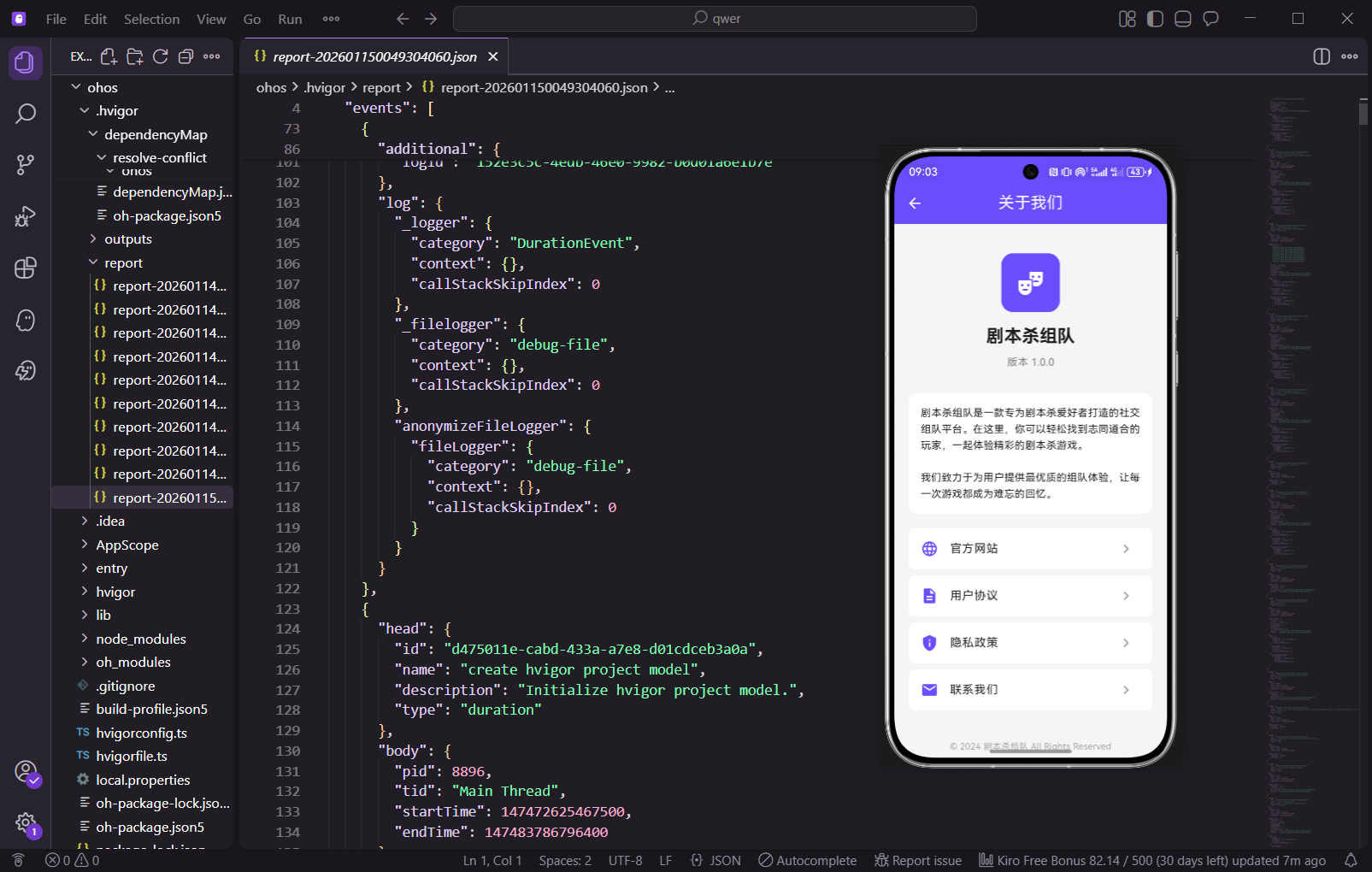
本文介绍了如何实现一个Flutter应用的"关于我们"页面,包含以下核心内容: 功能设计:页面包含应用图标、名称、版本号、产品介绍和相关链接等核心功能模块,为用户提供全面的应用信息。 数据模型:定义了AppInfo和LinkItem两个数据模型,分别用于存储应用基本信息和相关链接数据,采用响应式编程管理状态。 UI实现:页面采用Scaffold布局,包含顶部导航栏和内容区域,内
引言
关于我们页面展示App的基本信息和相关链接,是用户了解产品的重要入口。本篇将实现关于我们页面,包括App图标、名称、版本号、产品介绍和相关链接。关于我们页面是应用的重要组成部分,通过这个页面用户可以了解应用的基本信息、版本更新、隐私政策等重要内容。
功能设计
关于我们页面包含以下核心功能:
- App图标和名称:展示应用的品牌形象,让用户快速识别应用
- 版本号:显示当前应用的版本,方便用户了解是否需要更新
- 产品介绍:详细介绍应用的功能和特点,帮助用户了解应用的价值
- 相关链接(官网、协议、联系方式):提供用户获取更多信息的途径
- 版权信息:展示应用的版权和所有者信息
数据模型定义
import 'package:flutter/material.dart';
import 'package:get/get.dart';

class AppInfo {
  final String appName;
  final String version;
  final String description;
  final String companyName;
  final String copyrightYear;

  AppInfo({
    required this.appName,
    required this.version,
    required this.description,
    required this.companyName,
    required this.copyrightYear,
  });
}
定义了AppInfo数据模型来存储应用的基本信息。appName字段存储应用的名称,version字段存储应用的版本号,description字段存储应用的详细介绍,companyName字段存储公司名称,copyrightYear字段存储版权年份。这个模型使用了required关键字确保所有字段都被初始化,避免空值异常。
在实际项目开发中,AppInfo模型是关于我们页面的核心数据结构。通过将应用信息集中管理在一个模型中,我们可以轻松地在不同的页面和组件中复用这些数据。这种设计模式遵循了单一职责原则,使代码更加易于维护和扩展。当需要更新应用信息时,只需修改模型中的数据即可,无需修改UI代码。
class LinkItem {
  final String title;
  final IconData icon;
  final String url;
  final VoidCallback onTap;

  LinkItem({
    required this.title,
    required this.icon,
    required this.url,
    required this.onTap,
  });
}
LinkItem数据模型用于表示相关链接。title字段存储链接的标题,icon字段存储链接的图标,url字段存储链接的URL,onTap字段存储点击回调函数。这个模型的设计使得链接项可以灵活地显示不同的图标和执行不同的操作。
LinkItem模型的设计充分考虑了扩展性和灵活性。通过将链接的各个属性分离为独立的字段,我们可以轻松地为不同的链接定制不同的行为。onTap回调函数的引入使得链接项不仅可以用于打开URL,还可以执行其他自定义操作,比如显示对话框、导航到应用内页面等。这种设计模式在实际项目中非常实用,可以大大提高代码的复用性和灵活性。
class AboutController extends GetxController {
final appInfo = AppInfo(
appName: '剧本杀组队',
version: '1.0.0',
description: '剧本杀组队是一款专为剧本杀爱好者打造的社交组队平台。在这里,你可以轻松找到志同道合的玩家,一起体验精彩的剧本杀游戏。\n\n我们致力于为用户提供最优质的组队体验,让每一次游戏都成为难忘的回忆。',
companyName: '剧本杀组队',
copyrightYear: '2024',ss
).obs;
late List<LinkItem> links;
void onInit() {
super.onInit();
_initializeLinks();
}
AboutController继承GetxController,使用GetX的响应式编程来管理应用信息。appInfo是一个响应式变量,使用.obs后缀使其成为可观察的。当appInfo的值改变时,所有使用Obx包装的UI会自动更新。onInit方法在控制器初始化时调用,用于初始化链接列表。
GetX框架提供的响应式编程模式是现代Flutter开发的最佳实践之一。通过使用.obs后缀,我们可以将普通的Dart变量转换为可观察的响应式变量。这意味着当变量的值改变时,所有依赖于这个变量的UI组件会自动重新构建,无需手动调用setState方法。这种设计大大简化了状态管理的复杂性,使代码更加清晰易懂。在关于我们页面中,我们使用appInfo.obs来存储应用信息,这样当应用信息更新时,页面会自动刷新显示最新的信息。
  void _initializeLinks() {
    links = [
      LinkItem(
        title: '官方网站',
        icon: Icons.language,
        url: 'https://example.com',
        onTap: () => Get.snackbar('提示', '正在打开官方网站'),
      ),
      LinkItem(
        title: '用户协议',
        icon: Icons.description,
        url: 'https://example.com/terms',
        onTap: () => Get.snackbar('提示', '正在打开用户协议'),
      ),
      LinkItem(
        title: '隐私政策',
        icon: Icons.privacy_tip,
        url: 'https://example.com/privacy',
        onTap: () => Get.snackbar('提示', '正在打开隐私政策'),
      ),
      LinkItem(
        title: '联系我们',
        icon: Icons.email,
        url: 'mailto:support@example.com',
        onTap: () => Get.snackbar('提示', '正在打开联系方式'),
      ),
    ];
  }
}
_initializeLinks方法初始化链接列表。创建了四个LinkItem对象,分别对应官方网站、用户协议、隐私政策和联系我们。每个LinkItem都有自己的图标和点击回调。在实际项目中,onTap回调应该使用url_launcher插件打开真实的URL。
链接初始化的设计充分考虑了应用的实际需求。官方网站链接使用language图标,代表网络资源。用户协议和隐私政策链接使用description和privacy_tip图标,清晰地表达了链接的含义。联系我们链接使用email图标,暗示用户可以通过邮件联系。这种图标的选择不仅提升了UI的美观度,还帮助用户快速理解每个链接的用途。在实际项目中,我们应该使用url_launcher插件来打开这些链接,而不是仅仅显示提示信息。url_launcher插件支持打开HTTP/HTTPS链接、邮件、电话等多种类型的URL。
关于我们页面UI实现
class AboutPage extends StatelessWidget {
AboutPage({super.key});
final AboutController controller = Get.put(AboutController());
Widget build(BuildContext context) {
return Scaffold(
appBar: AppBar(
title: const Text('关于我们'),
backgroundColor: const Color(0xFF6B4EFF),
foregroundColor: Colors.white,
elevation: 0,
),
body: SingleChildScrollView(
padding: const EdgeInsets.all(20),
child: Column(
children: [
const SizedBox(height: 20),
// App图标
Container(
width: 80,
height: 80,
decoration: BoxDecoration(
color: const Color(0xFF6B4EFF),
borderRadius: BorderRadius.circular(16),
),
child: const Icon(Icons.theater_comedy, size: 40, color: Colors.white),
),
const SizedBox(height: 16),
// App名称
Obx(() => Text(
controller.appInfo.value.appName,
style: const TextStyle(fontSize: 24, fontWeight: FontWeight.bold),
)),
const SizedBox(height: 8),
// 版本号
Obx(() => Text(
'版本 ${controller.appInfo.value.version}',
style: TextStyle(color: Colors.grey[600]),
)),
const SizedBox(height: 32),
AboutPage是一个StatelessWidget,使用Get.put(AboutController())在页面加载时创建并注入控制器。Scaffold提供了基本的页面结构。AppBar使用紫色背景,与应用的主题色保持一致。foregroundColor设置为白色,使标题和图标在紫色背景上清晰可见。elevation: 0移除AppBar的阴影效果,使界面更加扁平化。body使用SingleChildScrollView包装,支持页面内容的滚动。App图标部分使用一个80x80的正方形容器,背景色为紫色,使用theater_comedy图标表示剧本杀应用。borderRadius: 16创建圆角效果,使图标看起来更加现代。App名称和版本号使用Obx包装,使其能够响应appInfo的变化。
页面结构的设计遵循了Material Design的设计规范。通过使用Scaffold组件,我们获得了一个标准的应用页面框架,包括AppBar、body等基本元素。SingleChildScrollView的使用确保了当页面内容超过屏幕高度时,用户可以滚动查看所有内容。这种设计在不同屏幕尺寸的设备上都能提供良好的用户体验。App图标的设计使用了紫色背景和圆角,与应用的整体设计风格保持一致,增强了品牌识别度。
            // 产品介绍
            Container(
              padding: const EdgeInsets.all(16),
              decoration: BoxDecoration(
                color: Colors.white,
                borderRadius: BorderRadius.circular(12),
                boxShadow: [
                  BoxShadow(
                    color: Colors.black.withOpacity(0.05),
                    blurRadius: 8,
                  ),
                ],
              ),
              child: Obx(() => Text(
                controller.appInfo.value.description,
                style: const TextStyle(height: 1.6, fontSize: 14),
              )),
            ),
            const SizedBox(height: 20),
            // 相关链接
            ...controller.links.map((link) => _buildLinkTile(link)).toList(),
            const SizedBox(height: 32),
            // 版权信息
            Obx(() => Text(
              '© ${controller.appInfo.value.copyrightYear} ${controller.appInfo.value.companyName} All Rights Reserved',
              style: TextStyle(color: Colors.grey[500], fontSize: 12),
              textAlign: TextAlign.center,
            )),
          ],
        ),
      ),
    );
  }
产品介绍部分使用一个白色容器,包含应用的详细介绍。padding: 16为文本提供充足的内边距。boxShadow添加轻微的阴影效果,增加卡片的层次感。height: 1.6增加行高,使文本更加易读。使用Obx包装文本,使其能够响应appInfo的变化。相关链接部分使用map()方法遍历links列表,为每个链接调用_buildLinkTile方法构建UI。版权信息使用Obx包装,使其能够响应appInfo的变化。_buildLinkTile方法构建链接项。使用ListTile组件快速构建带图标的列表项。leading参数显示链接的图标,使用紫色表示。title参数显示链接的标题。trailing参数显示右箭头图标,表示可点击。onTap回调在用户点击时执行相应的操作。
  Widget _buildLinkTile(LinkItem link) {
    return Container(
      margin: const EdgeInsets.only(bottom: 8),
      decoration: BoxDecoration(
        color: Colors.white,
        borderRadius: BorderRadius.circular(8),
        boxShadow: [
          BoxShadow(
            color: Colors.black.withOpacity(0.05),
            blurRadius: 8,
          ),
        ],
      ),
      child: ListTile(
        leading: Icon(link.icon, color: const Color(0xFF6B4EFF), size: 24),
        title: Text(
          link.title,
          style: const TextStyle(fontWeight: FontWeight.w500),
        ),
        trailing: const Icon(Icons.chevron_right, color: Colors.grey),
        onTap: link.onTap,
      ),
    );
  }
}
产品介绍卡片的设计充分考虑了文本的可读性。通过设置height: 1.6,我们增加了行间距,使文本更加易读。boxShadow的使用为卡片添加了轻微的阴影效果,使其在白色背景上更加突出。相关链接部分使用ListTile组件,这是Flutter提供的一个高效的列表项组件,可以快速构建带图标、标题和尾部元素的列表项。ListTile的使用大大简化了代码,提高了开发效率。版权信息部分使用灰色文字和较小的字体,使其看起来不那么突出,但仍然清晰可见。
高级功能实现
class AdvancedAboutPage extends StatelessWidget {
AdvancedAboutPage({super.key});
final AboutController controller = Get.put(AboutController());
Widget build(BuildContext context) {
return Scaffold(
appBar: AppBar(
title: const Text('关于我们'),
backgroundColor: const Color(0xFF6B4EFF),
foregroundColor: Colors.white,
elevation: 0,
),
body: SingleChildScrollView(
padding: const EdgeInsets.all(20),
child: Column(
children: [
const SizedBox(height: 20),
// App图标和名称卡片
Container(
padding: const EdgeInsets.all(24),
decoration: BoxDecoration(
gradient: const LinearGradient(
colors: [Color(0xFF6B4EFF), Color(0xFF9D4EDD)],
begin: Alignment.topLeft,
end: Alignment.bottomRight,
),
高级功能实现部分添加了更多的内容。App图标和名称卡片使用渐变背景,增加视觉吸引力。LinearGradient从紫色到粉紫色的渐变,begin和end参数控制渐变的方向。boxShadow添加了阴影效果,使卡片更加立体。内部的图标容器使用半透明白色背景,使图标更加突出。App名称和版本号使用白色文字,在紫色背景上清晰可见。
                borderRadius: BorderRadius.circular(16),
                boxShadow: [
                  BoxShadow(
                    color: const Color(0xFF6B4EFF).withOpacity(0.3),
                    blurRadius: 12,
                    offset: const Offset(0, 4),
                  ),
                ],
              ),
              child: Column(
                children: [
                  Container(
                    width: 80,
                    height: 80,
                    decoration: BoxDecoration(
                      color: Colors.white.withOpacity(0.2),
                      borderRadius: BorderRadius.circular(16),
                    ),
                    child: const Icon(Icons.theater_comedy, size: 40, color: Colors.white),
                  ),
                  const SizedBox(height: 16),
                  Obx(() => Text(
                    controller.appInfo.value.appName,
                    style: const TextStyle(
                      fontSize: 24,
                      fontWeight: FontWeight.bold,
                      color: Colors.white,
                    ),
                  )),
                  const SizedBox(height: 8),
                  Obx(() => Text(
                    '版本 ${controller.appInfo.value.version}',
                    style: const TextStyle(color: Colors.white70),
                  )),
                ],
              ),
            ),
            const SizedBox(height: 24),
高级功能的设计充分利用了Flutter提供的高级UI组件和效果。LinearGradient的使用为卡片添加了视觉深度,使页面看起来更加现代和吸引人。通过调整渐变的颜色和方向,我们可以创建出各种不同的视觉效果。boxShadow的使用为卡片添加了阴影效果,使其在背景上更加突出。这种设计技巧在现代应用设计中非常常见,可以大大提升应用的视觉质量。半透明白色背景的使用使图标在紫色背景上更加清晰,同时保持了整体的视觉一致性。
            // 产品介绍卡片
            Container(
              padding: const EdgeInsets.all(16),
              decoration: BoxDecoration(
                color: Colors.white,
                borderRadius: BorderRadius.circular(12),
                boxShadow: [
                  BoxShadow(
                    color: Colors.black.withOpacity(0.05),
                    blurRadius: 8,
                  ),
                ],
              ),
              child: Column(
                crossAxisAlignment: CrossAxisAlignment.start,
                children: [
                  const Text(
                    '产品介绍',
                    style: TextStyle(fontWeight: FontWeight.bold, fontSize: 16),
                  ),
                  const SizedBox(height: 12),
                  Obx(() => Text(
                    controller.appInfo.value.description,
                    style: const TextStyle(height: 1.6, fontSize: 14, color: Colors.grey),
                  )),
                ],
              ),
            ),
            const SizedBox(height: 24),
产品介绍卡片添加了标题,使结构更加清晰。使用Column布局,crossAxisAlignment: CrossAxisAlignment.start使内容左对齐。标题使用加粗字体,大小为16。产品介绍文本使用灰色,height: 1.6增加行高,使文本更加易读。
产品介绍卡片的设计遵循了卡片式布局的最佳实践。通过添加标题,我们使卡片的内容结构更加清晰,用户可以快速理解卡片的用途。crossAxisAlignment: CrossAxisAlignment.start的使用确保了内容左对齐,符合大多数用户的阅读习惯。灰色文字的使用使产品介绍看起来不那么突出,但仍然清晰可见。这种设计在实际项目中非常常见,可以有效地提升页面的可读性和用户体验。
            // 功能特性
            Container(
              padding: const EdgeInsets.all(16),
              decoration: BoxDecoration(
                color: Colors.white,
                borderRadius: BorderRadius.circular(12),
                boxShadow: [
                  BoxShadow(
                    color: Colors.black.withOpacity(0.05),
                    blurRadius: 8,
                  ),
                ],
              ),
              child: Column(
                crossAxisAlignment: CrossAxisAlignment.start,
                children: [
                  const Text(
                    '主要功能',
                    style: TextStyle(fontWeight: FontWeight.bold, fontSize: 16),
                  ),
                  const SizedBox(height: 12),
                  _buildFeatureItem('🎭', '剧本库', '海量优质剧本,持续更新'),
                  _buildFeatureItem('👥', '组队匹配', '智能匹配志同道合的玩家'),
                  _buildFeatureItem('💬', '实时聊天', '与队友实时沟通协作'),
                  _buildFeatureItem('🏆', '成就系统', '完成任务获得徽章和奖励'),
                ],
              ),
            ),
            const SizedBox(height: 24),
功能特性部分展示了应用的主要功能。使用emoji和文字结合的方式,使内容更加生动。_buildFeatureItem方法为每个功能创建一个项,显示emoji、功能标题和功能描述。这种设计使得功能列表更加易读和吸引人。
功能特性部分的设计充分考虑了用户的视觉体验。通过使用emoji,我们可以快速吸引用户的注意力,使功能列表看起来更加生动和有趣。emoji的使用在现代应用设计中非常流行,可以有效地提升应用的视觉质量。_buildFeatureItem方法的使用使代码更加模块化和易于维护。通过将功能项的构建逻辑提取为一个单独的方法,我们可以轻松地添加或修改功能项,而无需修改主要的UI代码。这种设计模式在实际项目中非常实用,可以大大提高代码的复用性和可维护性。
            // 相关链接
            Container(
              padding: const EdgeInsets.all(16),
              decoration: BoxDecoration(
                color: Colors.white,
                borderRadius: BorderRadius.circular(12),
                boxShadow: [
                  BoxShadow(
                    color: Colors.black.withOpacity(0.05),
                    blurRadius: 8,
                  ),
                ],
              ),
              child: Column(
                crossAxisAlignment: CrossAxisAlignment.start,
                children: [
                  const Text(
                    '相关链接',
                    style: TextStyle(fontWeight: FontWeight.bold, fontSize: 16),
                  ),
                  const SizedBox(height: 12),
                  ...controller.links.map((link) => _buildLinkTile(link)).toList(),
                ],
              ),
            ),
            const SizedBox(height: 24),
            // 版权信息
            Obx(() => Text(
              '© ${controller.appInfo.value.copyrightYear} ${controller.appInfo.value.companyName} All Rights Reserved',
              style: TextStyle(color: Colors.grey[500], fontSize: 12),
              textAlign: TextAlign.center,
            )),
            const SizedBox(height: 20),
          ],
        ),
      ),
    );
  }
相关链接部分使用Column布局,包含标题和链接列表。使用map()方法遍历links列表,为每个链接调用_buildLinkTile方法。_buildFeatureItem方法构建功能项,使用Row布局,emoji在左边,标题和描述在右边。Expanded使描述部分占据剩余空间。_buildLinkTile方法构建链接项,使用ListTile组件。contentPadding: EdgeInsets.zero移除默认的内边距,使链接项更加紧凑。
  Widget _buildFeatureItem(String emoji, String title, String description) {
    return Padding(
      padding: const EdgeInsets.symmetric(vertical: 8),
      child: Row(
        children: [
          Text(emoji, style: const TextStyle(fontSize: 20)),
          const SizedBox(width: 12),
          Expanded(
            child: Column(
              crossAxisAlignment: CrossAxisAlignment.start,
              children: [
                Text(title, style: const TextStyle(fontWeight: FontWeight.bold)),
                Text(description, style: TextStyle(color: Colors.grey[600], fontSize: 12)),
              ],
            ),
          ),
        ],
      ),
    );
  }

  Widget _buildLinkTile(LinkItem link) {
    return Container(
      margin: const EdgeInsets.only(bottom: 8),
      child: ListTile(
        contentPadding: EdgeInsets.zero,
        leading: Icon(link.icon, color: const Color(0xFF6B4EFF), size: 24),
        title: Text(
          link.title,
          style: const TextStyle(fontWeight: FontWeight.w500),
        ),
        trailing: const Icon(Icons.chevron_right, color: Colors.grey),
        onTap: link.onTap,
      ),
    );
  }
}
相关链接部分的设计充分考虑了用户的交互体验。通过使用ListTile组件,我们可以快速构建带图标、标题和尾部元素的列表项。contentPadding: EdgeInsets.zero的使用使链接项更加紧凑,节省了屏幕空间。_buildFeatureItem方法的设计使用了Row和Expanded组件的组合,使emoji、标题和描述能够在一行内正确排列。这种设计在实际项目中非常常见,可以有效地提升代码的复用性和可维护性。通过将UI构建逻辑提取为单独的方法,我们可以轻松地在不同的地方复用这些方法,而无需重复编写相同的代码。
技术要点
- 响应式设计:使用Obx实现应用信息的动态更新,无需重新编译应用
- 卡片布局:使用Container和BoxDecoration创建卡片效果,增加视觉层次感
- 渐变背景:使用LinearGradient创建吸引眼球的渐变效果
- ListTile组件:快速构建带图标的列表项,提高开发效率
- 版本管理:实际项目中可以通过package_info插件获取真实版本号
- 链接跳转:实际项目中需要使用url_launcher打开外部链接
小结
本篇实现了关于我们页面,展示App基本信息、产品介绍和相关链接,帮助用户了解产品详情。通过使用渐变背景、卡片布局等设计元素,提升了页面的视觉效果。关于我们页面是应用的重要组成部分,通过这个页面用户可以了解应用的基本信息、版本更新、隐私政策等重要内容。
欢迎加入开源鸿蒙跨平台社区:https://openharmonycrossplatform.csdn.net

开源鸿蒙跨平台开发社区汇聚开发者与厂商,共建“一次开发,多端部署”的开源生态,致力于降低跨端开发门槛,推动万物智联创新。
更多推荐
 12
12 0
0- 0


 已为社区贡献46条内容

所有评论(0)