Android Studio 配置 Flutter —— 踩坑合集
Android Studio 配置 Flutter
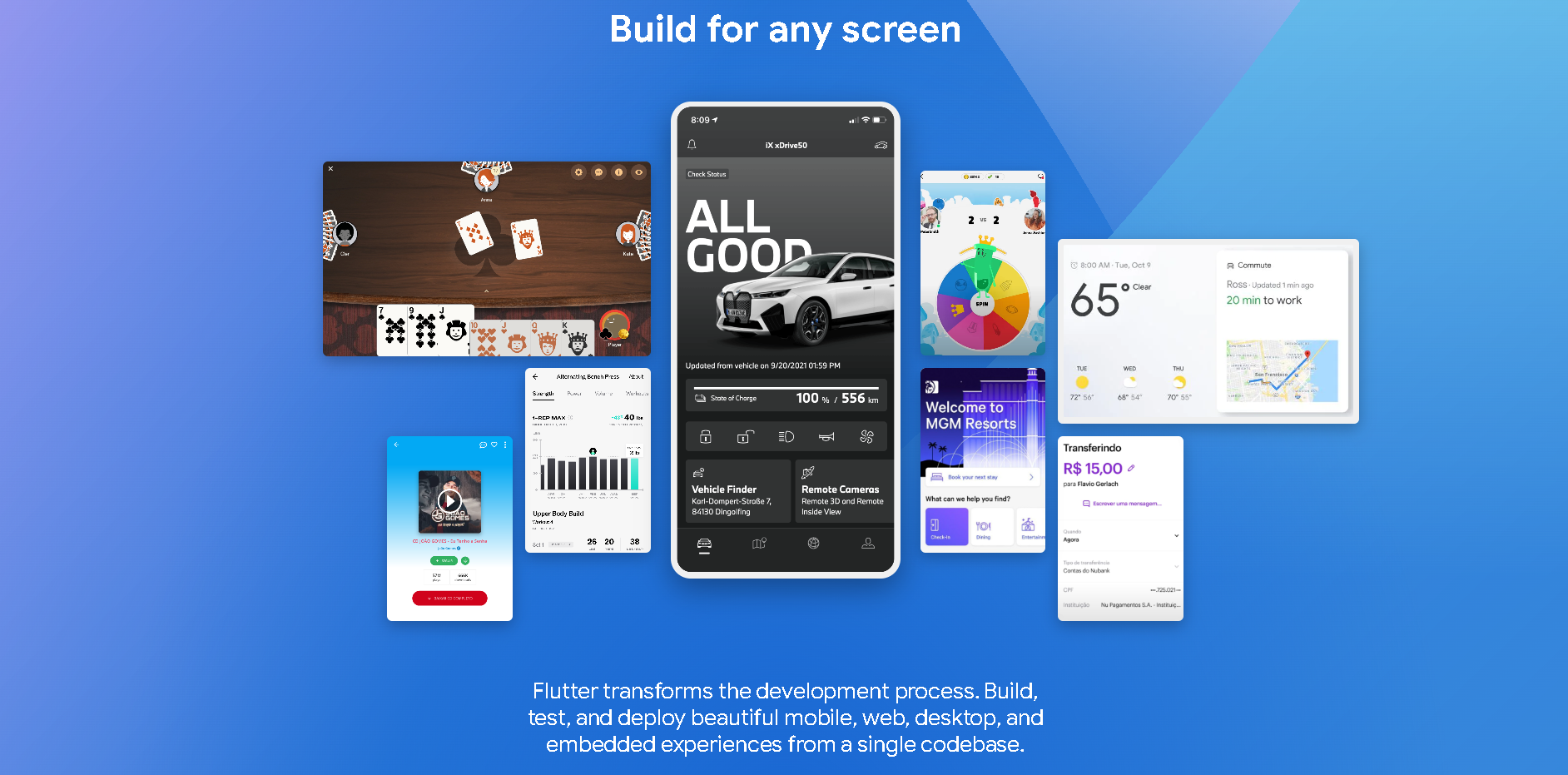
时隔很久,再一次接触到用Flutter在Android Studio写手机软件。还记得上次使用Android Studio写自己的APP,因为不会配置flutter,被迫更换了技术栈。这次终于成功配置了Flutter,所以做一个简单记录。
目录
1. 下载Flutter
首先进入到Flutter的快速开始页面:Flutter快速开始(点我)。往下翻选择windows(我用的Windows,所以用Windows作为例子)点击选择Windows后继续往下翻会发现这里需要安装Git和VSCode,理论上手动应该不太需要,先略过,如果有问题踢我我把这一部分补上(我是没用到)。
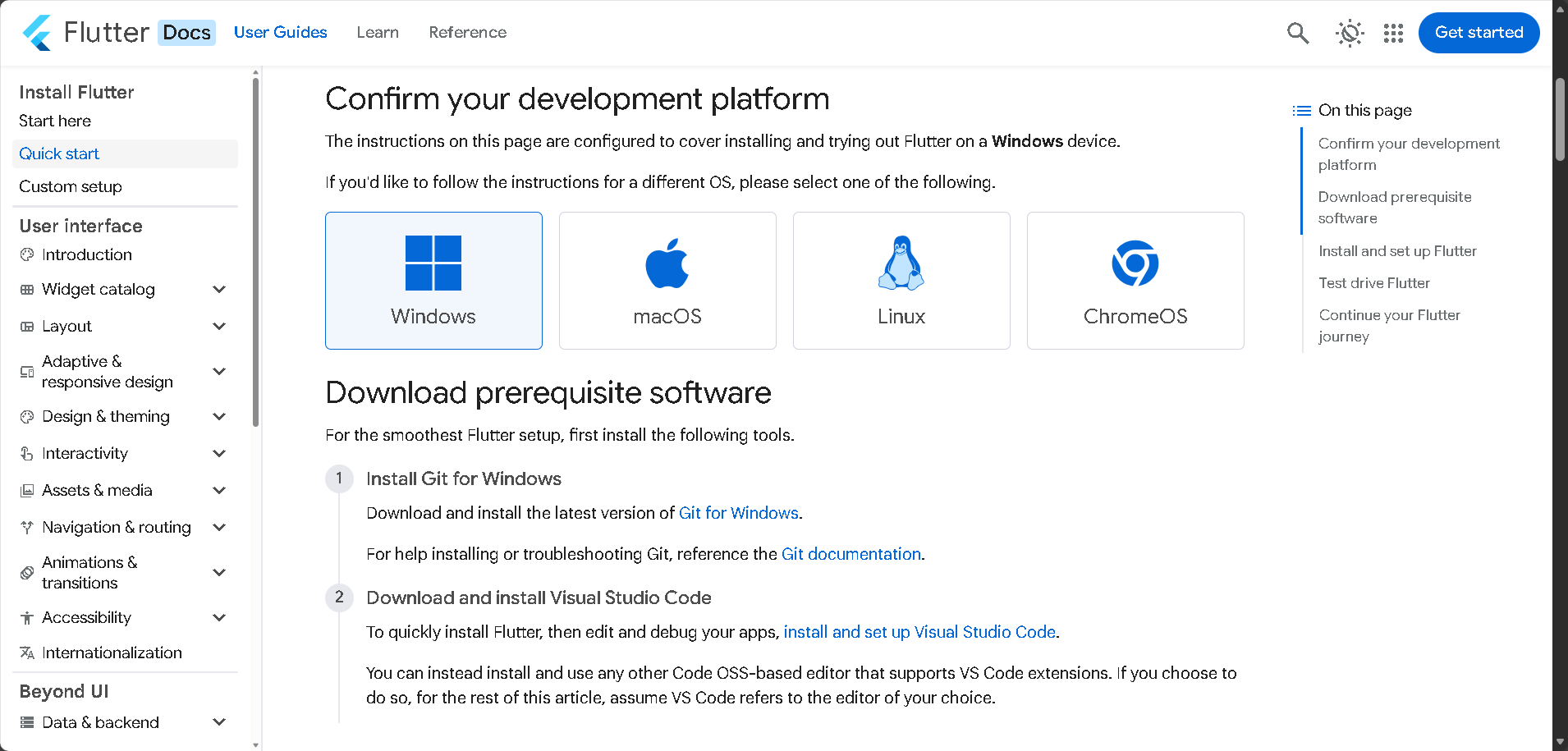
然后往下翻点击这个Install Flutter manaually。
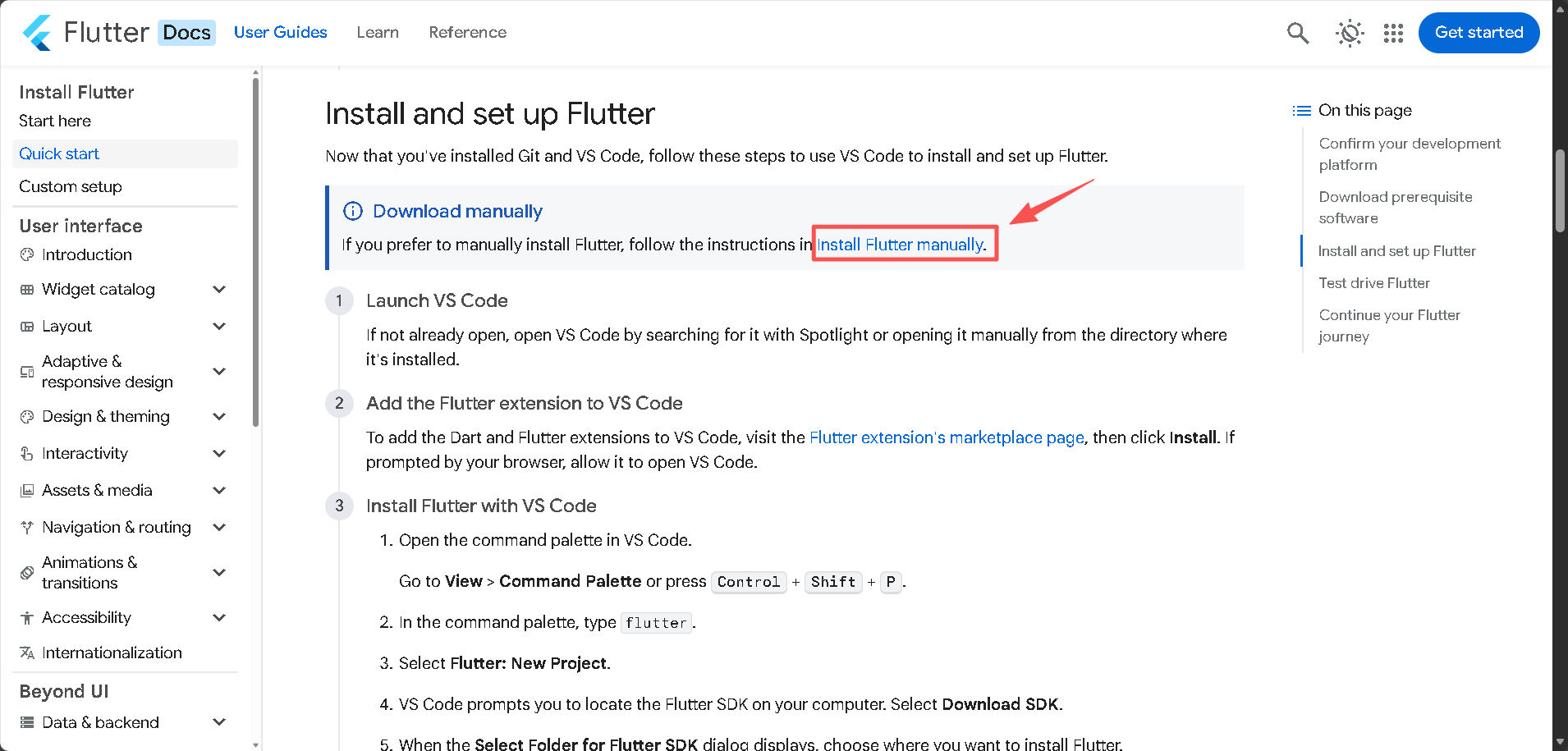
会跳转到Install Flutter manually,继续下拉选择Windows再下拉后,看到一个Zip后点击下载。
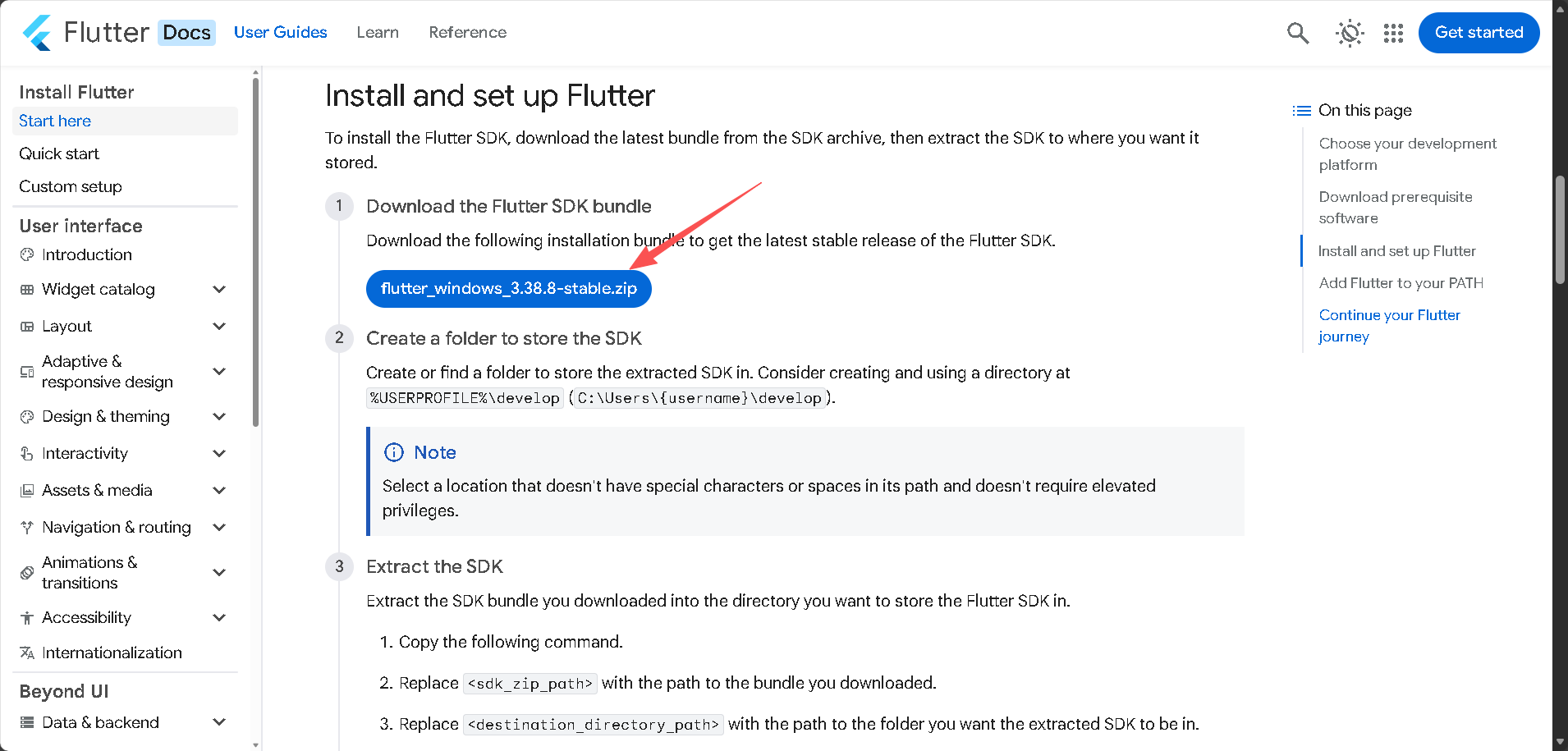
在电脑中新建一个文件夹,把下载的ZIP包里的内容解压到这个文件夹里,这里的话我是选择在D盘新建文件夹flutter,然后解压到了其中。(我的建议是路径别有中文,flutter和Android Studio有时碰到中文总炸锅)。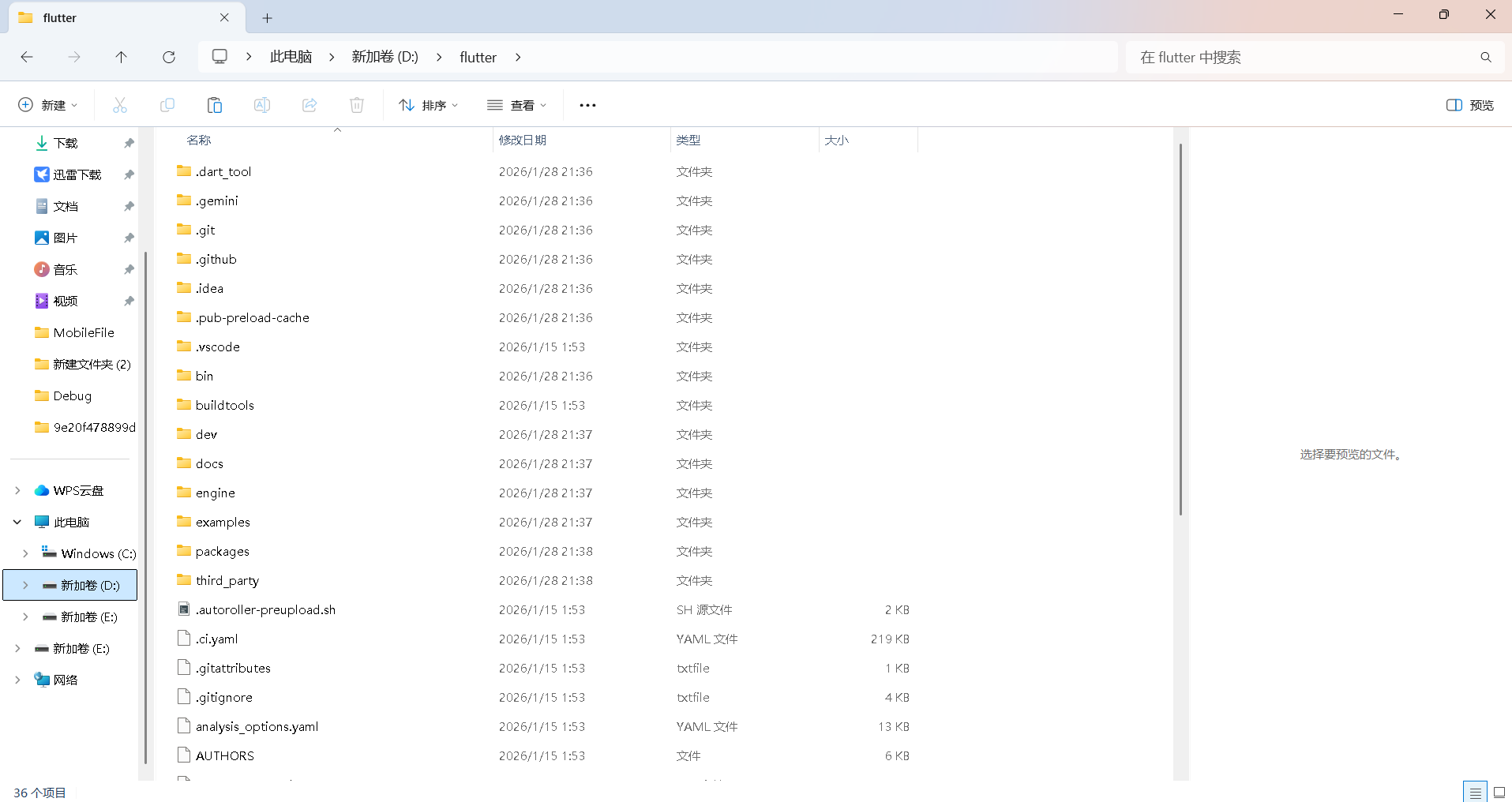
2. 配置环境变量
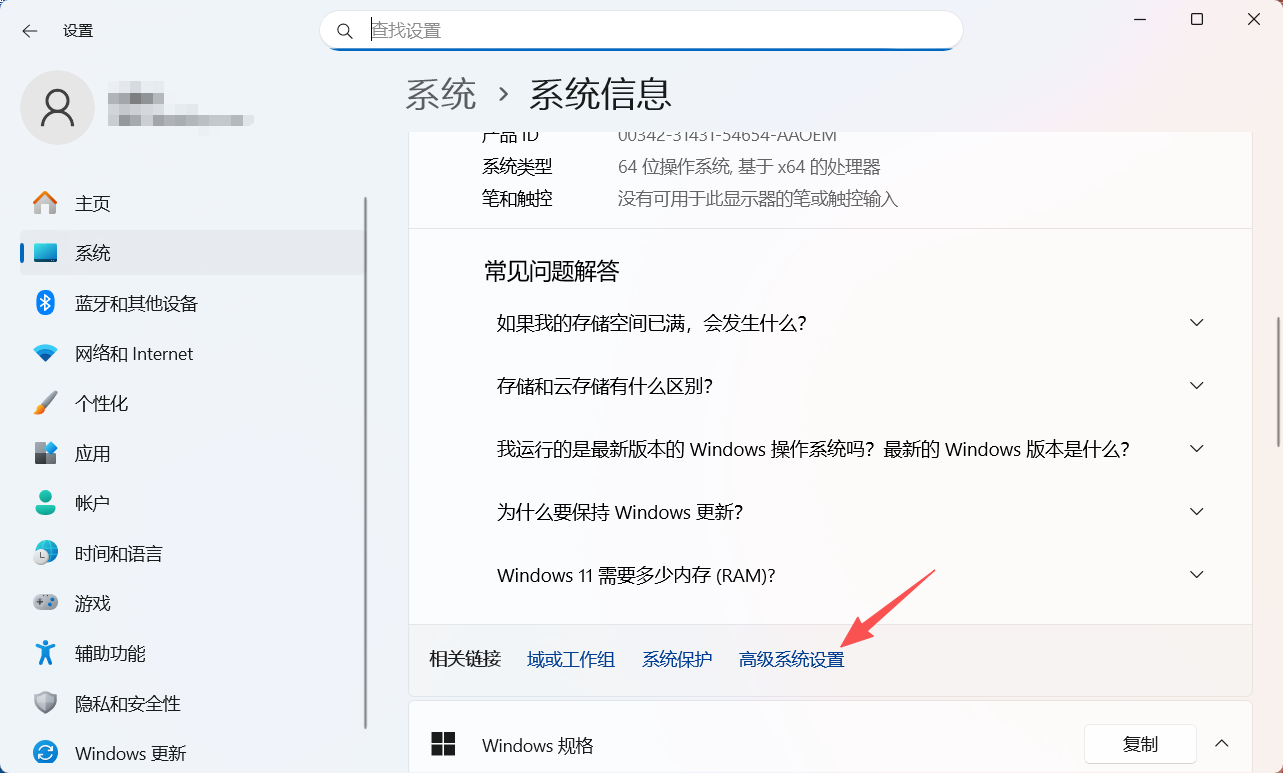
老生常谈的配置环境变量环节。(以Win11为例其他系统不会配置的小伙伴可自行百度或问AI)。右键“此电脑”,点击“属性”,打开以下界面,并在下图界面中下拉点击“高级系统设置”。
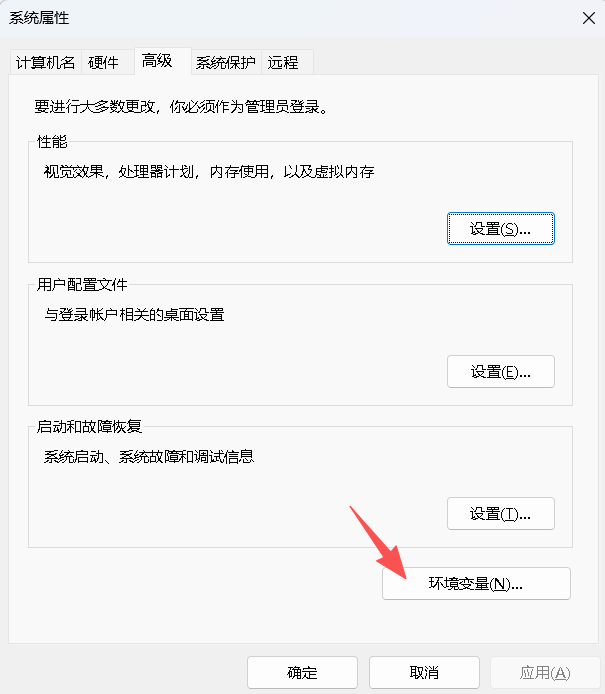
在弹出的“系统属性”中,选择“高级”,在“高级”界面中点击选择“环境变量(N)…”。
选择系统环境变量中的“Path”,然后点击“编辑”。
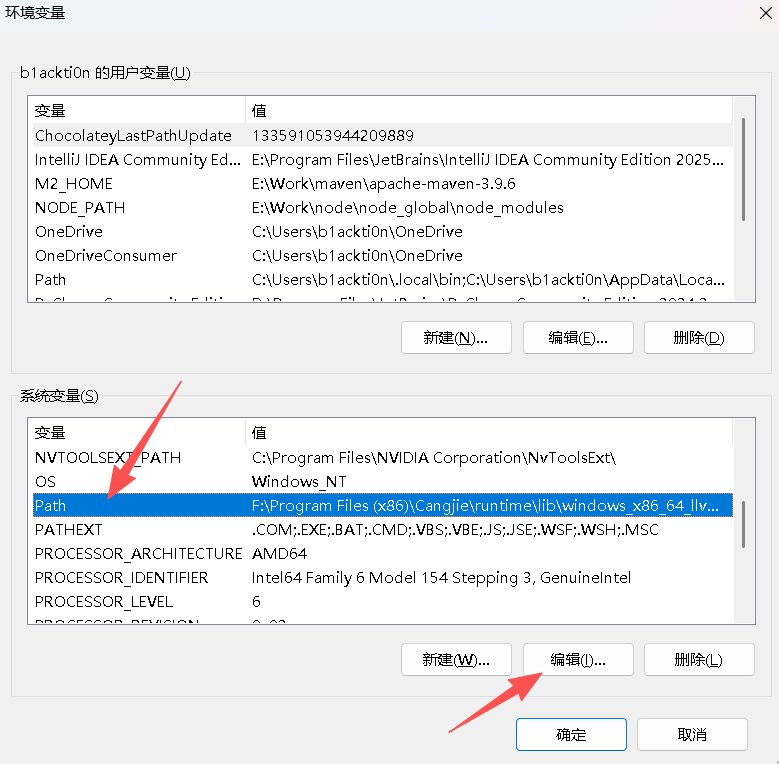
点击“新建”,并把刚才下载解压好的flutter压缩包中包含的bin的路径写上。
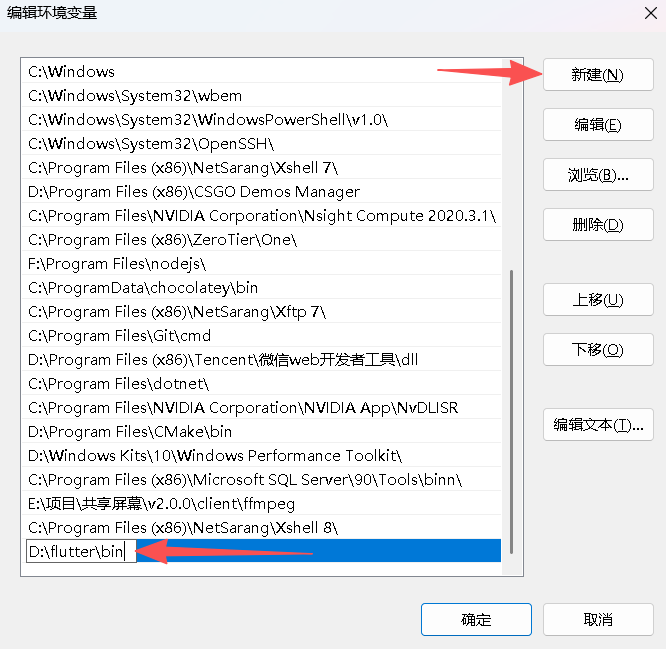
点击确定。然后回到“环境变量”界面,咱们继续添加。因为一些不可抗因素,flutter的话需要用到特供给中国宝宝体质的网站。可以选择用户变量,点击添加。
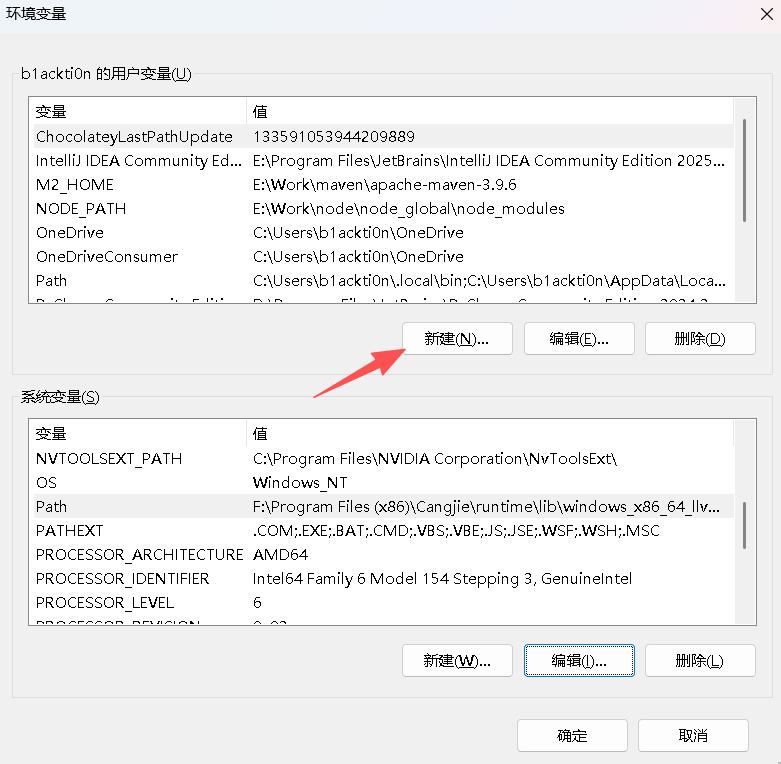
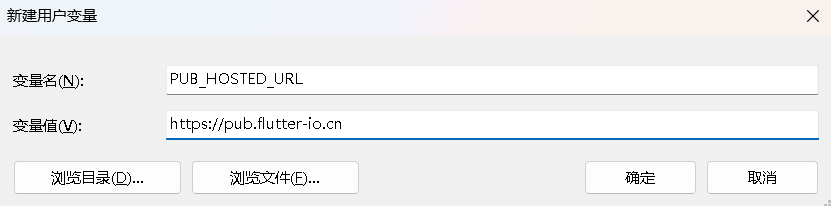
在这里我们分别需要添加以下两个环境变量。
PUB_HOSTED_URL = https://pub.flutter-io.cn
FLUTTER_STORAGE_BASE_URL = https://storage.flutter-io.cn
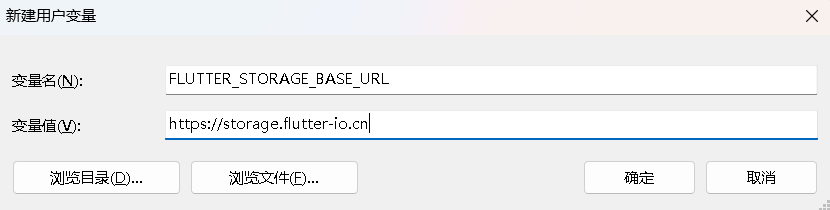
依次点击所有确定,这样我们就弄好了所有的环境变量。
3. 安装配置Android Studio
3.1 下载安装Android Studio
我们进入到Android Studio的官网:Android Studio官网(点我)。点击下载。
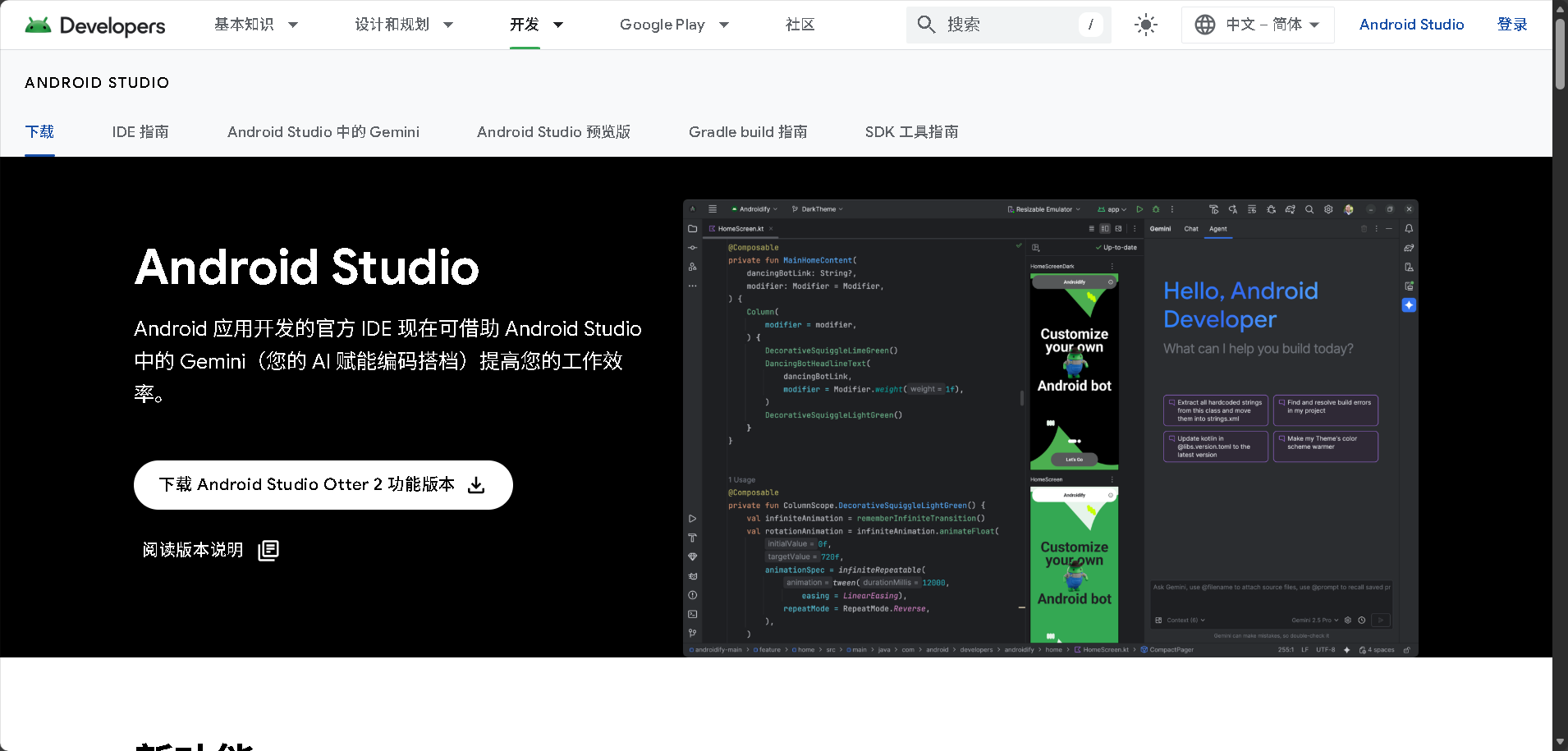
下载好后,我们开始安装。
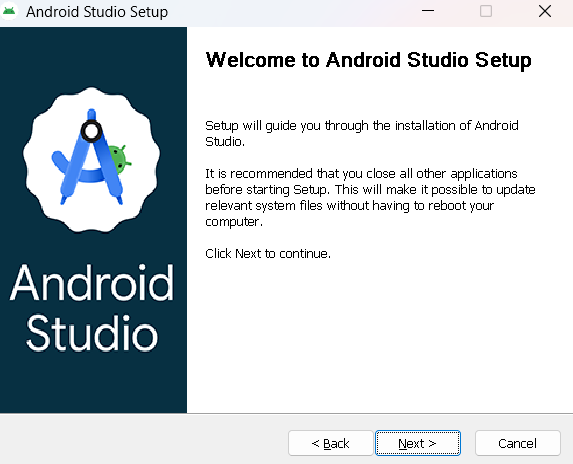
一路点击Next开始安装(记得安装路径最好最好别有中文!)
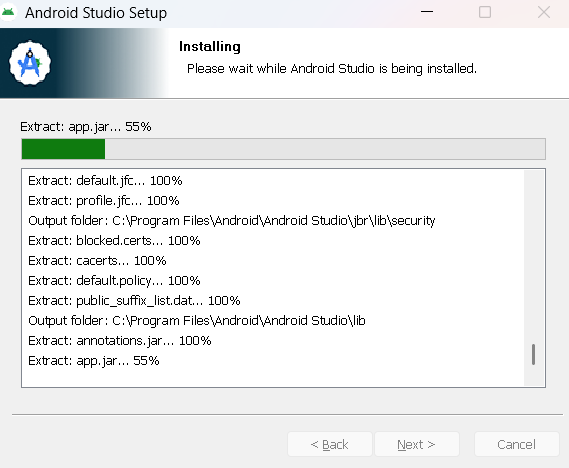
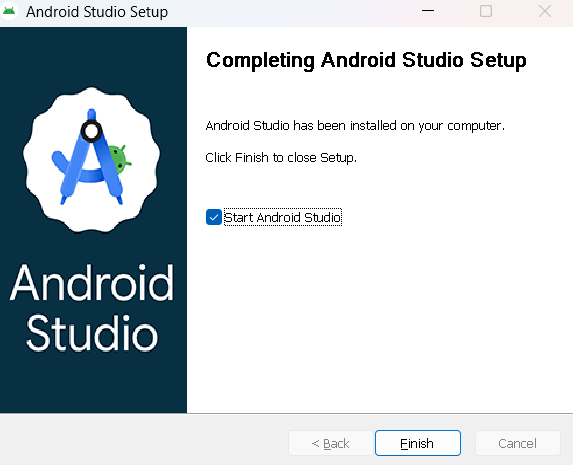
勾选“启动Android Studio”,我们点击“Finish”。
3.2 配置Android Studio
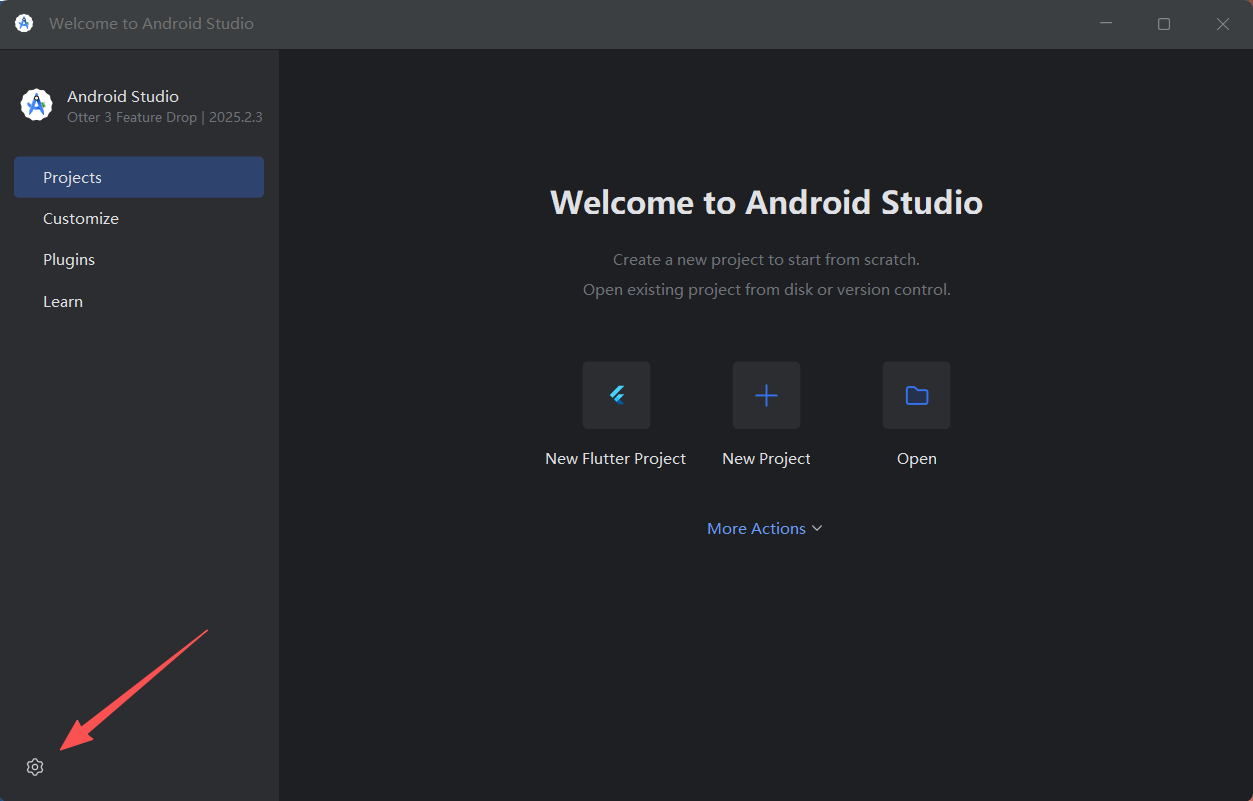
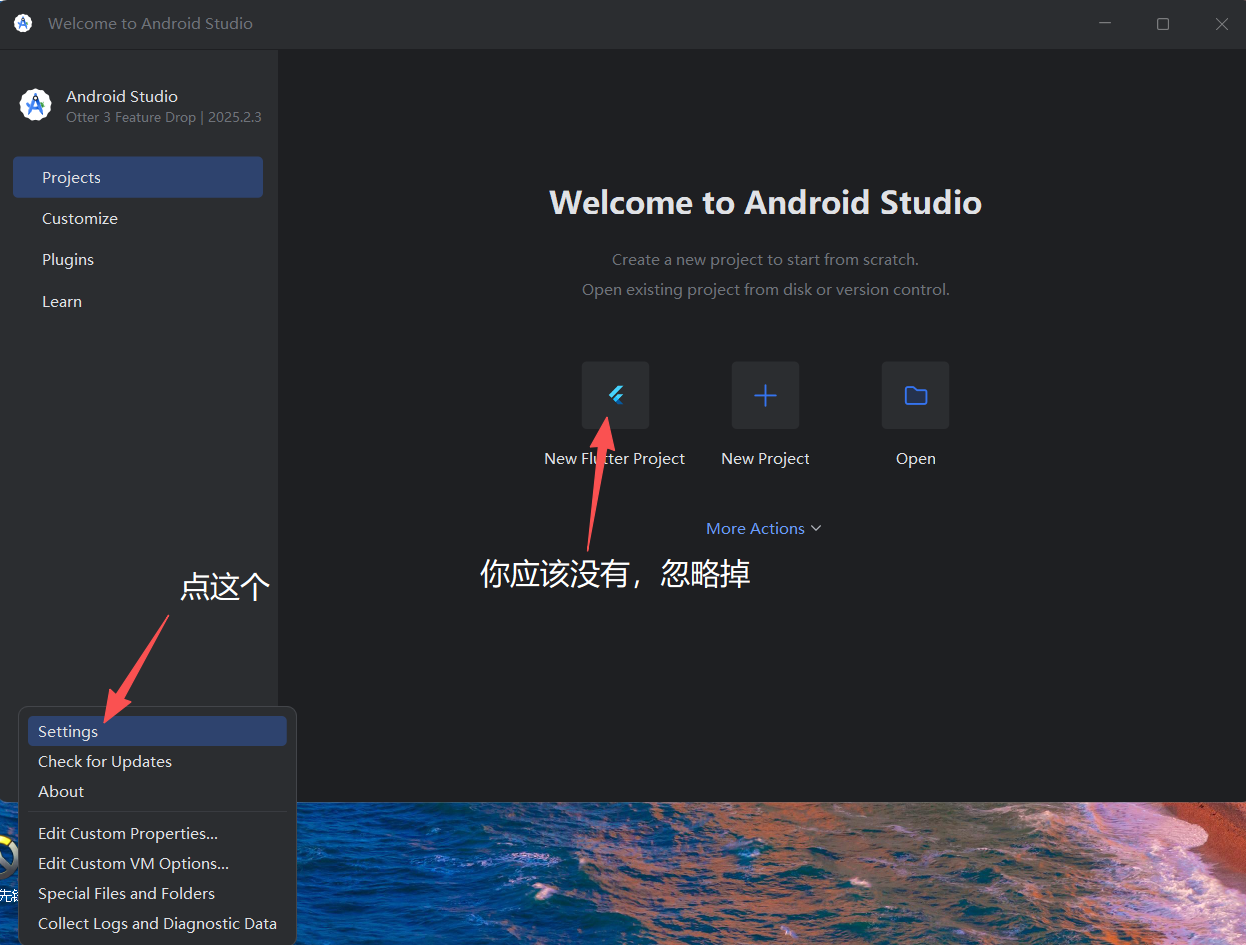
点击左下方的设置按钮,并点击setting。(我因为卸载了重装,可能没卸载干净,我忘了可能其中应该有一步是选择一个地址下载默认的SDK,这个地址也最好别有中文)。
我们点击“Plugins”,选择“Marketplace”,输入Flutter,安装Flutter插件。(应该是绿色的Install,点击“Install”即可)。
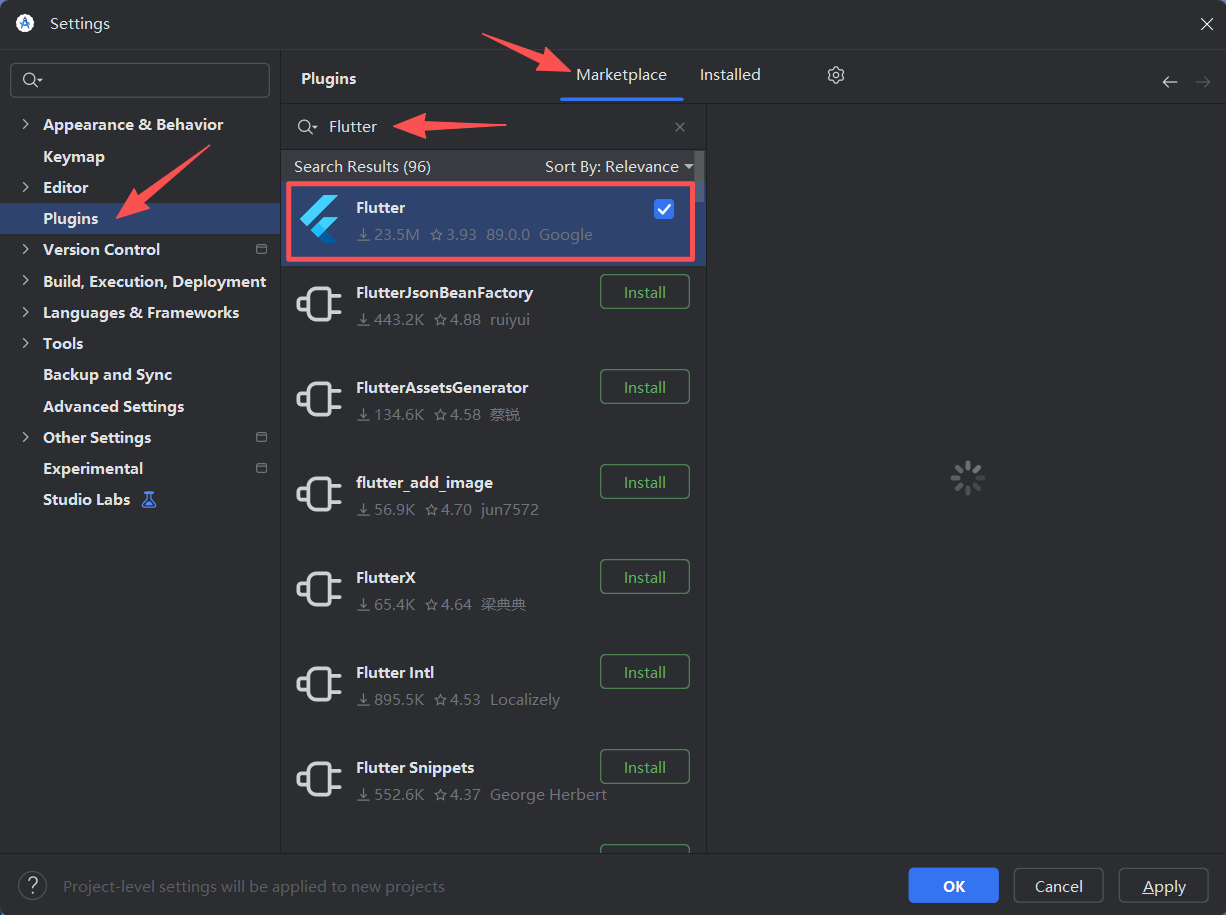
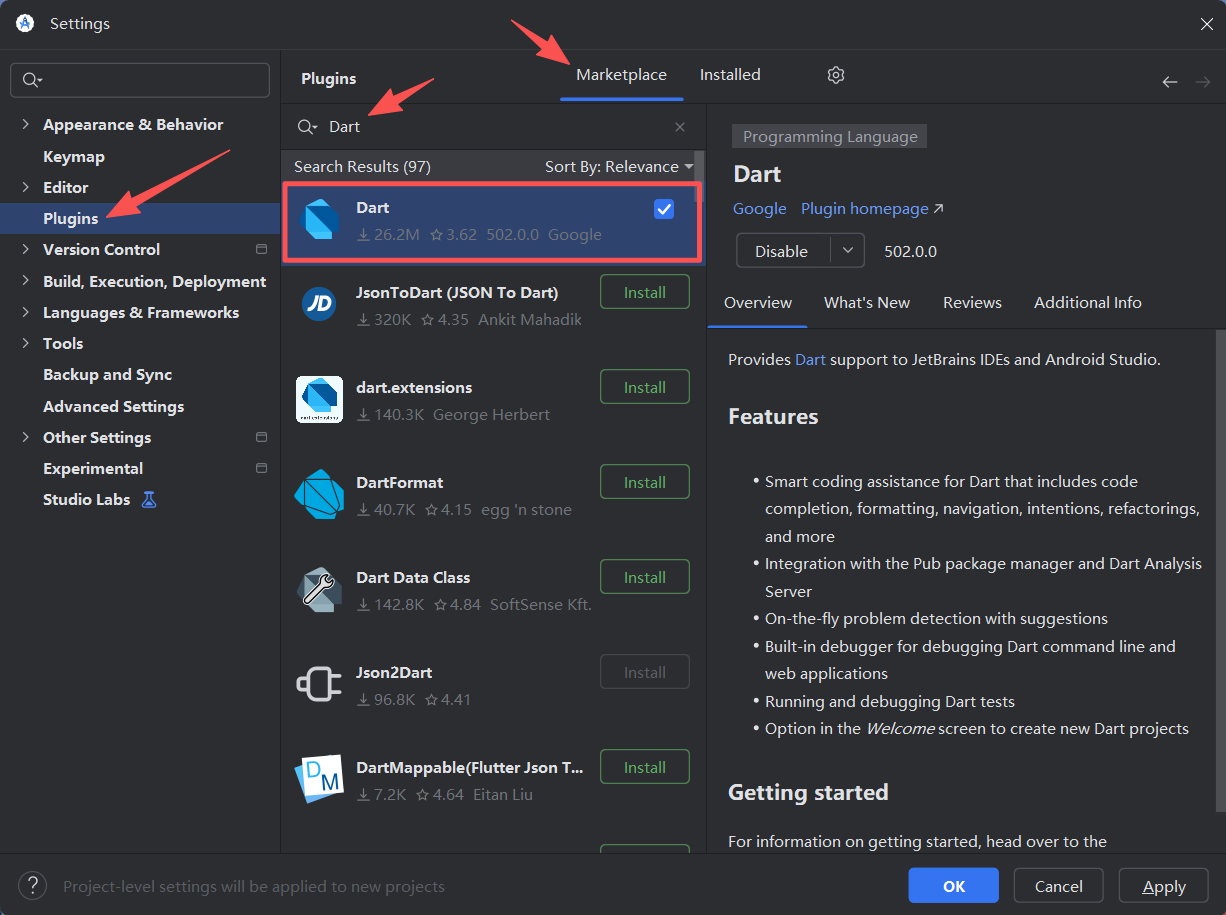
同理我们安装上Dart。
然后我们点击“Languages & Frameworks”,选择“Android SDK”,选择“SDK Tools”,把如图中的几个都勾选上,点击下方的Apply开始安装。
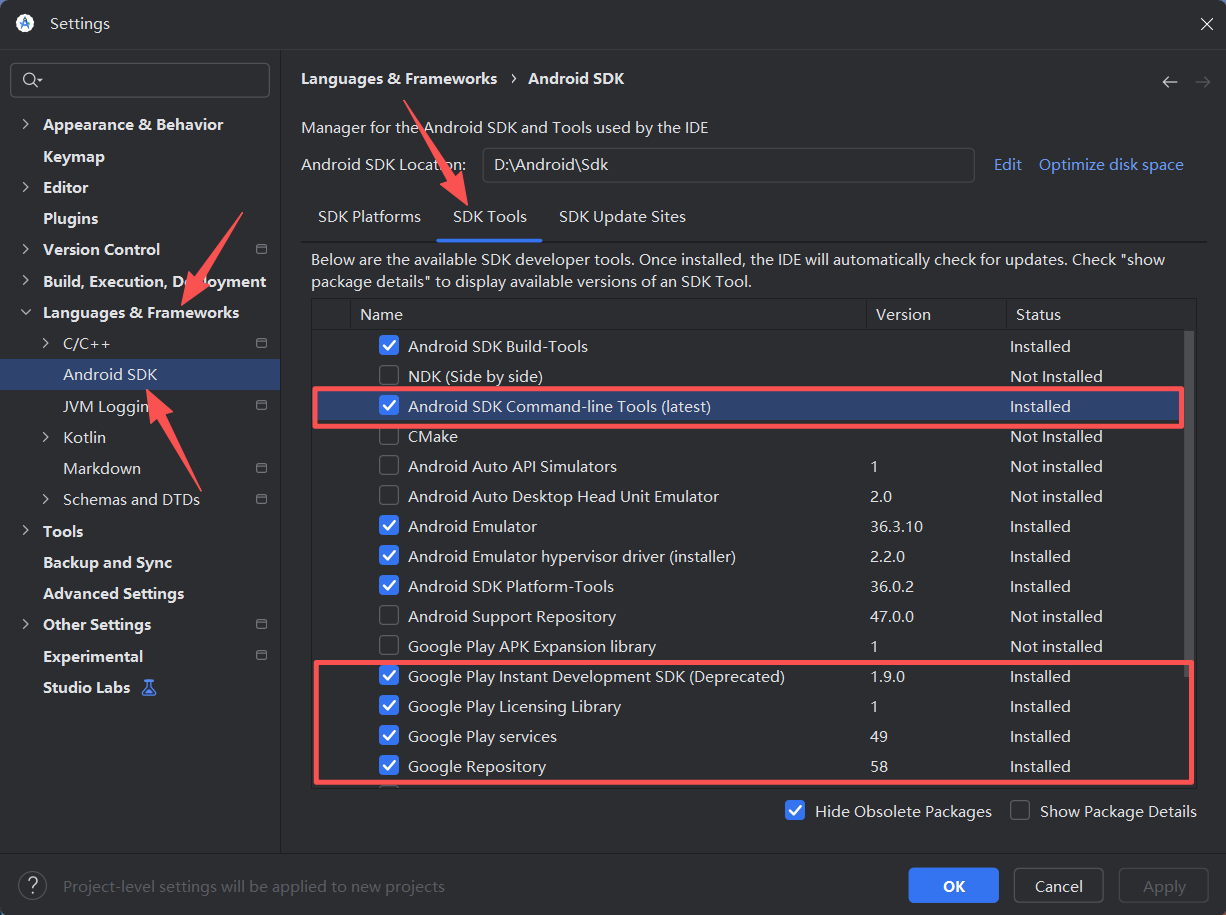
安装后依次点击OK。然后我们可以先关闭Android Studio。
4. 检查flutter并修改出现的问题
这个时候我们可以打开一个命令提示符终端,然后输入flutter doctor帮我们诊断一下当前flutter是否配置成功(一定是不成功的,为了演示如何解决常见的出现的问题,所以在这个时间点运行flutter doctor)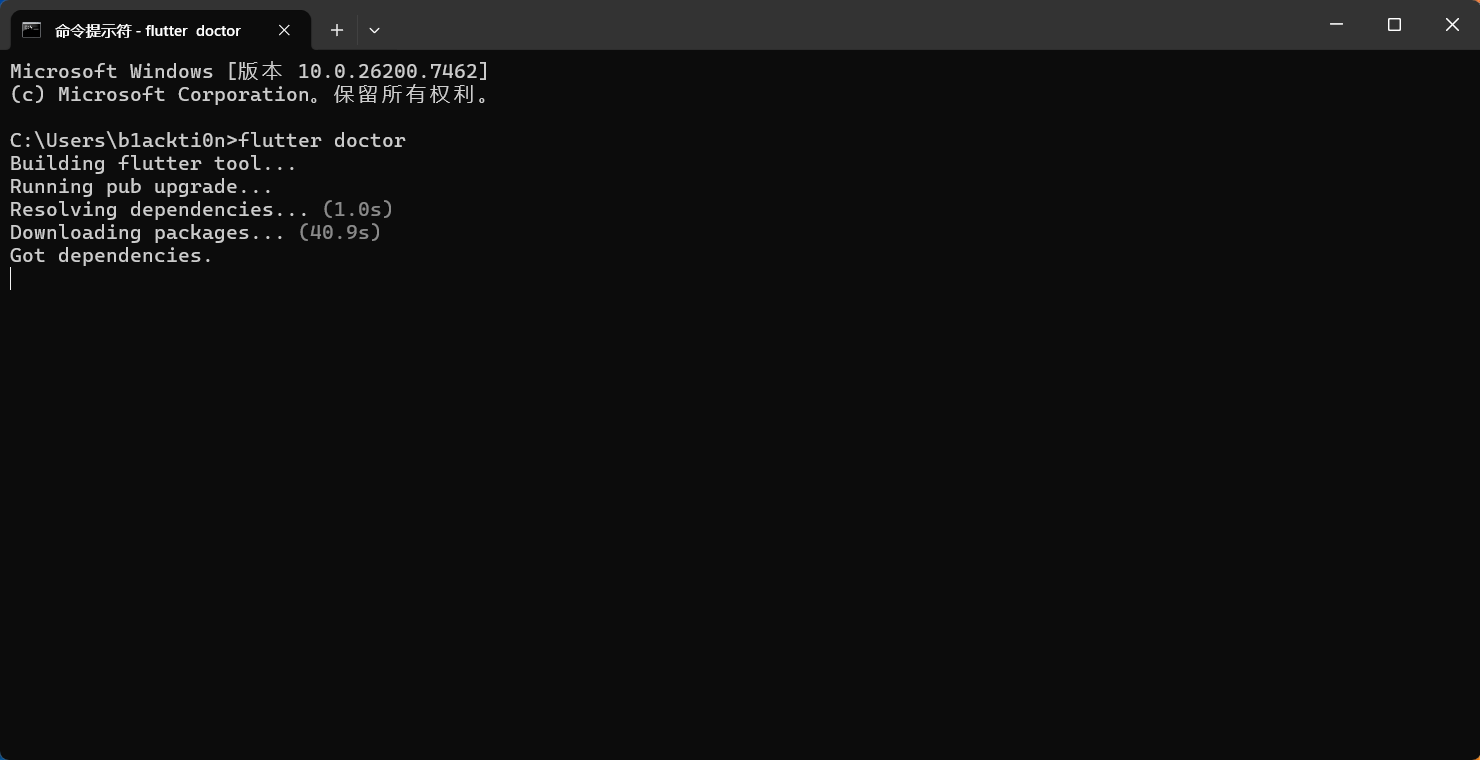
在这里需要一直等待。
OK,出来现实的问题了。
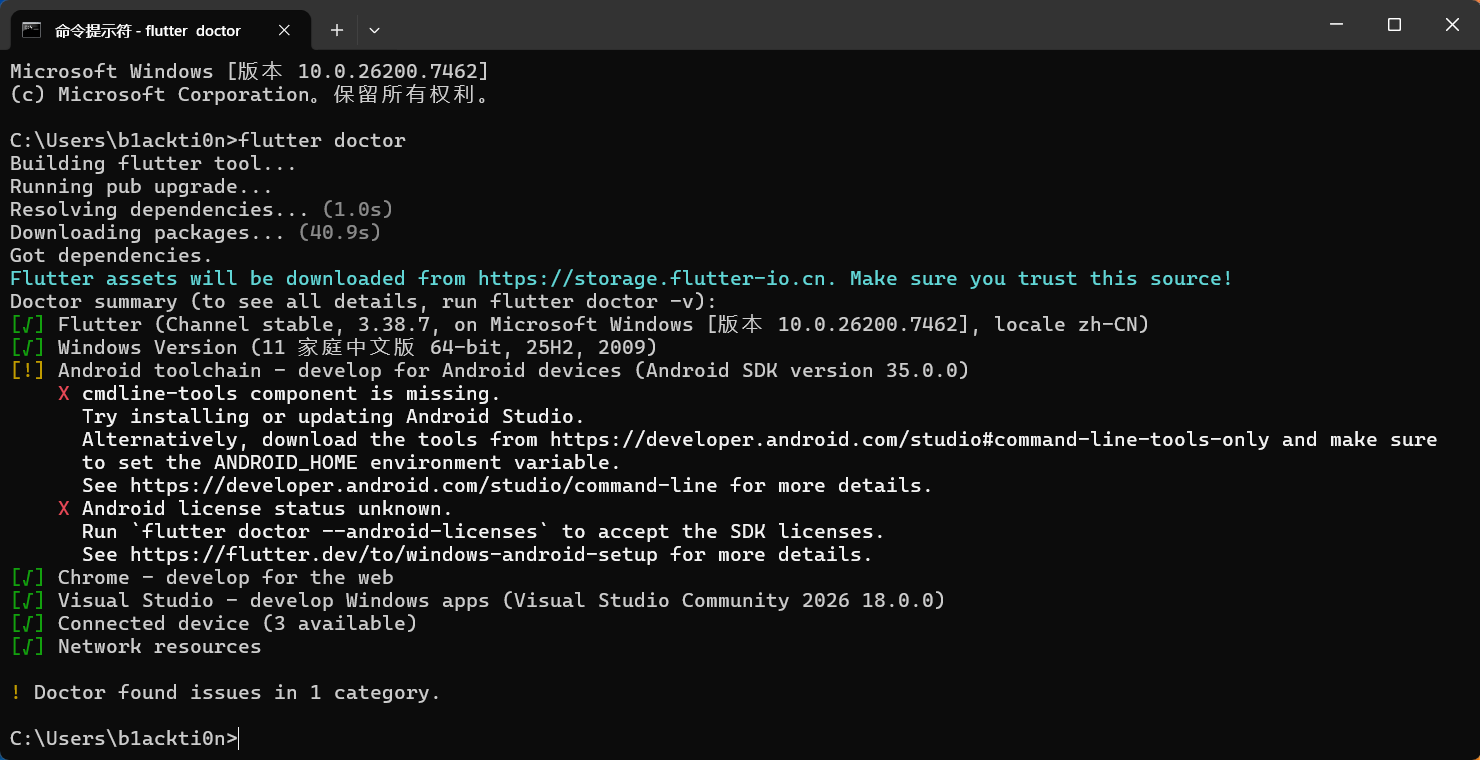
4.1 主流问题:Android toolchain 报错问题
第一个这个问题,我们需要给我们刚才下载SDK的文件夹,设置一个环境变量。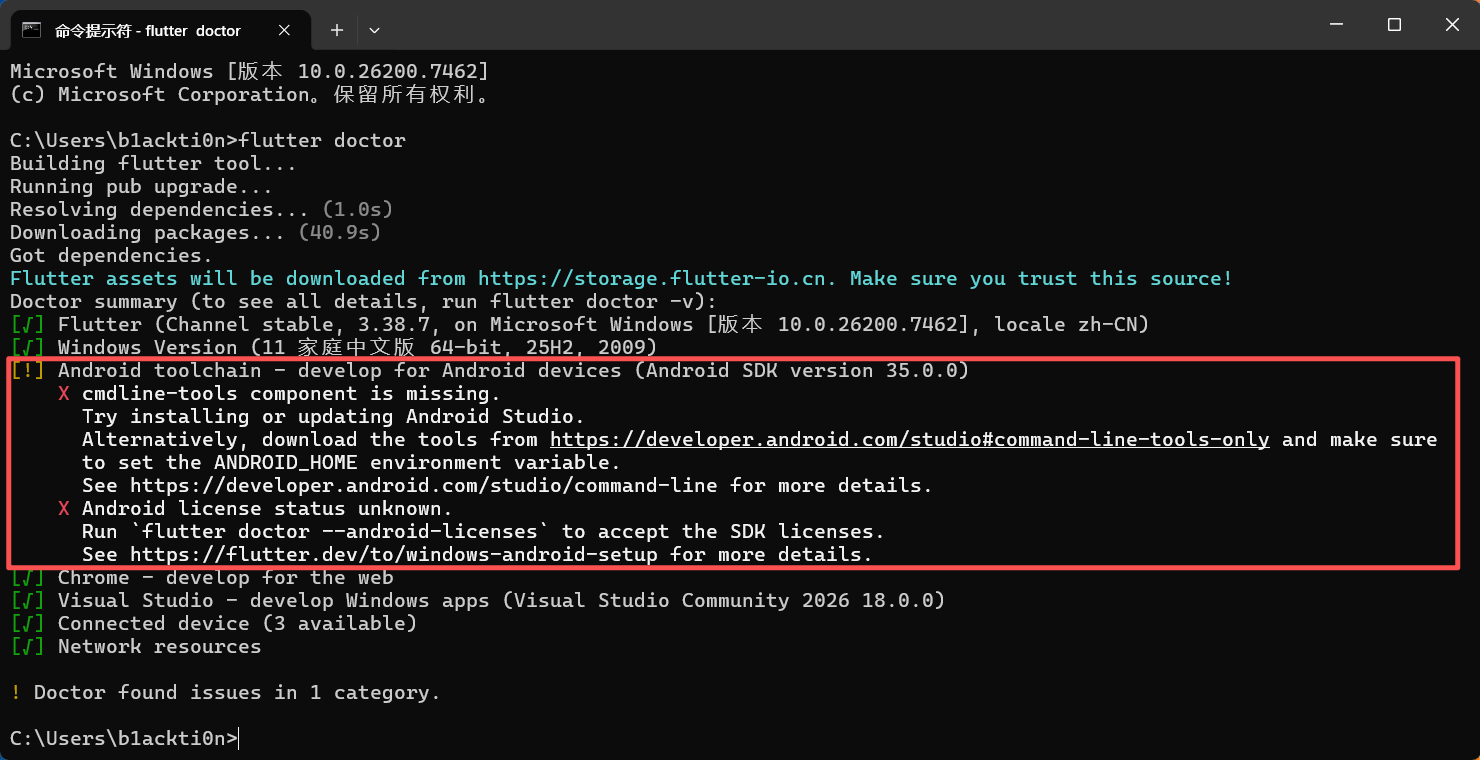
地址的话就是下图这个地址,每个人设置的不一样,需要填你自己的。
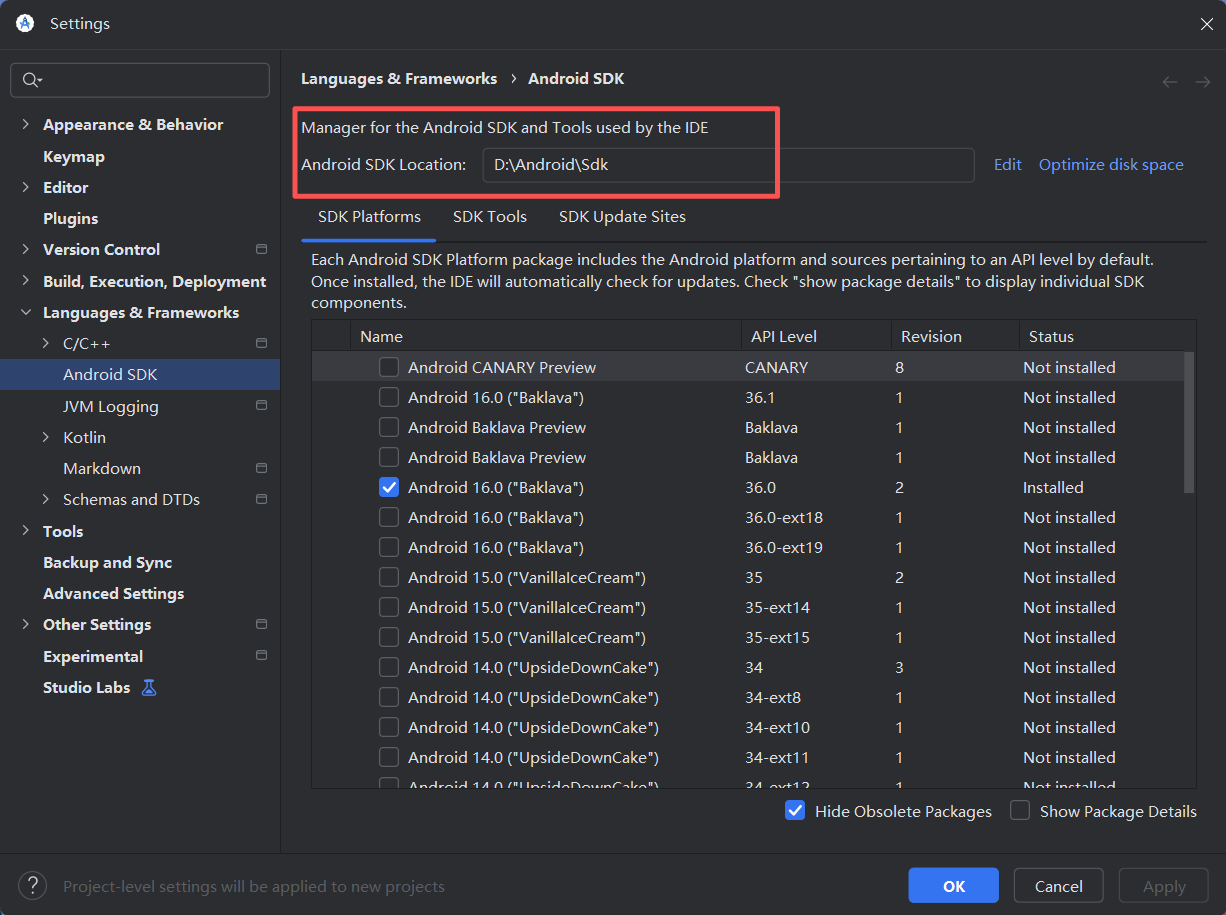
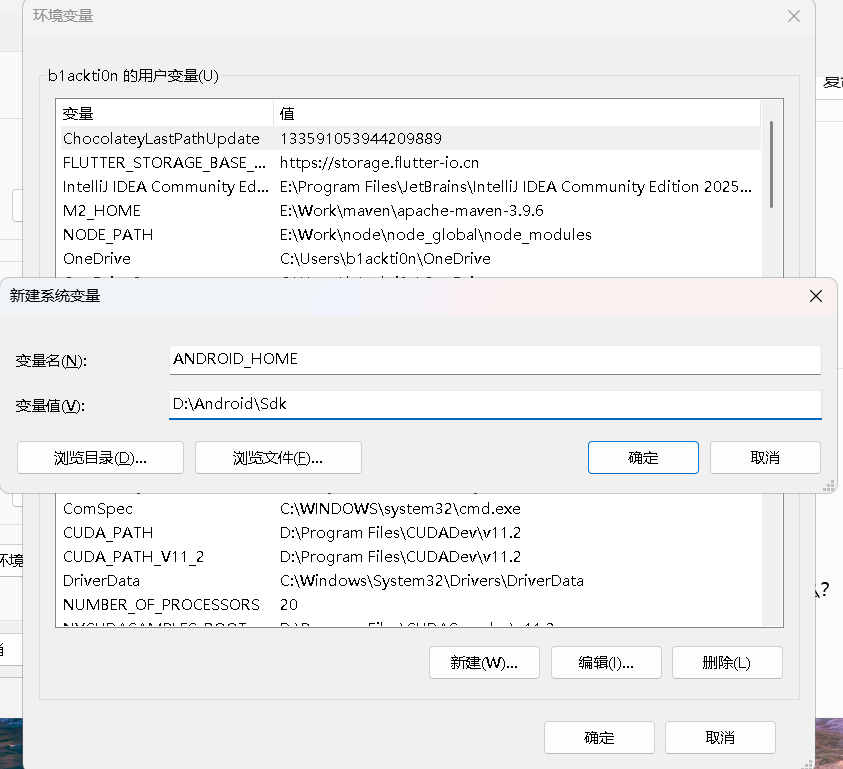
我们需要添加ANDROID_HOME环境 变量。如下图添加,添加后依次点击“确定”。
让我们再次运行flutter doctor(需要关闭终端,重新启动)。发现Android toolchain问题解决了一半。
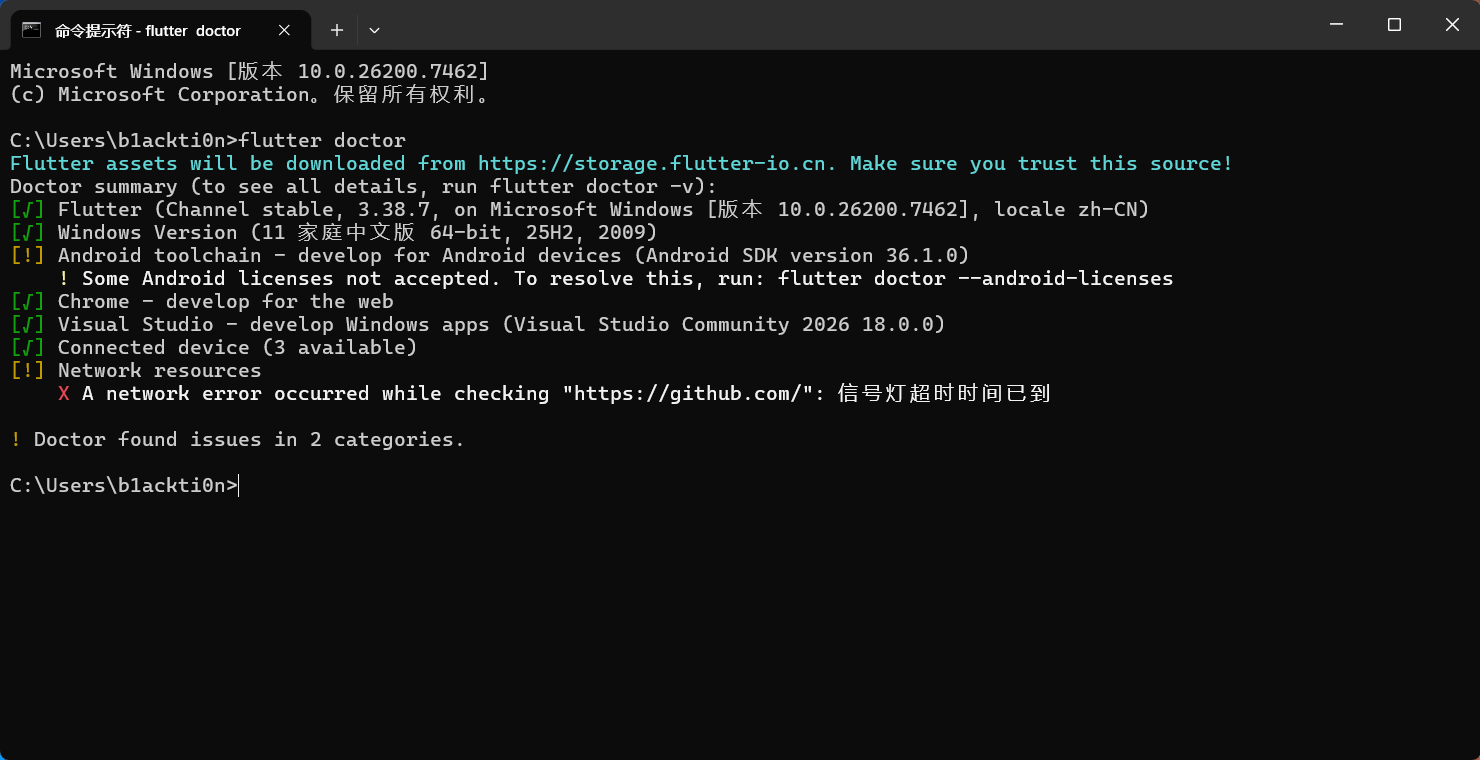
这时我们在终端运行如下语句,并在后续一直输入 y 并回车:
flutter doctor --android-licenses
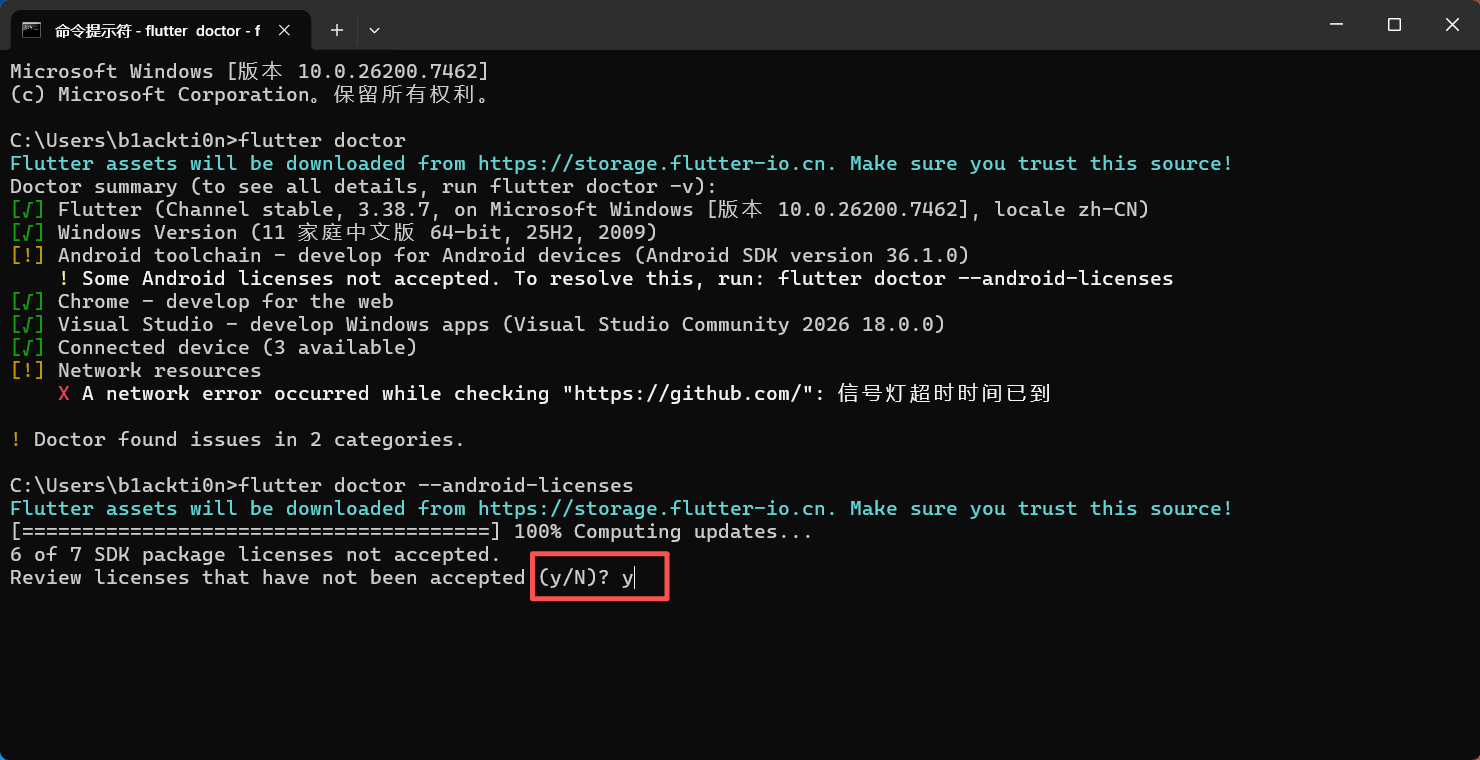
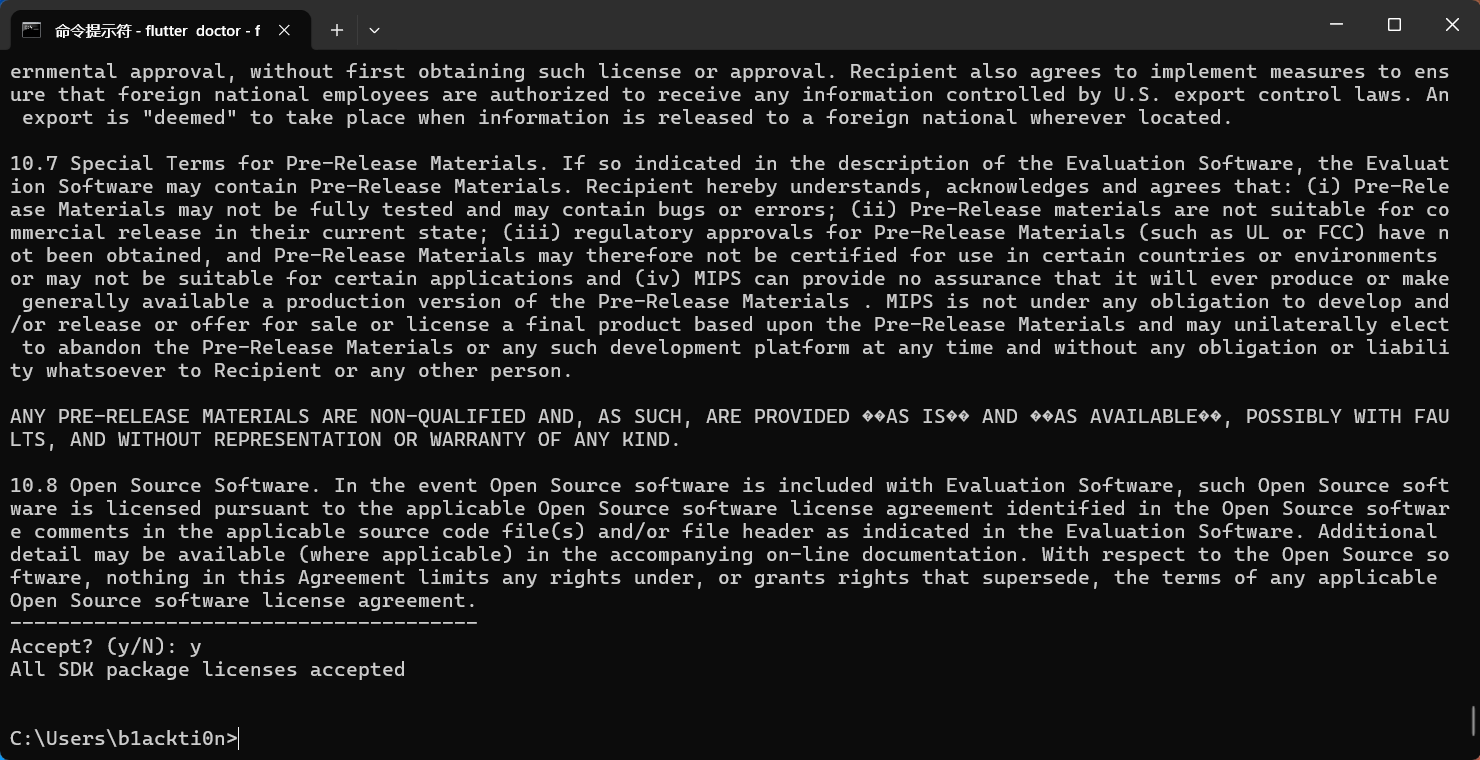
让我们再次运行flutter doctor,发现问题解决。(最后一个Network可以忽略不管,我有时能通,有时不能通。)
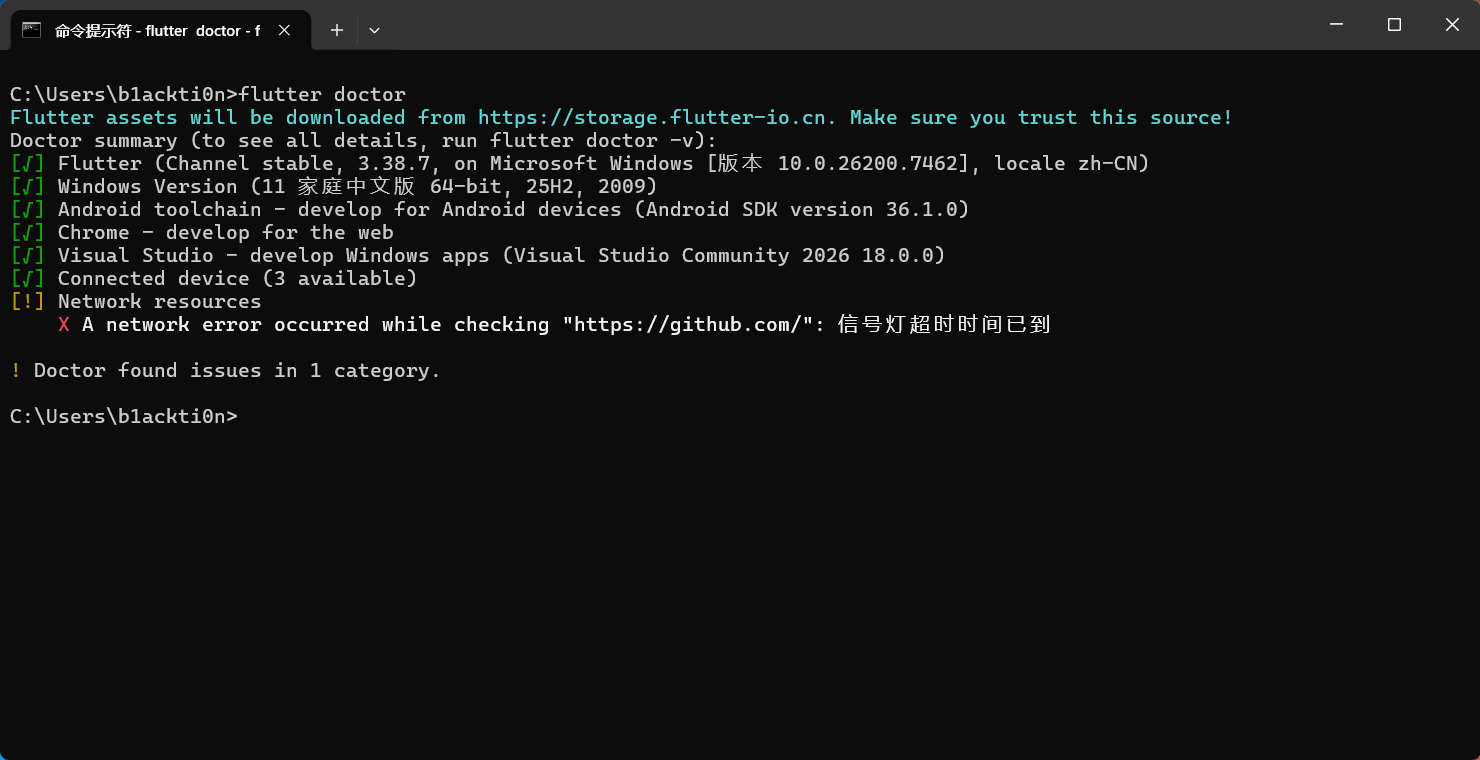
4.2 其他问题解决
当检测flutter doctor出现其他问题时的解决方案。
4.2.1 Chrome出现问题
解决方法:其实就是你的系统中没有装Chrome浏览器,装一个Google的Chrome浏览器即可,如果不会装可以百度,CSDN等有很多方法可以。
4.2.2 Visual Studio出现问题
解决方法:如果你不需要开发电脑端应用的话,这一条错误可以忽略不计。解决方法其实就是下载一个Visual Studio,然后装上对应的基础C++库即可。(别人借鉴的图,安装SDK时除了默认的,选一个本系统的即可,别选多了)
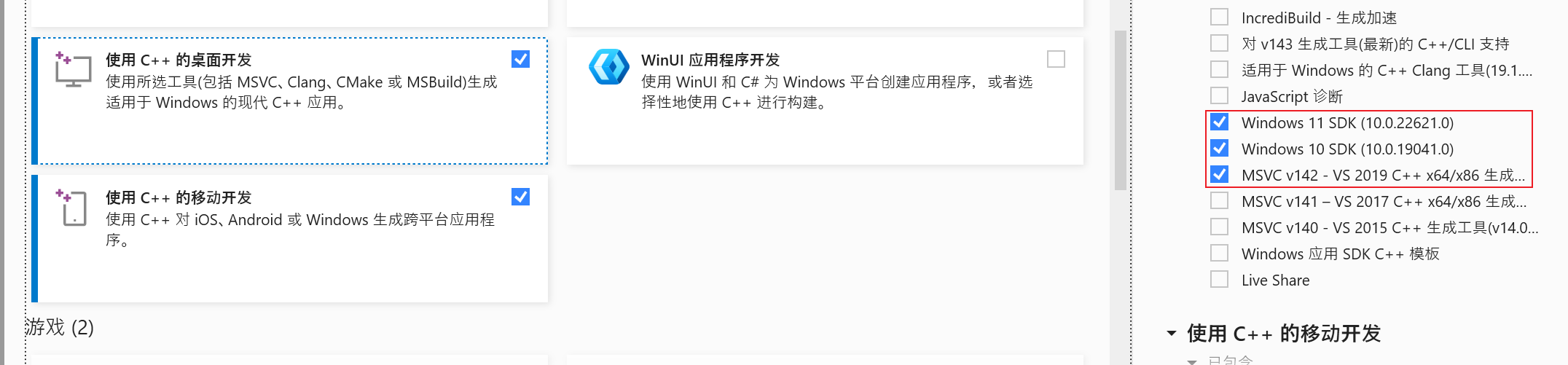
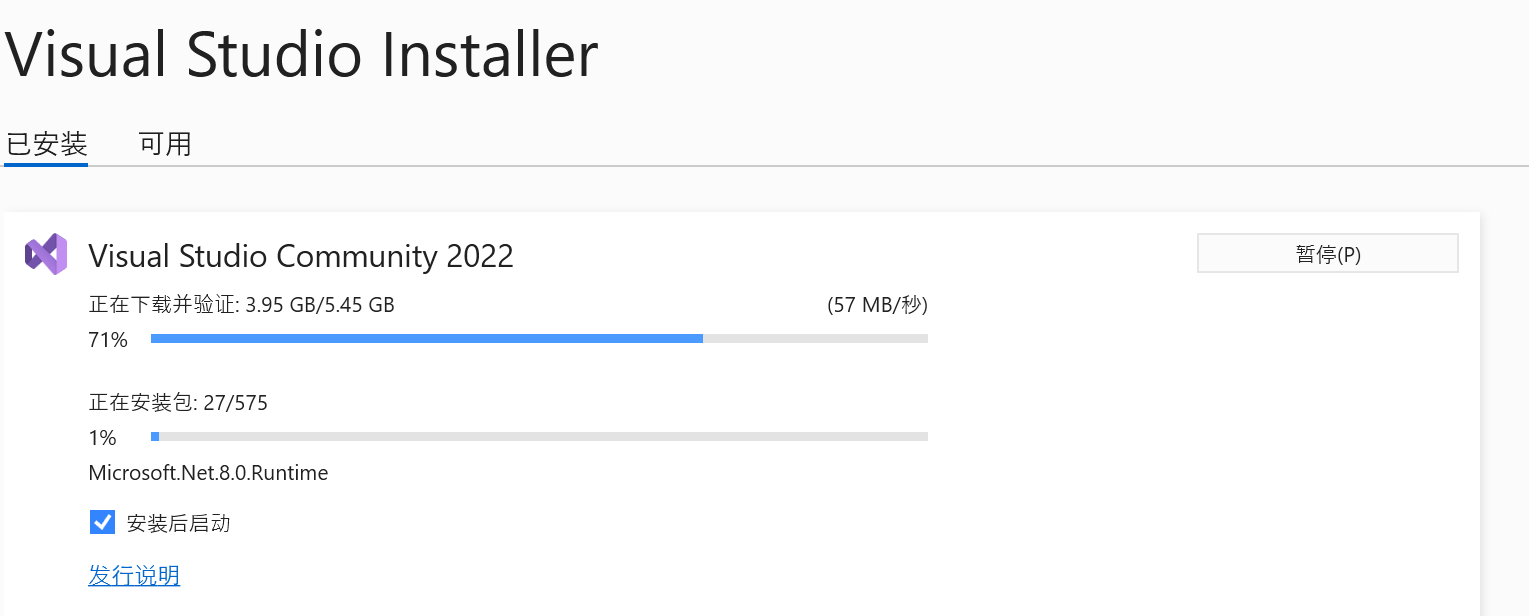
下载安装后问题可以解决。
5. 运行flutter项目
当我们flutter doctor诊断正常后,我们可以打开Android Studio进行我们的项目创建。
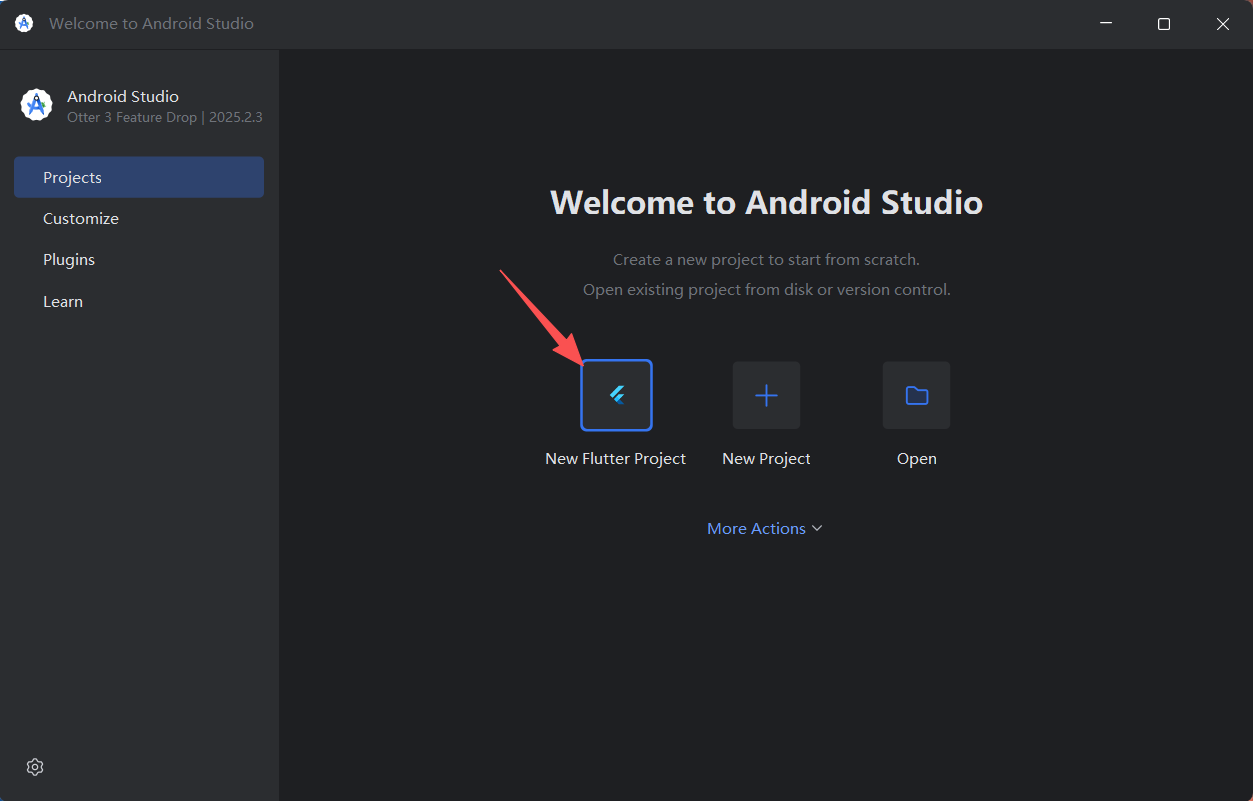
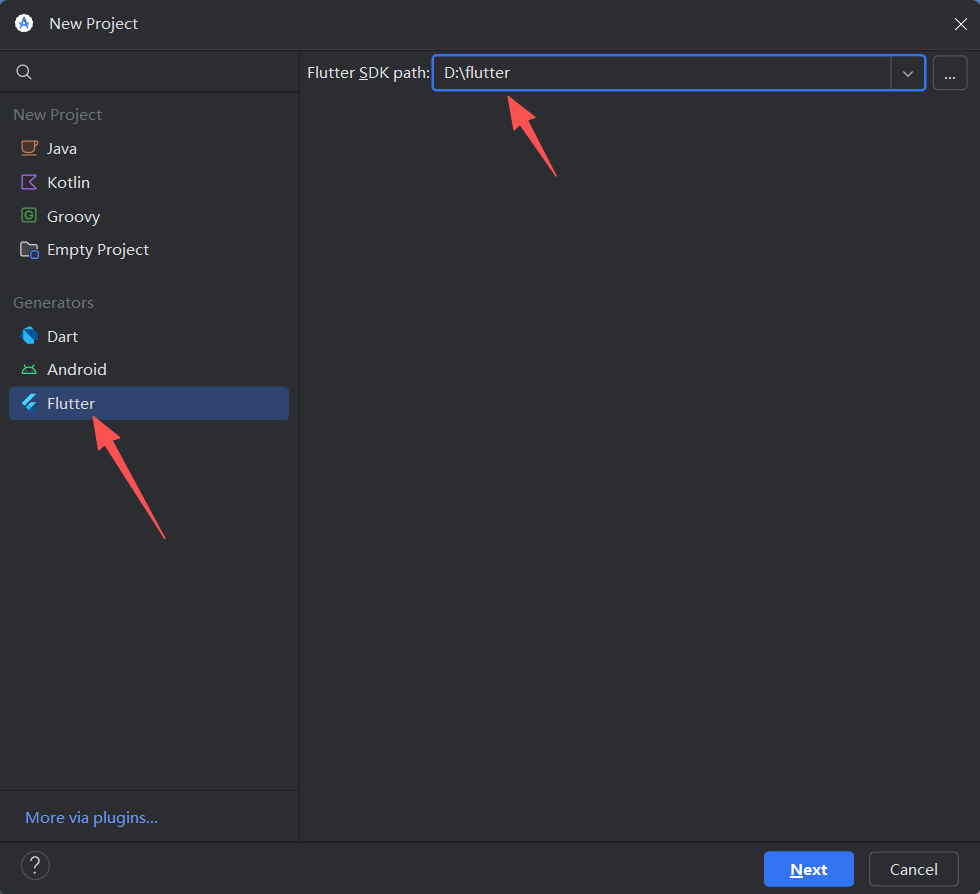
左侧选择“Flutter”,上方点击“…”选择我们flutter的SDK路径,整体文件夹路径即可,然后点击Next。
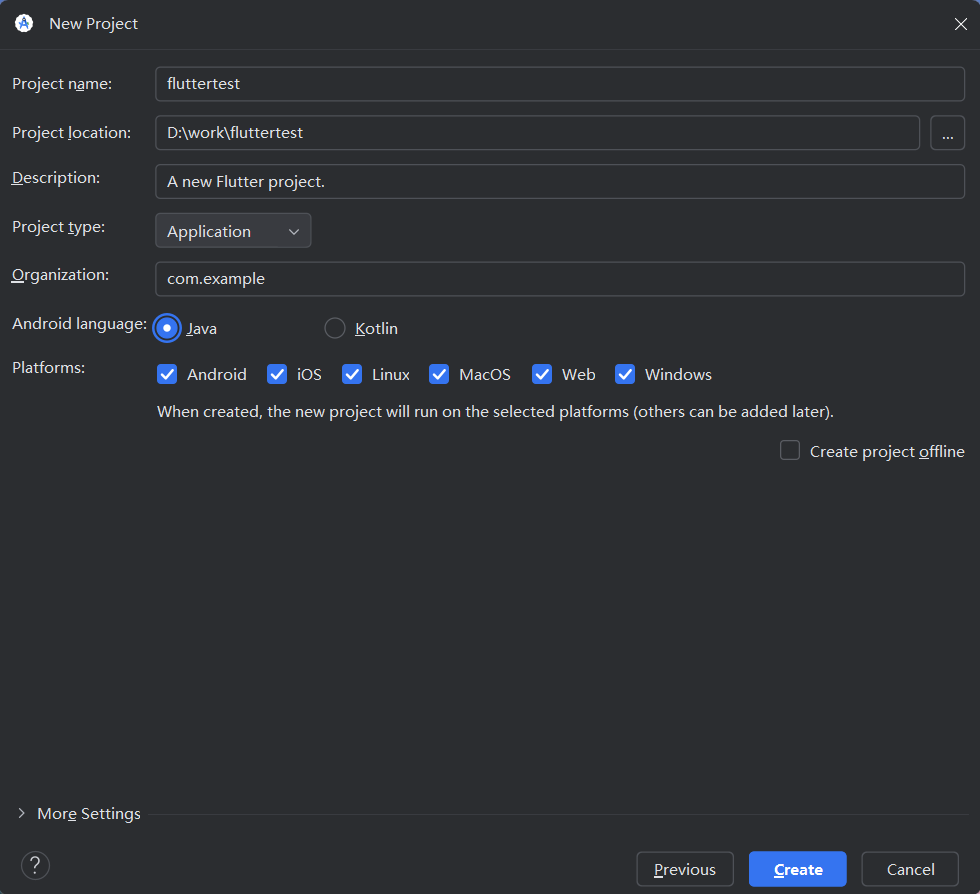
填写号相关内容后,点击Create。记住文件名和路径最好不要有中文,可能会出错。(如果第一次点完没反应,就重新创建一次项目,我遇到过,第二次就好了)(还有如果只做手机的话其实Platforms只勾选Android和iOS就行)
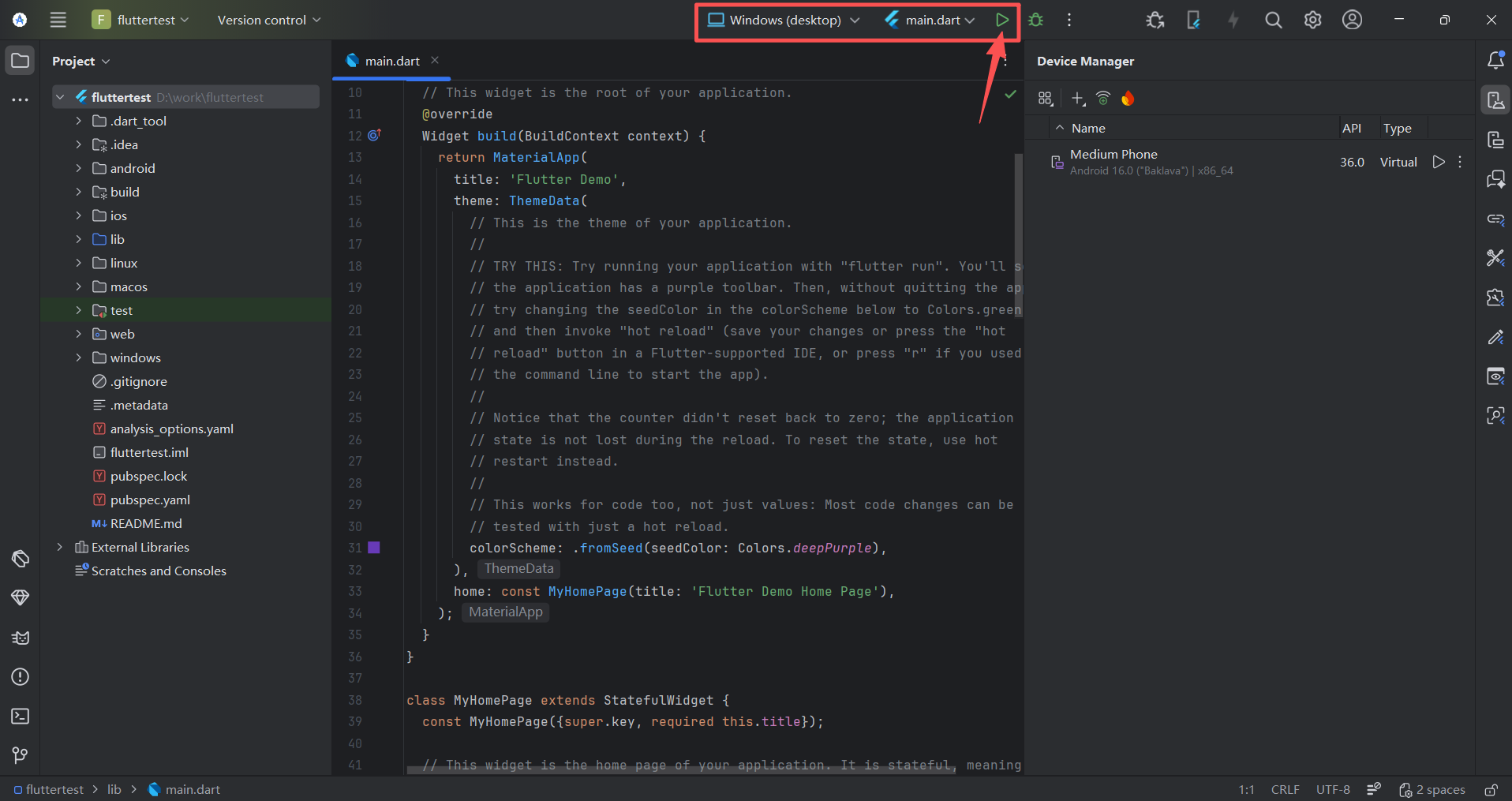
可以在上方选择一个设备端,并点击运行。
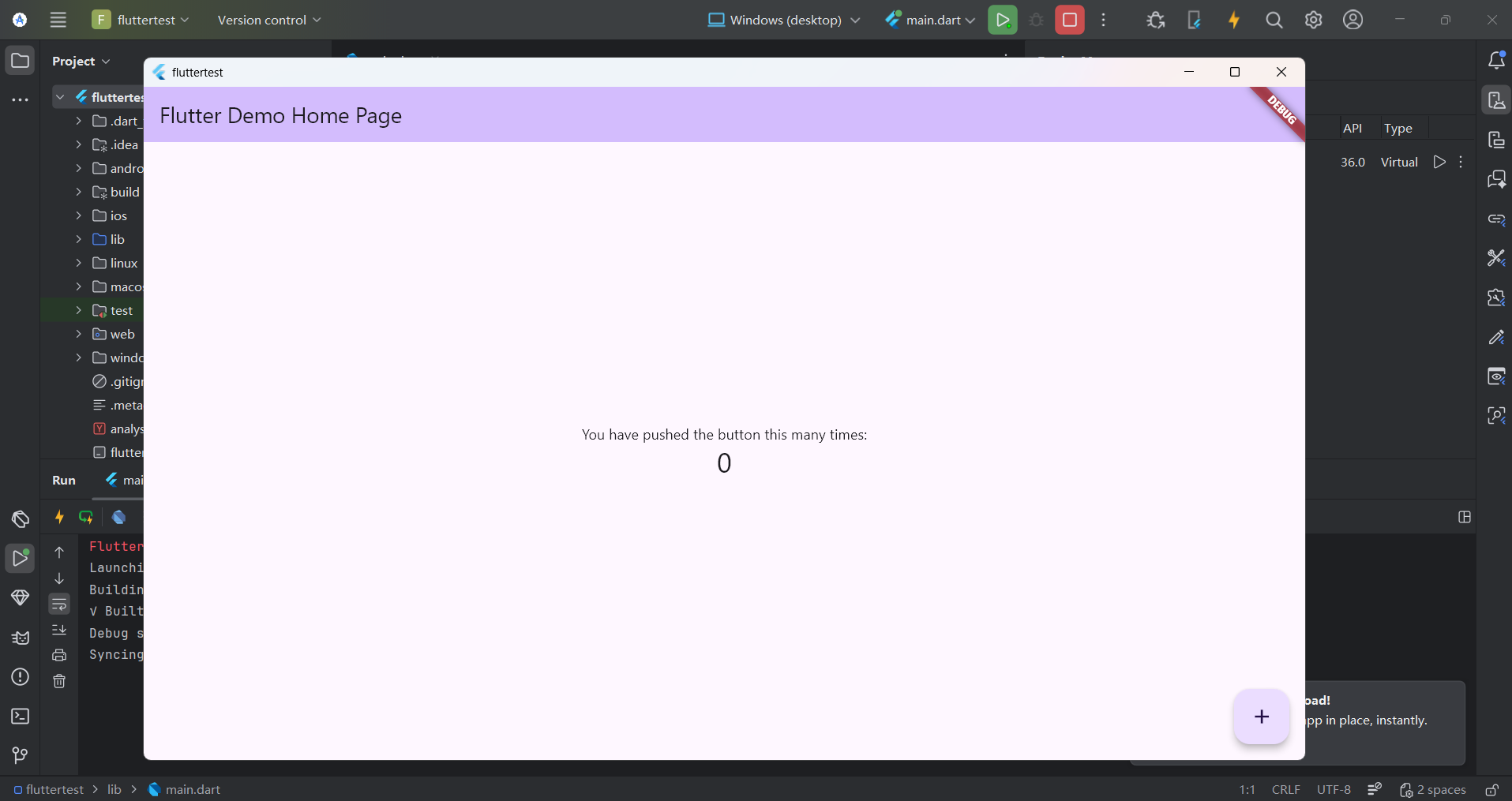
因为我运行的为电脑端,所以显示大一些。
参考
参考了如下小伙伴的文章。
[1]: Android toolchain - develop for Android devices (Android SDK version 32.0.0)
[2]: Flutter Unable to locate Android SDK.
[3]: Android studio配置Flutter(看这一篇就够了)
[4]: 手把手教你如何在Android Studio中配置Flutter(图文教程)

开源鸿蒙跨平台开发社区汇聚开发者与厂商,共建“一次开发,多端部署”的开源生态,致力于降低跨端开发门槛,推动万物智联创新。
更多推荐
 24
24 0
0- 0


 已为社区贡献3条内容

所有评论(0)