基于 Flutter × OpenHarmony 的卡片网格布局实战
本文介绍了基于Flutter和OpenHarmony的卡片网格布局实现方法。通过GridView和Card组件构建了带有阴影圆角效果的卡片布局,每个卡片包含图标、标题和计数信息。文章详细解析了数据驱动UI、容器与主题设置、GridView构建和Card组件应用等核心实现原理。这种跨端开发方案具有可扩展性强、UI一致性好、性能优化等优势,适用于构建多功能首页、统计面板等内容展示界面,体现了Flutt
基于 Flutter × OpenHarmony 的卡片网格布局实战
在现代应用开发中,界面展示不仅关乎美观,更直接影响用户体验。特别是在首页、统计面板或功能入口页面中,如何将信息以清晰、直观且美观的方式呈现,是每位开发者必须面对的挑战。本文将以 Flutter × OpenHarmony 为基础,演示如何使用 Card 组件 构建带有阴影和圆角的卡片网格布局,每个卡片包含图标、标题和计数信息。通过数据驱动的方式和灵活的布局策略,我们将展示一种既美观又易于扩展的 UI 实现方案,为跨端开发提供实用参考。
前言
在现代移动应用和跨端开发场景中,数据展示方式多样,而网格布局因其整齐、美观和信息密度高,常被用于展示统计数据、功能入口或内容集合。本文将基于 Flutter × OpenHarmony 平台,手把手教你如何使用 Card 组件 构建带有阴影和圆角效果的卡片网格布局,每个卡片展示图标、标题和计数信息,同时详细解析实现原理。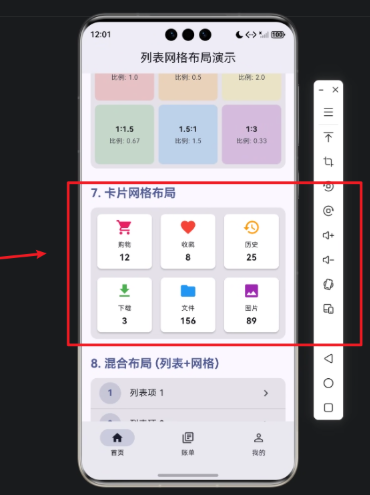
背景
传统的界面开发中,开发者往往需要针对不同端编写不同的 UI 代码,例如 Android、iOS、HarmonyOS 等平台。
随着 Flutter × OpenHarmony 跨端开发 的兴起,我们可以用一套 Dart 代码同时构建多端应用,极大提高开发效率,同时保持 UI 风格一致性。
在实际项目中,常见需求包括:
- 首页功能入口卡片
- 数据统计仪表盘
- 多类型内容展示
这种卡片网格布局可以通过 Flutter 的 GridView + Card 组件 完成,同时借助 OpenHarmony 的 UI 适配能力,实现跨设备一致展示。
Flutter × OpenHarmony 跨端开发介绍
Flutter 是一套由 Google 提供的跨端 UI 框架,核心特点:
- 一套代码、多端渲染
- 丰富的 Material 与 Cupertino 组件
- 热重载和高性能渲染
OpenHarmony(鸿蒙)是华为的分布式操作系统,它对 Flutter 提供了良好的兼容性:
- 支持 Flutter 引擎在 HarmonyOS 上运行
- 可以访问系统原生能力,例如摄像头、传感器、文件系统等
- 跨设备 UI 统一,轻松适配平板、手机和 PC
结合两者,开发者可以快速实现跨端应用,而 卡片网格布局 是最典型的 UI 模式之一。
开发核心代码(详细解析)
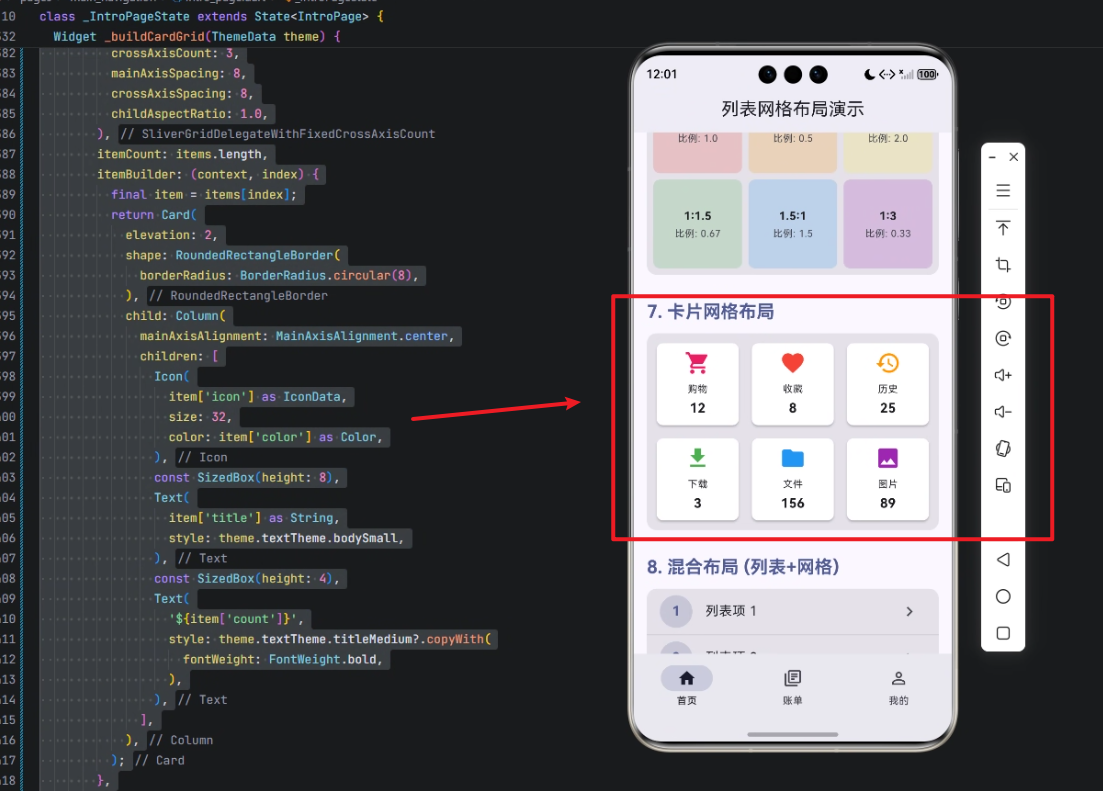
下面是实现 卡片网格布局 的核心代码:
/// 构建卡片网格布局
/// 使用Card组件创建带有阴影和圆角的网格项
/// 每个卡片包含图标、标题和计数信息
Widget _buildCardGrid(ThemeData theme) {
  // 1. 定义网格项数据
  final items = [
    {'icon': Icons.shopping_cart, 'title': '购物', 'count': 12, 'color': Colors.pink},
    {'icon': Icons.favorite, 'title': '收藏', 'count': 8, 'color': Colors.red},
    {'icon': Icons.history, 'title': '历史', 'count': 25, 'color': Colors.orange},
    {'icon': Icons.download, 'title': '下载', 'count': 3, 'color': Colors.green},
    {'icon': Icons.folder, 'title': '文件', 'count': 156, 'color': Colors.blue},
    {'icon': Icons.image, 'title': '图片', 'count': 89, 'color': Colors.purple},
  ];

  // 2. 外层容器,增加圆角和背景色
  return Container(
    decoration: BoxDecoration(
      borderRadius: BorderRadius.circular(12),
      color: theme.colorScheme.surfaceContainerHighest,
    ),
    padding: const EdgeInsets.all(8),

    // 3. 使用 GridView.builder 构建网格
    child: GridView.builder(
      shrinkWrap: true, // 嵌套使用时避免占满全部空间
      physics: const NeverScrollableScrollPhysics(), // 禁止滚动
      gridDelegate: const SliverGridDelegateWithFixedCrossAxisCount(
        crossAxisCount: 3, // 每行显示3个卡片
        mainAxisSpacing: 8, // 主轴间距
        crossAxisSpacing: 8, // 交叉轴间距
        childAspectRatio: 1.0, // 宽高比例1:1
      ),
      itemCount: items.length,
      itemBuilder: (context, index) {
        final item = items[index];

        // 4. Card 组件,每个网格项
        return Card(
          elevation: 2, // 阴影高度
          shape: RoundedRectangleBorder(
            borderRadius: BorderRadius.circular(8), // 圆角
          ),
          child: Column(
            mainAxisAlignment: MainAxisAlignment.center,
            children: [
              // 图标
              Icon(
                item['icon'] as IconData,
                size: 32,
                color: item['color'] as Color,
              ),
              const SizedBox(height: 8), // 图标与标题间距

              // 标题
              Text(
                item['title'] as String,
                style: theme.textTheme.bodySmall,
              ),
              const SizedBox(height: 4), // 标题与计数间距

              // 计数
              Text(
                '${item['count']}',
                style: theme.textTheme.titleMedium?.copyWith(
                  fontWeight: FontWeight.bold,
                ),
              ),
            ],
          ),
        );
      },
    ),
  );
}
核心解析
-
数据驱动 UI
- 使用一个
List<Map>定义每个卡片的图标、标题、计数和颜色。 - 后续 UI 构建通过
itemBuilder循环渲染,方便扩展和动态更新。
- 使用一个
-
容器与主题
- 外层
Container用于设置整体圆角和背景色,与主题ThemeData联动。 padding控制卡片与容器边缘间距,保证视觉整洁。
- 外层
-
GridView.builder
crossAxisCount决定每行卡片数量。mainAxisSpacing和crossAxisSpacing控制网格间距。childAspectRatio保持宽高比一致,使卡片为正方形。
-
Card 组件
elevation实现阴影效果。RoundedRectangleBorder设置圆角。- 子组件使用
Column居中布局,依次显示图标、标题和计数。
  final items = [
    {'icon': Icons.shopping_cart, 'title': '购物', 'count': 12, 'color': Colors.pink},
    {'icon': Icons.favorite, 'title': '收藏', 'count': 8, 'color': Colors.red},
    {'icon': Icons.history, 'title': '历史', 'count': 25, 'color': Colors.orange},
    {'icon': Icons.download, 'title': '下载', 'count': 3, 'color': Colors.green},
    {'icon': Icons.folder, 'title': '文件', 'count': 156, 'color': Colors.blue},
    {'icon': Icons.image, 'title': '图片', 'count': 89, 'color': Colors.purple},
  ];
心得
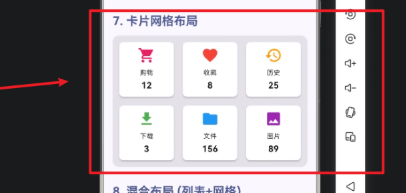
- 可扩展性强:通过数据数组驱动 UI,可以轻松添加或删除卡片。
- 跨端一致性好:在 Flutter × OpenHarmony 下,布局在不同屏幕和设备上表现一致。
- UI 美观且灵活:使用 Card 阴影和圆角,界面层次分明,用户体验友好。
- 性能优化:
shrinkWrap+NeverScrollableScrollPhysics避免嵌套滚动冲突,提升渲染性能。
总结
本文通过 Flutter × OpenHarmony 实现了一个 带阴影圆角的卡片网格布局,并详细解析了实现原理、布局策略和数据驱动方式。通过这种方法,开发者可以快速构建多功能首页、统计面板或内容集合,同时保持跨端一致性与良好视觉体验。
通过本文的实践,我们掌握了 Flutter × OpenHarmony 跨端开发 中构建卡片网格布局的核心方法。利用 GridView + Card 组件,结合数据驱动的方式,不仅实现了美观的阴影与圆角效果,还保证了布局在不同屏幕和设备上的一致性。整个过程体现了跨端开发的高效性、UI 组件的灵活性以及数据与界面解耦的优势。对开发者而言,这种模式不仅提升了开发效率,也为后续扩展功能(如动态数据更新、响应式布局)奠定了坚实基础,是构建现代应用首页、统计面板和内容展示的实用范例。
本示例展示了如何在 Flutter × OpenHarmony 环境下,通过 Card + GridView 构建清晰、美观且可扩展的卡片网格布局。整个实现强调 数据驱动、组件复用和跨端一致性,不仅提升了界面可维护性,也为多端应用开发提供了高效解决方案。借助这种布局模式,开发者可以快速搭建首页功能入口、统计面板或内容展示区,实现视觉美感与实用性的平衡。
欢迎加入开源鸿蒙跨平台社区:https://openharmonycrossplatform.csdn.net

开源鸿蒙跨平台开发社区汇聚开发者与厂商,共建“一次开发,多端部署”的开源生态,致力于降低跨端开发门槛,推动万物智联创新。
更多推荐

 9
9 0
0- 0


 已为社区贡献24条内容

所有评论(0)