Flutter框架跨平台鸿蒙开发——Hero物理模拟动画详解
Hero物理模拟动画通过应用各种物理曲线,让Hero动画呈现出真实世界的运动质感。本文深入讲解了10个核心知识点,包括物理曲线的类型与特性、flightShuttleBuilder的应用、ElasticOut弹性曲线、BounceOut回弹曲线、FastOutSlowIn缓动曲线、SlowMiddle中间慢曲线、EaseInOutBack回退曲线、其他缓动曲线的特点、示例代码展示以及实践建议。通过
Hero物理模拟动画详解
一、知识点概述
Hero物理模拟动画是Flutter中Hero动画的高级应用,通过应用各种物理曲线(Curve)来模拟真实世界的运动效果,让动画更加自然和生动。在实际应用中,合理使用物理曲线可以显著提升动画的质感,让用户感受到更加真实的交互反馈。本章节将深入探讨Hero动画与物理曲线的结合使用,包括弹性曲线、回弹曲线、缓动曲线等多种物理效果,帮助开发者掌握构建富有质感动画的技巧。
Flutter的Curves类提供了丰富的预定义曲线,这些曲线模拟了各种物理现象,如弹簧的弹性、物体的回弹、阻尼运动等。将这些曲线应用到Hero动画中,可以让共享元素的飞行过程呈现出物理世界的真实感,而不是生硬的线性变化。物理模拟动画的核心在于理解不同曲线的数学特性和视觉效果,根据具体场景选择合适的曲线类型。
Hero动画的flightShuttleBuilder参数是实现物理模拟的关键。通过这个参数,开发者可以自定义Hero飞行过程中显示的widget,并在其中应用各种动画效果。结合CurvedAnimation和各种物理曲线,可以创造出弹性、回弹、缓入缓出等丰富的动画效果,让Hero动画不再是简单的位移和缩放,而是充满动感和生命力的视觉体验。
二、核心知识点
1. 物理曲线的类型与特性
物理曲线是根据真实物理现象设计的动画曲线,它们模拟了物体在真实世界中的运动规律。理解这些曲线的类型和特性是使用Hero物理模拟动画的基础。Flutter的Curves类提供了多种预定义的物理曲线,每种曲线都有其独特的数学特性和视觉效果。
常见的物理曲线类型包括:
| 曲线类型 | 数学特性 | 物理现象模拟 | 视觉效果描述 |
|---|---|---|---|
| Curves.elasticOut | 弹性振动 | 弹簧回弹 | 结尾有弹性拉伸效果 |
| Curves.bounceOut | 阻尼振荡 | 球体弹跳 | 结尾有多次回弹效果 |
| Curves.fastOutSlowIn | 非对称曲线 | 惯性运动 | 开始快速,结束缓慢 |
| Curves.slowMiddle | 对称曲线 | 中间慢两端快 | 中间阶段速度较慢 |
| Curves.easeInOutBack | 回退曲线 | 后退再前进 | 进出时都有回退 |
| Curves.easeOutCubic | 三次曲线 | 流畅运动 | 平滑的减速效果 |
| Curves.easeInExpo | 指数曲线 | 加速启动 | 开始缓慢,后期快速 |
| Curves.easeOutQuart | 四次曲线 | 平滑减速 | 快速启动,平滑停止 |
Curve _getCurve(int index) {
  switch (index % 8) {
    case 0:
      return Curves.elasticOut;
    case 1:
      return Curves.bounceOut;
    case 2:
      return Curves.fastOutSlowIn;
    case 3:
      return Curves.slowMiddle;
    case 4:
      return Curves.easeInOutBack;
    case 5:
      return Curves.easeOutCubic;
    case 6:
      return Curves.easeInExpo;
    case 7:
      return Curves.easeOutQuart;
    default:
      return Curves.ease;
  }
}
弹性曲线(Curves.elasticOut)的特点是在动画结束时产生弹性拉伸效果,就像弹簧一样。这种曲线适合用于强调元素的到达,给用户一种活泼、有弹性的感觉。但需要注意的是,弹性效果比较夸张,不适合所有场景,应该谨慎使用。
回弹曲线(Curves.bounceOut)模拟了物体从高处落下后多次弹跳的效果,就像皮球落地一样。这种曲线的视觉效果非常生动,但同样比较夸张,适合用于需要活泼效果的场景,如游戏、儿童应用等。
缓动曲线(如fastOutSlowIn、easeInOutBack等)则更加平滑自然,适合大多数常规场景。这些曲线的数学特性是加速和减速的结合,让动画的开始和结束都有缓冲,避免生硬的感觉。
2. flightShuttleBuilder的应用
flightShuttleBuilder是Hero widget的一个重要参数,它允许开发者自定义Hero飞行过程中显示的widget。默认情况下,Hero飞行时显示的是目标页面的Hero widget,但通过flightShuttleBuilder,可以完全控制飞行过程中的widget样式和行为,实现更加丰富和自定义的动画效果。
flightShuttleBuilder的函数签名如下:
Widget? flightShuttleBuilder(
  BuildContext flightContext,
  Animation<double> animation,
  HeroFlightDirection direction,
  BuildContext fromContext,
  BuildContext toContext,
)
参数说明:
- flightContext: 飞行widget的构建上下文
- animation: Hero动画的控制器,值从0.0到1.0
- direction: Hero飞行的方向(push或pop)
- fromContext: 源页面Hero widget的上下文
- toContext: 目标页面Hero widget的上下文
flightShuttleBuilder: (flightContext, animation, direction,
    fromContext, toContext) {
  final curve = _getCurve(index);
  return AnimatedBuilder(
    animation: animation,
    builder: (context, child) {
      return Transform.scale(
        scale: Tween<double>(begin: 0.5, end: 1.0)
            .animate(
              CurvedAnimation(
                parent: animation,
                curve: curve,
              ),
            )
            .value,
        child: Container(
          decoration: BoxDecoration(
            color: Colors.primaries[index % Colors.primaries.length],
            borderRadius: BorderRadius.circular(20),
          ),
          child: Center(
            child: Column(
              mainAxisAlignment: MainAxisAlignment.center,
              children: [
                Icon(Icons.star, color: Colors.white, size: 32),
                const SizedBox(height: 8),
                Text(
                  _getCurveName(index),
                  style: const TextStyle(
                    color: Colors.white,
                    fontSize: 12,
                    fontWeight: FontWeight.bold,
                  ),
                ),
              ],
            ),
          ),
        ),
      );
    },
  );
}
在上述代码中,我们使用flightShuttleBuilder自定义了Hero飞行过程中的widget。通过AnimatedBuilder监听animation的变化,并应用Transform.scale进行缩放动画。关键点是使用了CurvedAnimation将animation与物理曲线结合,使缩放效果具有物理特性。
flightShuttleBuilder的一个重要应用场景是在飞行过程中显示不同的内容,例如显示加载指示器、进度信息或特殊的视觉效果。这样可以增强用户的感知,让用户知道正在进行什么操作。
3. ElasticOut弹性曲线详解
ElasticOut曲线是一种具有弹性效果的动画曲线,它在动画结束时会产生弹性拉伸效果,就像弹簧一样。这种曲线的数学特性是在动画接近结束时产生多次小幅度的震荡,震荡的幅度逐渐减小,最终停在目标值。
ElasticOut曲线的数学表达式可以表示为:
[ f(t) = \sin(13 \pi \cdot t / 2) \cdot 2^{10 \cdot (t - 1)} ]
这个公式描述了一个在0到1之间的函数,当t接近1时,函数值会围绕1进行多次震荡,震荡的幅度呈指数级衰减。
case 0:
  return Curves.elasticOut;
ElasticOut曲线的视觉特点:
- 前期: 平滑加速,接近正常速度
- 中期: 速度逐渐加快
- 后期: 产生弹性震荡,多次小幅伸缩
- 结束: 最终停在目标位置
ElasticOut曲线的适用场景:
| 场景类型 | 推荐度 | 说明 |
|---|---|---|
| 弹性按钮点击 | ⭐⭐⭐⭐⭐ | 强调点击反馈 |
| 弹窗弹出 | ⭐⭐⭐⭐ | 增加弹出的动感 |
| 卡片展开 | ⭐⭐⭐ | 适度弹性效果 |
| 页面转场 | ⭐⭐ | 慎用,容易眩晕 |
| 长距离移动 | ⭐ | 不推荐,过度夸张 |
ElasticOut曲线的一个重要特点是夸张性。由于动画结束时的弹性效果比较明显,这种曲线不适合用于所有场景。在需要稳重、专业的场景中,应该避免使用ElasticOut,以免给用户造成不专业或幼稚的感觉。
在实际应用中,可以通过调整参数来控制弹性的强度。Curves类提供了多个变体:
- Curves.elasticOut: 标准弹性
- Curves.elasticIn: 反向弹性
- Curves.elasticInOut: 双向弹性
4. BounceOut回弹曲线详解
BounceOut曲线模拟了物体从高处落下后多次弹跳的效果,就像皮球落地一样。这种曲线的视觉效果非常生动有趣,能够给用户带来愉悦的体验。BounceOut在动画结束时会产生多次回弹,每次回弹的幅度逐渐减小,最终停在目标值。
BounceOut曲线的数学特性是使用正弦函数和指数衰减的组合,模拟物理世界中阻尼振荡的现象。曲线的形状类似于波的包络,波峰逐渐降低,最终收敛于目标值。
case 1:
  return Curves.bounceOut;
BounceOut曲线的视觉阶段:
从流程图可以看出,BounceOut曲线的动画过程可以分为多个阶段,每个阶段的回弹幅度逐渐减小,最终稳定在目标值。这种效果非常符合人们对物体弹跳的直觉预期。
BounceOut曲线的回弹次数通常为3-4次,每次回弹的幅度大约是前一次的30%-50%。这种设计既能体现出弹跳的效果,又不会让动画显得过于拖沓。
BounceOut曲线的适用场景:
| 场景类型 | 推荐度 | 说明 |
|---|---|---|
| 游戏动画 | ⭐⭐⭐⭐⭐ | 增加趣味性 |
| 儿童应用 | ⭐⭐⭐⭐⭐ | 活泼有趣 |
| 按钮反馈 | ⭐⭐⭐ | 适度回弹 |
| 元素出现 | ⭐⭐ | 需谨慎使用 |
| 长列表滚动 | ⭐ | 不推荐,影响体验 |
与ElasticOut相比,BounceOut的回弹效果更加明显,也更加夸张。因此,BounceOut更适合用于需要强烈视觉反馈的场景,如游戏、儿童应用等。在常规的商务或生产力应用中,应该避免使用BounceOut,以免显得不专业。
5. FastOutSlowIn缓动曲线详解
FastOutSlowIn曲线是一种非对称的缓动曲线,它的特点是开始时快速加速,结束时缓慢减速。这种曲线模拟了物体在真实世界中受到惯性影响的运动规律,是最常用和最自然的动画曲线之一。
FastOutSlowIn曲线的数学特性是前半段快速变化,后半段缓慢变化,整体呈现S形曲线。这种曲线的视觉特点是动画开始时迅速响应,结束时平滑停止,给用户一种快速但又不失稳重的感觉。
case 2:
  return Curves.fastOutSlowIn;
FastOutSlowIn曲线的速度变化:
| 时间段 | 速度状态 | 加速度 | 视觉感受 |
|---|---|---|---|
| 0% - 20% | 快速加速 | 正向 | 迅速启动 |
| 20% - 50% | 高速运动 | 接近零 | 平滑过渡 |
| 50% - 80% | 开始减速 | 负向 | 准备停止 |
| 80% - 100% | 缓慢停止 | 负向 | 平滑结束 |
从表格可以看出,FastOutSlowIn曲线的速度变化分为四个阶段,从快速启动到平滑停止,整个过程流畅自然。这种曲线非常适合用于需要快速响应但又要平滑结束的场景。
FastOutSlowIn曲线的适用场景:
| 场景类型 | 推荐度 | 说明 |
|---|---|---|
| 页面转场 | ⭐⭐⭐⭐⭐ | 标准选择 |
| 列表滚动 | ⭐⭐⭐⭐⭐ | 流畅自然 |
| 元素移动 | ⭐⭐⭐⭐ | 快速响应 |
| 按钮点击 | ⭐⭐⭐ | 适中的反馈 |
| 弹窗弹出 | ⭐⭐⭐ | 快速出现 |
FastOutSlowIn曲线是Material Design推荐的默认动画曲线,也是Flutter中PageRouteBuilder的默认曲线。这种曲线的通用性很强,几乎适用于所有常规场景,是开发者的首选曲线。
6. SlowMiddle中间慢曲线详解
SlowMiddle曲线是一种对称的曲线,它的特点是中间阶段速度较慢,两端速度较快。这种曲线模拟了物体在运动过程中受阻力的现象,或者是为了突出中间阶段的效果。
SlowMiddle曲线的数学特性是在动画的中间段(大约30%-70%的时间段)速度明显降低,两端则相对较快。这种曲线的视觉特点是动画开始时快速启动,中间阶段明显减速,结束时又快速完成。
case 3:
  return Curves.slowMiddle;
SlowMiddle曲线的速度变化:
从流程图可以看出,SlowMiddle曲线在中间阶段明显减速,这样可以给用户更多时间观察中间的内容或效果。这种曲线适合用于需要突出中间过程的场景,如展示重要信息、引导用户注意等。
SlowMiddle曲线的适用场景:
| 场景类型 | 推荐度 | 说明 |
|---|---|---|
| 信息展示 | ⭐⭐⭐⭐⭐ | 突出中间内容 |
| 引导动画 | ⭐⭐⭐⭐ | 延长展示时间 |
| 过渡效果 | ⭐⭐⭐ | 特殊需求 |
| 常规转场 | ⭐⭐ | 不推荐 |
| 快速操作 | ⭐ | 不合适 |
SlowMiddle曲线的一个独特之处在于它故意延长了动画的中间阶段,这在某些场景下是有意的,例如需要用户仔细观察某个过程或信息。但在大多数情况下,这种曲线会增加动画的时长,影响应用的响应速度,因此应该谨慎使用。
7. EaseInOutBack回退曲线详解
EaseInOutBack曲线是一种带有回退效果的缓动曲线,它的特点是在动画开始和结束时都会先向反方向移动一小段距离,然后再向目标方向移动。这种曲线模拟了物体在运动前先蓄力,在到达目标前先减速后退的物理现象。
EaseInOutBack曲线的数学特性是在动画开始时先反向移动到负值,然后迅速回到正值,在结束时又会超过目标值,然后回到目标值。这种曲线的视觉特点是动画有明显的回退效果,动感十足。
case 4:
  return Curves.easeInOutBack;
EaseInOutBack曲线的运动轨迹:
| 时间段 | 动作描述 | 超出比例 | 视觉效果 |
|---|---|---|---|
| 0% - 10% | 向后回退 | -10% | 蓄力准备 |
| 10% - 50% | 快速前进 | 0% | 快速移动 |
| 50% - 90% | 接近目标 | +5% | 轻微超出 |
| 90% - 100% | 回到目标 | 0% | 最终稳定 |
从表格可以看出,EaseInOutBack曲线在开始时会向后回退约10%,在结束时向前超出约5%,然后回到目标值。这种回退效果让动画看起来更加生动,有蓄力和缓冲的感觉。
EaseInOutBack曲线的适用场景:
| 场景类型 | 推荐度 | 说明 |
|---|---|---|
| 强调元素 | ⭐⭐⭐⭐⭐ | 突出重要性 |
| 弹窗弹出 | ⭐⭐⭐⭐ | 增加动感 |
| 按钮点击 | ⭐⭐⭐ | 强调反馈 |
| 页面转场 | ⭐⭐ | 需谨慎 |
| 长列表 | ⭐ | 不合适 |
EaseInOutBack曲线的回退效果虽然生动,但也比较夸张,不适合所有场景。在需要稳重、专业的场景中,应该避免使用EaseInOutBack。但在需要强调某些元素或增加视觉反馈的场景中,EaseInOutBack是一个很好的选择。
8. 其他缓动曲线的特点
除了上述几种曲线,Flutter还提供了许多其他类型的缓动曲线,每种曲线都有其独特的特点和适用场景。本节将介绍几种常用的缓动曲线。
EaseOutCubic曲线: 三次缓出曲线,特点是在动画结束时呈现三次方减速效果。这种曲线的数学表达式为 ( f(t) = 1 - (1 - t)^3 ),在接近结束时速度呈三次方衰减,减速效果非常平滑。
case 5:
  return Curves.easeOutCubic;
EaseOutCubic曲线的适用场景:
- 需要平滑减速的动画
- 页面滚动或滑动
- 元素的淡出效果
EaseInExpo曲线: 指数缓入曲线,特点是在动画开始时非常缓慢,然后呈指数级加速。这种曲线的数学表达式涉及指数函数,在接近开始时速度几乎为零,后期快速加速。
case 6:
  return Curves.easeInExpo;
EaseInExpo曲线的适用场景:
- 需要慢速启动的动画
- 元素的淡入效果
- 突出动画的开始阶段
EaseOutQuart曲线: 四次缓出曲线,特点是在动画结束时呈现四次方减速效果。这种曲线的减速效果比EaseOutCubic更加明显,停止时更加平滑。
case 7:
  return Curves.easeOutQuart;
EaseOutQuart曲线的适用场景:
- 需要非常平滑减速的动画
- 高质量页面转场
- 元素的优雅消失
下表对比了这三种曲线的特点:
| 曲线类型 | 加速特性 | 减速特性 | 平滑度 | 适用时长 |
|---|---|---|---|---|
| EaseOutCubic | 快速启动 | 三次方减速 | 高 | 200-400ms |
| EaseInExpo | 极慢启动 | 指数加速 | 中 | 300-500ms |
| EaseOutQuart | 快速启动 | 四次方减速 | 极高 | 300-500ms |
从表格可以看出,这三种曲线各有特点,开发者应该根据具体场景选择合适的曲线类型。EaseOutCubic是最常用的平衡选择,EaseInExpo适合需要慢速启动的场景,EaseOutQuart适合需要极致平滑的场景。
9. 示例代码展示
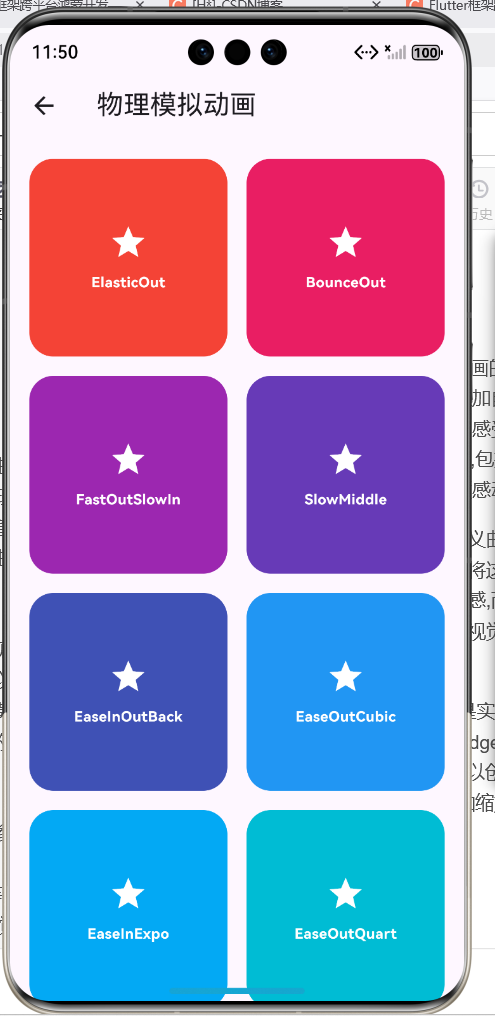
下面是一个展示Hero物理模拟动画的完整示例代码,该代码来自example04_hero_physics_simulation.dart文件。这个示例展示了8种不同的物理曲线效果,每种曲线都有其独特的视觉效果。
import 'package:flutter/material.dart';
class HeroPhysicsSimulationDemo extends StatelessWidget {
const HeroPhysicsSimulationDemo({super.key});
Widget build(BuildContext context) {
return Scaffold(
appBar: AppBar(title: const Text('物理模拟动画')),
body: GridView.builder(
padding: const EdgeInsets.all(16),
gridDelegate: const SliverGridDelegateWithFixedCrossAxisCount(
crossAxisCount: 2,
mainAxisSpacing: 16,
crossAxisSpacing: 16,
),
itemCount: 8,
itemBuilder: (context, index) {
return GestureDetector(
onTap: () {
Navigator.push(
context,
MaterialPageRoute(
builder: (context) => PhysicsDetailPage(index: index),
),
);
},
child: Hero(
tag: 'physics_$index',
flightShuttleBuilder: (flightContext, animation, direction,
fromContext, toContext) {
final curve = _getCurve(index);
return AnimatedBuilder(
animation: animation,
builder: (context, child) {
return Transform.scale(
scale: Tween<double>(begin: 0.5, end: 1.0)
.animate(
CurvedAnimation(
parent: animation,
curve: curve,
),
)
.value,
child: Container(
decoration: BoxDecoration(
color: Colors.primaries[index % Colors.primaries.length],
borderRadius: BorderRadius.circular(20),
),
child: Center(
child: Column(
mainAxisAlignment: MainAxisAlignment.center,
children: [
Icon(Icons.star, color: Colors.white, size: 32),
const SizedBox(height: 8),
Text(
_getCurveName(index),
style: const TextStyle(
color: Colors.white,
fontSize: 12,
fontWeight: FontWeight.bold,
),
),
],
),
),
),
);
},
);
},
child: Container(
decoration: BoxDecoration(
color: Colors.primaries[index % Colors.primaries.length],
borderRadius: BorderRadius.circular(20),
),
child: Center(
child: Column(
mainAxisAlignment: MainAxisAlignment.center,
children: [
Icon(Icons.star, color: Colors.white, size: 32),
const SizedBox(height: 8),
Text(
_getCurveName(index),
style: const TextStyle(
color: Colors.white,
fontSize: 12,
fontWeight: FontWeight.bold,
),
),
],
),
),
),
),
);
},
),
);
}
Curve _getCurve(int index) {
switch (index % 8) {
case 0:
return Curves.elasticOut;
case 1:
return Curves.bounceOut;
case 2:
return Curves.fastOutSlowIn;
case 3:
return Curves.slowMiddle;
case 4:
return Curves.easeInOutBack;
case 5:
return Curves.easeOutCubic;
case 6:
return Curves.easeInExpo;
case 7:
return Curves.easeOutQuart;
default:
return Curves.ease;
}
}
String _getCurveName(int index) {
switch (index % 8) {
case 0:
return 'ElasticOut';
case 1:
return 'BounceOut';
case 2:
return 'FastOutSlowIn';
case 3:
return 'SlowMiddle';
case 4:
return 'EaseInOutBack';
case 5:
return 'EaseOutCubic';
case 6:
return 'EaseInExpo';
case 7:
return 'EaseOutQuart';
default:
return 'Ease';
}
}
}
class PhysicsDetailPage extends StatelessWidget {
final int index;
const PhysicsDetailPage({required this.index});
Widget build(BuildContext context) {
return Scaffold(
appBar: AppBar(title: const Text('物理效果详情')),
body: Center(
child: Hero(
tag: 'physics_$index',
flightShuttleBuilder: (flightContext, animation, direction,
fromContext, toContext) {
return AnimatedBuilder(
animation: animation,
builder: (context, child) {
return Transform.scale(
scale: Tween<double>(begin: 0.5, end: 1.0)
.animate(
CurvedAnimation(
parent: animation,
curve: _getCurve(index),
),
)
.value,
child: Container(
width: 250,
height: 250,
decoration: BoxDecoration(
color: Colors.primaries[index % Colors.primaries.length],
borderRadius: BorderRadius.circular(30),
),
child: Center(
child: Column(
mainAxisAlignment: MainAxisAlignment.center,
children: [
Icon(Icons.star, color: Colors.white, size: 64),
const SizedBox(height: 16),
Text(
_getCurveName(index),
style: const TextStyle(
color: Colors.white,
fontSize: 18,
fontWeight: FontWeight.bold,
),
),
],
),
),
),
);
},
);
},
child: Container(
width: 250,
height: 250,
decoration: BoxDecoration(
color: Colors.primaries[index % Colors.primaries.length],
borderRadius: BorderRadius.circular(30),
),
child: Center(
child: Column(
mainAxisAlignment: MainAxisAlignment.center,
children: [
Icon(Icons.star, color: Colors.white, size: 64),
const SizedBox(height: 16),
Text(
_getCurveName(index),
style: const TextStyle(
color: Colors.white,
fontSize: 18,
fontWeight: FontWeight.bold,
),
),
],
),
),
),
),
),
);
Curve _getCurve(int index) {
switch (index % 8) {
case 0:
return Curves.elasticOut;
case 1:
return Curves.bounceOut;
case 2:
return Curves.fastOutSlowIn;
case 3:
return Curves.slowMiddle;
case 4:
return Curves.easeInOutBack;
case 5:
return Curves.easeOutCubic;
case 6:
return Curves.easeInExpo;
case 7:
return Curves.easeOutQuart;
default:
return Curves.ease;
}
}
String _getCurveName(int index) {
switch (index % 8) {
case 0:
return 'ElasticOut';
case 1:
return 'BounceOut';
case 2:
return 'FastOutSlowIn';
case 3:
return 'SlowMiddle';
case 4:
return 'EaseInOutBack';
case 5:
return 'EaseOutCubic';
case 6:
return 'EaseInExpo';
case 7:
return 'EaseOutQuart';
default:
return 'Ease';
}
}
}
}
代码分析:
- 网格布局: 使用GridView.builder创建了8个网格项,每个网格项展示一种物理曲线效果,使用SliverGridDelegateWithFixedCrossAxisCount设置2列布局。
- flightShuttleBuilder: 在列表页和详情页的Hero中都使用了flightShuttleBuilder,自定义了Hero飞行过程中的widget,应用了Transform.scale缩放动画。
- CurvedAnimation: 使用CurvedAnimation将animation与物理曲线结合,实现了各种物理效果,如弹性、回弹、缓动等。
- AnimatedBuilder: 使用AnimatedBuilder监听animation的变化,实时更新widget的缩放状态,实现流畅的动画效果。
- 曲线管理: 通过_getCurve和_getgetCurveName方法统一管理所有曲线类型,确保列表页和详情页使用相同的曲线。
- 尺寸变化: 列表页的Container尺寸由GridView自动计算,详情页的Container尺寸固定为250x250,Hero动画会自动处理尺寸变化。
10. 物理模拟动画的实践建议
在使用Hero物理模拟动画时,需要遵循一些实践建议,以确保动画效果既美观又实用。以下是一些重要的建议:
建议1: 选择合适的曲线类型
根据应用场景选择合适的曲线类型是最重要的决策。以下是曲线选择的决策树:
从决策树可以看出,曲线选择应该基于应用类型、动画需求和用户体验目标。游戏和儿童应用可以使用夸张的曲线,而商务应用应该选择稳重的曲线。
建议2: 控制动画时长
物理曲线的效果通常比较明显,如果动画时长过长,会让用户感到拖沓。建议的动画时长设置:
| 曲线类型 | 推荐时长 | 最短时长 | 最长时长 |
|---|---|---|---|
| ElasticOut | 500-700ms | 400ms | 800ms |
| BounceOut | 600-800ms | 500ms | 1000ms |
| FastOutSlowIn | 200-300ms | 150ms | 400ms |
| SlowMiddle | 400-600ms | 300ms | 800ms |
| EaseInOutBack | 400-600ms | 300ms | 700ms |
| EaseOutCubic | 200-300ms | 150ms | 400ms |
| EaseInExpo | 300-500ms | 200ms | 600ms |
| EaseOutQuart | 300-400ms | 200ms | 500ms |
从表格可以看出,夸张曲线(如ElasticOut、BounceOut)需要较长的动画时长来展现效果,而缓动曲线(如FastOutSlowIn、EaseOutCubic)需要较短的动画时长来保持响应性。
建议3: 注意性能影响
物理模拟动画通常涉及复杂的计算,特别是flightShuttleBuilder中的自定义widget会增加渲染负担。以下是一些性能优化建议:
- 简化flightShuttleBuilder中的widget结构,避免过深嵌套
- 使用const widget减少重建
- 避免在飞行过程中使用Image等重量级组件
- 控制同时执行的Hero动画数量
- 使用profile模式测试性能
建议4: 考虑可访问性
物理模拟动画的夸张效果可能会对某些用户造成不适,特别是对于有视觉敏感或前庭问题的用户。应该提供关闭动画的选项,或者使用系统设置来控制动画强度。
三、总结
Hero物理模拟动画通过应用各种物理曲线,让Hero动画呈现出真实世界的运动质感。本文深入讲解了10个核心知识点,包括物理曲线的类型与特性、flightShuttleBuilder的应用、ElasticOut弹性曲线、BounceOut回弹曲线、FastOutSlowIn缓动曲线、SlowMiddle中间慢曲线、EaseInOutBack回退曲线、其他缓动曲线的特点、示例代码展示以及实践建议。
通过example04_hero_physics_simulation.dart的实际代码,详细分析了8种不同物理曲线的实现细节和使用技巧。掌握了这些知识点和技巧,开发者可以构建出富有质感和生动性的Hero动画,显著提升应用的视觉体验和交互感受。
物理模拟动画不仅是技术实现的体现,更是设计美学和用户体验的融合。需要从用户的角度出发,考虑动画的合理性、舒适性和性能效率等多个方面,创造出既美观又实用的动画效果。通过合理选择曲线类型、控制动画时长、优化性能表现,可以构建出出色的Hero物理模拟动画。
欢迎加入开源鸿蒙跨平台社区:https://openharmonycrossplatform.csdn.net

开源鸿蒙跨平台开发社区汇聚开发者与厂商,共建“一次开发,多端部署”的开源生态,致力于降低跨端开发门槛,推动万物智联创新。
更多推荐
 10
10 0
0- 0


 已为社区贡献30条内容

所有评论(0)