KuiKly for OpenHarmony:欢迎页技术实现深度解析(附完整代码)
在 KuiKly for OpenHarmony 项目中,我于 2026 年 1 月 26 日新增了 `WelcomePage.ets` 欢迎页面,并完成路由与启动配置。本文将聚焦技术细节,结合实际代码,逐层剖析状态管理、声明式动画、交互反馈与工程集成等关键实现,为 OpenHarmony 开发者提供可复用的技术参考。

欢迎页技术实现深度解析(附完整代码)
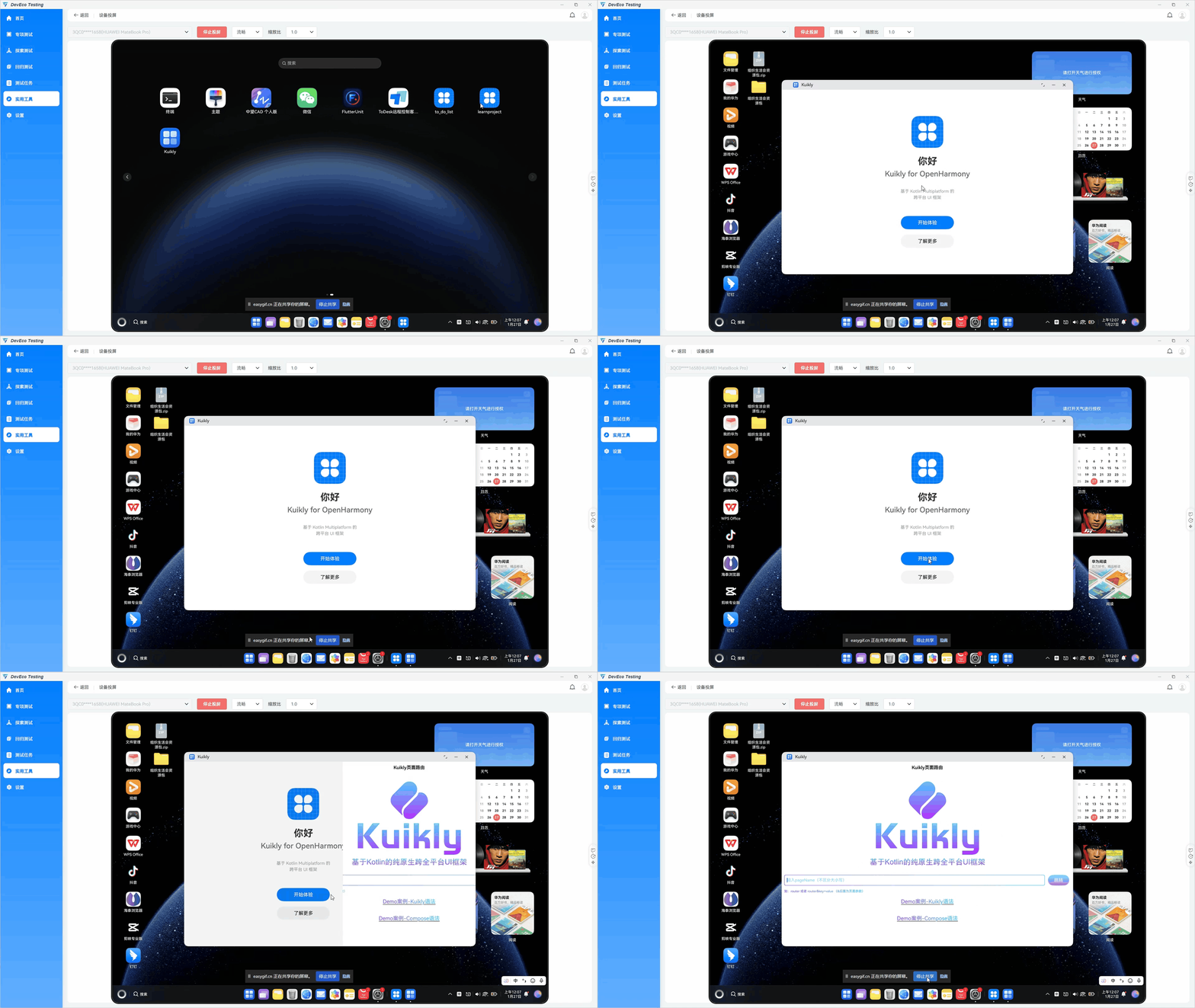
引言
在 KuiKly for OpenHarmony 项目中,我于 2026 年 1 月 26 日新增了 WelcomePage.ets 欢迎页面,并完成路由与启动配置。本文将聚焦技术细节,结合实际代码,逐层剖析状态管理、声明式动画、交互反馈与工程集成等关键实现,为 OpenHarmony 开发者提供可复用的技术参考。
全文基于真实提交代码,包含完整 .ets 文件与配置变更,强调规范性、性能与跨平台前瞻性。
一、欢迎页核心代码解析:WelcomePage.ets
文件路径:ohosApp/entry/src/main/ets/pages/WelcomePage.ets
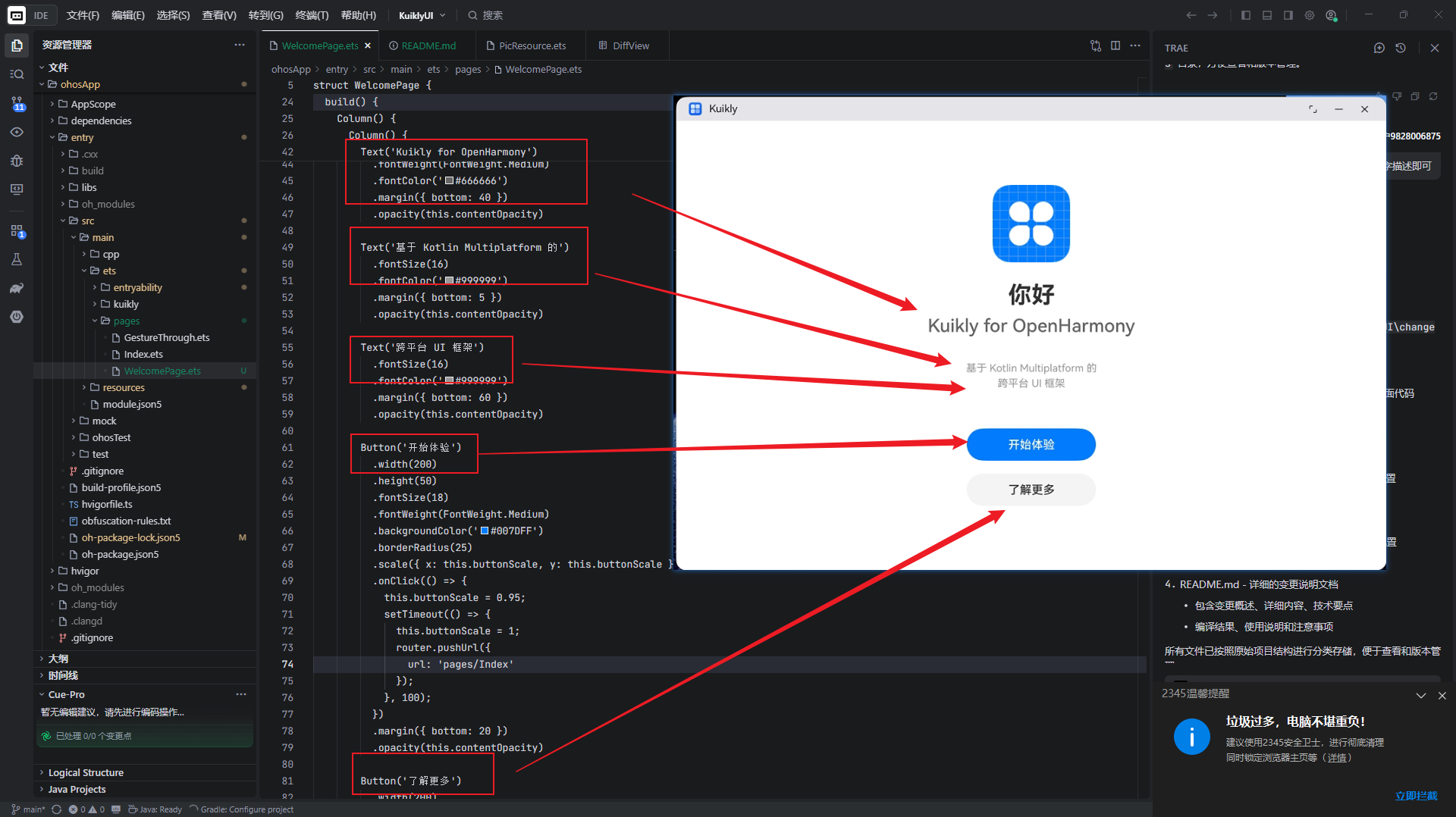
1.1 导入与组件结构
import router from '@ohos.router';

@Entry
@Component
struct WelcomePage {
  // 状态定义
}
@ohos.router是 OpenHarmony 官方路由模块,必须显式导入;@Entry标记该组件可作为应用入口(配合EntryAbility使用);@Component声明自定义 UI 组件。
1.2 状态变量设计:安全命名与作用域
@State iconScale: number = 0.8;
@State contentOpacity: number = 0;
@State buttonScale: number = 1;
关键规范:
- 所有动画控制属性均使用
@State装饰,确保响应式更新; - 变量名避免使用
scale、opacity等 ArkUI 内置属性名,防止冲突; - 初始值设定为动画起始状态(如
iconScale = 0.8表示缩小入场)。
💡 跨平台提示:这些状态未来可抽象为 Kotlin Multiplatform 共享数据类,各平台仅需绑定到本地 UI 属性。
1.3 页面入场动画:animateTo 的精准控制
aboutToAppear(): void {
  this.animateEntry();
}

private animateEntry(): void {
  animateTo({
    duration: 800,
    curve: Curve.EaseOut
  }, () => {
    this.iconScale = 1;
    this.contentOpacity = 1;
  });
}
技术要点:
aboutToAppear()是页面即将显示时的生命周期钩子,适合触发动画;animateTo第一个参数为动画配置对象,支持duration(毫秒)、curve(缓动曲线);- 回调函数内直接修改
@State变量,系统自动插值并驱动渲染; Curve.EaseOut提供“先快后慢”的自然效果,优于线性动画。
⚠️ 注意:
animateTo仅能修改被其包裹的@State变量,外部赋值无效。
1.4 UI 构建:层级结构与样式控制
build() {
  Column() {
    Column() {
      // 内容区域
    }
    .width('100%')
    .padding({ left: 40, right: 40 })
  }
  .width('100%')
  .height('100%')
  .backgroundColor('#FFFFFF')
  .justifyContent(FlexAlign.Center)
}
- 外层
Column实现全屏垂直居中(FlexAlign.Center); - 内层
Column控制内容宽度与左右留白(padding),适配不同屏幕; - 所有文本、图标均绑定
opacity(this.contentOpacity),实现统一淡入。
图标与文字样式
Image($r('app.media.icon'))
  .width(120)
  .height(120)
  .objectFit(ImageFit.Contain)  // 保持宽高比
  .scale({ x: this.iconScale, y: this.iconScale })
  .opacity(this.contentOpacity)

Text('你好')
  .fontSize(36)
  .fontWeight(FontWeight.Bold)
  .fontColor('#333333')
  .opacity(this.contentOpacity)
$r('app.media.icon')引用resources/base/media/icon.png;objectFit(ImageFit.Contain)防止图片拉伸变形;- 字体颜色使用十六进制字符串(
#333333),兼容性强。
1.5 按钮交互:点击反馈 + 路由跳转
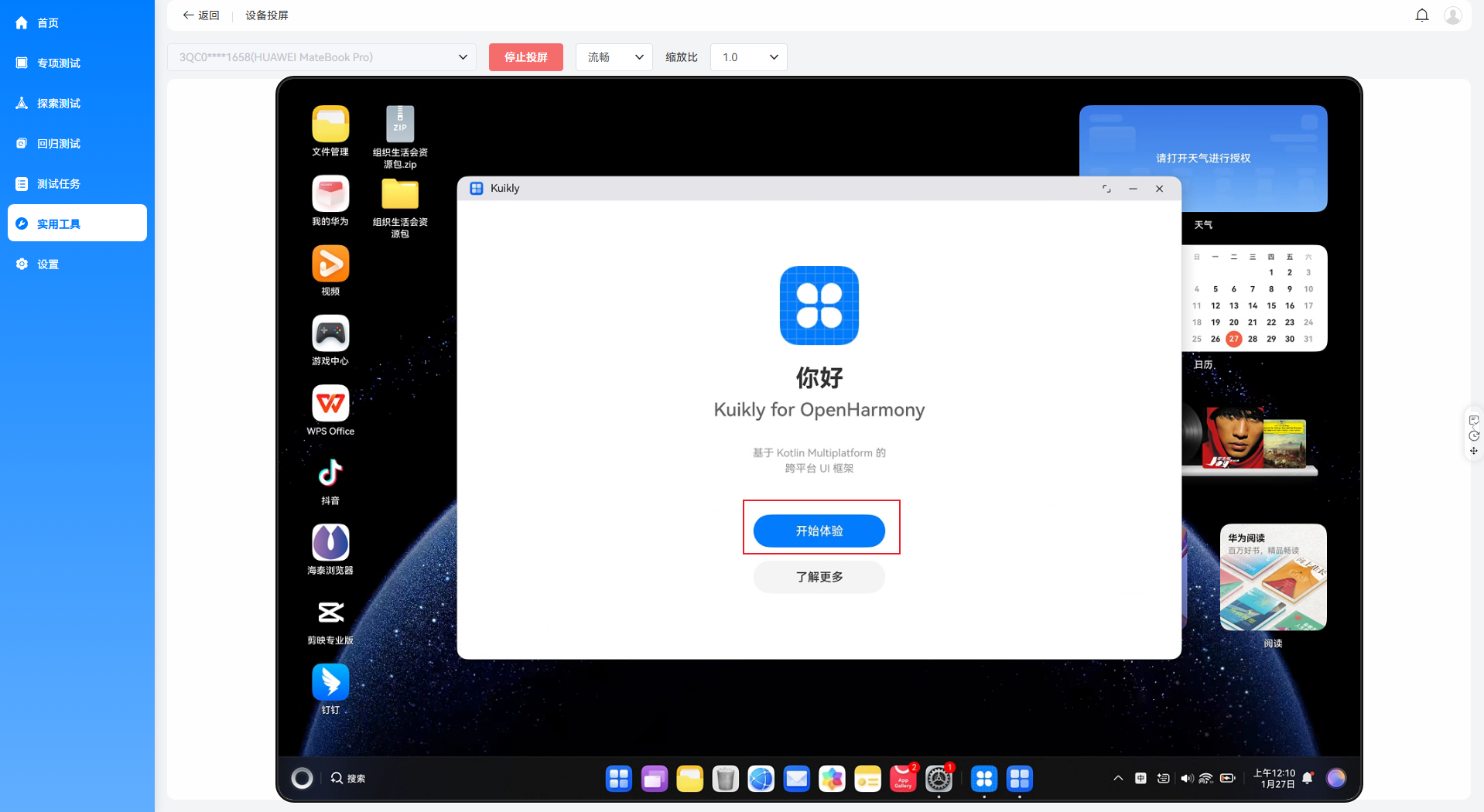
“开始体验”按钮
Button('开始体验')
  .width(200)
  .height(50)
  .fontSize(18)
  .backgroundColor('#007DFF')
  .borderRadius(25)
  .scale({ x: this.buttonScale, y: this.buttonScale })
  .onClick(() => {
    this.buttonScale = 0.95; // 瞬间缩小模拟按压
    setTimeout(() => {
      this.buttonScale = 1;   // 恢复原尺寸
      router.pushUrl({
        url: 'pages/Index'
      });
    }, 100);
  })
  .opacity(this.contentOpacity)
交互逻辑:
- 点击瞬间将
buttonScale设为0.95,视觉上产生“按下”效果; - 使用
setTimeout延迟 100ms 后恢复并跳转,避免动画卡顿; router.pushUrl跳转至已注册页面pages/Index。
🔍 替代方案:OpenHarmony API 11+ 支持
onClickEffect,可简化反馈逻辑,但为兼容性暂未采用。
“了解更多”按钮(预留扩展)
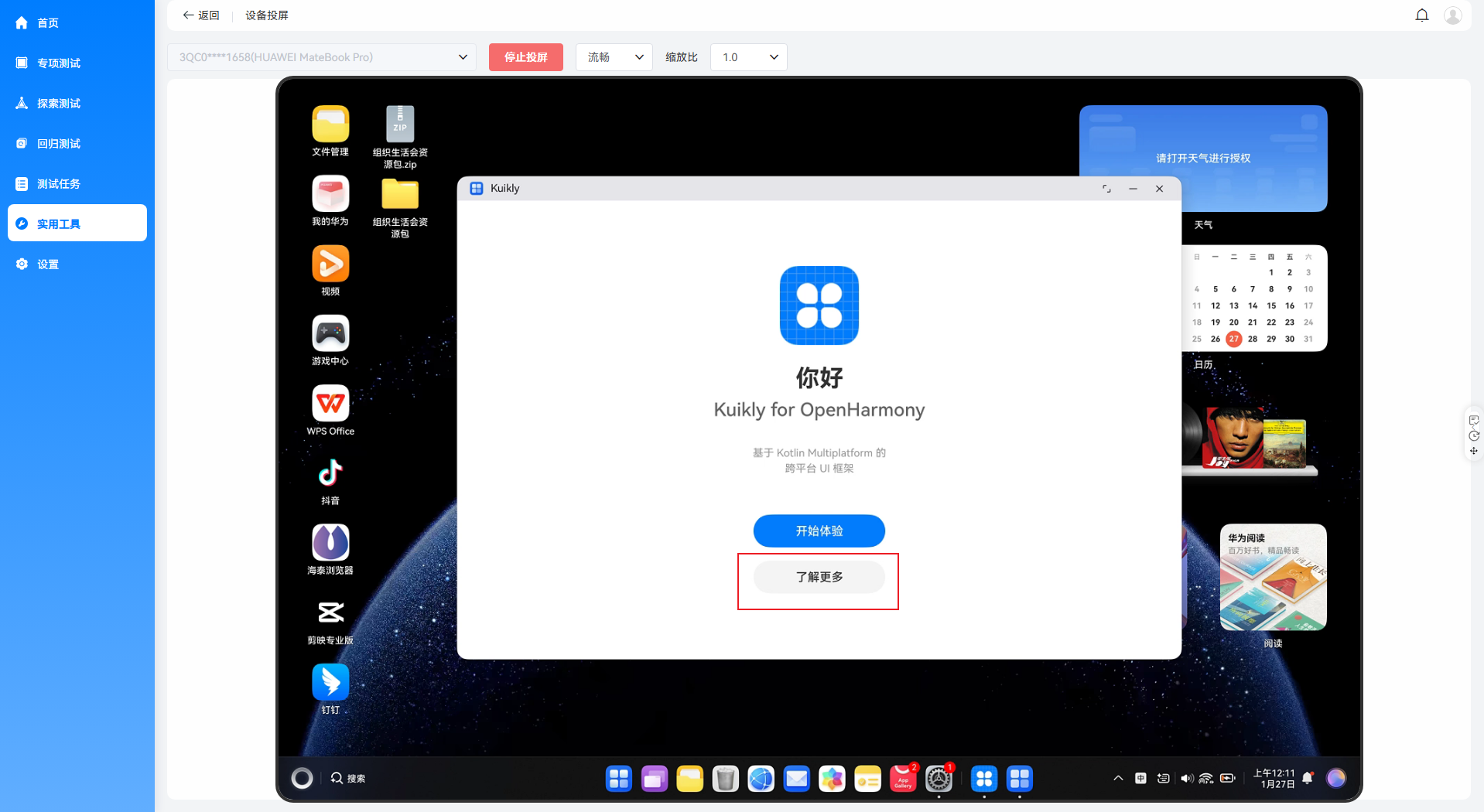
Button('了解更多')
  .backgroundColor('#F5F5F5')
  .fontColor('#333333')
  .onClick(() => {
    console.info('了解更多');
    // 未来可扩展:跳转文档页、打开浏览器等
  })
- 使用浅灰背景 + 深灰文字,形成主次区分;
- 当前仅输出日志,便于后续功能接入。
二、工程配置变更
2.1 路由注册:main_pages.json
文件路径:ohosApp/entry/src/main/resources/base/profile/main_pages.json
{
  "src": [
    "pages/WelcomePage",
    "pages/Index",
    "pages/GestureThrough"
  ]
}
- 必须显式注册所有页面,否则
router.pushUrl报错; - 路径格式为
pages/文件名(无.ets后缀); - 顺序不影响启动页,仅用于 DevEco 预览和静态分析。
2.2 启动入口:EntryAbility.ets
文件路径:ohosApp/entry/src/main/ets/entryability/EntryAbility.ets
onWindowStageCreate(windowStage: window.WindowStage) {
  windowStage.loadContent('pages/WelcomePage', (err) => {
    if (err.code) {
      console.error('Failed to load WelcomePage. Code: ' + err.code);
      return;
    }
  });
}
- 将
loadContent参数从'pages/Index'改为'pages/WelcomePage'; - 错误回调确保启动失败可追踪。
三、关键技术总结与最佳实践
| 技术点 | 实现方式 | 注意事项 |
|---|---|---|
| 状态管理 | @State + 语义化命名 |
避免与内置属性冲突 |
| 声明式动画 | animateTo({ duration, curve }, () => { ... }) |
仅修改包裹内的 @State |
| 路由跳转 | router.pushUrl({ url: 'pages/xxx' }) |
路径必须已注册 |
| 交互反馈 | 动态修改 scale + setTimeout |
延迟需 < 150ms,避免感知卡顿 |
| 资源引用 | $r('app.media.xxx') |
图片放 resources/base/media/ |
四、跨平台迁移可行性分析
当前代码虽运行于 OpenHarmony,但结构已具备良好抽象潜力:
- 状态层:
iconScale、contentOpacity可移至 KMPcommonMain; - 逻辑层:
animateEntry()、跳转逻辑可封装为平台无关函数; - UI 层:ArkTS 的
Column/Button对应 Compose 的Column/Button,SwiftUI 的VStack/Button,只需适配 DSL。
例如,未来可定义共享导航接口:
// commonMain
interface AppRouter {
    fun navigateTo(route: String)
}

// ohosMain
class OhosRouter : AppRouter {
    override fun navigateTo(route: String) {
        // 调用 ArkTS router.pushUrl
    }
}
当前 onClick 中的跳转逻辑即可替换为 appRouter.navigateTo("index"),实现完全解耦。
五、验证与调试
- 构建结果:
BUILD SUCCESSFUL in 7.626s - 真机测试:HarmonyOS NEXT 设备上动画流畅(60fps),按钮反馈及时;
- 常见问题:
- 若页面空白:检查
main_pages.json是否注册; - 若动画不生效:确认
@State变量是否在animateTo回调内修改; - 若跳转失败:核对
url字符串是否与注册路径一致。
- 若页面空白:检查
结语
这个不到 100 行的欢迎页,浓缩了 OpenHarmony 开发中的典型模式:状态驱动 UI、声明式动画、显式路由、安全命名。作为独立开发者,我坚持每一处细节都要经得起“未来迁移”的考验。
KuiKly 的目标是成为 Kotlin Multiplatform 在鸿蒙生态的 UI 落地范例。欢迎页只是第一步,后续将逐步引入手势识别、响应式布局、主题系统等能力。
源码部分
import router from '@ohos.router';

@Entry
@Component
struct WelcomePage {
  @State iconScale: number = 0.8;
  @State contentOpacity: number = 0;
  @State buttonScale: number = 1;

  aboutToAppear(): void {
    this.animateEntry();
  }

  private animateEntry(): void {
    animateTo({
      duration: 800,
      curve: Curve.EaseOut
    }, () => {
      this.iconScale = 1;
      this.contentOpacity = 1;
    });
  }

  build() {
    Column() {
      Column() {
        Image($r('app.media.icon'))
          .width(120)
          .height(120)
          .objectFit(ImageFit.Contain)
          .margin({ bottom: 30 })
          .scale({ x: this.iconScale, y: this.iconScale })
          .opacity(this.contentOpacity)

        Text('你好')
          .fontSize(36)
          .fontWeight(FontWeight.Bold)
          .fontColor('#333333')
          .margin({ bottom: 10 })
          .opacity(this.contentOpacity)

        Text('Kuikly for OpenHarmony')
          .fontSize(28)
          .fontWeight(FontWeight.Medium)
          .fontColor('#666666')
          .margin({ bottom: 40 })
          .opacity(this.contentOpacity)

        Text('基于 Kotlin Multiplatform 的')
          .fontSize(16)
          .fontColor('#999999')
          .margin({ bottom: 5 })
          .opacity(this.contentOpacity)

        Text('跨平台 UI 框架')
          .fontSize(16)
          .fontColor('#999999')
          .margin({ bottom: 60 })
          .opacity(this.contentOpacity)

        Button('开始体验')
          .width(200)
          .height(50)
          .fontSize(18)
          .fontWeight(FontWeight.Medium)
          .backgroundColor('#007DFF')
          .borderRadius(25)
          .scale({ x: this.buttonScale, y: this.buttonScale })
          .onClick(() => {
            this.buttonScale = 0.95;
            setTimeout(() => {
              this.buttonScale = 1;
              router.pushUrl({
                url: 'pages/Index'
              });
            }, 100);
          })
          .margin({ bottom: 20 })
          .opacity(this.contentOpacity)

        Button('了解更多')
          .width(200)
          .height(50)
          .fontSize(18)
          .fontWeight(FontWeight.Medium)
          .backgroundColor('#F5F5F5')
          .fontColor('#333333')
          .borderRadius(25)
          .onClick(() => {
            console.info('了解更多');
          })
          .opacity(this.contentOpacity)
      }
      .width('100%')
      .padding({ left: 40, right: 40 })
    }
    .width('100%')
    .height('100%')
    .backgroundColor('#FFFFFF')
    .justifyContent(FlexAlign.Center)
  }
}

开源鸿蒙跨平台开发社区汇聚开发者与厂商,共建“一次开发,多端部署”的开源生态,致力于降低跨端开发门槛,推动万物智联创新。
更多推荐
 23
23 0
0- 0


 已为社区贡献57条内容

所有评论(0)