Flutter for OpenHarmony:用 Flutter 开发鸿蒙应用——Scaffold 使用指南
前言
上节学习的 MaterialApp 是 Flutter 应用的入口组件,用于封装整个应用并提供 Material Design 风格支持。它配置了主题、路由、首页等全局属性,是使用 Scaffold 等 Material 组件的前提,确保应用具备一致的 UI 规范和导航能力。
接下来,我们来学习基础组件 - Scaffold。
一、为什么 Scaffold 是 Flutter 开发的“必修课”?
在 Flutter 中,几乎每一个页面都离不开一个核心组件——Scaffold。
Scaffold 就像房子的钢筋骨架:它不直接展示内容,却决定了整个页面的结构、安全区域适配和交互布局。
如果你手动用 Column、Stack 拼凑顶部栏、底部栏和浮动按钮,不仅代码冗长,还容易在刘海屏、全面屏或折叠屏上出现遮挡问题。而 Scaffold 正是为解决这些问题而生——它遵循 Material Design 规范,自动处理系统 UI 安全区,并提供标准化的页面区域划分。
掌握 Scaffold,是写出专业级 Flutter 应用的第一步。
二、Scaffold 的核心组成部分
Scaffold 提供了多个命名参数,每个对应一个标准 UI 区域:
| 参数 | 作用 | 典型组件 |
|---|---|---|
appBar | 顶部应用栏 | AppBar |
body | 页面主体内容 | 任意 Widget(如 Container, ) |
floatingActionButton | 悬浮操作按钮 | FloatingActionButton |
bottomNavigationBar | 底部导航栏 | BottomNavigationBar |
drawer / endDrawer | 左/右侧滑抽屉菜单 | Drawer |
backgroundColor | 页面背景色 | Color |
resizeToAvoidBottomInset | 是否自动调整 body 高度以避开键盘 | bool |
这些区域由 Scaffold 自动排布、避让,开发者只需“填空”即可。
三、基础用法:搭建一个基本页面
只使用 appBar , body ,bottomNavigationBar,涉及到的有关组件(Container等)后续会有所解释,请及时关注。
import 'package:flutter/material.dart';

main() {
  runApp(MaterialApp(
    title: "你好,Flutter",
    //theme: ThemeData(scaffoldBackgroundColor: Colors.blue, ),
     home: Scaffold(
     appBar: AppBar(
      title: Center(
     child: Text('头部区域'),
      )
      ),
     body: Container(
      child: Center(
        child: Text('中部区域'),
        ),
   ),
   bottomNavigationBar: Container(
    height: 80,
    child: Center(
    child: Text('底部区域'),
   ),
  )
  )));
}
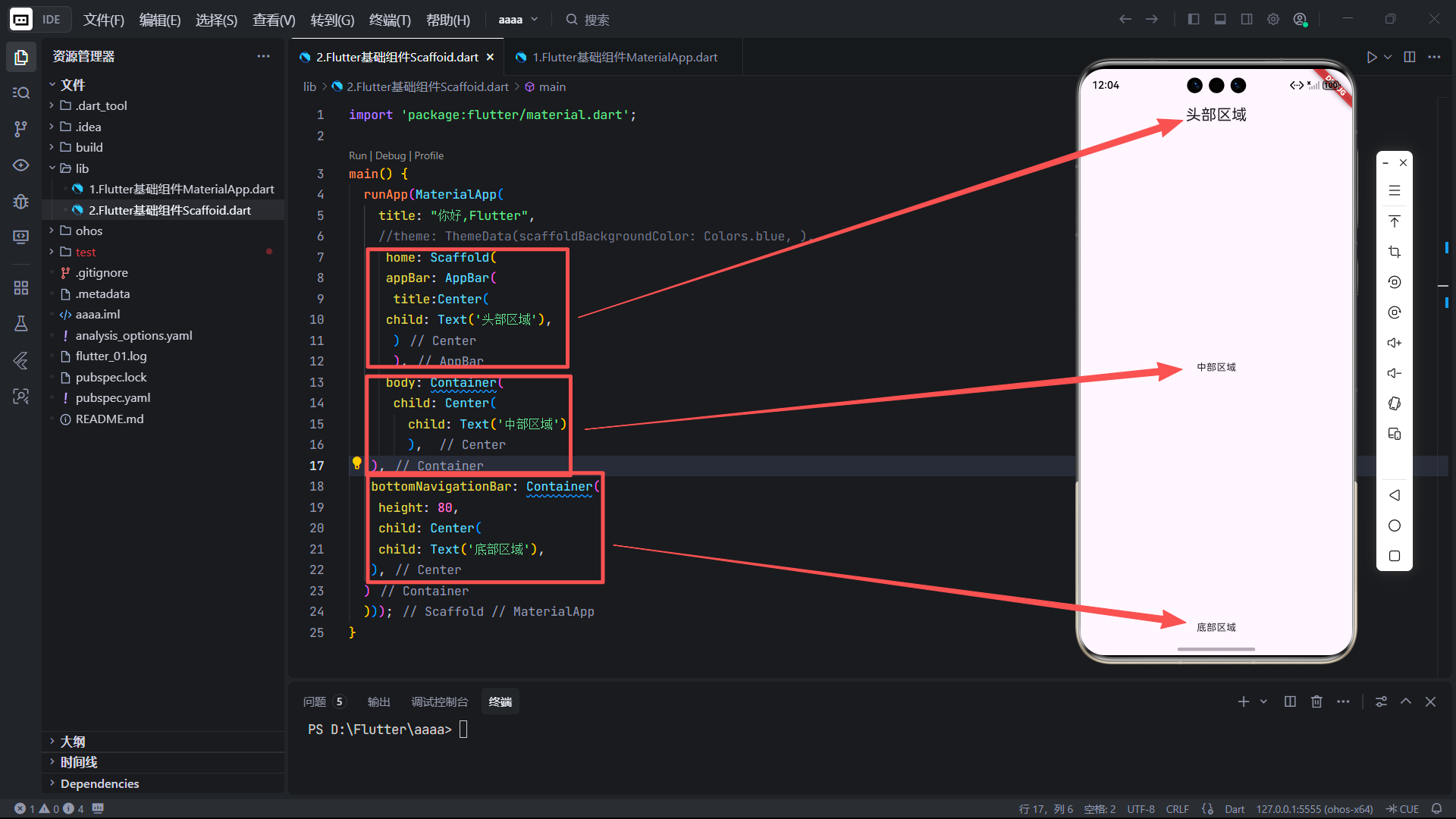
✅ 运行效果:一个包含顶部区域、中不区域、、底部区域。
总结
- MaterialApp包裹整个应用形成统一的Material Design风格
- Scaffold组件可快速搭建页面骨架,如appBar、body、bottomNavigationBar等
- Container用来作为容器,设置高度(height),child用来存放子组件
- Text是用来显示文本的组件
四、高级技巧与常见问题
你列出的是 Scaffold 组件的核心参数及其用途,非常清晰。在此基础上,以下是围绕这些参数的 高级技巧与常见问题 汇总,帮助你在实际开发中避免“坑”、写出更健壮、规范的 Flutter 代码。
1. appBar:不只是标题栏
- 问题:大多数读者认为
AppBar只能放标题。 - 技巧:
-
自定义
leading(返回按钮)、actions(右侧操作图标): -
使用
flexibleSpace实现背景图或渐变效果。
-
2. body:内容区域的正确打开方式
- 问题:直接在
body放Text或Container,忽略滚动和安全区。
✅ 原则:
body应负责可滚动的内容主体,而非固定高度容器。
3. bottomNavigationBar:别用错组件!
- 常见错误:用
Container甚至Text直接赋值给bottomNavigationBar。 - 后果:失去 Material 规范的高度、点击反馈、图标/文字样式统一。
- 正确做法:
- 导航类 →
BottomNavigationBar - 工具栏类 →
BottomAppBar
- 导航类 →
| 误区 | 正确做法 |
|---|---|
用 Container 做底部导航 | 用 BottomNavigationBar |
在 appBar 外包 Center 居中标题 | 用 centerTitle: true |
把静态文字放 bottomNavigationBar | 改用 Column + Expanded 布局 |
在 main() 里写完整 UI | 拆分为 MyApp 和页面组件 |
五、最佳实践建议
-
每个页面只用一个 Scaffold
不要嵌套多个Scaffold,会导致布局混乱和性能下降。 -
body 区域负责滚动
如果内容超出屏幕,应在body内使用ListView或SingleChildScrollView,而非包裹整个Scaffold。 -
合理使用主题(Theme)
通过ThemeData统一配置AppBar颜色、FAB 样式等,避免重复代码。
六、结语
Scaffold 是 Flutter 中最基础、最强大的布局组件之一。它不仅简化了页面结构搭建,还内置了对现代移动设备各种边界情况的处理能力。
欢迎加入开源鸿蒙跨平台社区: https://openharmonycrossplatform.csdn.net

开源鸿蒙跨平台开发社区汇聚开发者与厂商,共建“一次开发,多端部署”的开源生态,致力于降低跨端开发门槛,推动万物智联创新。
更多推荐
 24
24 0
0- 0


 已为社区贡献21条内容

所有评论(0)