构建跨端视频列表:Flutter × OpenHarmony 视频播放器实现解析
本文探讨了基于Flutter和OpenHarmony的跨端视频列表开发方案。通过整合Flutter的UI框架和OpenHarmony的跨设备能力,开发者能够实现一套代码适配多终端的高性能视频播放组件。文章重点解析了视频列表项的核心实现代码,展示了如何构建包含缩略图、标题、作者信息、观看数据等元素的视频卡片组件,并支持点击播放和长按操作功能。该方案有效解决了传统开发中多平台维护的痛点,为跨终端视频应
文章目录
构建跨端视频列表:Flutter × OpenHarmony 视频播放器实现解析
前言
在移动互联网和物联网设备日益融合的今天,视频内容的消费呈现出跨终端、多平台的趋势。开发者希望用一套代码,同时支持手机、平板乃至 IoT 设备上的视频播放体验。本文将以 Flutter × OpenHarmony 为例,讲解如何构建一个高可用、可扩展的视频列表组件,并解析其中的核心代码实现。
背景
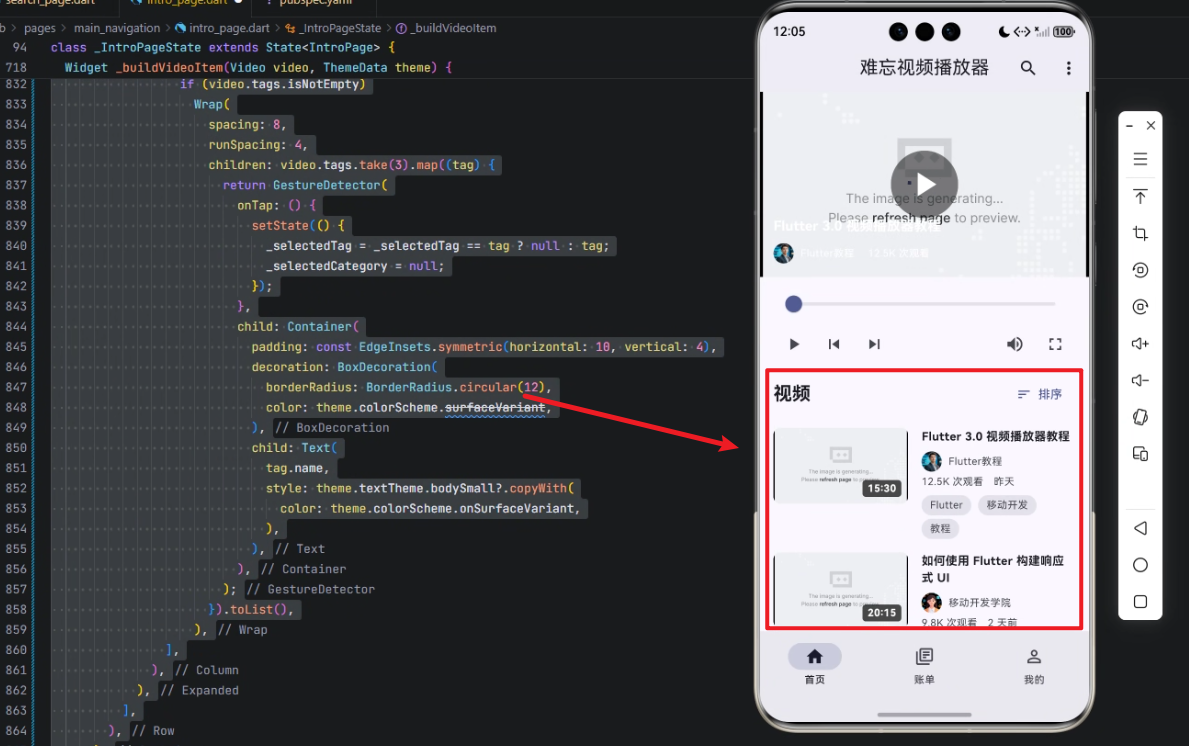
在传统移动开发中,Android 和 iOS 需要分别开发和维护视频播放模块,而 OpenHarmony 的跨设备能力让开发者可以一次编写代码,部署到多种终端。结合 Flutter 的 UI 构建能力,我们可以快速实现漂亮且高性能的跨端视频播放器。
视频列表通常包含以下功能:
- 视频缩略图显示
- 标题、作者、观看次数和发布时间
- 直播标识与标签
- 点击播放与长按弹出更多选项

Flutter × OpenHarmony 跨端开发介绍
Flutter 是 Google 提供的跨平台 UI 框架,支持 Android、iOS、Web 和桌面端的统一 UI 开发。OpenHarmony 则是华为开源的操作系统,支持手机、可穿戴设备、车机等多种终端。二者结合可以实现:
- 一套 UI 组件适配多种屏幕尺寸
- 视频播放逻辑统一,减少平台差异处理
- 高复用性的视频项构建
通过 Flutter 编写的视频列表,在 OpenHarmony 终端上也能流畅运行,实现真正的跨端体验。
开发核心代码(详细解析)
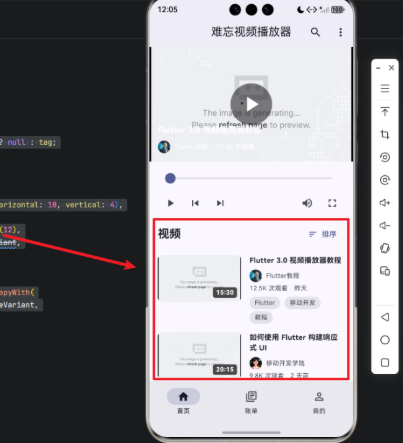
下面展示 _buildVideoItem 方法,用于构建单个视频列表项。
/// 构建视频项
Widget _buildVideoItem(Video video, ThemeData theme) {
  return GestureDetector(
    onTap: () => _playVideo(video),
    onLongPress: () => _showVideoOptions(context, video),
    child: Container(
      margin: const EdgeInsets.only(bottom: 16),
      child: Row(
        crossAxisAlignment: CrossAxisAlignment.start,
        children: [
          // 视频缩略图
          Stack(
            children: [
              ClipRRect(
                borderRadius: BorderRadius.circular(8),
                child: Image.network(
                  video.thumbnail,
                  width: 160,
                  height: 90,
                  fit: BoxFit.cover,
                ),
              ),
              Positioned(
                bottom: 8,
                right: 8,
                child: Container(
                  padding: const EdgeInsets.symmetric(horizontal: 6, vertical: 2),
                  decoration: BoxDecoration(
                    color: Colors.black.withOpacity(0.7),
                    borderRadius: BorderRadius.circular(4),
                  ),
                  child: Text(
                    video.duration,
                    style: theme.textTheme.bodySmall?.copyWith(
                      color: Colors.white,
                      fontWeight: FontWeight.bold,
                    ),
                  ),
                ),
              ),
              if (video.isLive)
                Positioned(
                  top: 8,
                  left: 8,
                  child: Container(
                    padding: const EdgeInsets.symmetric(horizontal: 6, vertical: 2),
                    decoration: BoxDecoration(
                      color: Colors.red,
                      borderRadius: BorderRadius.circular(4),
                    ),
                    child: Text(
                      '直播',
                      style: theme.textTheme.bodySmall?.copyWith(
                        color: Colors.white,
                        fontWeight: FontWeight.bold,
                      ),
                    ),
                  ),
                ),
            ],
          ),
          const SizedBox(width: 16),
          // 视频信息
          Expanded(
            child: Column(
              crossAxisAlignment: CrossAxisAlignment.start,
              children: [
                Text(
                  video.title,
                  style: theme.textTheme.bodyMedium?.copyWith(
                    fontWeight: FontWeight.bold,
                  ),
                  maxLines: 2,
                  overflow: TextOverflow.ellipsis,
                ),
                const SizedBox(height: 8),
                Row(
                  children: [
                    CircleAvatar(
                      radius: 12,
                      backgroundImage: NetworkImage(video.authorAvatar),
                    ),
                    const SizedBox(width: 8),
                    Expanded(
                      child: Text(
                        video.author,
                        style: theme.textTheme.bodySmall?.copyWith(
                          color: theme.colorScheme.onSurfaceVariant,
                        ),
                        maxLines: 1,
                        overflow: TextOverflow.ellipsis,
                      ),
                    ),
                  ],
                ),
                const SizedBox(height: 4),
                Row(
                  children: [
                    Text(
                      '${_formatViews(video.views)} 次观看',
                      style: theme.textTheme.bodySmall?.copyWith(
                        color: theme.colorScheme.onSurfaceVariant,
                      ),
                    ),
                    const SizedBox(width: 12),
                    Text(
                      _formatDate(video.publishDate),
                      style: theme.textTheme.bodySmall?.copyWith(
                        color: theme.colorScheme.onSurfaceVariant,
                      ),
                    ),
                  ],
                ),
                const SizedBox(height: 8),
                // 标签
                if (video.tags.isNotEmpty)
                  Wrap(
                    spacing: 8,
                    runSpacing: 4,
                    children: video.tags.take(3).map((tag) {
                      return GestureDetector(
                        onTap: () {
                          setState(() {
                            _selectedTag = _selectedTag == tag ? null : tag;
                            _selectedCategory = null;
                          });
                        },
                        child: Container(
                          padding: const EdgeInsets.symmetric(horizontal: 10, vertical: 4),
                          decoration: BoxDecoration(
                            borderRadius: BorderRadius.circular(12),
                            color: theme.colorScheme.surfaceVariant,
                          ),
                          child: Text(
                            tag.name,
                            style: theme.textTheme.bodySmall?.copyWith(
                              color: theme.colorScheme.onSurfaceVariant,
                            ),
                          ),
                        ),
                      );
                    }).toList(),
                  ),
              ],
            ),
          ),
        ],
      ),
    ),
  );
}
代码解析
-
GestureDetector
onTap:点击视频项,调用_playVideo(video)播放视频onLongPress:长按显示更多操作(如分享、收藏)
-
视频缩略图部分(Stack)
ClipRRect:圆角裁剪缩略图Positioned:叠加时长和直播标识Colors.black.withOpacity(0.7):半透明背景提升可读性
-
视频信息部分(Expanded → Column)
- 标题 (
Text):限制两行,超出省略 - 作者信息 (
Row + CircleAvatar):显示头像和名字 - 观看次数与发布时间 (
Row):显示视频热度和时间 - 标签 (
Wrap):支持点击切换筛选
- 标题 (
-
状态管理
- 标签点击后通过
setState更新_selectedTag和_selectedCategory,实现筛选逻辑
- 标签点击后通过
心得
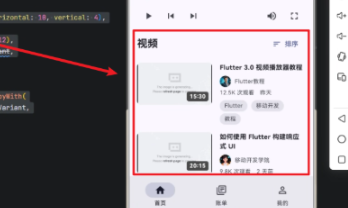
在 Flutter × OpenHarmony 跨端开发中,我们可以充分利用 Flutter 的强大布局能力与 OpenHarmony 的多终端适配特性,实现一次开发、多端部署。
通过将视频项封装为 _buildVideoItem 方法,开发者可以在不同场景复用,包括列表、网格和推荐模块。同时,使用 Stack + Positioned 的方式处理视频缩略图叠加信息,保证 UI 清晰美观。
总结
本文展示了如何使用 Flutter × OpenHarmony 构建跨端视频列表组件,并详细解析了 _buildVideoItem 的实现逻辑。通过这种方式,开发者可以快速开发高复用、高可维护性的视频播放应用,实现统一的跨平台体验。
通过本次实践,我们掌握了使用 Flutter × OpenHarmony 构建跨端视频列表的方法。借助 Flutter 强大的布局能力和 OpenHarmony 的多终端适配特性,我们实现了视频缩略图、标题、作者信息、观看次数、标签以及直播标识的完整展示,同时支持点击播放与长按操作。将视频项封装为独立方法,不仅提高了代码复用性,也便于后续功能扩展,如筛选、推荐和分页加载。整体来看,这种跨端开发方式极大提升了开发效率和用户体验,为未来多终端视频应用开发提供了可靠的技术方案。
欢迎加入开源鸿蒙跨平台社区:https://openharmonycrossplatform.csdn.net

开源鸿蒙跨平台开发社区汇聚开发者与厂商,共建“一次开发,多端部署”的开源生态,致力于降低跨端开发门槛,推动万物智联创新。
更多推荐
 15
15 0
0- 0


 已为社区贡献24条内容

所有评论(0)