HarmonyLib:Flutter × Harmony6.0 图书馆管理系统搜索栏构建
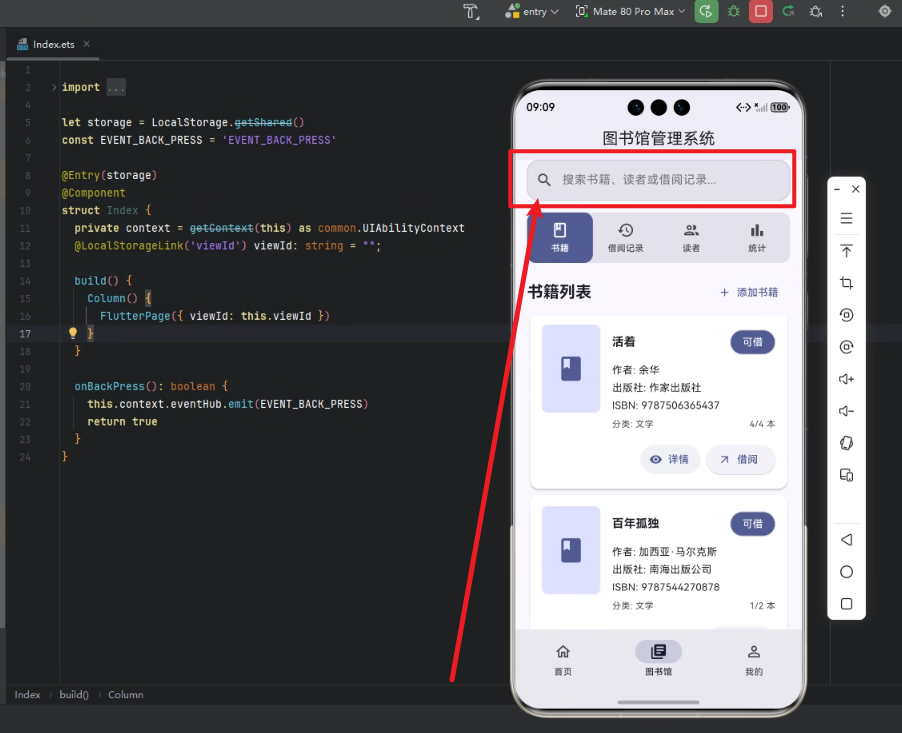
本文介绍了基于Flutter与HarmonyOS 6.0的跨端图书馆管理系统搜索栏实现方案。通过TextField组件构建核心搜索功能,具备实时更新、清空按钮和主题适配等特性。文章详细解析了代码实现要点,包括输入控制、UI装饰和跨端适配优势。该方案充分利用Flutter的跨平台能力与HarmonyOS生态支持,实现了高性能、一致性的搜索体验,为数字化图书馆管理系统提供了高效交互入口。开发过程中注重
HarmonyLib:Flutter × Harmony6.0 图书馆管理系统搜索栏构建
前言
在数字化图书馆管理系统中,搜索功能是用户最常用的功能之一。它不仅提高了图书查询效率,还能让管理员快速定位借阅记录和读者信息。本篇文章将分享如何在 Flutter × Harmony6.0 跨端开发框架下,实现一个高效、易用的搜索栏,并进行代码解析与经验总结。
背景
随着高校、公共图书馆及企业图书管理需求的增长,传统的管理方式已经难以满足快速检索和数据统计的需求。开发一个跨端、响应迅速的图书馆管理系统成为了必然趋势。搜索栏作为用户交互的入口,其体验直接影响系统的整体易用性。
Flutter × Harmony6.0 跨端开发介绍
Flutter 是 Google 推出的跨平台 UI 框架,可以在 iOS、Android、Web 等多端运行。HarmonyOS 6.0 是华为最新的操作系统,支持多设备协同和统一的 UI 设计规范。
结合 Flutter 与 Harmony6.0 开发,可以实现以下优势:
- 跨端一致性:一套代码即可适配手机、平板甚至鸿蒙桌面设备。
- 高性能渲染:Flutter 的渲染引擎 Skia 提供平滑的 UI 动画和响应。
- 快速开发:Hot Reload 快速预览界面修改,提高开发效率。
- Harmony生态支持:可以接入 HMS 服务,实现设备间数据共享和云端同步。
因此,使用 Flutter × Harmony6.0 开发图书馆管理系统是一个高效且可持续的选择。
开发核心代码
下面展示的是 搜索栏的核心实现代码,并进行详细解析:
/// 构建搜索栏
Widget _buildSearchBar(ThemeData theme) {
  return Padding(
    padding: const EdgeInsets.symmetric(horizontal: 16),
    child: TextField(
      controller: _searchController, // 绑定输入控制器
      onChanged: (value) {          // 输入变化时触发
        setState(() {
          _searchKeyword = value;   // 实时更新搜索关键字
        });
      },
      decoration: InputDecoration(
        hintText: '搜索书籍、读者或借阅记录...', // 提示文本
        prefixIcon: const Icon(Icons.search),  // 左侧搜索图标
        suffixIcon: _searchKeyword.isNotEmpty
            ? IconButton(
                icon: const Icon(Icons.clear), // 清空图标
                onPressed: () {
                  _searchController.clear();   // 清空输入框
                  setState(() {
                    _searchKeyword = '';       // 重置搜索关键字
                  });
                },
              )
            : null,
        border: OutlineInputBorder(
          borderRadius: BorderRadius.circular(12), // 圆角边框
        ),
        filled: true,
        fillColor: theme.colorScheme.surfaceVariant, // 背景色
      ),
    ),
  );
}
代码解析
-
Padding
使用Padding控制左右间距,让搜索栏与屏幕边缘保持 16 像素的距离,美观且符合设计规范。 -
TextField
controller:绑定_searchController,可在代码中获取和控制输入内容。onChanged:每次输入变化都会触发setState,更新_searchKeyword,实现实时搜索反馈。
-
InputDecoration
hintText:提示用户输入内容,如“搜索书籍、读者或借阅记录”。prefixIcon:左侧固定的搜索图标,提高可识别性。suffixIcon:当有输入内容时显示清空按钮,点击即可重置搜索。border:使用OutlineInputBorder配合圆角BorderRadius.circular(12),符合现代 UI 风格。filled与fillColor:填充背景色,使搜索栏在不同主题下保持良好视觉效果。
使用示例
class LibrarySearchPage extends StatefulWidget {
_LibrarySearchPageState createState() => _LibrarySearchPageState();
}
class _LibrarySearchPageState extends State<LibrarySearchPage> {
final TextEditingController _searchController = TextEditingController();
String _searchKeyword = '';
Widget build(BuildContext context) {
final theme = Theme.of(context);
return Scaffold(
appBar: AppBar(title: Text('HarmonyLib 图书馆管理')),
body: Column(
children: [
_buildSearchBar(theme),
Expanded(
child: Center(
child: Text(
_searchKeyword.isEmpty
? '请输入关键字进行搜索'
: '正在搜索: $_searchKeyword',
style: TextStyle(fontSize: 16),
),
),
),
],
),
);
}
}
心得
- 用户体验优先:搜索栏应该简洁、直观,清空按钮和实时更新功能是提升体验的关键。
- 主题适配:通过
ThemeData控制颜色,可轻松支持暗黑模式和多主题适配。 - 跨端一致性:Flutter × Harmony6.0 的组合可以保证同一套 UI 在不同设备上效果一致,减少维护成本。
- 性能优化:在实际项目中,可以结合
debounce技术,避免每次输入都触发搜索请求,提高系统性能。
总结
本篇文章以 HarmonyLib 图书馆管理系统 为例,介绍了如何在 Flutter × Harmony6.0 环境下实现一个高效的搜索栏。通过结合输入控制器、实时更新和主题适配,可以快速构建用户友好的搜索体验。
搜索栏作为图书馆管理系统的重要组件,其设计直接影响用户操作效率。合理的布局、交互设计和跨端适配,是实现高质量图书馆管理应用的关键。
通过本次 HarmonyLib 图书馆管理系统搜索栏的开发实践,可以看到 Flutter × Harmony6.0 跨端开发在构建高效、易用的用户界面上具有明显优势。搜索栏不仅实现了实时关键字更新、清空操作和主题适配,还为后续的图书、读者和借阅记录管理提供了可靠的交互入口。整体开发过程中,注重用户体验、界面美观和跨端一致性,使系统既实用又易维护,为数字化图书馆管理提供了坚实的基础。

开源鸿蒙跨平台开发社区汇聚开发者与厂商,共建“一次开发,多端部署”的开源生态,致力于降低跨端开发门槛,推动万物智联创新。
更多推荐
 3
3 0
0- 0



 已为社区贡献55条内容

所有评论(0)