Flutter for OpenHarmony 文件转换助手App实战 - 转换页面
转换页面通过使用TabBar和TabBarView实现了多个转换类型的切换。每个转换类型都有自己的功能列表,用户可以快速在不同的转换类型之间切换。关键的设计要点包括:使用TabController来管理Tab状态,使用SingleTickerProviderStateMixin来提供TickerProvider,使用ListView来容纳功能列表,使用ConvertItem组件来展示每个功能,以及
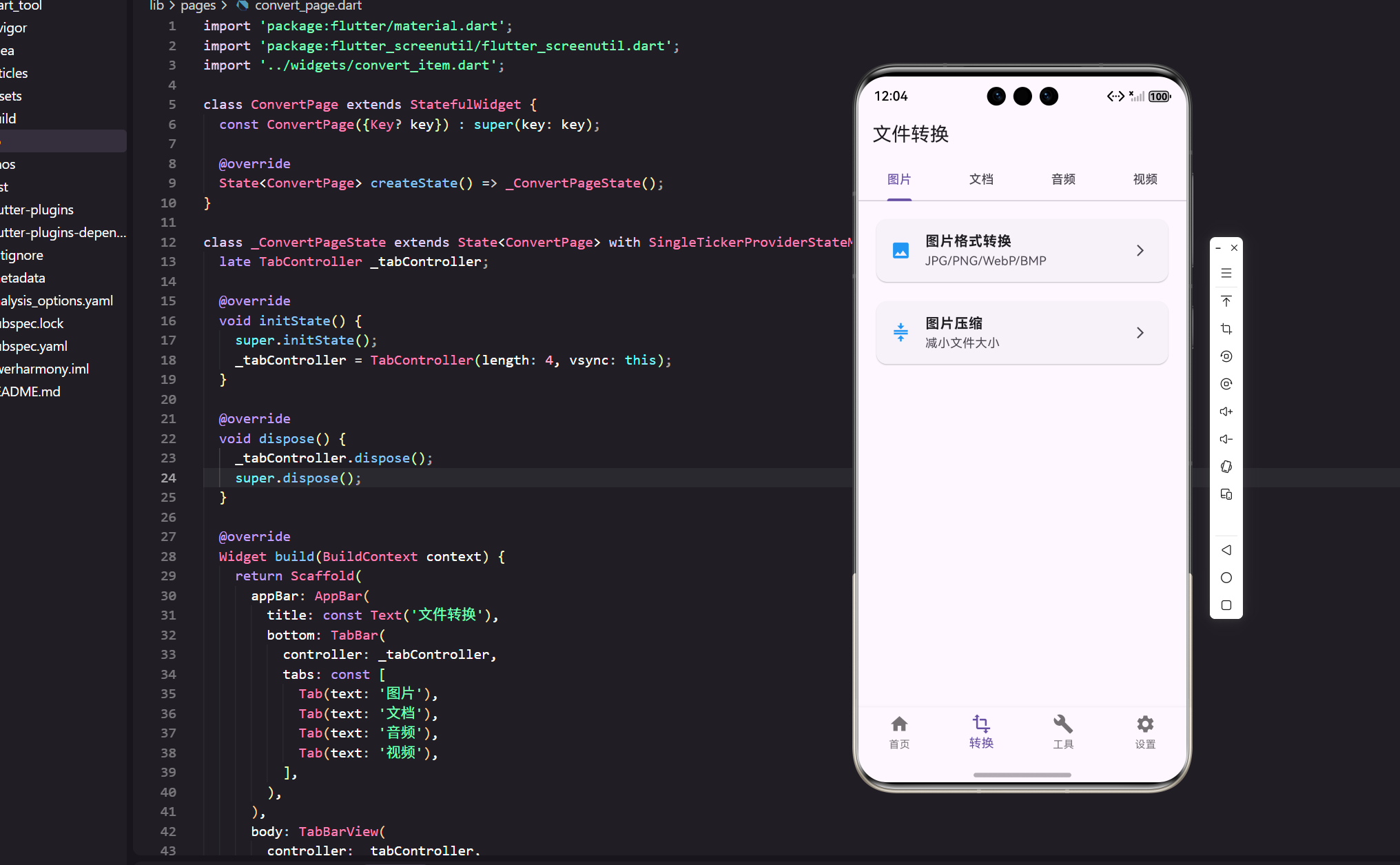
转换页面是应用的核心功能页面,提供了文件转换的各种功能。这个页面使用TabBar来实现多个转换类型的切换,包括图片、文档、音频和视频。这样的设计让用户能够快速在不同的转换类型之间切换,同时保持每个转换类型的独立功能列表。转换页面的实现涉及到TabController的管理、多个Tab内容的构建和对话框的使用。
转换页面的整体架构
转换页面是一个StatefulWidget,它使用TabController来管理Tab的状态。StatefulWidget的选择是因为我们需要维护TabController的生命周期。
class ConvertPage extends StatefulWidget {
const ConvertPage({Key? key}) : super(key: key);
State<ConvertPage> createState() => _ConvertPageState();
}
这是一个标准的StatefulWidget定义。ConvertPage本身很简单,只是一个容器,真正的逻辑在_ConvertPageState中实现。这样的设计遵循了Flutter的最佳实践。
TabController的初始化和管理
在_ConvertPageState中,我们需要初始化TabController。TabController是Flutter中用来管理Tab状态的控制器,它需要一个TickerProvider来驱动动画。
class _ConvertPageState extends State<ConvertPage> with SingleTickerProviderStateMixin {
late TabController _tabController;
void initState() {
super.initState();
_tabController = TabController(length: 4, vsync: this);
}
void dispose() {
_tabController.dispose();
super.dispose();
}
这段代码包含了几个重要的部分。SingleTickerProviderStateMixin 是一个mixin,它为State提供了TickerProvider的功能。这是TabController所需的。length: 4 表示有4个Tab。vsync: this 使用当前State作为TickerProvider,这确保了Tab动画与应用的刷新率同步。
在dispose方法中,我们需要释放TabController的资源。这是一个重要的内存管理步骤,可以防止内存泄漏。当State被销毁时,dispose方法会被调用,我们在这里清理TabController。
页面的整体布局
转换页面使用Scaffold作为基础容器。AppBar包含了TabBar,body包含了TabBarView。这是Flutter中实现Tab导航的标准模式。
Widget build(BuildContext context) {
return Scaffold(
appBar: AppBar(
title: const Text('文件转换'),
bottom: TabBar(
controller: _tabController,
tabs: const [
Tab(text: '图片'),
Tab(text: '文档'),
Tab(text: '音频'),
Tab(text: '视频'),
],
),
),
body: TabBarView(
controller: _tabController,
children: [
_buildImageTab(),
_buildDocTab(),
_buildAudioTab(),
_buildVideoTab(),
],
),
);
}
这个布局的设计思路很清晰。AppBar 是页面的顶部栏,包含了页面标题和TabBar。TabBar 显示在AppBar的bottom属性中,这是一个标准的做法。TabBar包含了4个Tab,分别代表4种转换类型。TabBarView 是页面的主体内容区域,它包含了每个Tab对应的内容。
TabBar和TabBarView都使用同一个_tabController,这确保了它们的状态同步。当用户点击TabBar中的一个Tab时,TabBarView会自动切换到对应的内容。
图片转换Tab的实现
图片转换Tab包含了两个主要功能:图片格式转换和图片压缩。这些功能通过ConvertItem组件来展示。
Widget _buildImageTab() {
  return ListView(
    padding: EdgeInsets.all(16.w),
    children: [
      ConvertItem(
        icon: Icons.image,
        title: '图片格式转换',
        subtitle: 'JPG/PNG/WebP/BMP',
        onTap: () => _showConvertDetail('图片格式转换'),
      ),
      SizedBox(height: 12.h),
      ConvertItem(
        icon: Icons.compress,
        title: '图片压缩',
        subtitle: '减小文件大小',
        onTap: () => _showConvertDetail('图片压缩'),
      ),
    ],
  );
}
这个方法返回一个ListView,它包含了两个ConvertItem。padding: EdgeInsets.all(16.w) 为列表添加了统一的内边距,使用flutter_screenutil的适配单位确保在不同设备上都有合适的间距。SizedBox(height: 12.h) 在两个ConvertItem之间添加了间距。
每个ConvertItem都有一个onTap回调,当用户点击时会调用_showConvertDetail方法,显示一个对话框让用户选择文件和转换格式。
文档、音频和视频Tab的实现
文档、音频和视频Tab的实现方式类似于图片Tab。每个Tab都包含了两个主要功能。
Widget _buildDocTab() {
  return ListView(
    padding: EdgeInsets.all(16.w),
    children: [
      ConvertItem(
        icon: Icons.description,
        title: '文档格式转换',
        subtitle: 'PDF/Word/Excel/PPT',
        onTap: () => _showConvertDetail('文档格式转换'),
      ),
      SizedBox(height: 12.h),
      ConvertItem(
        icon: Icons.merge,
        title: '文档合并',
        subtitle: '合并多个文档',
        onTap: () => _showConvertDetail('文档合并'),
      ),
    ],
  );
}

Widget _buildAudioTab() {
  return ListView(
    padding: EdgeInsets.all(16.w),
    children: [
      ConvertItem(
        icon: Icons.audio_file,
        title: '音频格式转换',
        subtitle: 'MP3/WAV/AAC/FLAC',
        onTap: () => _showConvertDetail('音频格式转换'),
      ),
      SizedBox(height: 12.h),
      ConvertItem(
        icon: Icons.merge_type,
        title: '音频合并',
        subtitle: '合并多个音频文件',
        onTap: () => _showConvertDetail('音频合并'),
      ),
    ],
  );
}

Widget _buildVideoTab() {
  return ListView(
    padding: EdgeInsets.all(16.w),
    children: [
      ConvertItem(
        icon: Icons.video_file,
        title: '视频格式转换',
        subtitle: 'MP4/AVI/MOV/MKV',
        onTap: () => _showConvertDetail('视频格式转换'),
      ),
      SizedBox(height: 12.h),
      ConvertItem(
        icon: Icons.videocam,
        title: '视频压缩',
        subtitle: '减小视频文件大小',
        onTap: () => _showConvertDetail('视频压缩'),
      ),
    ],
  );
}
文档转换包括格式转换和文档合并。音频转换包括格式转换和音频合并。视频转换包括格式转换和视频压缩。这样的设计让用户能够快速找到所需的功能。
转换对话框的实现
当用户点击任何转换功能时,会显示一个对话框,让用户选择文件和转换格式。这个对话框是通过showDialog函数实现的。
void _showConvertDetail(String title) {
  showDialog(
    context: context,
    builder: (context) => AlertDialog(
      title: Text(title),
      content: SingleChildScrollView(
        child: Column(
          mainAxisSize: MainAxisSize.min,
          children: [
            TextField(
              decoration: InputDecoration(
                labelText: '选择文件',
                border: OutlineInputBorder(borderRadius: BorderRadius.circular(8.r)),
              ),
            ),
            SizedBox(height: 12.h),
            DropdownButtonFormField<String>(
              value: '选择格式',
              items: ['选择格式', 'PNG', 'JPG', 'WebP'].map((format) {
                return DropdownMenuItem(value: format, child: Text(format));
              }).toList(),
              onChanged: (value) {},
              decoration: InputDecoration(
                border: OutlineInputBorder(borderRadius: BorderRadius.circular(8.r)),
              ),
            ),
          ],
        ),
      ),
      actions: [
        TextButton(
          onPressed: () => Navigator.pop(context),
          child: const Text('取消'),
        ),
        TextButton(
          onPressed: () => Navigator.pop(context),
          child: const Text('转换'),
        ),
      ],
    ),
  );
}
这个方法展示了如何使用AlertDialog来创建一个对话框。showDialog 函数显示一个对话框,builder参数是一个函数,返回对话框的Widget。AlertDialog 是Flutter中的标准对话框组件。
对话框的内容包含了两个主要部分。TextField 用来显示选择的文件,用户可以点击它来选择文件。DropdownButtonFormField 用来选择转换格式。这两个组件都使用了flutter_screenutil的适配单位来确保在不同设备上都有合适的大小。
SingleChildScrollView 包裹了Column,这确保了当对话框内容超过屏幕高度时,用户可以滚动查看。mainAxisSize: MainAxisSize.min 使Column只占用必要的高度。
对话框的底部有两个按钮:取消和转换。TextButton 是Flutter中的标准按钮组件。取消按钮调用 Navigator.pop(context) 关闭对话框。转换按钮也调用相同的方法,在实际应用中,这里应该调用转换逻辑。
ConvertItem组件的设计
ConvertItem是一个自定义组件,用来展示转换功能。它类似于FeatureCard,但使用ListTile来显示内容,这使得它更适合在列表中使用。
class ConvertItem extends StatelessWidget {
final IconData icon;
final String title;
final String subtitle;
final VoidCallback onTap;
const ConvertItem({
Key? key,
required this.icon,
required this.title,
required this.subtitle,
required this.onTap,
}) : super(key: key);
Widget build(BuildContext context) {
return Card(
child: ListTile(
leading: Icon(icon, color: Colors.blue),
title: Text(title, style: TextStyle(fontWeight: FontWeight.bold)),
subtitle: Text(subtitle),
trailing: const Icon(Icons.arrow_forward_ios, size: 16),
onTap: onTap,
),
);
}
}
ConvertItem是一个StatelessWidget,因为它不需要维护任何状态。它接收四个参数:icon、title、subtitle和onTap。Card 组件为ListTile提供了卡片样式,包括圆角和阴影。ListTile 提供了一个标准的列表项布局。
leading 属性显示左边的图标,使用蓝色作为图标颜色。title 显示主标题,使用粗体字体使其更加突出。subtitle 显示副标题。trailing 显示右边的图标,这里使用了arrow_forward_ios图标,表示可以点击进入详情。onTap 是点击回调,当用户点击这个项时会被调用。
Tab切换的动画效果
TabBar和TabBarView之间的切换是有动画效果的。这是因为TabController管理了Tab的动画。当用户点击一个Tab时,TabBarView会平滑地切换到对应的内容。这样的设计提供了更好的用户体验。
总结
转换页面通过使用TabBar和TabBarView实现了多个转换类型的切换。每个转换类型都有自己的功能列表,用户可以快速在不同的转换类型之间切换。关键的设计要点包括:使用TabController来管理Tab状态,使用SingleTickerProviderStateMixin来提供TickerProvider,使用ListView来容纳功能列表,使用ConvertItem组件来展示每个功能,以及使用AlertDialog来显示转换对话框。这样的设计提供了良好的用户体验,让用户能够快速找到所需的转换功能。
欢迎加入开源鸿蒙跨平台社区:https://openharmonycrossplatform.csdn.net

开源鸿蒙跨平台开发社区汇聚开发者与厂商,共建“一次开发,多端部署”的开源生态,致力于降低跨端开发门槛,推动万物智联创新。
更多推荐

 18
18 0
0- 0


 已为社区贡献17条内容

所有评论(0)