Flutter for OpenHarmony 剧本杀组队App实战:剧本详情与评价实现
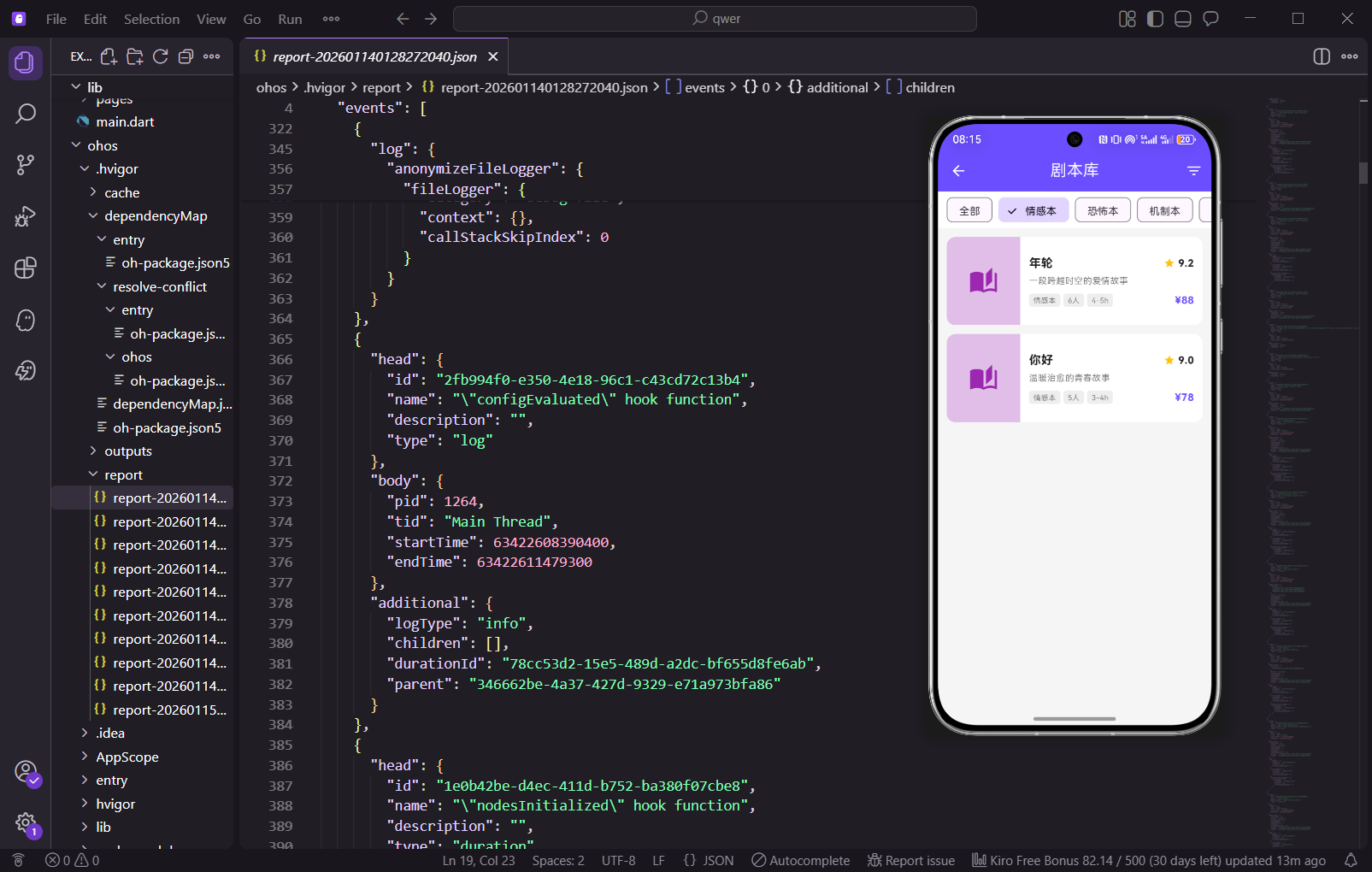
引言
剧本详情页是用户了解剧本信息的关键页面,需要展示剧本的完整信息和玩家评价。本篇将详细讲解如何实现一个功能完善的剧本详情页面,包括可折叠的头部、剧本基本信息、标签展示、剧本简介、玩家评价列表和底部操作栏等核心功能。通过这个页面,用户可以全面了解剧本的特点,查看其他玩家的评价,并进行收藏、分享或发起组队等操作。
功能需求分析
剧本详情页面的核心功能
- 可折叠的头部(SliverAppBar):展示剧本名称和背景图,支持滚动时折叠效果
- 剧本基本信息:展示类型、人数、时长、难度等关键信息
- 标签展示:展示剧本的特点标签,如"情感"、“沉浸”、"新手友好"等
- 剧本简介:展示剧本的详细描述,帮助用户了解剧本内容
- 玩家评价列表:展示其他玩家的评价和评分,提供社交证明
- 底部操作栏:提供收藏、分享和发起组队等快捷操作
用户交互需求
- 用户可以查看剧本的完整信息
- 用户可以了解其他玩家的评价
- 用户可以快速收藏或分享剧本
- 用户可以直接发起组队
- 用户可以查看所有评价
剧本详情页面的设计原则
1. 信息层次设计
剧本详情页应该遵循信息层次设计原则,将最重要的信息放在最显眼的位置:
- 顶部:剧本名称和背景图(最重要)
- 中上部:基本信息和标签(重要)
- 中部:剧本简介(次要)
- 下部:玩家评价(参考信息)
- 底部:操作栏(快速操作)
2. 可滚动设计
使用CustomScrollView和SliverAppBar实现可滚动的页面,这种设计的优点包括:
- 充分利用屏幕空间
- 提供流畅的滚动体验
- 支持头部折叠效果
- 适配不同屏幕尺寸
3. 社交证明
展示其他玩家的评价和评分,这种设计的优点包括:
- 增加用户信任度
- 帮助用户做出决策
- 促进社区互动
- 提升内容质量
核心代码实现
第一部分:导入依赖与类定义
在开始编写剧本详情页面之前,我们需要导入必要的依赖包。Flutter的Material库提供了基础的UI组件,
GetX框架提供了便捷的路由导航功能。我们还需要导入创建组队页面和评价页面,以便用户进行相关操作。
这种模块化的导入方式让代码结构更加清晰,也方便后续的维护和扩展。合理的依赖管理是构建大型应用的基础。
import 'package:flutter/material.dart';
import 'package:get/get.dart';
import '../team/create_team_page.dart';
import 'script_review_page.dart';
ScriptDetailPage类继承自StatelessWidget,因为页面的数据是静态展示的,不需要管理可变状态。
在实际项目中,如果剧本数据需要从服务器获取或实时更新,应该改用StatefulWidget或状态管理方案。
scriptId参数用于标识具体是哪个剧本,可以用于从服务器获取对应的剧本数据。super.key参数用于Widget的唯一标识,
这在Widget树的diff算法中起着重要作用。
class ScriptDetailPage extends StatelessWidget {
  final String scriptId;
  ScriptDetailPage({super.key, required this.scriptId});
_script Map定义了剧本的详细信息。包含name(名称)、type(类型)、players(人数)、duration(时长)、
rating(评分)、price(价格)、desc(描述)、difficulty(难度)和tags(标签)等字段。这些字段涵盖了用户
了解剧本所需的所有关键信息。在实际项目中,这些数据应该从服务器获取,这里使用静态数据进行演示。
数据结构的设计要考虑到UI展示的需求。
  final Map<String, dynamic> _script = {
    'name': '年轮',
    'type': '情感本',
    'players': '6人',
    'duration': '4-5h',
    'rating': 9.2,
    'price': 88,
    'desc': '一段跨越时空的爱情故事,讲述了几个年轻人在命运交织下的悲欢离合。剧本情感细腻,角色丰满,是情感本爱好者的必玩之作。',
    'difficulty': '中等',
    'tags': ['情感', '沉浸', '新手友好'],
  };
_reviews列表定义了玩家的评价数据。每条评价包含user(用户名)、rating(评分)、content(评价内容)和time(评价时间)。
这些评价来自真实的玩家,能够为其他用户提供参考。在实际项目中,这些数据应该从服务器获取,并支持分页加载。
评价数据的展示能够增加用户的信任度,帮助用户做出购买决策。
  final List<Map<String, dynamic>> _reviews = [
    {'user': '玩家A', 'rating': 5, 'content': '非常棒的剧本,哭了好几次', 'time': '3天前'},
    {'user': '玩家B', 'rating': 4, 'content': '情感很到位,推荐新手', 'time': '1周前'},
  ];
第二部分:页面主体结构
build方法是构建UI的核心方法。使用Scaffold作为页面的基础结构,body使用CustomScrollView实现可滚动的页面。
CustomScrollView是Flutter中用于构建复杂滚动效果的高级组件,它可以组合多个Sliver组件实现各种滚动效果。
slivers属性接收一个Sliver组件列表,这些组件会按顺序排列并支持统一的滚动。bottomSheet属性在页面底部放置
一个固定的操作栏,不随页面滚动。
Widget build(BuildContext context) {
return Scaffold(
body: CustomScrollView(
slivers: [
第三部分:可折叠头部
SliverAppBar是一个特殊的Sliver组件,用于实现可折叠的头部效果。expandedHeight设置为200像素,
表示头部展开时的高度。pinned设为true表示头部在滚动时保持固定在顶部。flexibleSpace属性使用FlexibleSpaceBar
组件,它可以在滚动时改变背景和标题的位置。title属性设置为剧本名称,会在滚动时逐渐移动到AppBar的标题位置。
background属性设置为一个渐变背景,中间显示一个书籍图标。这种设计提供了流畅的视觉效果。
          // 可折叠头部
          SliverAppBar(
            expandedHeight: 200,
            pinned: true,
            flexibleSpace: FlexibleSpaceBar(
              title: Text(_script['name']),
              background: Container(
                decoration: const BoxDecoration(
                  gradient: LinearGradient(
                    colors: [Color(0xFF6B4EFF), Color(0xFF9D4EDD)],
                    begin: Alignment.topLeft,
                    end: Alignment.bottomRight,
                  ),
                ),
                child: const Center(
                  child: Icon(Icons.auto_stories, size: 80, color: Colors.white24),
                ),
              ),
            ),
          ),
第四部分:内容区域
SliverToBoxAdapter是一个特殊的Sliver组件,用于将普通的Widget转换为Sliver组件。这样可以在CustomScrollView中
混合使用普通Widget和Sliver组件。child属性包含一个Column组件,垂直排列剧本的各个信息区域。
_buildInfo()构建基本信息区域,_buildTags()构建标签区域,_buildDesc()构建简介区域,_buildReviews()构建评价区域。
最后添加一个80像素的SizedBox,为底部操作栏预留空间。
          // 内容区域
          SliverToBoxAdapter(
            child: Column(
              children: [
                _buildInfo(),
                _buildTags(),
                _buildDesc(),
                _buildReviews(),
                const SizedBox(height: 80),
              ],
            ),
          ),
        ],
      ),
      bottomSheet: _buildBottomBar(),
    );
  }
第五部分:基本信息区域
_buildInfo方法构建剧本的基本信息区域。Container设置了12像素的外边距和16像素的内边距,白色背景和12像素圆角
营造出卡片效果。Row组件水平排列四个信息项,mainAxisAlignment设为spaceAround使它们均匀分布。
每个信息项使用_infoItem方法构建,显示标签和对应的值。这种设计让用户能够快速了解剧本的关键属性。
  Widget _buildInfo() {
    return Container(
      margin: const EdgeInsets.all(12),
      padding: const EdgeInsets.all(16),
      decoration: BoxDecoration(color: Colors.white, borderRadius: BorderRadius.circular(12)),
      child: Row(
        mainAxisAlignment: MainAxisAlignment.spaceAround,
        children: [
          _infoItem('类型', _script['type']),
          _infoItem('人数', _script['players']),
          _infoItem('时长', _script['duration']),
          _infoItem('难度', _script['difficulty']),
        ],
      ),
    );
  }
_infoItem方法是一个辅助方法,用于构建单个信息项。Column组件垂直排列值和标签。值使用粗体和主题紫色显示,
突出显示。标签使用灰色小字显示,作为值的说明。这种设计让信息层次清晰,用户可以快速扫描并获取关键信息。
  Widget _infoItem(String label, String value) => Column(
    children: [
      Text(value, style: const TextStyle(fontWeight: FontWeight.bold, color: Color(0xFF6B4EFF))),
      Text(label, style: TextStyle(color: Colors.grey[600], fontSize: 12)),
    ],
  );
第六部分:标签区域
_buildTags方法构建剧本的标签区域。Container设置了水平12像素的外边距和12像素的内边距,白色背景和12像素圆角。
Wrap组件用于自动换行排列标签,spacing设为8像素控制标签之间的间距。每个标签使用Chip组件实现,
backgroundColor设为主题紫色的10%透明度。Chip组件是Material Design的标签组件,提供了简洁的视觉效果。
这种设计让用户能够快速了解剧本的特点。
  Widget _buildTags() {
    return Container(
      margin: const EdgeInsets.symmetric(horizontal: 12),
      padding: const EdgeInsets.all(12),
      decoration: BoxDecoration(color: Colors.white, borderRadius: BorderRadius.circular(12)),
      child: Wrap(
        spacing: 8,
        children: (_script['tags'] as List).map((t) => Chip(
          label: Text(t),
          backgroundColor: const Color(0xFF6B4EFF).withOpacity(0.1),
        )).toList(),
      ),
    );
  }
第七部分:简介区域
_buildDesc方法构建剧本的简介区域。Container设置了12像素的外边距和16像素的内边距,白色背景和12像素圆角。
Column组件垂直排列标题和简介内容。标题使用粗体和16像素字号突出显示。简介内容使用灰色和1.5倍行高,
提高可读性。这种设计让用户能够舒适地阅读剧本的详细描述。
  Widget _buildDesc() {
    return Container(
      margin: const EdgeInsets.all(12),
      padding: const EdgeInsets.all(16),
      decoration: BoxDecoration(color: Colors.white, borderRadius: BorderRadius.circular(12)),
      child: Column(
        crossAxisAlignment: CrossAxisAlignment.start,
        children: [
          const Text('剧本简介', style: TextStyle(fontWeight: FontWeight.bold, fontSize: 16)),
          const SizedBox(height: 8),
          Text(_script['desc'], style: TextStyle(color: Colors.grey[700], height: 1.5)),
        ],
      ),
    );
  }
第八部分:评价区域
_buildReviews方法构建玩家评价区域。Container设置了水平12像素的外边距和16像素的内边距,白色背景和12像素圆角。
Column组件垂直排列标题和评价列表。标题使用Row组件水平排列"玩家评价"文字和"查看全部"链接,Spacer组件将链接推到右侧。
"查看全部"链接使用GestureDetector实现点击效果,点击后跳转到完整评价页面。这种设计让用户可以快速查看部分评价,
也可以进入完整评价页面查看所有评价。
  Widget _buildReviews() {
    return Container(
      margin: const EdgeInsets.symmetric(horizontal: 12),
      padding: const EdgeInsets.all(16),
      decoration: BoxDecoration(color: Colors.white, borderRadius: BorderRadius.circular(12)),
      child: Column(
        crossAxisAlignment: CrossAxisAlignment.start,
        children: [
          Row(
            children: [
              const Text('玩家评价', style: TextStyle(fontWeight: FontWeight.bold, fontSize: 16)),
              const Spacer(),
              GestureDetector(
                onTap: () => Get.to(() => ScriptReviewPage(scriptId: scriptId)),
                child: const Text('查看全部 >', style: TextStyle(color: Colors.grey)),
              ),
            ],
          ),
          const SizedBox(height: 12),
每条评价使用Container包裹,设置了底部12像素的外边距和12像素的内边距,浅灰色背景和8像素圆角。
Column组件垂直排列用户信息和评价内容。用户信息使用Row组件水平排列头像、用户名和评分。
头像使用CircleAvatar组件实现圆形头像,背景色为主题紫色,中间显示一个人物图标。
评分使用5个星星图标表示,根据rating值判断显示实心星星还是空心星星。评价内容使用灰色显示。
这种设计让用户能够快速了解其他玩家的评价。
          ..._reviews.map((r) => Container(
            margin: const EdgeInsets.only(bottom: 12),
            padding: const EdgeInsets.all(12),
            decoration: BoxDecoration(color: Colors.grey[50], borderRadius: BorderRadius.circular(8)),
            child: Column(
              crossAxisAlignment: CrossAxisAlignment.start,
              children: [
                Row(
                  children: [
                    const CircleAvatar(radius: 14, backgroundColor: Color(0xFF6B4EFF), child: Icon(Icons.person, size: 14, color: Colors.white)),
                    const SizedBox(width: 8),
                    Text(r['user']),
                    const Spacer(),
                    Row(children: List.generate(5, (i) => Icon(i < r['rating'] ? Icons.star : Icons.star_border, size: 14, color: Colors.amber))),
                  ],
                ),
                const SizedBox(height: 8),
                Text(r['content'], style: TextStyle(color: Colors.grey[700])),
              ],
            ),
          )),
        ],
      ),
    );
  }
第九部分:底部操作栏
_buildBottomBar方法构建底部的操作栏。Container设置了16像素的内边距和白色背景,添加了轻微的阴影效果。
Row组件水平排列三个操作区域:收藏、分享和发起组队。前两个操作使用Column垂直排列图标和文字,
使用IconButton实现点击效果。点击时显示snackbar提示。第三个操作使用Expanded组件占据剩余空间,
显示一个"发起组队"按钮。ElevatedButton使用主题紫色背景和白色文字,点击后跳转到创建组队页面。
这种设计让用户可以快速进行各种操作。
  Widget _buildBottomBar() {
    return Container(
      padding: const EdgeInsets.all(16),
      decoration: const BoxDecoration(color: Colors.white, boxShadow: [BoxShadow(color: Colors.black12, blurRadius: 4)]),
      child: Row(
        children: [
          Column(children: [
            IconButton(icon: const Icon(Icons.favorite_border), onPressed: () => Get.snackbar('提示', '已收藏')),
            const Text('收藏', style: TextStyle(fontSize: 10)),
          ]),
          Column(children: [
            IconButton(icon: const Icon(Icons.share), onPressed: () => Get.snackbar('提示', '分享')),
            const Text('分享', style: TextStyle(fontSize: 10)),
          ]),
          const SizedBox(width: 16),
          Expanded(
            child: ElevatedButton(
              onPressed: () => Get.to(() => CreateTeamPage()),
              style: ElevatedButton.styleFrom(backgroundColor: const Color(0xFF6B4EFF), padding: const EdgeInsets.symmetric(vertical: 12)),
              child: const Text('发起组队', style: TextStyle(color: Colors.white)),
            ),
          ),
        ],
      ),
    );
  }
}
技术要点详解
1. CustomScrollView与Sliver组件
CustomScrollView是Flutter中用于构建复杂滚动效果的高级组件。它可以组合多个Sliver组件实现各种滚动效果。
Sliver是一种特殊的Widget,用于在CustomScrollView中创建可滚动的内容。常见的Sliver组件包括:
- SliverAppBar:可折叠的应用栏
- SliverList:可滚动的列表
- SliverGrid:可滚动的网格
- SliverToBoxAdapter:将普通Widget转换为Sliver
使用CustomScrollView的优点包括:
- 统一的滚动体验
- 支持复杂的滚动效果
- 高效的性能
- 灵活的布局组合
2. FlexibleSpaceBar的使用
FlexibleSpaceBar是一个特殊的组件,用于在SliverAppBar中实现标题和背景的动画效果。
主要参数包括:
- title:标题Widget,会在滚动时移动到AppBar的标题位置
- background:背景Widget,会在滚动时缩小
- centerTitle:标题是否居中
- collapseMode:折叠模式,控制背景的缩放方式
3. 卡片布局的设计
剧本详情页使用多个卡片展示不同的信息区域。这种设计的优点包括:
- 信息分类清晰
- 视觉层次明确
- 易于扩展
- 响应式设计
4. 社交证明的实现
通过展示其他玩家的评价和评分,提供社交证明。这种设计的优点包括:
- 增加用户信任度
- 帮助用户做出决策
- 促进社区互动
- 提升内容质量
扩展功能建议
1. 评价排序
支持按时间、评分等条件排序评价。可以在评价区域添加排序按钮,提供多种排序选项。
2. 评价筛选
支持按评分筛选评价,如只显示5星评价或4星以上评价。这种功能能够帮助用户快速找到有用的评价。
3. 评价点赞
允许用户对评价点赞,标记有用的评价。这种功能能够提升有用评价的可见性。
4. 用户评价
允许用户在游戏后发表评价。这种功能能够增加用户的参与度和社区活跃度。
5. 相关推荐
根据当前剧本的特点,推荐相似的剧本。这种功能能够提升用户的发现体验。
6. 剧本对比
允许用户对比多个剧本的信息。这种功能能够帮助用户做出更好的选择。
数据结构设计
剧本详情模型
在实际项目中,建议定义剧本详情模型类:
class ScriptDetail {
  final String id;
  final String name;
  final String type;
  final String players;
  final String duration;
  final double rating;
  final int price;
  final String description;
  final String difficulty;
  final List<String> tags;
  final String coverUrl;
  final int reviewCount;
  final DateTime createdAt;
  final bool isFavorited;

  ScriptDetail({
    required this.id,
    required this.name,
    required this.type,
    required this.players,
    required this.duration,
    required this.rating,
    required this.price,
    required this.description,
    required this.difficulty,
    required this.tags,
    required this.coverUrl,
    required this.reviewCount,
    required this.createdAt,
    required this.isFavorited,
  });
}
评价模型
class Review {
  final String id;
  final String userId;
  final String userName;
  final String userAvatar;
  final int rating;
  final String content;
  final DateTime createdAt;
  final int likeCount;

  Review({
    required this.id,
    required this.userId,
    required this.userName,
    required this.userAvatar,
    required this.rating,
    required this.content,
    required this.createdAt,
    required this.likeCount,
  });
}
API设计建议
获取剧本详情
GET /api/scripts/{id}
Response: {
  "script": {
    "id": "1",
    "name": "年轮",
    "type": "情感本",
    "players": "6人",
    "duration": "4-5h",
    "rating": 9.2,
    "price": 88,
    "description": "...",
    "difficulty": "中等",
    "tags": ["情感", "沉浸", "新手友好"],
    "coverUrl": "...",
    "reviewCount": 234,
    "isFavorited": false
  }
}
获取剧本评价列表
GET /api/scripts/{id}/reviews?page=1&limit=10
Response: {
  "reviews": [
    {
      "id": "1",
      "userId": "123",
      "userName": "玩家A",
      "userAvatar": "...",
      "rating": 5,
      "content": "非常棒的剧本,哭了好几次",
      "createdAt": "2024-01-15T10:30:00Z",
      "likeCount": 45
    }
  ],
  "total": 234,
  "page": 1,
  "limit": 10
}
收藏/取消收藏剧本
POST /api/scripts/{id}/favorite
Body: { "action": "add" }
Response: {
  "success": true,
  "isFavorited": true
}
性能优化建议
1. 图片优化
- 使用合适的图片尺寸
- 实现图片缓存
- 使用占位图
- 支持图片压缩
2. 数据缓存
将剧本详情缓存到本地,减少网络请求。使用SharedPreferences或Hive存储。
3. 懒加载
评价列表使用分页加载,首次加载显示部分评价,滚动到底部时加载更多。
4. 状态管理
使用GetX、Provider或Riverpod等状态管理方案,将数据与UI分离。
小结
本篇文章详细讲解了剧本详情页面的实现过程,从功能需求分析到核心代码实现,再到技术要点和扩展建议。剧本详情页是用户了解剧本信息的关键页面,设计应该遵循信息层次清晰、视觉美观、操作便捷的原则。
页面使用CustomScrollView和SliverAppBar实现可折叠的头部效果,使用多个卡片展示不同的信息区域,使用社交证明增加用户信任度。整体设计简洁而高效,为用户提供了完整的剧本信息和便捷的操作。
在实际项目中,可以根据需求添加评价排序、筛选、点赞等扩展功能,打造更加完善的剧本详情系统。同时要注意性能优化,确保在数据量较大时依然保持流畅的用户体验。
下一篇文章我们将实现排行榜展示功能,敬请期待!
欢迎加入开源鸿蒙跨平台社区:https://openharmonycrossplatform.csdn.net

开源鸿蒙跨平台开发社区汇聚开发者与厂商,共建“一次开发,多端部署”的开源生态,致力于降低跨端开发门槛,推动万物智联创新。
更多推荐
 28
28 0
0- 0


 已为社区贡献46条内容

所有评论(0)