Flutter for OpenHarmony 实战:环境搭建与常见问题解决方案
Flutter for OpenHarmony 实战:环境搭建与常见问题解决方案
在使用 Flutter 开发 OpenHarmony 应用时,环境搭建是关键的前置步骤。本文将针对环境配置中的常见问题,提供详细的解决步骤与操作指南,帮助开发者高效完成环境部署。
一、基础工具操作指南
Git 与命令行工具是开发环境的核心依赖,需熟练掌握以下关键操作:
- Git 版本控制
- 初始化仓库:
git init——在目标目录创建 Git 仓库,实现代码版本管理。 - 克隆项目:
git clone <仓库地址>(示例:git clone https://gitcode.com/...)——从远程仓库拉取代码到本地。 - 分支管理:
git branch——查看本地分支列表;
git checkout ——切换至指定分支(如开发分支:git checkout dev)。 - 代码提交:
git add .——将修改文件暂存至暂存区;
git commit -m “”——提交代码并添加修改说明(需确保描述清晰)。 - 代码同步:
git push——推送本地提交至远程仓库;
git pull——拉取远程最新代码,保障团队协作一致性。
- 命令行(CMD)基础操作
-
目录切换:
cd <路径>(示例:cd D:\flutter\项目文件夹)——进入指定项目目录。 -
返回上一目录:
cd..——进入上级目录。 -
目录内容查看:
dir——列出当前文件夹下的文件与子目录。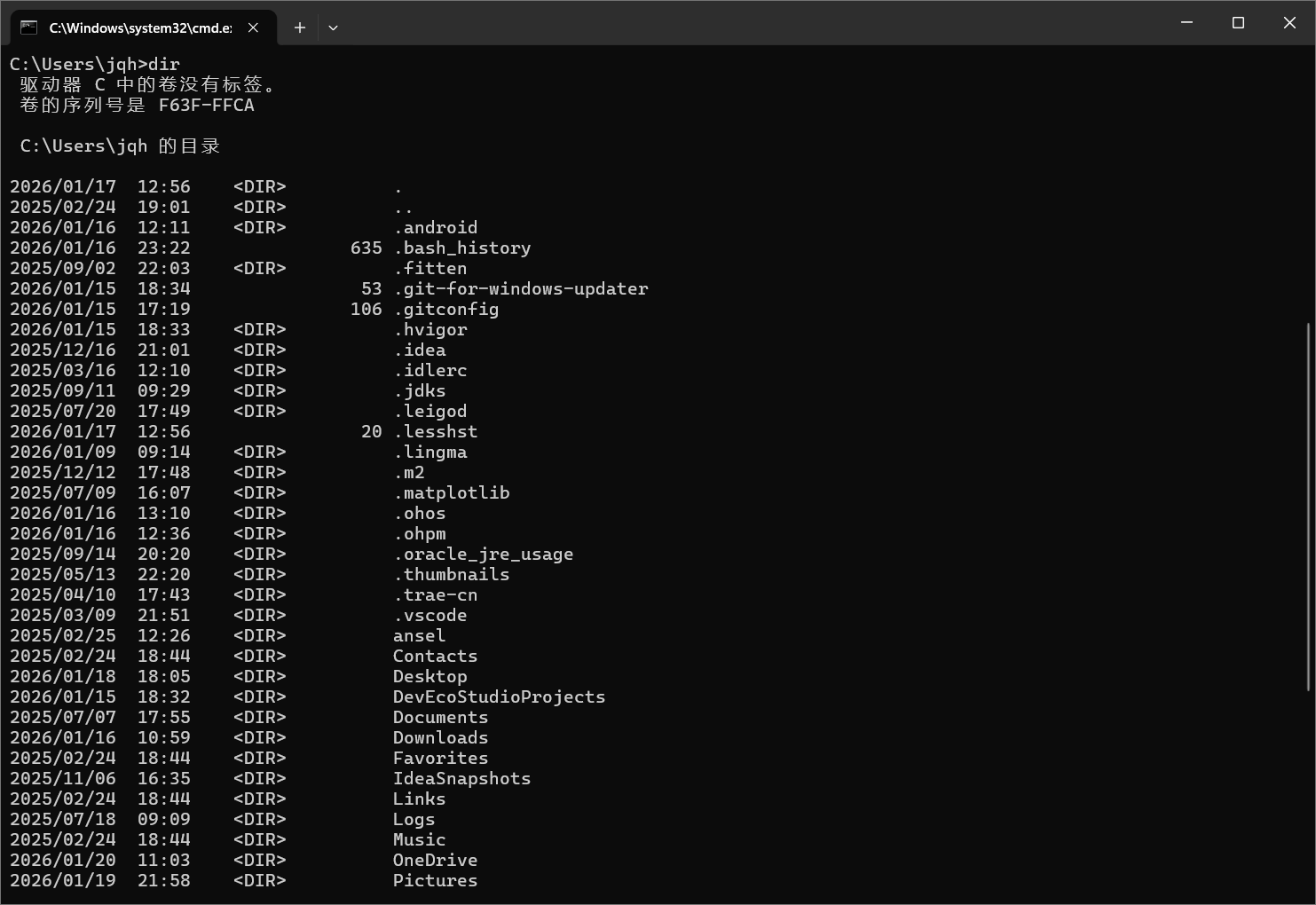
-
环境检测:
flutter doctor——检查 Flutter 环境配置完整性,识别潜在问题。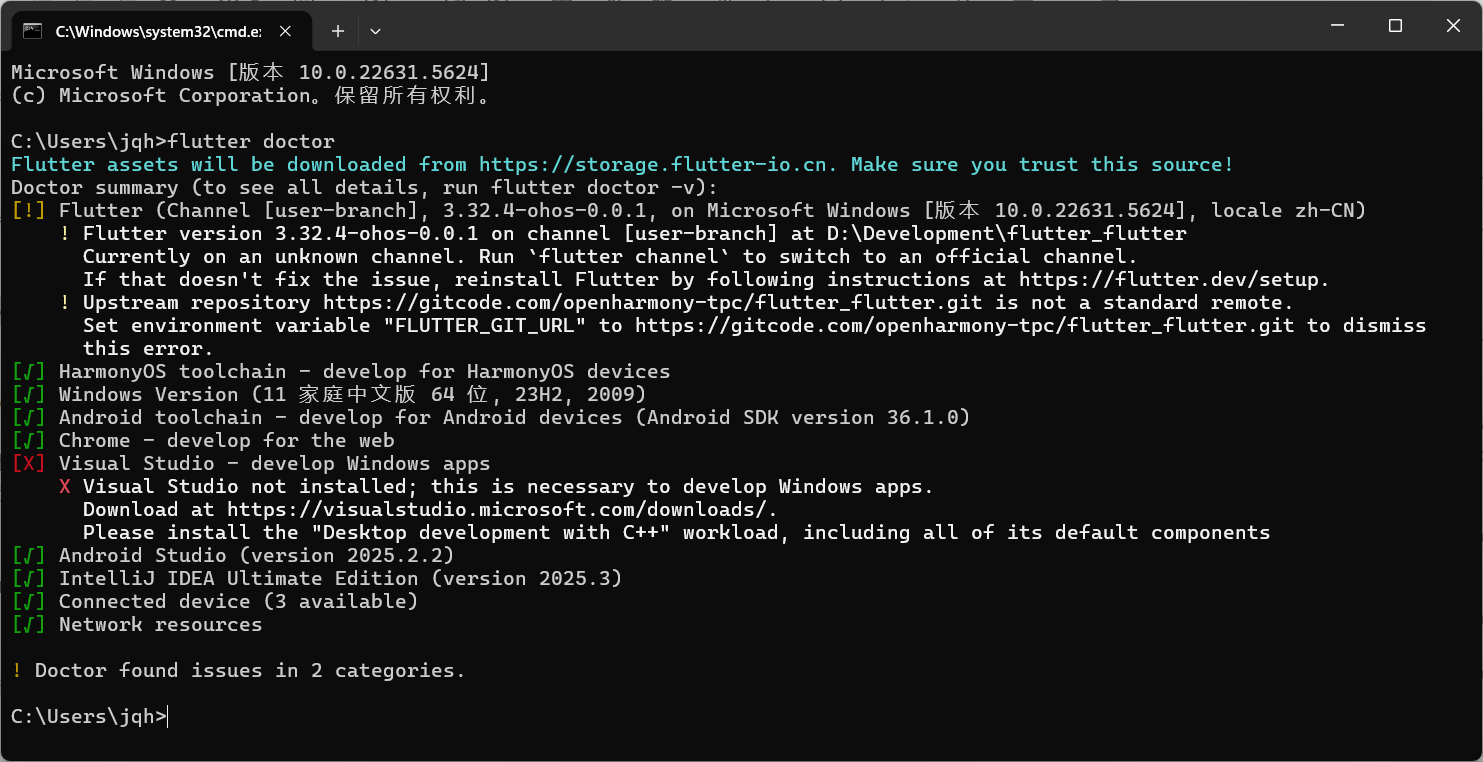
-
项目运行:
flutter run -d harmony——在连接的 OpenHarmony 设备或模拟器上运行项目。 -
临时环境变量配置:
set PATH=<路径>——临时添加环境变量(重启后失效,需配合永久配置使用)。
二、Flutter Doctor 常见报错解决方案
执行 flutter doctor 时,以下为高频报错场景及对应解决步骤:
- Flutter 检测不到HarmonyOS SDK
-
报错现象:
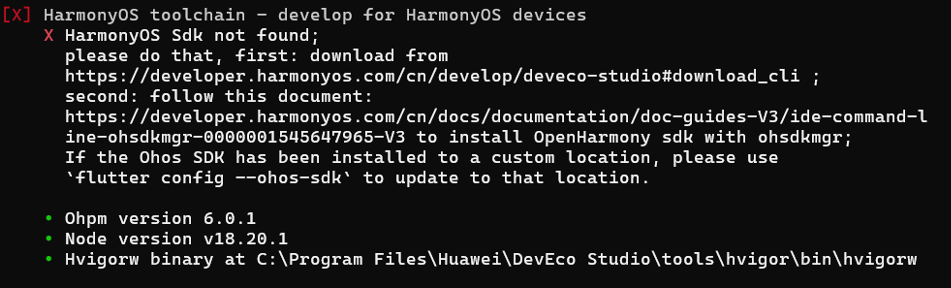
-
解决方案:
步骤 1:安装 HarmonyOS SDK
推荐通过 DevEco Studio 安装(更直观,适合大多数场景):
打开 DevEco Studio,进入「Settings」(Windows:File > Settings / Mac:Android Studio > Preferences)。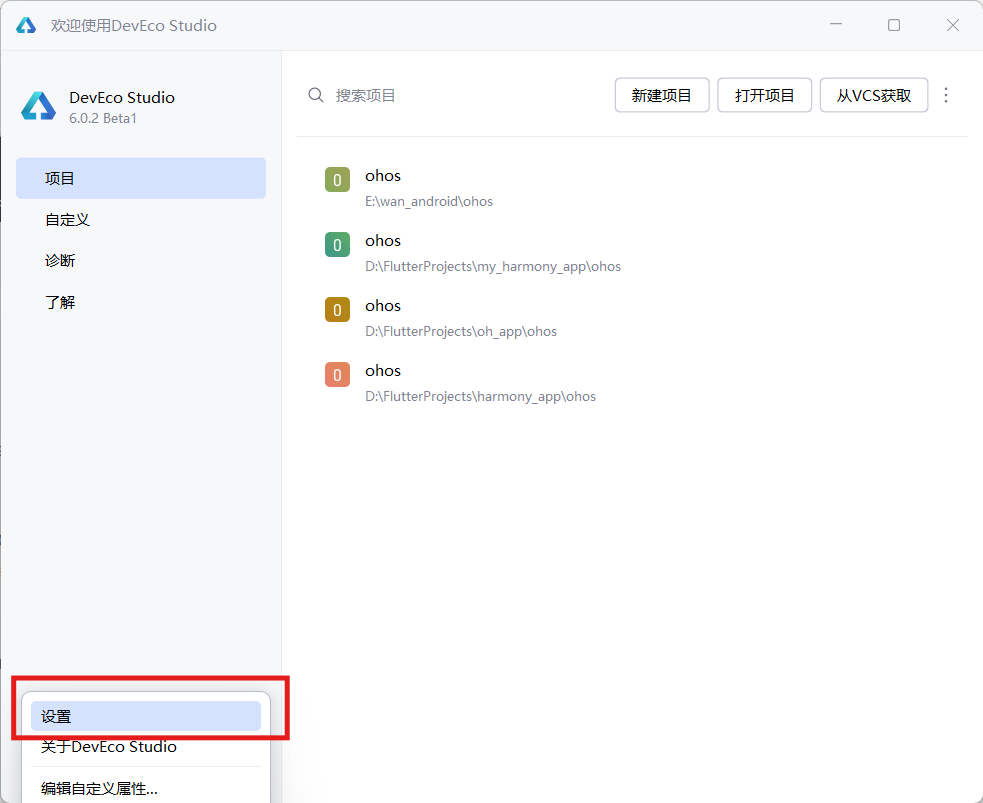
找到「Appearance & Behavior > System Settings > HarmonyOS SDK」。
选择需要的 SDK 版本(如 API 9/10),点击「Apply」完成安装。
记录 SDK 的安装路径(默认路径示例:C:\Users\你的用户名\AppData\Local\Huawei\Sdk)。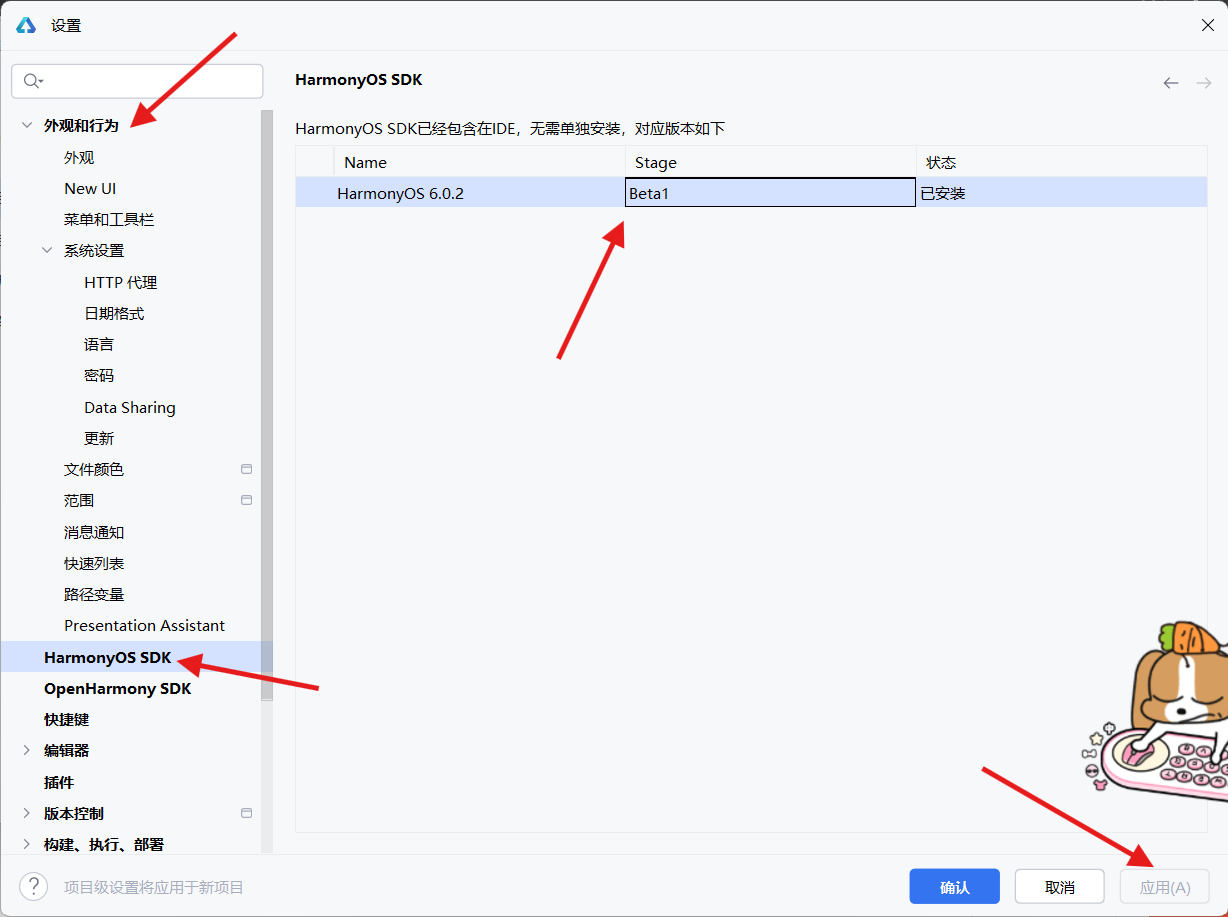
如果没有 DevEco Studio,也可以用命令行工具ohsdkmanager安装:
从官网下载命令行工具:HarmonyOS CLI 工具
解压后执行命令安装 SDK,例如:ohsdkmanager --install ohos-9步骤 2:配置 Flutter 识别 SDK 路径
在终端运行以下命令,将 Flutter 指向你的 HarmonyOS SDK 安装路径:flutter config --ohos-sdk <你的SDK根目录路径>示例:
flutter config --ohos-sdk C:\Users\jqh\AppData\Local\Huawei\Sdk步骤 3:验证修复
重新运行 flutter doctor,如果配置正确,「HarmonyOS toolchain」的错误提示会消失。
- Android toolchain问题
-
报错现象:

-
解决方案:
第一步:解决「cmdline-tools component is missing」
有两种常用方法:
Android Studio 安装
打开 Android Studio,进入「File > Settings」(Windows)/「Android Studio > Preferences」(Mac)。
找到「Appearance & Behavior >Languages&Framewark> Android SDK」。
切换到「SDK Tools」标签,勾选「Android SDK Command-line Tools (latest)」。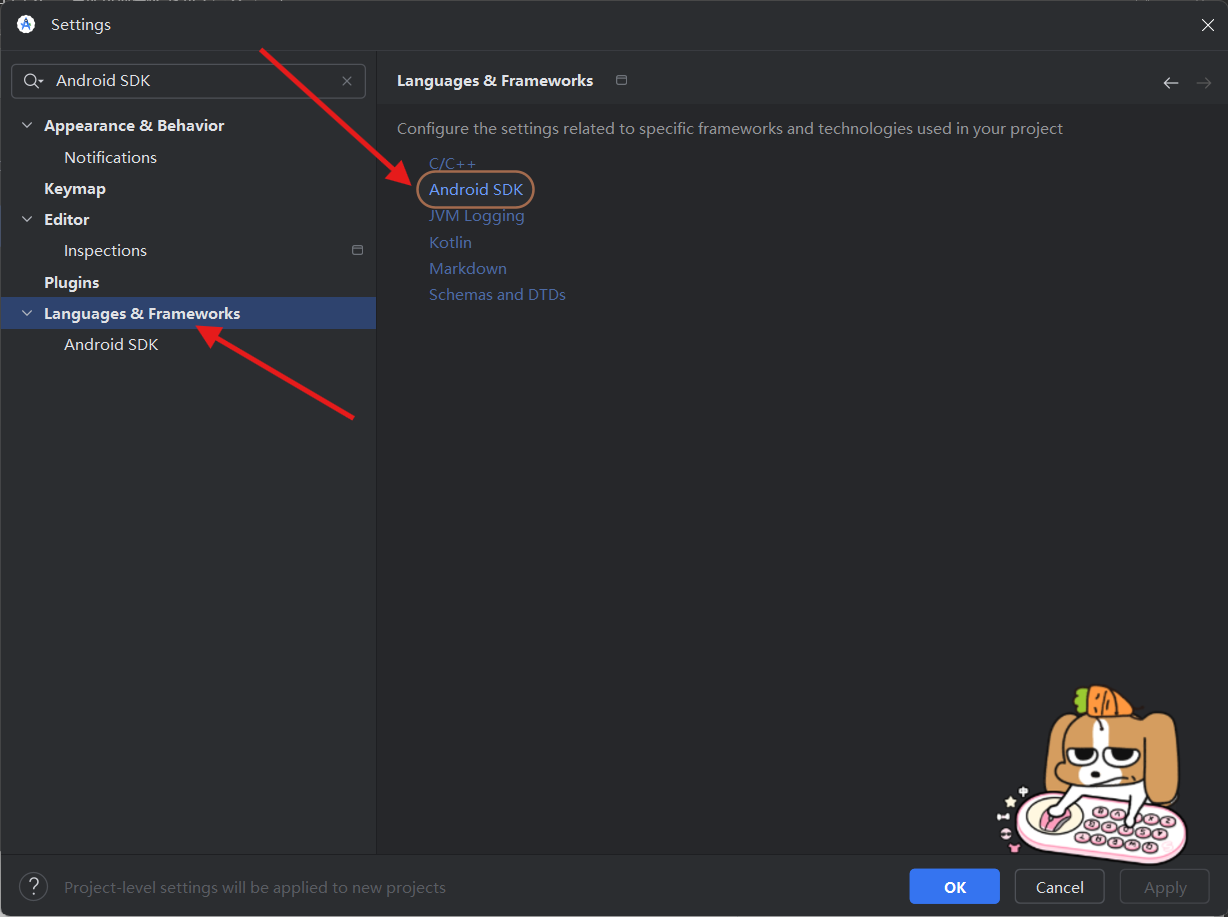
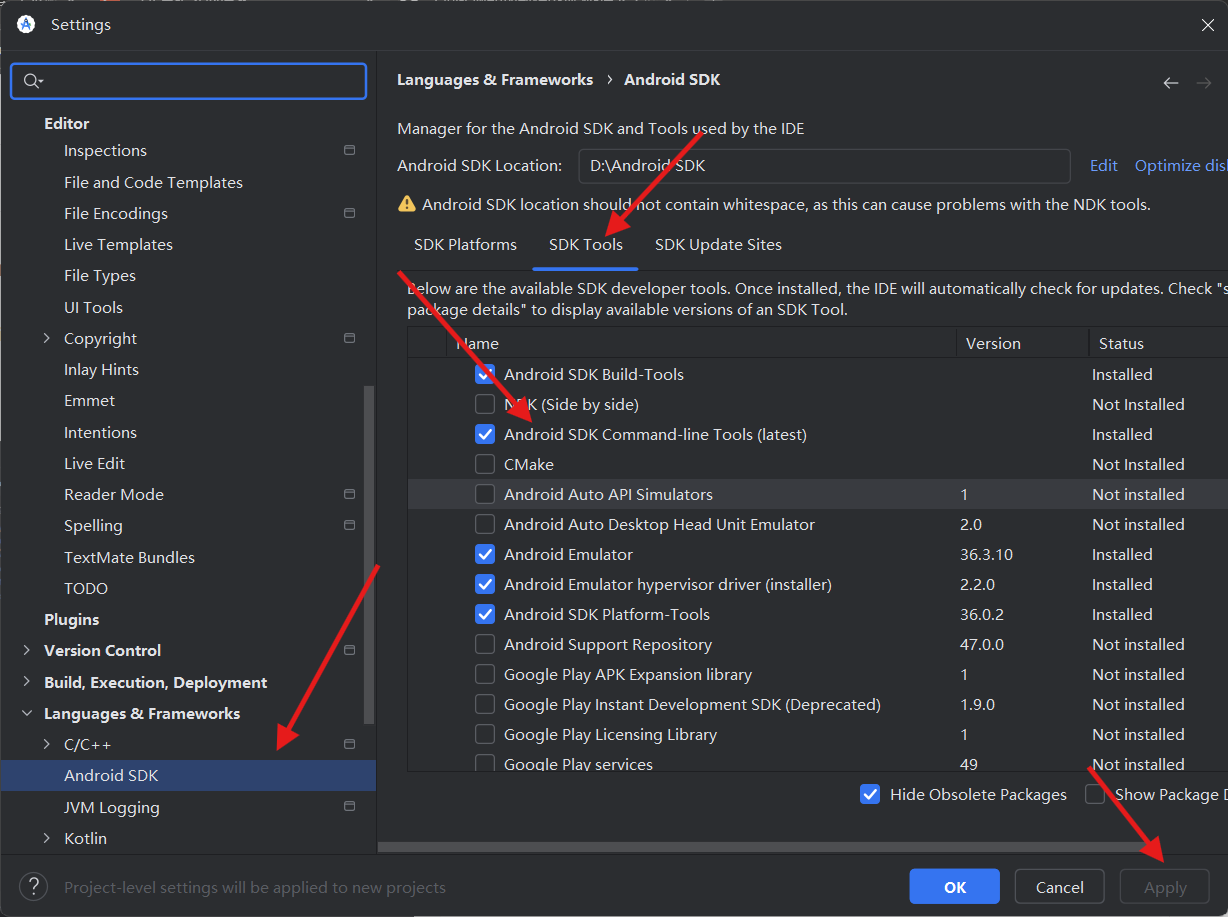
点击「Apply」,等待安装完成。
配置环境变量:
设置ANDROID_HOME为D:\Android SDK。
把D:\Android SDK\cmdline-tools\latest\bin添加到系统的Path变量中。
第二步:解决「Android license status unknown」
等 cmdline-tools 安装完成后:
打开命令提示符(CMD)或 PowerShell。
运行命令: flutter doctor --android-licenses。
出现确认提示时,依次输入y并回车,接受所有许可证协议。
三、环境变量配置规范
错误的变量配置是导致环境故障的常见原因,需遵循以下规范:
- 变量类型区分
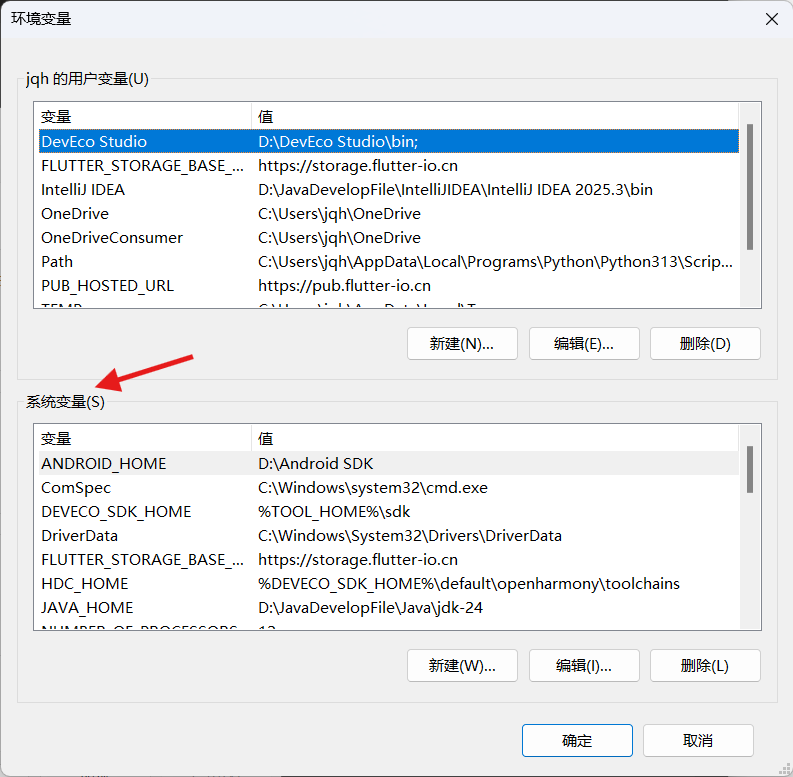
- 系统变量:需将
JAVA_HOME(指向 JDK 17 安装目录)、DEVECO_SDK_HOME(指向 DevEco Studio 路径)等关键变量配置至系统级别; - 用户变量:仅当前用户可见,不建议用于配置 Flutter、JDK 等全局依赖。
- 路径配置要求
- 命名规范:路径需为纯英文且无空格(含中文或空格可能导致系统识别异常);
- 变量示例:
%JAVA_HOME%\bin——添加 JDK 可执行文件路径;%DEVECO_SDK_HOME%\sdk\...——添加 DevEco SDK 路径。
- 配置生效验证
- 完成配置后,需重启命令行窗口,执行
flutter doctor验证环境是否正常。
四、模拟器启动故障处理
当模拟器启动时出现“堆栈溢出”(Stack Overflow),可按以下步骤排查:
- 代码层面检查
- 检查是否存在无限递归调用(函数自我调用形成死循环);
- 排查是否因频繁创建大数据结构(如超大数组、列表)导致内存溢出。
- API版本调换
- API 21(6.0.1)对鸿蒙设备的内存管理、进程调度做了优化,减少了因设备环境异常导致的 Flutter 运行时错误。
- API 21(6.0.1)是鸿蒙 NEXT 的预览版,官方正在逐步淘汰旧版 API。升级到这个版本可以获得更完善的生态支持,避免旧版 API 的遗留问题(如内存泄漏、Native 层崩溃)。
打开设备管理器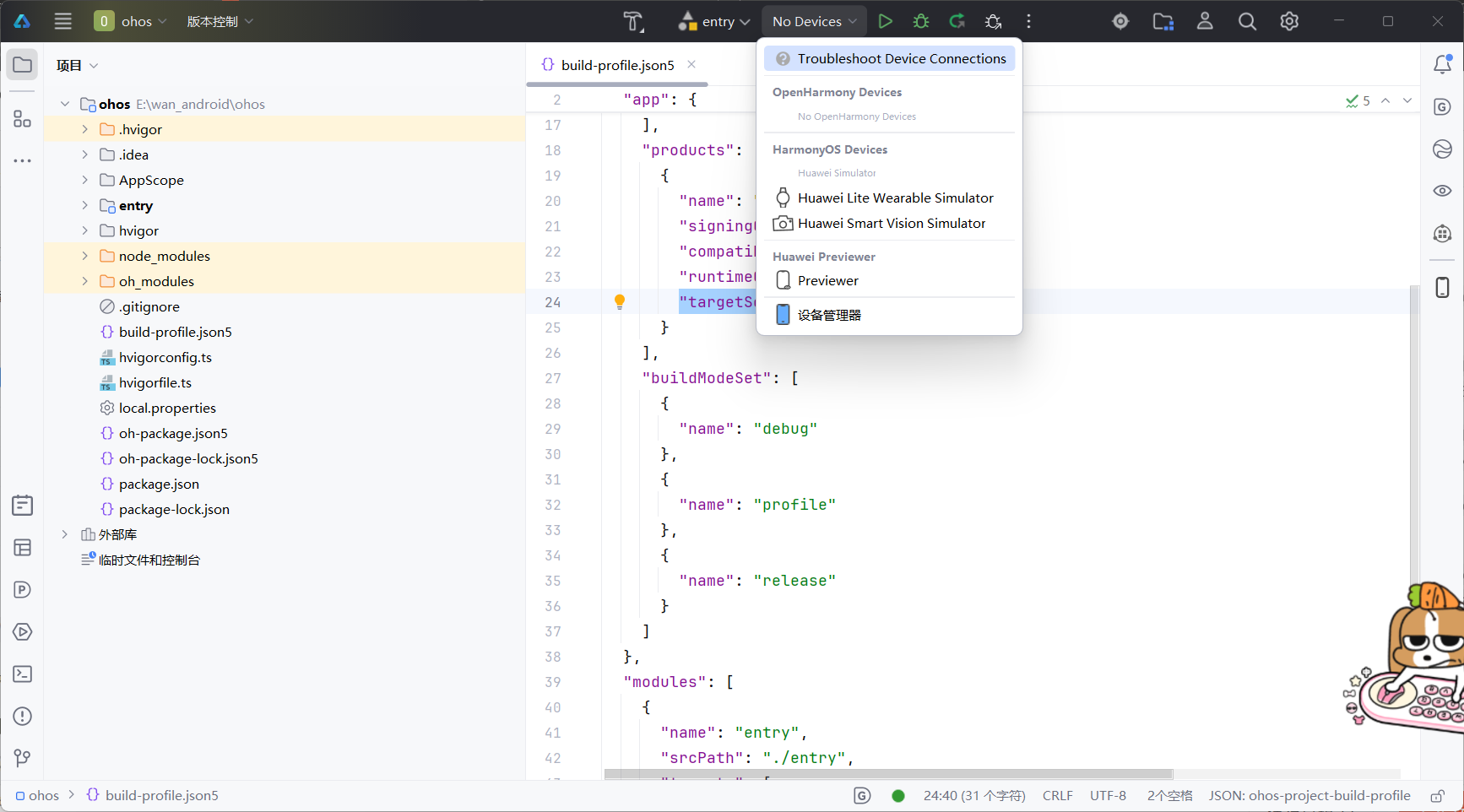
点击新建模拟器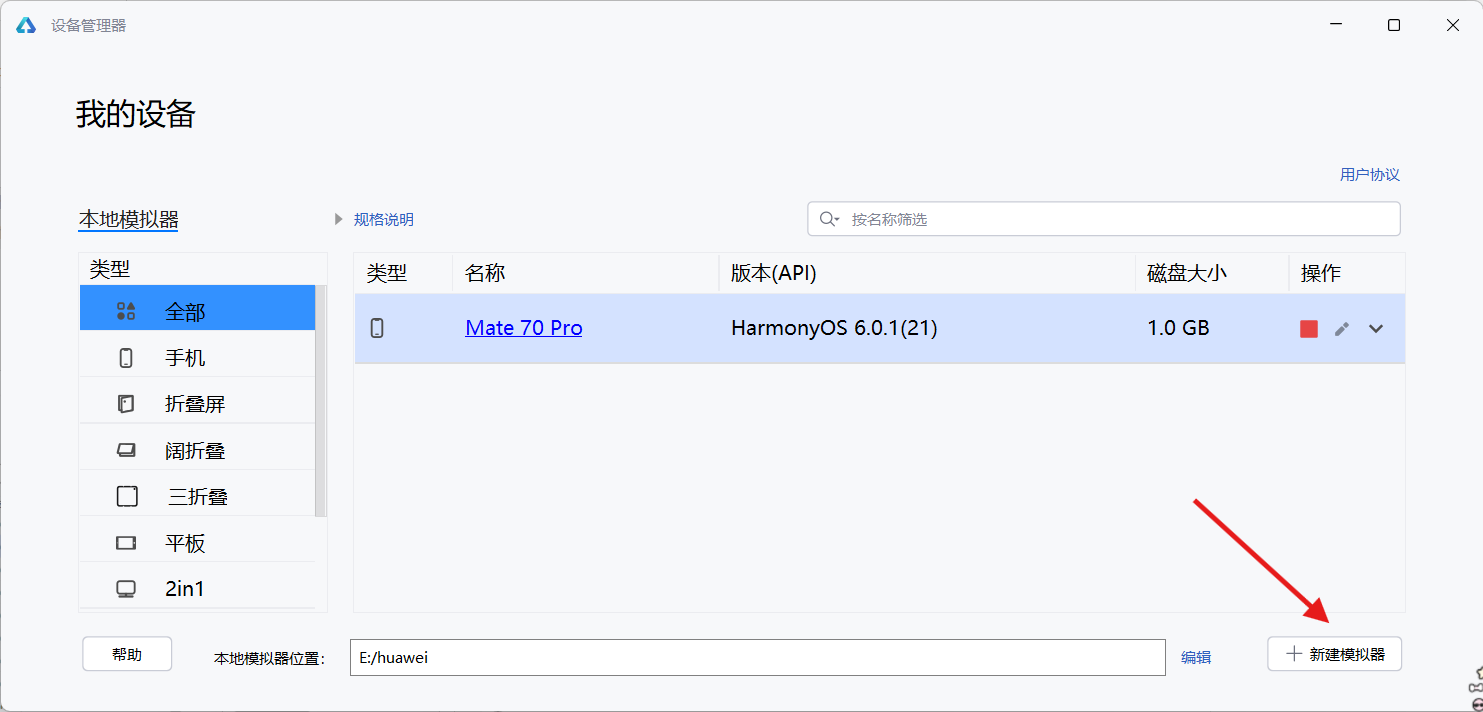
下载图中版本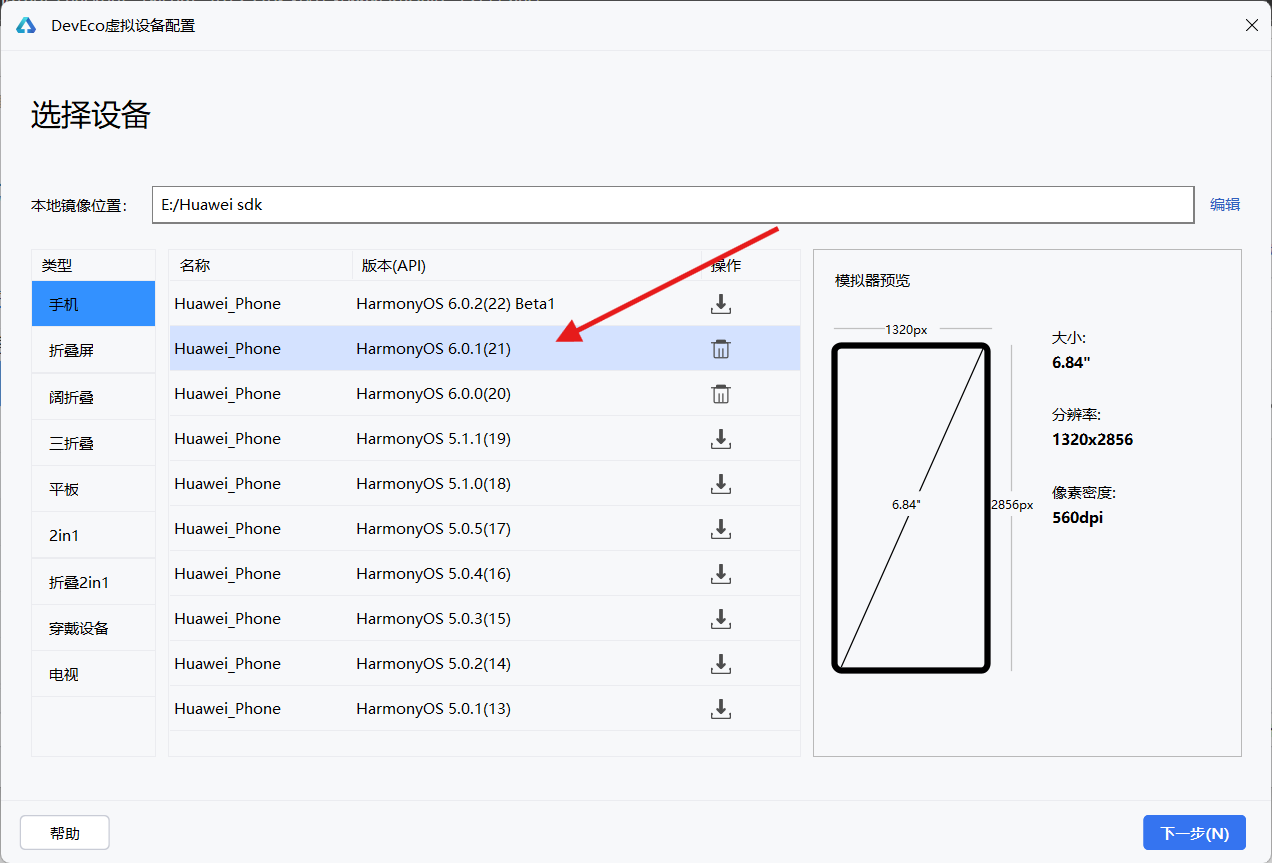
targetSdkVersion处改为"targetSdkVersion": "6.0.1(21)"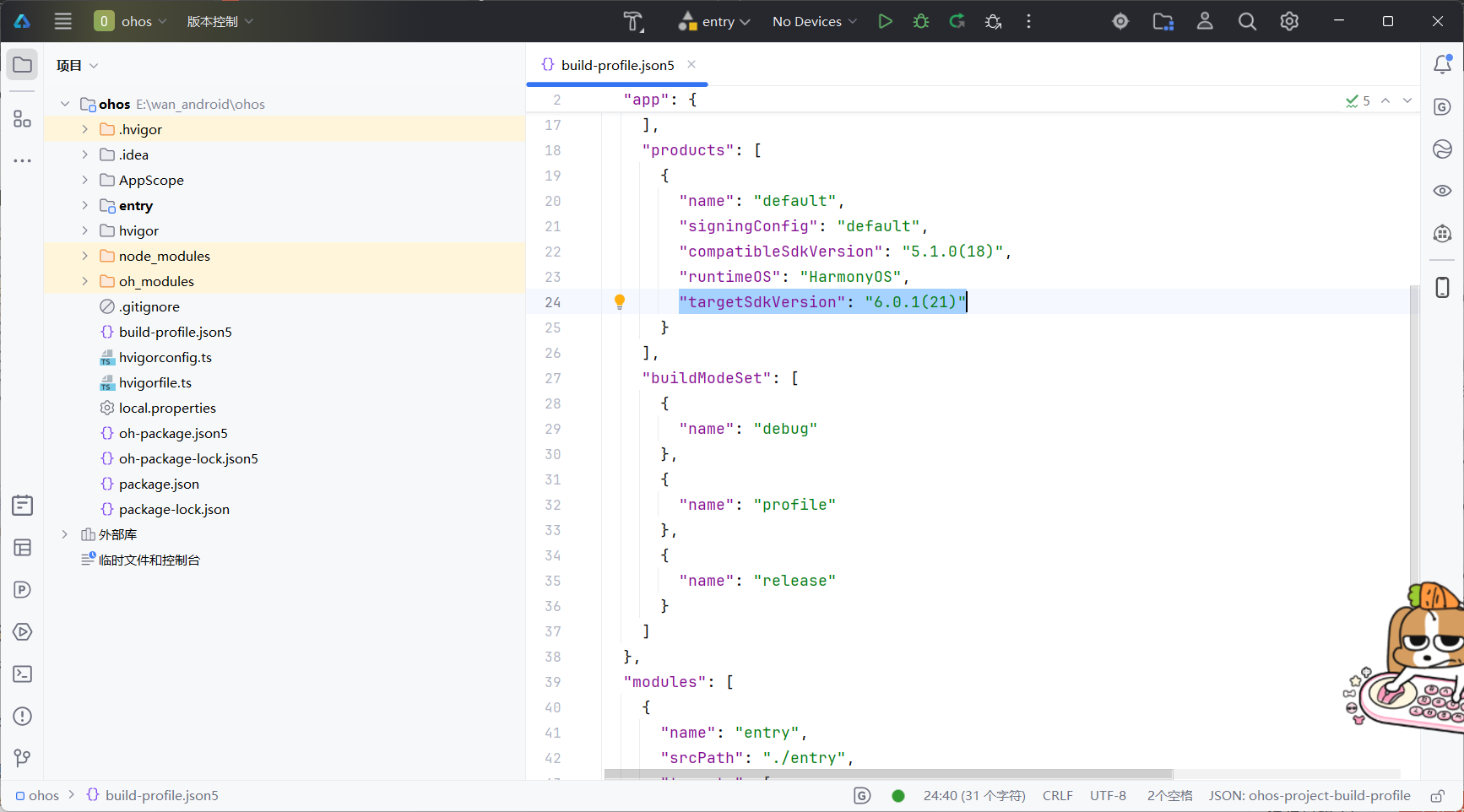
点击绿色三角runcode
如图所示即为成功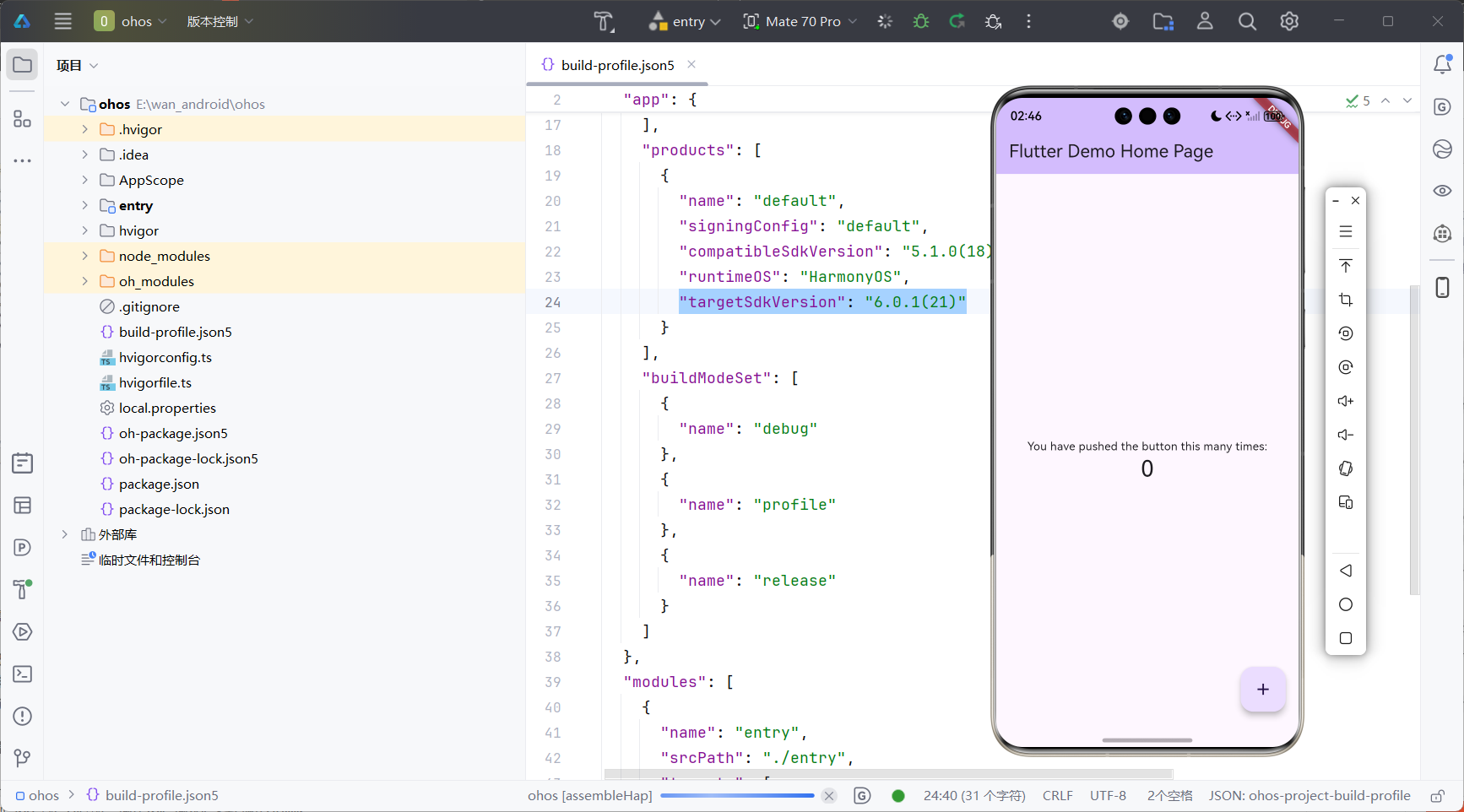
五、总结与建议
为保障环境搭建顺利,开发者需重点关注以下原则:
- 路径配置三要素:纯英文无空格、配置至系统变量、配置后重启命令行;
- 问题排查流程:优先执行
flutter doctor -v获取详细报错,针对性定位路径或依赖问题; - 工具与版本规范:熟练掌握 Git 与命令行基础操作,严格使用官方指定的 JDK 与 Flutter 分支版本;
- 模拟器故障处理:按内存配置、虚拟化支持、日志分析的顺序逐步排查。
通过遵循上述步骤与规范,可显著降低环境搭建过程中的问题发生率。若遇到未覆盖的异常场景,建议参考官方文档或在开发者社区提交问题,借助社区力量高效解决,欢迎加入开源鸿蒙跨平台社区: 开源鸿蒙跨平台社区。

开源鸿蒙跨平台开发社区汇聚开发者与厂商,共建“一次开发,多端部署”的开源生态,致力于降低跨端开发门槛,推动万物智联创新。
更多推荐

 20
20 0
0- 0


 已为社区贡献3条内容

所有评论(0)