Flutter框架跨平台鸿蒙开发——二维码生成器的实现
本文介绍了一个基于鸿蒙与Flutter开发的二维码生成器应用。该应用采用Flutter 3.6和qr_flutter 4.1.0技术栈,支持实时生成多种类型的二维码(文本、URL、电话、邮箱等),并具备响应式设计和主题切换功能。应用采用MVVM架构,通过状态管理实现UI与业务逻辑分离。核心功能包括用户输入处理、二维码生成服务和界面渲染,展示了如何结合鸿蒙系统与Flutter实现跨平台应用开发。
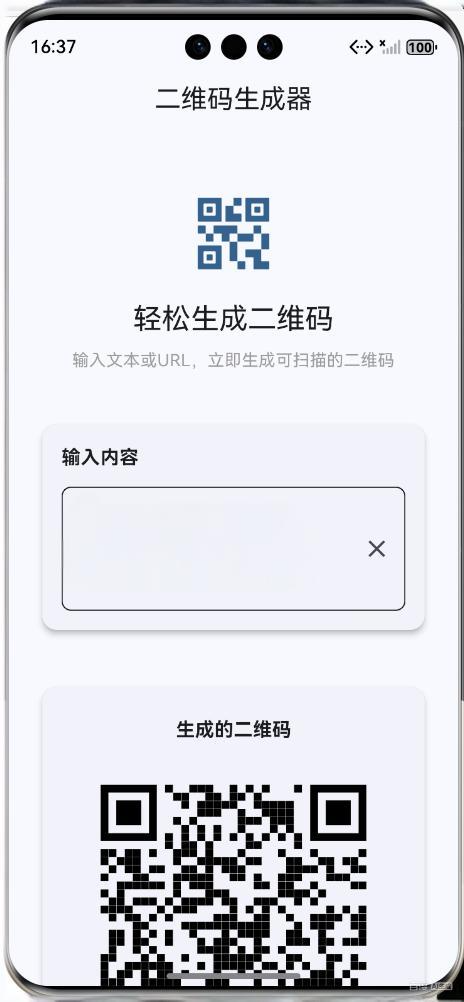
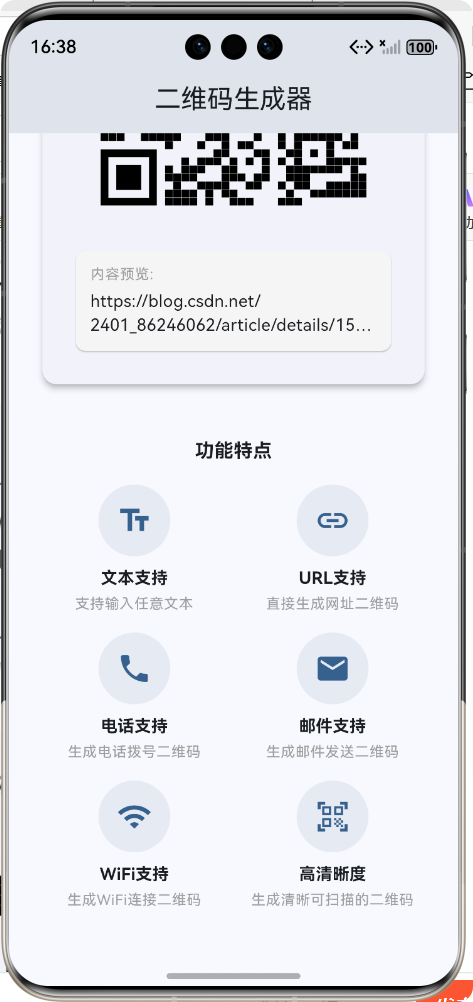
🚀运行效果展示
前言
随着移动互联网的快速发展,二维码作为一种便捷的信息载体,已广泛应用于支付、社交、营销等多个领域。同时,跨平台开发技术也在不断演进,Flutter凭借其高性能、跨平台一致性等优势,成为移动开发的热门选择。而鸿蒙操作系统作为华为自主研发的分布式操作系统,正逐步构建起完整的生态体系。本文将介绍如何结合鸿蒙与Flutter,实现一个功能完整、交互友好的二维码生成器应用。
技术栈选择
- 鸿蒙系统:作为应用的运行环境,提供底层硬件访问和系统服务
- Flutter 3.6:用于构建跨平台UI,实现一次开发、多端运行
- qr_flutter 4.1.0:专业的二维码生成库,支持多种二维码类型和自定义样式
- Dart 3.6:Flutter的开发语言,提供现代化的语法特性
应用介绍
功能概述
本应用是一个功能完整的二维码生成器,支持用户输入任意文本、URL、电话号码、邮箱地址或WiFi信息,实时生成对应的二维码。主要功能包括:
- 实时生成:输入内容变化时立即更新二维码
- 多种内容支持:文本、URL、电话、邮箱、WiFi等
- 响应式设计:适配不同屏幕尺寸
- 主题切换:支持浅色/深色主题自动切换
- 友好的用户体验:清晰的视觉引导和状态提示
应用架构
应用采用典型的Flutter分层架构,结合鸿蒙系统特性,实现跨平台运行。架构图如下:
核心功能实现
1. 技术架构设计
应用采用MVVM架构模式,将UI与业务逻辑分离,提高代码的可维护性和扩展性。
| 层级 | 职责 | 实现方式 |
|---|---|---|
| 视图层 | 负责UI渲染和用户交互 | Flutter Widgets |
| 视图模型层 | 处理业务逻辑和状态管理 | StatefulWidget/Provider |
| 模型层 | 数据模型和业务实体 | Dart类 |
| 服务层 | 二维码生成服务 | qr_flutter库 |
2. 核心流程设计
用户输入内容到生成二维码的完整流程如下:
3. 关键代码实现
3.1 主应用入口
import 'package:flutter/material.dart';
import 'package:qr_flutter/qr_flutter.dart';
void main() {
runApp(const QrCodeGeneratorApp());
}
/// 二维码生成器主应用类
class QrCodeGeneratorApp extends StatelessWidget {
const QrCodeGeneratorApp({super.key});
Widget build(BuildContext context) {
return MaterialApp(
title: '二维码生成器',
debugShowCheckedModeBanner: false,
theme: ThemeData(
colorScheme: ColorScheme.fromSeed(seedColor: Colors.blue),
useMaterial3: true,
),
darkTheme: ThemeData(
colorScheme: ColorScheme.fromSeed(
seedColor: Colors.blue,
brightness: Brightness.dark,
),
useMaterial3: true,
),
themeMode: ThemeMode.system,
home: const QrCodeGeneratorHomePage(),
);
}
}
3.2 主页面实现
/// 二维码生成器主页面
class QrCodeGeneratorHomePage extends StatefulWidget {
const QrCodeGeneratorHomePage({super.key});
State<QrCodeGeneratorHomePage> createState() => _QrCodeGeneratorHomePageState();
}
class _QrCodeGeneratorHomePageState extends State<QrCodeGeneratorHomePage> {
// 输入文本控制器
final TextEditingController _textController = TextEditingController(
text: 'https://www.example.com',
);
// 二维码大小
static const double _qrCodeSize = 250.0;
void dispose() {
_textController.dispose();
super.dispose();
}
Widget build(BuildContext context) {
return Scaffold(
appBar: AppBar(
title: const Text('二维码生成器'),
centerTitle: true,
),
body: SingleChildScrollView(
padding: const EdgeInsets.all(24.0),
child: Center(
child: Column(
mainAxisAlignment: MainAxisAlignment.center,
crossAxisAlignment: CrossAxisAlignment.center,
children: [
// 应用图标和标题
const SizedBox(height: 20),
Icon(
Icons.qr_code_2,
size: 80,
color: Theme.of(context).primaryColor,
),
const SizedBox(height: 16),
Text(
'轻松生成二维码',
style: Theme.of(context).textTheme.headlineSmall,
textAlign: TextAlign.center,
),
const SizedBox(height: 8),
Text(
'输入文本或URL,立即生成可扫描的二维码',
style: Theme.of(context).textTheme.bodyMedium?.copyWith(
color: Colors.grey,
),
textAlign: TextAlign.center,
),
const SizedBox(height: 40),
// 输入框
Card(
elevation: 4,
shape: RoundedRectangleBorder(
borderRadius: BorderRadius.circular(12),
),
child: Padding(
padding: const EdgeInsets.all(16.0),
child: Column(
crossAxisAlignment: CrossAxisAlignment.start,
children: [
Text(
'输入内容',
style: Theme.of(context).textTheme.titleMedium?.copyWith(
fontWeight: FontWeight.bold,
),
),
const SizedBox(height: 12),
TextField(
controller: _textController,
decoration: InputDecoration(
hintText: '请输入要生成二维码的文本或URL',
border: OutlineInputBorder(
borderRadius: BorderRadius.circular(8),
),
suffixIcon: IconButton(
icon: const Icon(Icons.clear),
onPressed: () {
_textController.clear();
setState(() {});
},
),
),
maxLines: 3,
onChanged: (value) {
setState(() {});
},
),
],
),
),
),
const SizedBox(height: 40),
// 二维码显示区域
Card(
elevation: 4,
shape: RoundedRectangleBorder(
borderRadius: BorderRadius.circular(12),
),
child: Padding(
padding: const EdgeInsets.all(24.0),
child: Column(
children: [
Text(
'生成的二维码',
style: Theme.of(context).textTheme.titleMedium?.copyWith(
fontWeight: FontWeight.bold,
),
),
const SizedBox(height: 20),
// 二维码
_buildQrCode(),
const SizedBox(height: 20),
// 输入内容预览
if (_textController.text.isNotEmpty)
Card(
color: Colors.grey.shade100,
shape: RoundedRectangleBorder(
borderRadius: BorderRadius.circular(8),
),
child: Padding(
padding: const EdgeInsets.all(12.0),
child: Column(
crossAxisAlignment: CrossAxisAlignment.start,
children: [
Text(
'内容预览:',
style: Theme.of(context).textTheme.bodySmall?.copyWith(
color: Colors.grey,
),
),
const SizedBox(height: 4),
Text(
_textController.text,
style: Theme.of(context).textTheme.bodyMedium,
maxLines: 2,
overflow: TextOverflow.ellipsis,
),
],
),
),
),
],
),
),
),
const SizedBox(height: 40),
// 功能说明
_buildFeatureList(),
const SizedBox(height: 40),
],
),
),
),
);
}
/// 构建二维码组件
Widget _buildQrCode() {
final String qrData = _textController.text.trim();
if (qrData.isEmpty) {
return SizedBox(
width: _qrCodeSize,
height: _qrCodeSize,
child: Center(
child: Column(
mainAxisAlignment: MainAxisAlignment.center,
children: [
Icon(
Icons.info_outline,
size: 60,
color: Colors.grey.shade400,
),
const SizedBox(height: 16),
Text(
'请输入内容生成二维码',
textAlign: TextAlign.center,
style: TextStyle(
color: Colors.grey.shade500,
),
),
],
),
),
);
}
return QrImageView(
data: qrData,
version: QrVersions.auto,
size: _qrCodeSize,
gapless: false,
eyeStyle: const QrEyeStyle(
eyeShape: QrEyeShape.square,
color: Colors.black,
),
dataModuleStyle: const QrDataModuleStyle(
dataModuleShape: QrDataModuleShape.square,
color: Colors.black,
),
embeddedImageStyle: const QrEmbeddedImageStyle(
size: Size(40, 40),
),
);
}
/// 构建功能列表
Widget _buildFeatureList() {
return Column(
children: [
Text(
'功能特点',
style: Theme.of(context).textTheme.titleMedium?.copyWith(
fontWeight: FontWeight.bold,
),
),
const SizedBox(height: 16),
Wrap(
spacing: 16,
runSpacing: 16,
alignment: WrapAlignment.center,
children: [
_buildFeatureItem(
icon: Icons.text_fields,
title: '文本支持',
description: '支持输入任意文本',
),
_buildFeatureItem(
icon: Icons.link,
title: 'URL支持',
description: '直接生成网址二维码',
),
_buildFeatureItem(
icon: Icons.phone,
title: '电话支持',
description: '生成电话拨号二维码',
),
_buildFeatureItem(
icon: Icons.email,
title: '邮件支持',
description: '生成邮件发送二维码',
),
_buildFeatureItem(
icon: Icons.wifi,
title: 'WiFi支持',
description: '生成WiFi连接二维码',
),
_buildFeatureItem(
icon: Icons.qr_code_scanner,
title: '高清晰度',
description: '生成清晰可扫描的二维码',
),
],
),
],
);
}
/// 构建功能项
Widget _buildFeatureItem({
required IconData icon,
required String title,
required String description,
}) {
return SizedBox(
width: 150,
child: Column(
children: [
CircleAvatar(
radius: 30,
backgroundColor: Theme.of(context).primaryColor.withOpacity(0.1),
child: Icon(
icon,
size: 30,
color: Theme.of(context).primaryColor,
),
),
const SizedBox(height: 8),
Text(
title,
style: Theme.of(context).textTheme.titleSmall?.copyWith(
fontWeight: FontWeight.bold,
),
),
const SizedBox(height: 4),
Text(
description,
textAlign: TextAlign.center,
style: Theme.of(context).textTheme.bodySmall?.copyWith(
color: Colors.grey,
),
),
],
),
);
}
}
3.3 关键技术点解析
-
实时更新机制
- 使用
TextField的onChanged回调,当输入内容变化时触发setState() - 结合Flutter的响应式框架,自动重建UI组件,实现二维码实时更新
- 使用
-
二维码生成逻辑
- 调用
QrImageView组件,传入输入文本作为data参数 - 设置
version: QrVersions.auto,让库自动根据内容复杂度选择合适的二维码版本 - 自定义二维码样式,包括眼睛形状、数据模块形状和颜色
- 调用
-
状态管理
- 使用
StatefulWidget管理应用状态,适合简单应用场景 - 对于复杂应用,可以考虑使用Provider、Bloc等状态管理方案
- 使用
-
响应式设计
- 使用
SingleChildScrollView确保内容在小屏幕上可滚动 - 使用
Center和Column实现居中布局 - 使用
Wrap组件实现功能列表的自动换行
- 使用
-
空状态处理
- 当输入为空时,显示友好的提示信息,提高用户体验
- 使用条件渲染
if (_textController.text.isNotEmpty)显示内容预览
应用构建与运行
1. 项目配置
在pubspec.yaml中添加依赖:
dependencies:
  flutter:
    sdk: flutter
  cupertino_icons: ^1.0.8
  qr_flutter: ^4.1.0
2. 构建命令
# 获取依赖
flutter pub get

# 构建鸿蒙应用
flutter run
3. 运行效果
应用成功运行后,用户可以看到以下界面:
- 主界面:包含应用图标、标题、输入区域、二维码显示区域和功能说明
- 输入体验:支持多行输入,提供清空按钮
- 实时反馈:输入内容变化时,二维码立即更新
- 主题适配:根据系统设置自动切换浅色/深色主题
总结
项目成果
本文成功实现了一个基于鸿蒙+Flutter的跨平台二维码生成器应用,具有以下特点:
- 功能完整:支持多种类型的二维码生成,满足日常使用需求
- 交互友好:实时更新、清晰的视觉引导、友好的空状态提示
- 跨平台兼容:基于Flutter框架,可轻松适配鸿蒙、Android、iOS等多个平台
- 现代化设计:采用Material 3设计语言,支持主题切换
- 代码结构清晰:采用分层架构,代码可读性和可维护性高
技术优势
-
Flutter的优势:
- 高性能:接近原生应用的性能表现
- 跨平台一致性:一套代码,多端运行
- 热重载:提高开发效率
- 丰富的生态:大量成熟的第三方库
-
鸿蒙+Flutter结合的优势:
- 利用鸿蒙系统的分布式能力
- 享受Flutter的开发效率和跨平台优势
- 接入鸿蒙生态,拓展应用分发渠道
未来展望
-
功能扩展:
- 添加二维码扫描功能
- 支持二维码样式自定义(颜色、Logo等)
- 实现二维码保存和分享功能
- 添加历史记录功能
-
技术优化:
- 采用更高效的状态管理方案
- 优化大内容量的二维码生成性能
- 实现离线生成功能
- 接入鸿蒙分布式能力,实现多设备协同
-
生态融合:
- 接入鸿蒙应用市场
- 支持鸿蒙的原子化服务
- 实现与鸿蒙系统服务的深度集成
结语
本文介绍了如何结合鸿蒙与Flutter实现二维码生成器应用,展示了跨平台开发的优势和实践方法。随着鸿蒙生态的不断发展和Flutter技术的持续演进,两者的结合将为开发者提供更多可能性。希望本文能为开发者提供参考,共同推动跨平台开发技术的发展。
通过鸿蒙+Flutter的组合,我们可以充分发挥各自的优势,实现高效开发、多端运行的目标,为用户提供优质的应用体验。在未来的移动开发领域,跨平台技术将继续扮演重要角色,而鸿蒙+Flutter的结合有望成为一个重要的技术方向。
欢迎加入开源鸿蒙跨平台社区:https://openharmonycrossplatform.csdn.net

开源鸿蒙跨平台开发社区汇聚开发者与厂商,共建“一次开发,多端部署”的开源生态,致力于降低跨端开发门槛,推动万物智联创新。
更多推荐
 10
10 0
0- 0


 已为社区贡献24条内容

所有评论(0)