Flutter for OpenHarmony 实战:数量选择器组件开发与跨平台适配
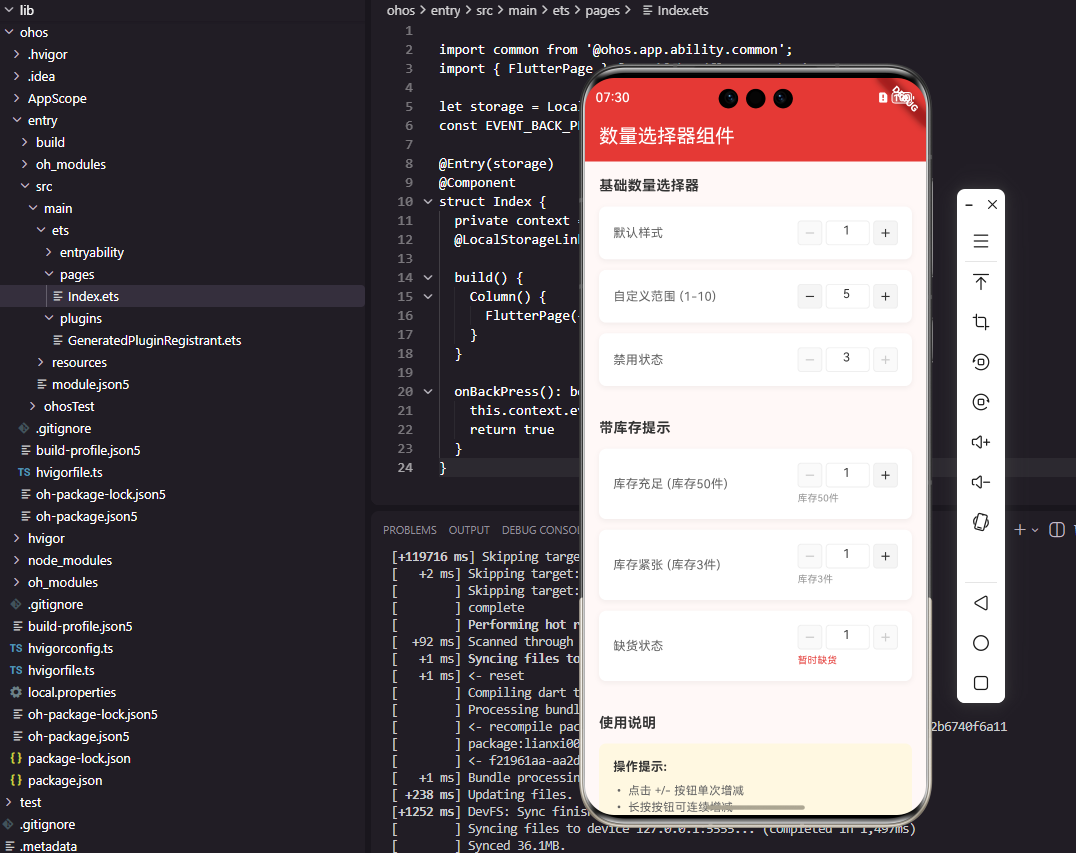
通过本文的详细讲解,我们完成了从零开始构建一个适用于 OpenHarmony 平台的 Flutter 数量选择器组件。这个组件不仅实现了基本的增减功能和输入验证,还考虑了跨平台兼容性、性能优化和用户体验等多个方面。Flutter 在 OpenHarmony 平台上的开发体验已经相当成熟,开发者可以充分利用 Flutter 的热重载、丰富的组件库和声明式编程模型,快速构建高质量的多平台应用。随着 O
1. 引言:为什么选择 Flutter 开发 OpenHarmony 应用?
在电商应用中,数量选择器是用户与商品库存交互的核心组件之一。无论是商品详情页的购买数量调整,还是购物车中的批量修改,一个设计良好的数量选择器都能显著提升用户体验。随着 OpenHarmony 生态的快速发展,开发者面临着如何在多设备上高效开发统一体验应用的挑战。
Flutter 作为 Google 推出的跨平台 UI 框架,凭借其自绘引擎和声明式编程模型,已成为 OpenHarmony 应用开发的重要选择。
2. 组件设计与实现:构建 QuantitySelector
2.1 组件基础结构设计
我们首先定义 QuantitySelector 组件的基础结构。这是一个 StatefulWidget,因为组件需要维护自己的状态(如输入框的文本内容):
class QuantitySelector extends StatefulWidget {
final int value; // 当前值
final int min; // 最小值
final int max; // 最大值
final ValueChanged<int>? onChanged; // 值变化回调
final bool enabled; // 是否启用
const QuantitySelector({
Key? key,
required this.value,
this.min = 1,
this.max = 99,
this.onChanged,
this.enabled = true,
}) : super(key: key);
State<QuantitySelector> createState() => _QuantitySelectorState();
}
组件的设计考虑了实际业务需求:min 默认为 1 确保至少购买一件商品,max 默认为 99 防止用户输入不合理的数量。enabled 参数在库存不足时可以禁用组件,避免无效操作。
2.2 状态管理与控制器初始化
在状态类中,我们需要管理 TextEditingController 来处理文本输入:
class _QuantitySelectorState extends State<QuantitySelector> {
late TextEditingController _controller;
void initState() {
super.initState();
_controller = TextEditingController(text: widget.value.toString());
}
void didUpdateWidget(QuantitySelector oldWidget) {
super.didUpdateWidget(oldWidget);
if (oldWidget.value != widget.value) {
_controller.text = widget.value.toString();
}
}
void dispose() {
_controller.dispose();
super.dispose();
}
// 计算属性:判断是否可以减少
bool get _canDecrease => widget.enabled && widget.value > widget.min;
// 计算属性:判断是否可以增加
bool get _canIncrease => widget.enabled && widget.value < widget.max;
}
这里的关键设计是 didUpdateWidget 方法,它确保当父组件传入的 value 发生变化时,输入框的内容能够同步更新。这种设计支持受控和非受控两种使用方式,为组件提供了更大的灵活性。
2.3 组件 UI 构建
组件的 UI 采用水平排列,包含减少按钮、输入框和增加按钮:
Widget build(BuildContext context) {
return Row(
mainAxisSize: MainAxisSize.min,
children: [
_buildButton(
icon: Icons.remove,
onTap: _canDecrease ? _decrease : null,
),
_buildInput(),
_buildButton(
icon: Icons.add,
onTap: _canIncrease ? _increase : null,
),
],
);
}
mainAxisSize: MainAxisSize.min 确保组件的宽度自适应内容,不会占用不必要的空间。
3. 核心功能实现细节
3.1 按钮组件实现
按钮组件使用 GestureDetector 处理点击事件,根据是否可用显示不同的视觉状态:
Widget _buildButton({required IconData icon, VoidCallback? onTap}) {
  final isEnabled = onTap != null;
  return GestureDetector(
    onTap: onTap,
    child: Container(
      width: 28,
      height: 28,
      decoration: BoxDecoration(
        color: isEnabled ? const Color(0xFFF5F5F5) : const Color(0xFFFAFAFA),
        borderRadius: BorderRadius.circular(4),
        border: Border.all(color: const Color(0xFFEEEEEE)),
      ),
      child: Icon(
        icon,
        size: 16,
        color: isEnabled ? const Color(0xFF333333) : const Color(0xFFCCCCCC),
      ),
    ),
  );
}
按钮设计采用了 28 像素的正方形尺寸,圆角和边框使外观更加精致。禁用状态使用更浅的颜色表明不可操作,提供清晰的视觉反馈。
3.2 输入框组件实现
输入框允许用户直接输入数量,适合需要输入较大数量的场景:
Widget _buildInput() {
  return Container(
    width: 50,
    height: 28,
    margin: const EdgeInsets.symmetric(horizontal: 4),
    decoration: BoxDecoration(
      border: Border.all(color: const Color(0xFFEEEEEE)),
      borderRadius: BorderRadius.circular(4),
    ),
    child: TextField(
      controller: _controller,
      enabled: widget.enabled,
      textAlign: TextAlign.center,
      keyboardType: TextInputType.number,
      inputFormatters: [
        FilteringTextInputFormatter.digitsOnly,
        LengthLimitingTextInputFormatter(2),
      ],
      decoration: const InputDecoration(
        border: InputBorder.none,
        contentPadding: EdgeInsets.zero,
        isDense: true,
      ),
      style: const TextStyle(
        fontSize: 14,
        color: Color(0xFF333333),
      ),
      onSubmitted: _handleInputSubmit,
      onTapOutside: (_) => _handleInputSubmit(_controller.text),
    ),
  );
}
输入框的设计考虑了用户体验和输入限制:
keyboardType: TextInputType.number调出数字键盘FilteringTextInputFormatter.digitsOnly限制只能输入数字LengthLimitingTextInputFormatter(2)限制最多输入 2 位数字onTapOutside处理点击外部提交输入,这是 Flutter 3.22.0 新增的特性
3.3 业务逻辑处理
// 减少数量
void _decrease() {
  if (_canDecrease) {
    final newValue = widget.value - 1;
    widget.onChanged?.call(newValue);
  }
}

// 增加数量
void _increase() {
  if (_canIncrease) {
    final newValue = widget.value + 1;
    widget.onChanged?.call(newValue);
  }
}

// 处理输入提交
void _handleInputSubmit(String text) {
  int? newValue = int.tryParse(text);
  if (newValue != null && newValue >= widget.min && newValue <= widget.max) {
    widget.onChanged?.call(newValue);
  } else {
    // 输入无效,恢复原值
    _controller.text = widget.value.toString();
  }
}
业务逻辑处理中,我们再次检查边界条件,确保数量不会超出合理范围。这种双重验证机制提高了组件的健壮性。
4. 跨平台兼容性处理
4.1 手势识别适配
在 OpenHarmony 平台上,手势识别需要特别注意。Flutter 的 GestureDetector 在 OpenHarmony 上能够正常工作,但需要注意以下几点:
// 在 OpenHarmony 上,建议增加点击区域以提高触摸精度
_buildButton({required IconData icon, VoidCallback? onTap}) {
  return GestureDetector(
    onTap: onTap,
    behavior: HitTestBehavior.opaque, // 增加点击区域
    child: Container(...),
  );
}
4.2 输入框焦点管理
OpenHarmony 的软键盘行为可能与 Android/iOS 有所不同,需要特别处理:
// 在 OpenHarmony 上,建议显式管理焦点
FocusNode _focusNode = FocusNode();
void initState() {
super.initState();
_focusNode.addListener(() {
if (!_focusNode.hasFocus) {
_handleInputSubmit(_controller.text);
}
});
}
// 在 dispose 中清理
void dispose() {
_focusNode.dispose();
super.dispose();
}
4.3 字体和图标兼容性
OpenHarmony 的字体系统可能与 Material Design 的图标字体存在兼容性问题。建议:
- 使用 Flutter 自带的图标字体(MaterialIcons)
- 对于自定义图标,确保在 pubspec.yaml 中正确配置字体资源
- 在 OpenHarmony 构建配置中声明字体权限
5. 组件架构与数据流分析
5.1 组件结构分解
通过 Mermaid 图表展示 QuantitySelector 的组件结构:
5.2 数据流与状态管理
组件的数据流涉及用户交互、状态更新和回调通知:
6. 关键 API 使用场景及注意事项
6.1 TextEditingController 的最佳实践
TextEditingController 是管理文本输入的核心类,在使用时需要注意:
// 正确初始化
void initState() {
super.initState();
_controller = TextEditingController(text: widget.value.toString());
}
// 及时清理资源
void dispose() {
_controller.dispose();
super.dispose();
}
// 避免在 build 方法中创建 Controller
// 错误示例:
Widget build(BuildContext context) {
final controller = TextEditingController(); // 每次 rebuild 都会创建新实例
return TextField(controller: controller);
}
6.2 FilteringTextInputFormatter 的使用技巧
FilteringTextInputFormatter 用于限制输入内容,在数量选择器中特别有用:
inputFormatters: [
  // 只允许数字输入
  FilteringTextInputFormatter.digitsOnly,

  // 限制最大长度
  LengthLimitingTextInputFormatter(2),

  // 自定义格式化器:确保数字在合理范围内
  TextInputFormatter.withFunction((oldValue, newValue) {
    if (newValue.text.isEmpty) return newValue;
    final value = int.tryParse(newValue.text);
    if (value == null || value < widget.min || value > widget.max) {
      return oldValue;
    }
    return newValue;
  }),
],
6.3 ValueChanged 回调的设计原则
ValueChanged<int> 回调是组件与父组件通信的桥梁:
// 在父组件中使用
QuantitySelector(
  value: _quantity,
  onChanged: (newValue) {
    setState(() {
      _quantity = newValue;
    });
    // 可以在这里添加业务逻辑,如更新购物车
    _updateCartItemQuantity(newValue);
  },
)

// 在组件内部调用回调时进行空值检查
widget.onChanged?.call(newValue);

// 避免在回调中执行耗时操作,以免阻塞 UI 线程
7. 实战案例:商品详情页集成
下面是一个完整的商品详情页示例,展示如何集成 QuantitySelector 组件:
class ProductDetailScreen extends StatefulWidget {
const ProductDetailScreen({super.key});
State<ProductDetailScreen> createState() => _ProductDetailScreenState();
}
class _ProductDetailScreenState extends State<ProductDetailScreen> {
int _quantity = 1;
final int _stock = 10; // 模拟库存
Widget build(BuildContext context) {
return Scaffold(
appBar: AppBar(title: const Text('商品详情')),
body: Padding(
padding: const EdgeInsets.all(16.0),
child: Column(
crossAxisAlignment: CrossAxisAlignment.start,
children: [
// 商品图片
Container(
height: 200,
color: Colors.grey[200],
alignment: Alignment.center,
child: const Text('商品图片', style: TextStyle(fontSize: 20)),
),
const SizedBox(height: 16),
// 商品名称
const Text(
'高端智能手机',
style: TextStyle(fontSize: 24, fontWeight: FontWeight.bold),
),
const SizedBox(height: 8),
// 商品价格
const Text(
'¥ 3999',
style: TextStyle(fontSize: 20, color: Colors.red),
),
const SizedBox(height: 16),
// 库存信息
Text(
'库存: $_stock 件',
style: TextStyle(
fontSize: 16,
color: _stock > 0 ? Colors.green : Colors.red,
),
),
const SizedBox(height: 24),
// 数量选择器
Row(
children: [
const Text('购买数量:', style: TextStyle(fontSize: 16)),
const SizedBox(width: 16),
QuantitySelector(
value: _quantity,
min: 1,
max: _stock, // 根据库存限制最大数量
onChanged: (newValue) {
setState(() {
_quantity = newValue;
});
},
enabled: _stock > 0, // 库存为0时禁用
),
],
),
const SizedBox(height: 32),
// 加入购物车按钮
SizedBox(
width: double.infinity,
child: ElevatedButton(
onPressed: _stock > 0 ? _addToCart : null,
style: ElevatedButton.styleFrom(
padding: const EdgeInsets.symmetric(vertical: 16),
),
child: const Text(
'加入购物车',
style: TextStyle(fontSize: 18),
),
),
),
],
),
),
);
}
void _addToCart() {
// 处理加入购物车逻辑
ScaffoldMessenger.of(context).showSnackBar(
SnackBar(
content: Text('已添加 $_quantity 件商品到购物车'),
),
);
}
}
8. 性能优化与调试技巧
8.1 避免不必要的重建
在 Flutter 开发中,避免不必要的 Widget 重建是性能优化的关键:
// 使用 const 构造函数
_buildButton({required IconData icon, VoidCallback? onTap}) {
  return GestureDetector(
    onTap: onTap,
    child: const Container( // 如果 Container 的属性都是编译时常量
      width: 28,
      height: 28,
      decoration: BoxDecoration(...),
      child: Icon(...),
    ),
  );
}

// 使用 ValueKey 优化列表项
QuantitySelector(
  key: ValueKey('quantity_selector_${widget.productId}'),
  ...,
)
8.2 OpenHarmony 平台特定优化
针对 OpenHarmony 平台的优化建议:
-
减少透明度层级:OpenHarmony 的图形渲染对透明度处理可能与 Android 不同,建议减少不必要的透明度叠加。
-
字体缓存优化:在 OpenHarmony 上,首次加载字体可能会有性能开销,建议预加载常用字体。
-
内存管理:OpenHarmony 的内存管理策略可能不同,及时释放不再需要的资源。
8.3 调试技巧
// 添加调试日志
void _decrease() {
  if (_canDecrease) {
    final newValue = widget.value - 1;
    debugPrint('数量减少: ${widget.value} -> $newValue');
    widget.onChanged?.call(newValue);
  } else {
    debugPrint('无法减少: 当前值 ${widget.value}, 最小值 ${widget.min}');
  }
}

// 使用 Flutter DevTools 性能面板
// 1. 运行应用时添加 --profile 标志
// 2. 打开 DevTools 的性能面板
// 3. 记录用户操作,分析帧率和内存使用
9. 总结
通过本文的详细讲解,我们完成了从零开始构建一个适用于 OpenHarmony 平台的 Flutter 数量选择器组件。这个组件不仅实现了基本的增减功能和输入验证,还考虑了跨平台兼容性、性能优化和用户体验等多个方面。
Flutter 在 OpenHarmony 平台上的开发体验已经相当成熟,开发者可以充分利用 Flutter 的热重载、丰富的组件库和声明式编程模型,快速构建高质量的多平台应用。随着 OpenHarmony 生态的不断完善,Flutter 将成为连接 HarmonyOS 与其他平台的重要桥梁。
希望本文能够帮助你在 Flutter for OpenHarmony 的开发道路上走得更远。在实际项目中,建议根据具体业务需求调整组件设计,并持续关注 Flutter 和 OpenHarmony 的最新动态。
欢迎大家加入开源鸿蒙跨平台开发者社区,一起探索更多鸿蒙跨平台开发技术!

开源鸿蒙跨平台开发社区汇聚开发者与厂商,共建“一次开发,多端部署”的开源生态,致力于降低跨端开发门槛,推动万物智联创新。
更多推荐
 17
17 0
0- 0


 已为社区贡献69条内容

所有评论(0)