Flutter 框架跨平台鸿蒙开发 —— AppBar 控件之顶部导航美学
本文深入解析了鸿蒙(HarmonyOS)应用开发中的AppBar设计要点。AppBar作为页面的"冠冕",其结构分为左侧导航区、中间标题区和右侧操作区,并可通过PreferredSizeWidget接口实现灵活尺寸控制。文章通过Mermaid图表和UML类图详细展示了AppBar的结构布局和组件协作关系,并提供了鸿蒙风格AppBar的实战代码示例,包括TabBar集成和圆角设计
前言
在移动应用的视觉层级中,AppBar(顶部导航栏) 是页面的“冠冕”。它不仅承载着页面的标题,还集成了返回、搜索、更多操作等核心功能入口。
在鸿蒙(HarmonyOS)应用开发中,一个设计精良的 AppBar 能够显著提升页面的层次感,引导用户高效完成任务。
一、 AppBar 的核心构造
AppBar 遵循 Material Design 规范,将其空间划分为三个核心功能区。
1. 结构布局图 (Mermaid)
2. 槽位说明
| 槽位 | 属性名 | 典型内容 | 业务场景 |
|---|---|---|---|
| 左侧 | leading |
IconButton, BackButton |
抽屉菜单开关、页面返回。 |
| 中间 | title |
Text, Image, SearchField |
页面标题、Logo、搜索框。 |
| 右侧 | actions |
List<Widget> |
搜索、扫码、更多菜单。 |
| 底部 | bottom |
PreferredSizeWidget |
TabBar(选项卡切换)。 |
二、 深度原理解析:PreferredSizeWidget
AppBar 的一个重要特征是它实现了 PreferredSizeWidget 接口。
1. 尺寸计算逻辑
在 Flutter 的布局协议中,父容器通常会询问子容器的“首选尺寸”。对于 AppBar:
[ H_{total} = H_{toolbar} + H_{bottom} ]
其中 H t o o l b a r H_{toolbar} Htoolbar 默认为 kToolbarHeight (56.0), H b o t t o m H_{bottom} Hbottom 则是底部组件(如 TabBar)的高度。
2. 组件协作 UML 图
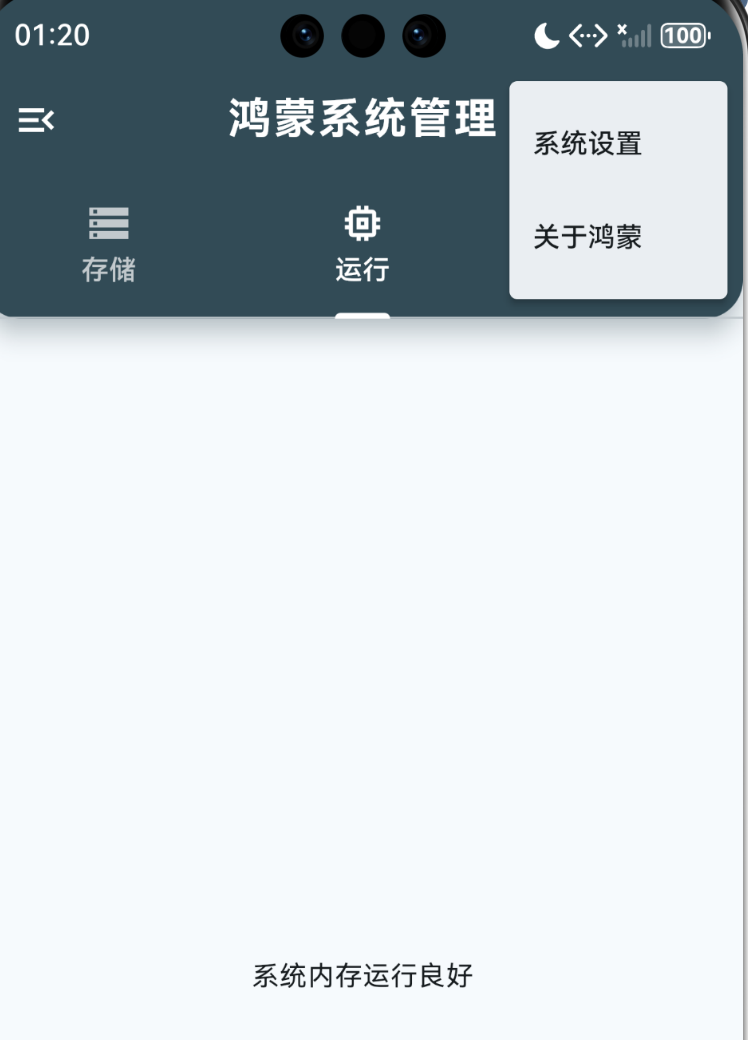
三、 实战:构建鸿蒙风格的系统管理头部
在 lib/main.dart 中,我们实现了一个极具工业美感的 AppBar 示例:
AppBar(
  title: const Text("鸿蒙系统管理"),
  centerTitle: true,
  backgroundColor: Colors.blueGrey.shade800,
  bottom: TabBar(
    tabs: [ Tab(text: "存储"), Tab(text: "运行"), Tab(text: "安全") ],
  ),
  shape: const RoundedRectangleBorder(
    borderRadius: BorderRadius.vertical(bottom: Radius.circular(20)),
  ),
)
关键动效说明:
- PopupMenuButton:在
actions中集成弹出菜单,实现高频功能的优雅收纳。 - FlexibleSpace:虽然本篇未深入代码,但
AppBar配合SliverAppBar可以实现随滑动而产生的伸缩折叠动效。
四、 鸿蒙实战适配锦囊
- 沉浸式适配:在鸿蒙系统中,通常需要将状态栏与
AppBar融为一体。Flutter 默认会自动处理状态栏高度,但如果使用了自定义body,请务必配合AnnotatedRegion<SystemUiOverlayStyle>调整状态栏图标颜色。 - 阴影与扁平化:鸿蒙原生应用(如 HarmonyOS 4.0+)倾向于更轻量的阴影或完全扁平化。建议将
elevation设置为 0 或 1,利用背景颜色差异来区分层次。 - 标题对齐方式:Android 习惯左对齐,iOS 习惯居中。鸿蒙系统的设计规范中,主页面标题多为左对齐,而二级页面倾向于居中。可以通过
centerTitle灵活适配。
五、 总结
AppBar 是用户进入页面的第一眼焦点。在鸿蒙跨平台开发中,细腻地打磨标题的排版、操作按钮的密度以及 TabBar 的过渡效果,能让你的应用瞬间具备“原生大厂”的质感。
掌握了顶部导航,你就掌握了页面的“视觉定盘星”。
欢迎加入开源鸿蒙跨平台社区:https://openharmonycrossplatform.csdn.net

开源鸿蒙跨平台开发社区汇聚开发者与厂商,共建“一次开发,多端部署”的开源生态,致力于降低跨端开发门槛,推动万物智联创新。
更多推荐
 5
5 0
0- 0


 已为社区贡献41条内容

所有评论(0)