Flutter跨平台开发实战:NavigationBar组件在鸿蒙的深度适配与优化
规范符合性(遵循鸿蒙设计指南)、性能敏感性(优化JS引擎交互)、动态适配性(运行时平台检测)。欢迎大家加入开源鸿蒙跨平台开发者社区,一起探索更多鸿蒙跨平台开发技术!
·
引言
随着鸿蒙生态的快速扩张,Flutter作为领先的跨平台框架,其与鸿蒙的深度适配已成为开发者刚需。在移动端UI设计中,底部导航栏(NavigationBar)是用户交互的核心组件,但在鸿蒙设备上常面临系统规范差异、交互习惯不同等挑战。本文将深度剖析Flutter NavigationBar组件在鸿蒙平台的适配策略,助你打造符合鸿蒙设计规范的高性能应用。

代码文件解析
上述示例实现了基础的三标签导航栏,核心包含:
NavigationBarUseCase:注册导航用例的入口类MainWidget:状态管理组件,处理页面切换逻辑- 底部导航栏配置:包含指示器颜色、选中状态和图标切换
- 动态页面容器:根据索引显示不同内容
bottomNavigationBar: NavigationBar(
  onDestinationSelected: (int index) {
    setState(() => currentPageIndex = index);
  },
  indicatorColor: Colors.amber[800], // 鸿蒙强调色适配点
  selectedIndex: currentPageIndex,
  destinations: [
    NavigationDestination(...), // 三个导航项配置
  ],
),
关键实现深度解析
1. 状态管理机制
int currentPageIndex = 0;
setState(() => currentPageIndex = index);
通过setState触发UI重建是Flutter基础方案,但在鸿蒙设备上需特别注意:
- 避免过度重建:鸿蒙JS引擎对频繁重建更敏感,应限制
setState作用域 - 生命周期适配:鸿蒙的
Ability生命周期与Flutter的State需协同管理,防止内存泄漏
2. 鸿蒙设计规范适配
- 安全区域处理:在
Scaffold中需通过SystemUiOverlayStyle设置状态栏颜色 - 图标规范:鸿蒙推荐24x24dp图标尺寸,需替换默认的
Icons为自定义SVG - 色彩系统:
indicatorColor应使用鸿蒙主题色(如#FF182431),而非直接使用Material色板
3. 跨平台路由策略
body: <Widget>[Page1(), Page2(), Page3()][currentPageIndex]
此简易方案在鸿蒙上存在隐患:
- 冷启动延迟:鸿蒙设备首次加载Dart JIT代码较慢,应预加载页面
- 路由栈管理:需替换为
Navigator 2.0实现鸿蒙的多实例任务管理
跨平台适配策略
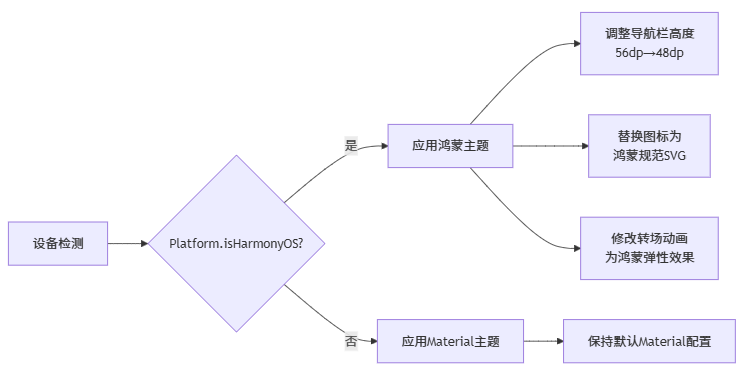
关键适配点:
- 动态主题注入:在
main.dart初始化时检测平台final isHarmony = Platform.isHarmonyOS; ThemeData theme = isHarmony ? harmonyTheme : materialTheme; - 物理尺寸适配:鸿蒙规范要求导航栏高度为48dp(Android/iOS为56dp)
NavigationBar(
  height: isHarmony ? 48 : 56,
)
性能优化建议
1. 减少不必要的重建
鸿蒙设备的JS引擎对布局重建更敏感,应:
- 使用
const构造函数缓存不变组件 - 将页面内容拆分为独立
StatelessWidget
// 优化后
body: [
  const _HomePage(), // 使用const构造
  BusinessPage(),
  SchoolPage(),
][currentPageIndex]
2. 异步资源预加载
针对鸿蒙冷启动特性:
void initState() {
super.initState();
// 预加载非首页资源
WidgetsBinding.instance.addPostFrameCallback((_) {
precacheImage(AssetImage('business_icon.svg'), context);
});
}
总结
本文通过剖析NavigationBar组件,揭示了Flutter适配鸿蒙的三大核心原则:规范符合性(遵循鸿蒙设计指南)、性能敏感性(优化JS引擎交互)、动态适配性(运行时平台检测)。
欢迎大家加入开源鸿蒙跨平台开发者社区,一起探索更多鸿蒙跨平台开发技术!

开源鸿蒙跨平台开发社区汇聚开发者与厂商,共建“一次开发,多端部署”的开源生态,致力于降低跨端开发门槛,推动万物智联创新。
更多推荐

 7
7 0
0- 0


 已为社区贡献11条内容

所有评论(0)