(Windows电脑下)DAYU200烧录OpenHarmony6.0系统教程
在Windows环境下为DAYU200开发板烧录OpenHarmony 6.0系统时,常会遭遇驱动异常、烧录失败或设备无法识别等典型问题。本部分将提供一套经过验证的解决方案,助您快速定位并排除故障,顺利完成系统烧录。
(Windows电脑下)DAYU200烧录OpenHarmony6.0系统教程
前言
具体且详细的烧录步骤可以参考官方给出的操作指南,本文只提供简略的操作步骤。本文主要内容集中在作者本人在操作过程中遇到的问题,以及解决方法。
一、下载烧录工具
从https://atomgit.com/hihope/DAYU200/tree/main/%E7%83%A7%E5%86%99%E5%B7%A5%E5%85%B7%E5%8F%8A%E6%8C%87%E5%8D%97下载DriverAssitant_v5.1.1.zip
windows\DriverAssitant\ DriverInstall.exe 用于安装USB驱动(双击打开后点击驱动安装)
RKDevTool.exe 为烧写工具
二、固件下载
https://ci.openharmony.cn/workbench/cicd/dailybuild/dailylist
中找到dayu200,下载镜像文件
三、烧录步骤
安装完USB驱动后,打开烧写工具RKDevTool.exe
进入后点击鼠标左键,选择导入配置,将镜像文件的config.cfg导入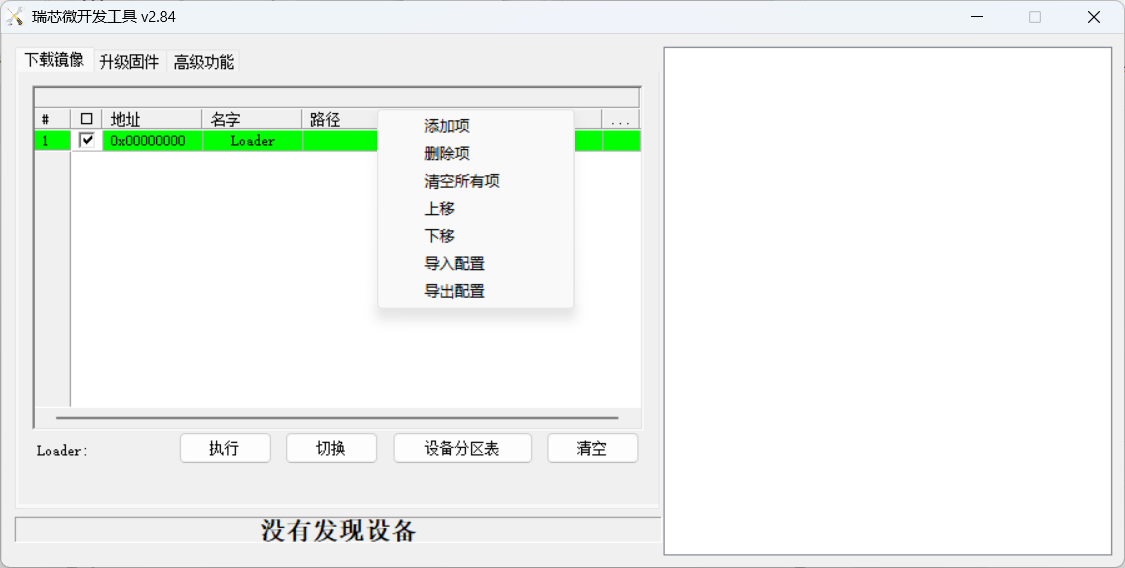
双击后面的白色按钮,对照 ‘名字’ 一栏将镜像文件中的路径配置正确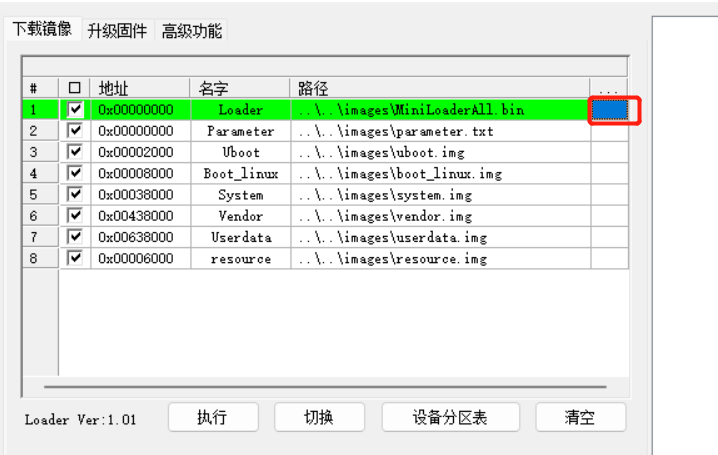
路径配置完成后,点击“执行”按钮。DAYU200会重启。查看版本显示为6.0。
四、遇到的问题,以及解决方法
1.显示Loading config file failed!!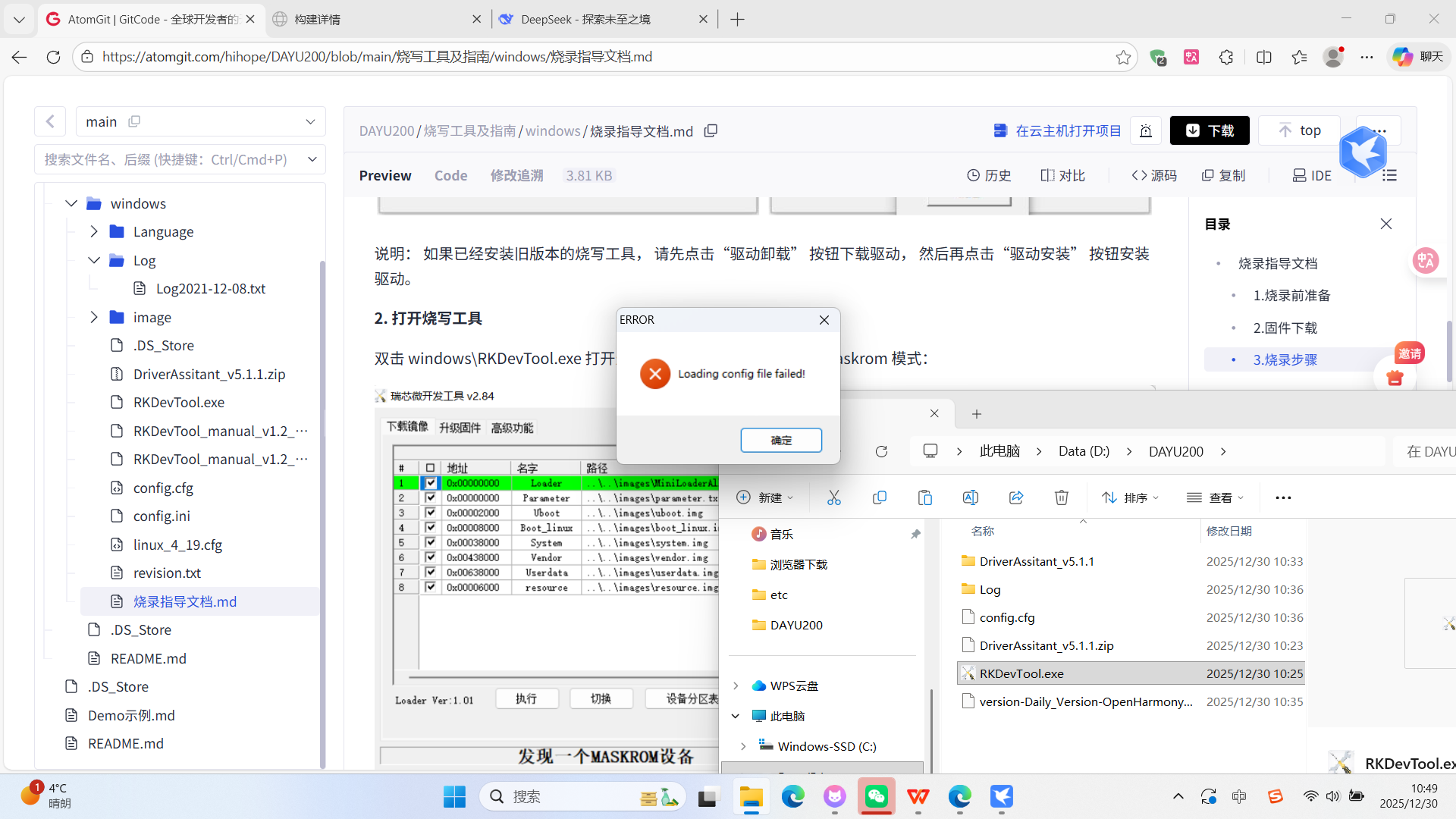
需要确保config.cfg , config.ini , 以及DriverInstall.exe处于同一目录下
2.出现 *下载项不存在的情况,请确保路径配置正确(这个工具好像不支持滚轮,需要拖动滚动条,以保证路径配置没有遗漏)
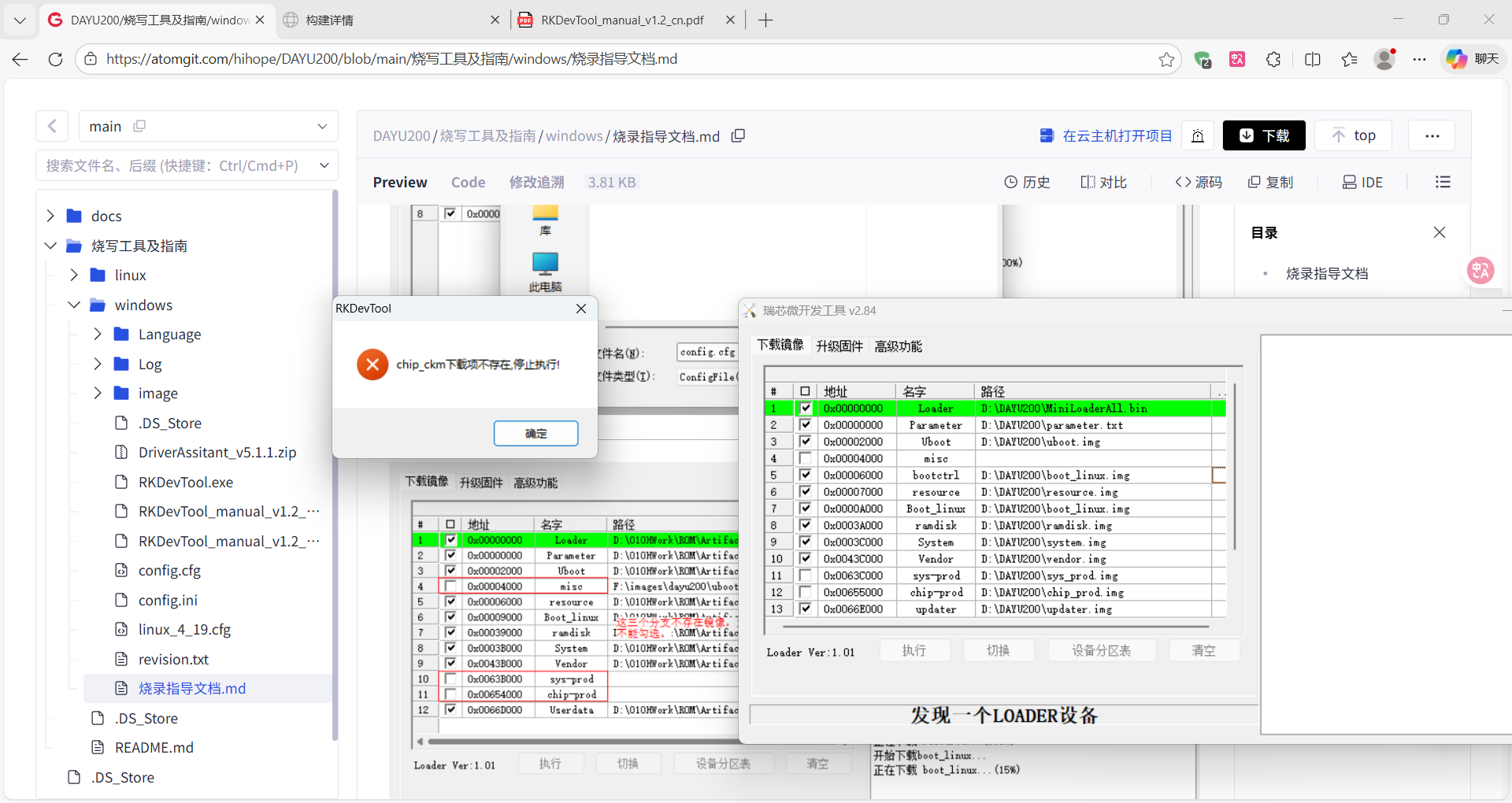
3.界面显示"没有发现设备", 说明开发板没有进入烧写模式, 请按以下操作步骤让开发板进入烧写模式
a. 按住VOL-/RECOVERY 按键(图中标注的①号键) 和 RESET 按钮(图中标注的②号键)不松开, 烧录工具此时显示“没有发现设备” ;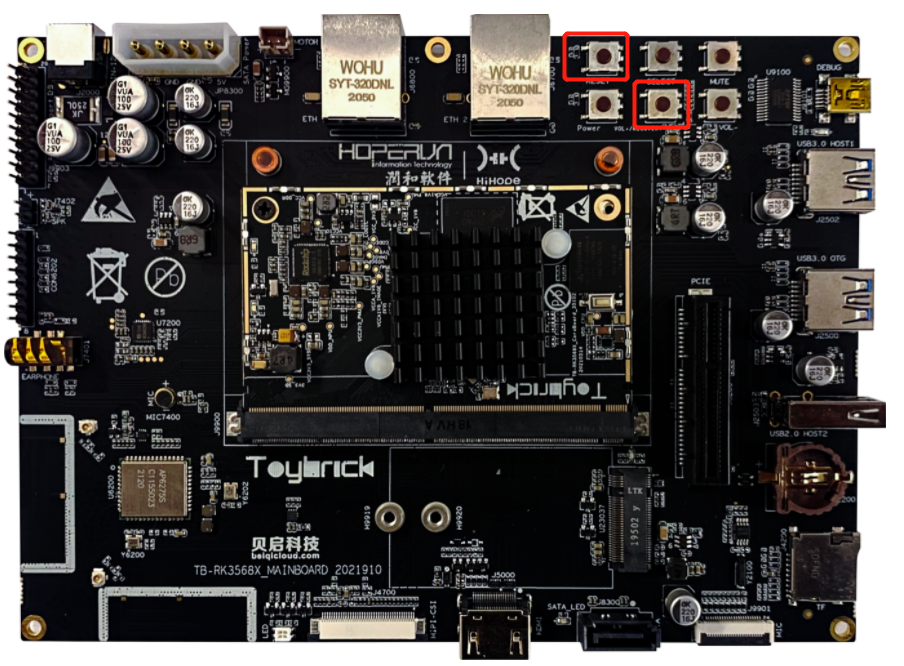
b. 松开 RESER 键, 烧录工具显示“发现一个 LOADER 设备” , 说明此时已经进入烧写模式
c. 松开按键, 稍等几秒后点击执行进行烧录
说明:
如果烧写成功, 在工具界面右侧会显示下载完成
如果烧写失败, 在工具界面右侧会用红色的字体显示烧写错误信息, 更多出错信息查看:
Log 目录下的文件

开源鸿蒙跨平台开发社区汇聚开发者与厂商,共建“一次开发,多端部署”的开源生态,致力于降低跨端开发门槛,推动万物智联创新。
更多推荐

 9
9 0
0- 0


 已为社区贡献1条内容

所有评论(0)