qt5不能添加新文件_Qt 5.14.2超详细安装教程!
Qt简介Qt(官方发音 [kju:t],音同 cute)是一个跨平台的 C++ 开库,主要用来开发图形用户界面(Graphical User Interface,GUI)程序。Qt 是纯 C++ 开发的,所以学好 C++ 非常有必要。2. 如何下载这里咱们安装Qt5.14.2(不要问为什么不装更新版本的,从Qt5.15.0起,对于开源用户,Qt官方不再提供独立安装文件,所以源码安装太麻烦,以后再研
Qt简介
Qt(官方发音 [kju:t],音同 cute)是一个跨平台的 C++ 开库,主要用来开发图形用户界面(Graphical User Interface,GUI)程序。
Qt 是纯 C++ 开发的,所以学好 C++ 非常有必要。
2. 如何下载
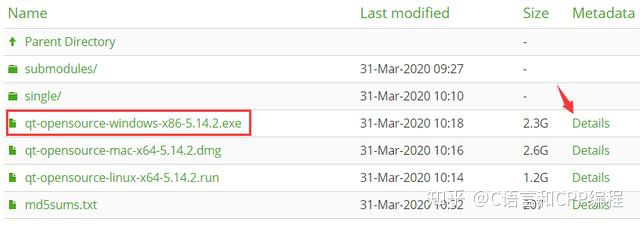
这里咱们安装Qt5.14.2(不要问为什么不装更新版本的,从Qt5.15.0起,对于开源用户,Qt官方不再提供独立安装文件,所以源码安装太麻烦,以后再研究^_^)
官网下载链接:
http://download.qt.io/archive/qt/5.14/5.14.2/
3.双击安装
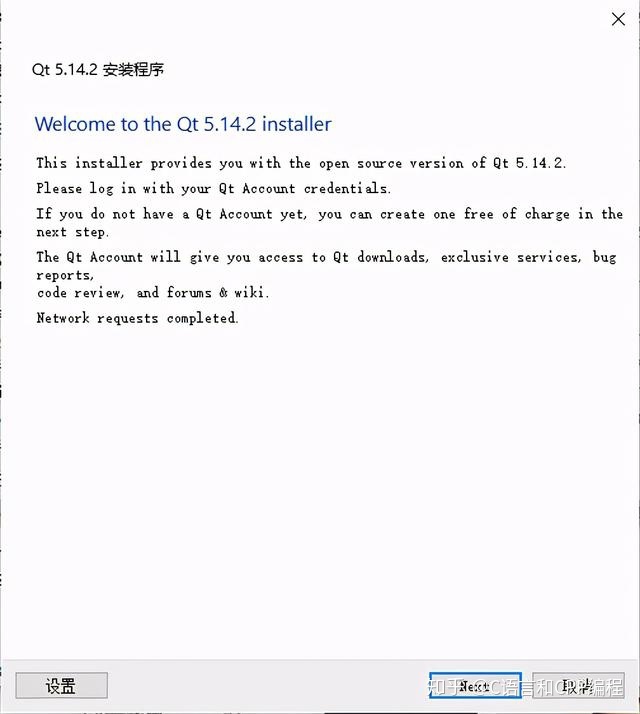
下载完之后,直接双击打开安装包,点击Next即可
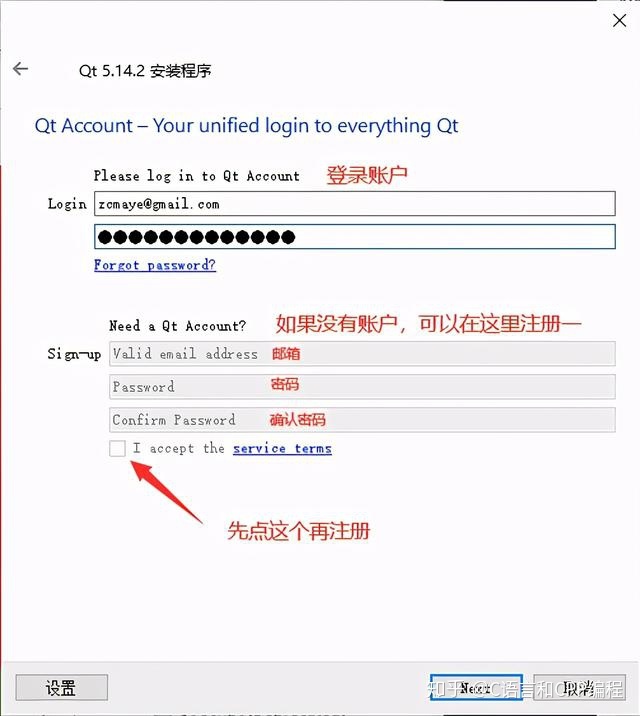
4.登录Qt账号
如果有Qt账号,直接登录就可以了,如果没有可以在下面注册一个,然后点Next(如果不想填写,请先断网,然后重新打开安装程序)
5.选择安装路径
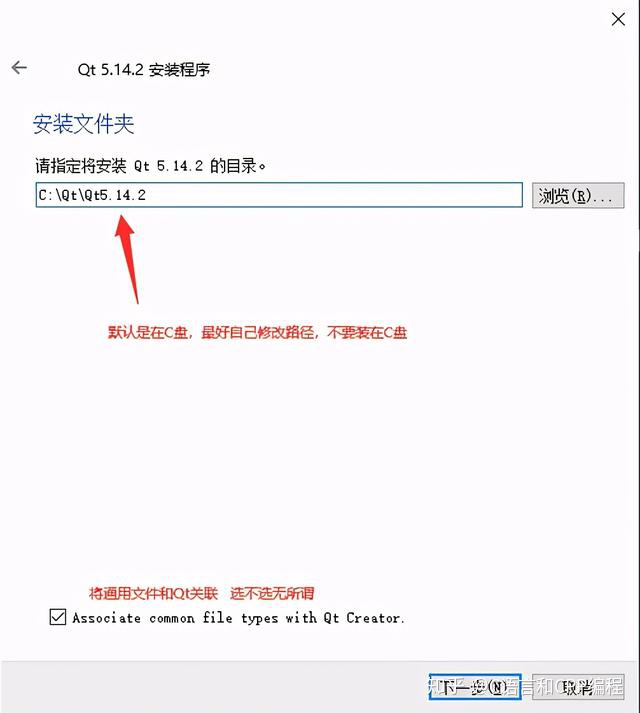
现在你可以选择安装路径,建议大家自行修改一下(注意:路径中不能有空格,也不能有中文),确保自己能找到位置,后续可能会有一些配置,需要找到路径
6.选择组件
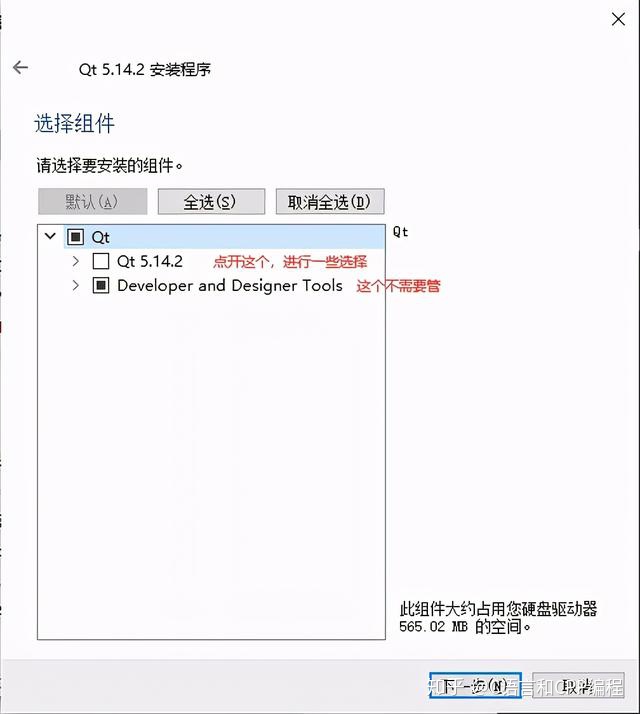
路径设置完之后,到了选择组件的界面,如图:第二个组件不需要管,点开第一个组件Qt 5.14.2。
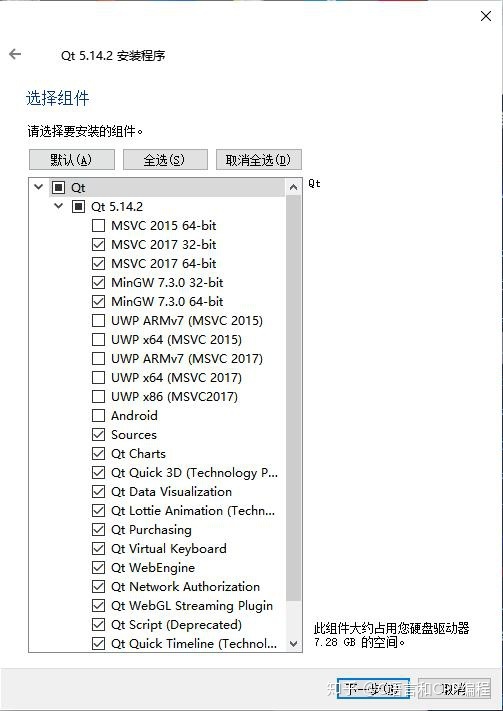
点开之后,把这些都选上,OK,下一步~(如果没有用VS开发Qt项目的需求可以不点 MSVC 2017)
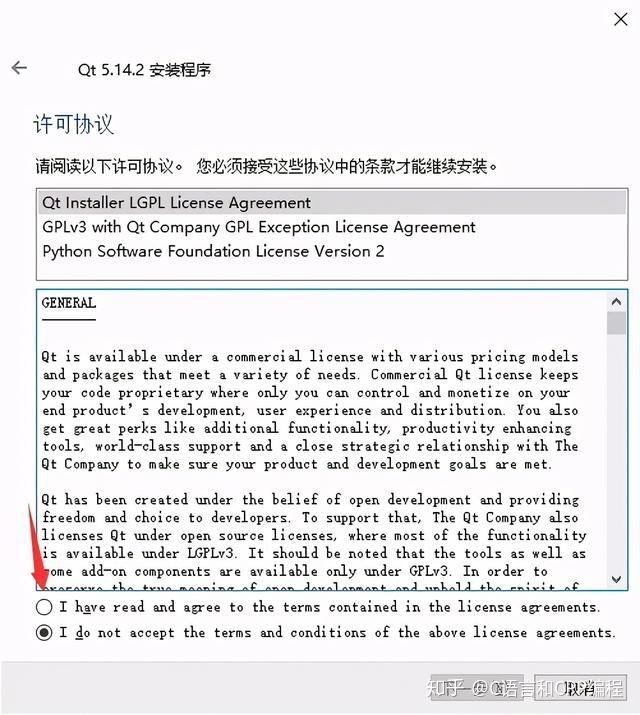
7.许可协议
把同意协议选上,才能点击下一步
8.安装
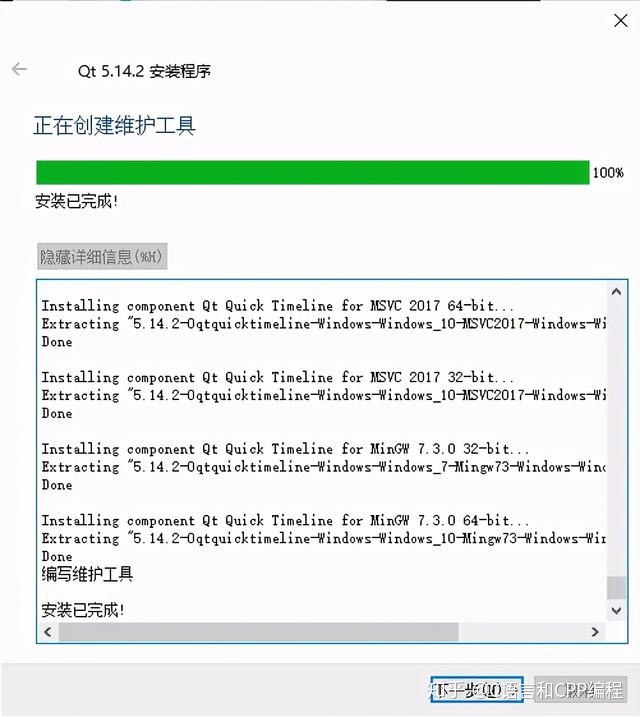
然后一直点下一步 -> 最后点安装,等待安装完成即可
(将是一个漫长的安装过程)
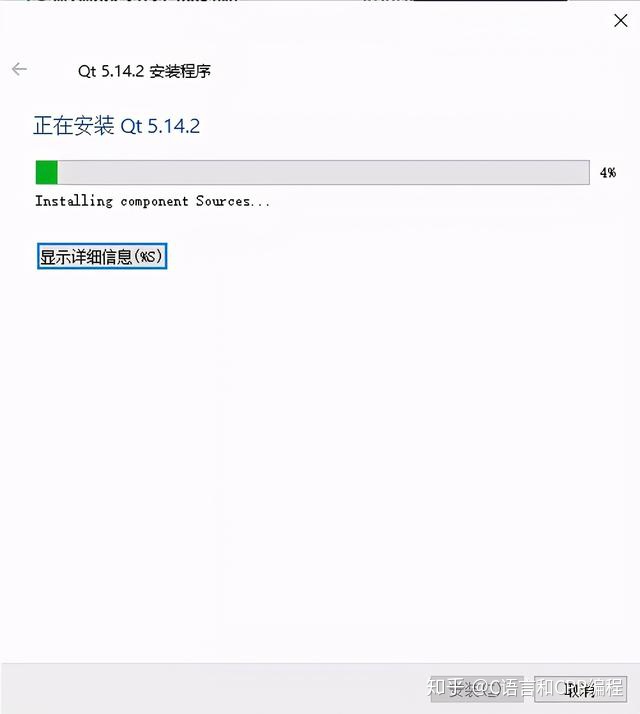
电脑好的会非常快

【更多QT企业级项目实战】点击链接:https://ke.qq.com/course/1709083?tuin=a0c081ff
好了,至此Qt安装完成~接下来会为大家带来更多Qt使用技巧,喜欢的不如点个关注吧
(求三连)

开源鸿蒙跨平台开发社区汇聚开发者与厂商,共建“一次开发,多端部署”的开源生态,致力于降低跨端开发门槛,推动万物智联创新。
更多推荐


 0
0 0
0- 0


 已为社区贡献1条内容

所有评论(0)