QtLiteNote开源跨平台笔记软件源码解析与实战

简介:QtLiteNote是一款基于Qt开发的开源跨平台Markdown笔记软件,其源代码完整展示了如何使用C++和Qt框架构建轻量级、高效的文本编辑应用。该软件支持Markdown语法解析、富文本预览、跨平台运行及数据持久化等核心功能,涵盖GUI设计、事件处理、信号与槽机制、文件操作和网络同步等关键技术。通过分析该项目源码,开发者可深入掌握Qt在实际项目中的应用方法,为开发类似桌面应用程序提供有力参考。 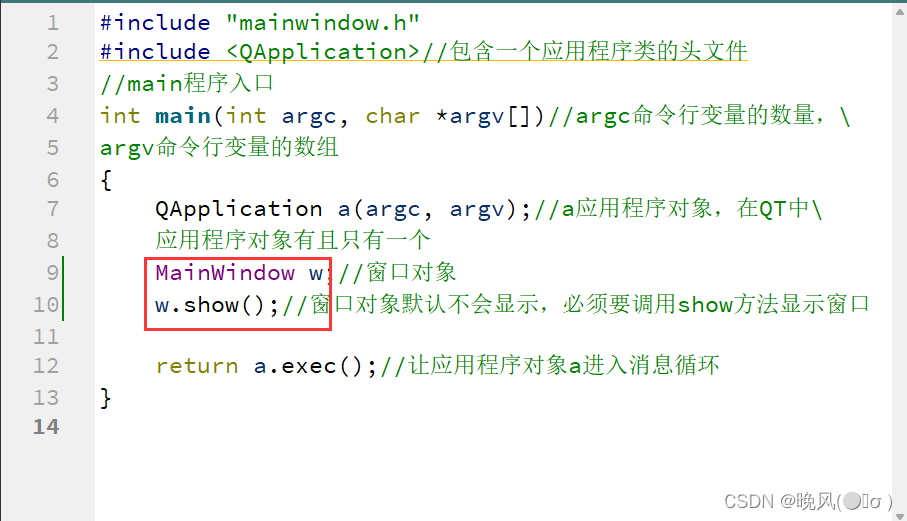
1. QtLiteNote项目结构与源码概览
项目整体架构与目录组织
QtLiteNote采用模块化设计,项目根目录包含 src/ 、 resources/ 、 third_party/ 和 build/ 等核心子目录。 src/ 下按功能划分 gui/ 、 core/ 和 utils/ ,其中 main.cpp 为程序入口,通过 QApplication 启动事件循环, MainWindow 继承自 QMainWindow ,负责主窗口布局与组件集成。关键类如 MarkdownEditor 封装编辑逻辑,依赖 QPlainTextEdit 实现文本输入。构建系统采用CMake,跨平台兼容Windows、macOS与Linux。
# CMakeLists.txt 片段:核心编译配置
find_package(Qt6 REQUIRED COMPONENTS Widgets WebEngine)
target_link_libraries(QtLiteNote PRIVATE Qt6::Widgets Qt6::WebEngine)
项目引入 cmark-gfm 作为Markdown解析后端,通过静态链接集成至 core/parser/ 模块,并借助 QWebEngineView 实现HTML预览。所有第三方库置于 third_party/ 并配有独立 CMakeLists.txt ,确保依赖清晰可控。
2. 基于Qt的Markdown编辑器设计与实现
在现代轻量级文本编辑器的开发中,Markdown因其简洁语法和广泛兼容性成为首选标记语言。QtLiteNote作为一款以高效、稳定为目标的桌面笔记应用,其核心功能依赖于一个高度可定制且响应迅速的Markdown编辑器组件。本章将深入剖析该编辑器的设计思路与具体实现路径,重点围绕 Qt框架下的文本处理机制 展开讨论,并结合实际代码展示如何从零构建一个具备语法高亮、自动补全、状态管理等高级特性的富文本编辑环境。
编辑器不仅是用户输入内容的主要界面,更是整个应用程序性能与用户体验的关键瓶颈所在。因此,在设计之初就必须权衡功能性、扩展性与运行效率之间的关系。Qt 提供了强大的 GUI 构建能力,其中 QPlainTextEdit 作为纯文本编辑控件,相较于 QTextEdit 更加轻量,适合用于实现高性能的代码或 Markdown 编辑场景。通过对该控件进行深度定制化改造,可以满足复杂编辑需求的同时保持良好的响应速度。
此外,随着多文档工作模式(MDI)的引入,编辑器还需支持标签页动态管理、跨文件状态隔离以及内存资源的有效控制。这些特性共同构成了一个现代化编辑器的基本骨架。通过合理运用 Qt 的对象模型、信号与槽机制以及事件处理系统,我们可以在不牺牲可维护性的前提下,构建出结构清晰、模块解耦的编辑组件体系。
2.1 文本编辑组件选型与定制
选择合适的底层文本编辑组件是构建高质量编辑器的第一步。在 Qt 框架中,开发者通常面临两个主要选项: QTextEdit 和 QPlainTextEdit 。尽管两者都继承自 QAbstractScrollArea 并提供文本输入能力,但它们的应用场景存在显著差异。 QTextEdit 支持富文本格式(HTML),适用于需要内嵌图片、表格、字体样式的复杂文档;而 QPlainTextEdit 专为纯文本设计,采用逐行存储策略,具有更低的内存开销和更高的渲染效率,更适合实现代码编辑器或 Markdown 编辑器这类对性能要求较高的场景。
QtLiteNote 最终选用 QPlainTextEdit 作为基础控件,原因在于其内部使用简单的字符串列表结构( QTextLine 数组)来管理文本行,避免了富文本引擎带来的额外负担。更重要的是, QPlainTextEdit 提供了对底层文本操作的良好控制接口,便于实现语法高亮、行号显示、代码折叠等高级功能。
2.1.1 使用QPlainTextEdit实现高性能文本输入
为了充分发挥 QPlainTextEdit 的性能优势,需对其默认行为进行优化配置。例如,默认情况下,控件会启用自动换行(word wrap),这在长段落 Markdown 写作中可能导致布局错乱或滚动卡顿。因此,应根据实际需求关闭此功能:
editor->setLineWrapMode(QPlainTextEdit::NoWrap);
同时,为提升大文件加载速度,建议禁用不必要的格式化特性:
editor->setReadOnly(false);
editor->setUndoRedoEnabled(true); // 启用撤销/重做栈
editor->setTabChangesFocus(false); // Tab键不切换焦点,用于缩进
editor->setVerticalScrollBarPolicy(Qt::ScrollBarAsNeeded);
上述设置确保了编辑器专注于文本内容本身,而非视觉装饰。更重要的是, QPlainTextEdit 支持只读模式下的快速渲染,可用于预览面板中的不可编辑区域。
值得一提的是, QPlainTextEdit 的底层数据结构采用“双缓冲”机制:编辑时修改的是缓存中的文本副本,仅当触发 repaint 或 scroll 时才重新绘制可视区域。这种延迟绘制策略极大减少了频繁 redraw 带来的 CPU 占用,尤其在处理数千行文本时表现优异。
为进一步提升输入响应速度,还可结合 QTimer 实现输入防抖机制,防止实时解析任务阻塞主线程:
connect(editor, &QPlainTextEdit::textChanged, this, [this]() {
    if (!debounceTimer->isActive())
        debounceTimer->start(300); // 延迟300ms触发解析
});
这种方式有效平衡了交互流畅性与后台处理负载。
| 配置项 | 推荐值 | 说明 |
|---|---|---|
| Line Wrap Mode | NoWrap |
避免自动折行导致布局混乱 |
| Undo/Redo | Enabled | 支持基本编辑历史 |
| ReadOnly | false(编辑态) | 控制是否允许修改 |
| Tab Changes Focus | false | 允许Tab用于缩进而非跳转 |
| Scroll Bar Policy | AsNeeded |
按需显示滚动条 |
graph TD
    A[用户输入文字] --> B{是否启用自动换行?}
    B -- 是 --> C[按窗口宽度折行显示]
    B -- 否 --> D[水平滚动查看超长行]
    D --> E[调用paintEvent重绘可视区]
    E --> F[返回事件循环等待下次输入]
该流程图展示了 QPlainTextEdit 在无自动换行模式下的典型事件流。每帧绘制仅涉及当前可见行的文本布局计算,大幅降低 GPU 负载。
2.1.2 语法高亮机制的设计与QSyntaxHighlighter子类化
为了让 Markdown 文本更具可读性,必须实现语法高亮功能。Qt 提供了 QSyntaxHighlighter 抽象类,专门用于为 QTextDocument 添加着色逻辑。虽然 QPlainTextEdit 不直接支持富文本样式插入,但它内部持有的 QTextDocument 对象正是语法高亮的目标载体。
为此,我们需要创建一个继承自 QSyntaxHighlighter 的自定义类 MarkdownHighlighter :
class MarkdownHighlighter : public QSyntaxHighlighter {
    Q_OBJECT

public:
    explicit MarkdownHighlighter(QTextDocument *parent = nullptr);

protected:
    void highlightBlock(const QString &text) override;

private:
    struct HighlightingRule {
        QRegExp pattern;
        QTextCharFormat format;
    };
    QVector<HighlightingRule> highlightingRules;

    QRegExp commentStartExpression;
    QRegExp commentEndExpression;
    QTextCharFormat multiLineCommentFormat;
};
在构造函数中定义匹配规则:
MarkdownHighlighter::MarkdownHighlighter(QTextDocument *parent)
    : QSyntaxHighlighter(parent) {
    QTextCharFormat headerFormat;
    headerFormat.setFontWeight(QFont::Bold);
    headerFormat.setForeground(Qt::darkBlue);
    highlightingRules.append({QRegExp("^#{1,6}\\s+.+"), headerFormat});

    QTextCharFormat emphasisFormat;
    emphasisFormat.setFontItalic(true);
    emphasisFormat.setForeground(Qt::red);
    highlightingRules.append({QRegExp("\\*[^*]+\\*"), emphasisFormat});

    // 更多规则...
}
关键方法 highlightBlock() 会被 Qt 自动调用,针对每一行文本执行高亮逻辑:
void MarkdownHighlighter::highlightBlock(const QString &text) {
    for (const auto &rule : highlightingRules) {
        QRegExp expression(rule.pattern);
        int index = expression.indexIn(text);
        while (index >= 0) {
            int length = expression.matchedLength();
            setFormat(index, length, rule.format);
            index = expression.indexIn(text, index + length);
        }
    }

    setCurrentBlockState(0);
    int startIndex = 0;
    if (previousBlockState() != 1)
        startIndex = text.indexOf(commentStartExpression);

    while (startIndex >= 0) {
        int endIndex = text.indexOf(commentEndExpression, startIndex);
        int commentLength;
        if (endIndex == -1) {
            setCurrentBlockState(1);
            commentLength = text.length() - startIndex;
        } else {
            commentLength = endIndex - startIndex
                          + commentEndExpression.matchedLength();
        }
        setFormat(startIndex, commentLength, multiLineCommentFormat);
        startIndex = text.indexOf(commentStartExpression,
                                  startIndex + commentLength);
    }
}
逐行分析:
highlightBlock(const QString&):这是核心入口,由 Qt 在每次文本变更后调度。QRegExp匹配正则表达式,定位特定语法结构(如标题、强调)。setFormat(int offset, int length, QTextCharFormat):应用于当前 block 的指定字符区间,赋予颜色、字体等样式。- 多行注释处理通过
previousBlockState()判断前一行状态,实现跨行连续高亮。
此机制的优势在于:
1. 增量更新 :仅重绘变更行,不影响整体性能;
2. 样式封装良好 :所有格式定义集中管理;
3. 易于扩展 :新增语法规则只需添加新 HighlightingRule 。
2.1.3 行号栏与代码折叠功能的扩展实现
为了进一步增强编辑体验,需添加行号显示和代码折叠(folding)功能。Qt 未原生支持这些特性,但可通过组合多个 QWidget 实现。
首先,创建一个包含主编辑区和左侧行号区的容器类 LineNumberArea ,并将其作为 QPlainTextEdit 的附属部件:
class LineNumberArea : public QWidget {
public:
    LineNumberArea(MarkdownEditor *editor) : QWidget(editor), codeEditor(editor) {}

    QSize sizeHint() const override {
        return QSize(codeEditor->lineNumberAreaWidth(), 0);
    }

protected:
    void paintEvent(QPaintEvent *event) override {
        codeEditor->lineNumberAreaPaintEvent(event);
    }

private:
    MarkdownEditor *codeEditor;
};
主编辑器需重写 resizeEvent 并管理行号区布局:
void MarkdownEditor::resizeEvent(QResizeEvent *e) {
    QPlainTextEdit::resizeEvent(e);
    QRect cr = contentsRect();
    lineNumberArea->setGeometry(QRect(cr.left(), cr.top(),
                                      lineNumberAreaWidth(), cr.height()));
}
lineNumberAreaWidth() 计算所需宽度:
int MarkdownEditor::lineNumberAreaWidth() {
    int digits = 1;
    int max = qMax(1, blockCount());
    while (max >= 10) {
        max /= 10;
        ++digits;
    }
    int space = 3 + fontMetrics().horizontalAdvance(QLatin1Char('9')) * digits;
    return space;
}
绘制过程在 lineNumberAreaPaintEvent 中完成:
void MarkdownEditor::lineNumberAreaPaintEvent(QPaintEvent *event) {
    QPainter painter(lineNumberArea);
    painter.fillRect(event->rect(), Qt::lightGray);

    QTextBlock block = firstVisibleBlock();
    int blockNumber = block.blockNumber();
    int top = (int) blockBoundingGeometry(block).translated(contentOffset()).top();
    int bottom = top + (int) blockBoundingRect(block).height();

    while (block.isValid() && top <= event->rect().bottom()) {
        if (block.isVisible() && bottom >= event->rect().top()) {
            QString number = QString::number(blockNumber + 1);
            painter.setPen(Qt::black);
            painter.drawText(0, top, lineNumberArea->width(),
                             fontMetrics().height(),
                             Qt::AlignRight, number);
        }

        block = block.next();
        top = bottom;
        bottom = top + (int) blockBoundingRect(block).height();
        ++blockNumber;
    }
}
对于 代码折叠 ,可通过 QTextBlockUserData 存储折叠状态,并监听鼠标点击事件来切换:
struct FoldData : public QTextBlockUserData {
    bool isFolded = false;
};
绑定 mousePressEvent 检测折叠图标点击:
void MarkdownEditor::mousePressEvent(QMouseEvent *ev) {
    if (ev->x() < lineNumberAreaWidth()) {
        int line = cursorForPosition(ev->pos()).block().blockNumber();
        toggleFoldAtLine(line);
    } else {
        QPlainTextEdit::mousePressEvent(ev);
    }
}
结合 QTextLayout 可视化控制隐藏块,最终实现类似 IDE 的折叠效果。
classDiagram
    class QPlainTextEdit
    class MarkdownHighlighter {
        +highlightBlock(QString)
        -highlightingRules : QVector~Rule~
    }
    class LineNumberArea {
        +paintEvent(QPaintEvent*)
    }
    class MarkdownEditor {
        +lineNumberAreaWidth()
        +lineNumberAreaPaintEvent()
        +toggleFoldAtLine(int)
    }

    MarkdownEditor --> QPlainTextEdit : inherits
    MarkdownEditor --> LineNumberArea : contains
    MarkdownHighlighter --> QSyntaxHighlighter : inherits
    MarkdownEditor --> MarkdownHighlighter : uses
3. Markdown语法解析与富文本实时预览技术
在现代轻量级笔记应用中, Markdown语法解析与富文本实时预览 已成为核心功能之一。QtLiteNote作为一款基于Qt框架的跨平台Markdown编辑器,其用户体验的关键在于能否实现快速、准确、安全地将纯文本Markdown转换为结构化的HTML内容,并在界面中以接近发布效果的方式进行渲染展示。本章深入探讨如何构建一个高效、低延迟、可扩展的预览系统,涵盖从底层解析引擎选型、中间转换逻辑设计,到前端渲染优化和性能调优的完整技术链路。
该模块不仅涉及C++与HTML/CSS/JavaScript的技术边界融合,还需处理异步通信、内存管理、滚动同步等复杂交互问题。通过合理的架构分层与组件封装,我们能够在保证代码可维护性的同时,提升用户在编辑过程中的沉浸感与反馈即时性。
3.1 Markdown解析引擎的选择与集成
选择合适的Markdown解析器是整个预览系统的基础。不同的库在解析精度、标准兼容性、性能表现以及API易用性方面差异显著。对于QtLiteNote这类桌面应用而言,必须权衡编译依赖、运行时开销与安全性控制等多个维度。
3.1.1 常见C++ Markdown库对比(如cmark、markdown-parser)
目前主流的C++ Markdown解析库主要包括:
| 库名 | 开发语言 | 标准兼容性 | 性能 | 安全性 | 集成难度 | 推荐场景 |
|---|---|---|---|---|---|---|
| cmark (CommonMark) | C(可用于C++) | ✅ 完全符合CommonMark规范 | ⚡ 高(LLVM优化) | ✅ 支持自定义渲染器 | 中等(需包装) | 生产环境首选 |
| markdown-parser (by jckarter) | C++17 | ✅ 支持CommonMark子集 | 高 | ✅ 可控节点遍历 | 较低(头文件即可) | 快速原型开发 |
| Boost.Markdown(实验性) | C++ | ❌ 尚未稳定 | 中 | 待评估 | 高(依赖Boost全栈) | 不推荐用于当前项目 |
| maddy | Go绑定为主 | ✅ CommonMark + 扩展 | 高 | ✅ 沙箱机制 | 高(需CGO或进程间通信) | 跨语言微服务架构 |
mermaid 流程图:Markdown解析器选型决策路径
graph TD
    A[是否要求严格CommonMark合规?] -->|是| B{性能敏感?}
    A -->|否| C[考虑轻量级正则方案]
    B -->|是| D[cmark - C语言实现, LLVM优化]
    B -->|否| E[markdown-parser - 纯C++模板实现]
    D --> F[封装为QMarkdownEngine类]
    E --> G[直接内联使用]
综合来看, cmark 是最符合 QtLiteNote 需求的选项。它由John MacFarlane主导开发,是CommonMark官方参考实现,具有极高的解析正确率,且支持插件式扩展(如表格、脚注)。虽然它是用C写的,但可以通过extern “C”安全调用,并借助RAII机制封装资源生命周期。
cmark基本使用示例(C接口)
#include <cmark.h>
#include <QString>

QString parseMarkdownToHtml(const QString &markdown) {
    // 将QString转为UTF-8 C字符串
    QByteArray markdownData = markdown.toUtf8();
    const char *input = markdownData.constData();
    // 使用cmark_parse_document解析为抽象语法树(AST)
    cmark_node *document = cmark_parse_document(input, strlen(input),
        CMARK_OPT_DEFAULT | CMARK_OPT_FENCED_CODE | CMARK_OPT_TABLE_PREFER_STYLE_ATTRIBUTES);

    // 渲染为HTML字符串
    char *html = cmark_render_html(document);
    // 转换为QString并释放资源
    QString result = QString::fromUtf8(html);
    // 清理分配的内存
    free(html);
    cmark_node_free(document);

    return result;
}
逐行逻辑分析与参数说明
QByteArray markdownData = markdown.toUtf8();
将Qt的Unicode字符串安全转换为UTF-8编码字节数组,确保非ASCII字符(如中文)不会乱码。cmark_parse_document(...)
核心解析函数,接收原始Markdown文本指针、长度和选项标志位:CMARK_OPT_DEFAULT: 默认解析行为CMARK_OPT_FENCED_CODE: 启用围栏代码块(```)CMARK_OPT_TABLE_PREFER_STYLE_ATTRIBUTES: 更好地支持表格样式输出cmark_render_html(...): 将AST节点递归生成HTML片段,结果为动态分配的char*,必须手动free()。cmark_node_free(document): 释放AST树占用的所有内存,防止内存泄漏。
尽管此方式工作良好,但在频繁调用时会产生大量临时内存分配。因此,在实际工程中应进一步封装为 单例解析引擎类 ,复用上下文对象并引入缓存机制。
3.1.2 集成开源解析器并封装适配层
为了降低对原生C API的直接依赖,提高类型安全性与异常处理能力,我们设计一个名为 QMarkdownEngine 的适配层类。
类声明(qmarkdownengine.h)
#ifndef QMARKDOWNENGINE_H
#define QMARKDOWNENGINE_H

#include <QObject>
#include <QString>
#include <memory>

class QMarkdownEnginePrivate; // Pimpl模式隐藏细节

class QMarkdownEngine : public QObject {
    Q_OBJECT

public:
    explicit QMarkdownEngine(QObject *parent = nullptr);
    ~QMarkdownEngine();

    QString toHtml(const QString &markdown);

    // 可扩展选项
    enum Option {
        EnableTables = 1 << 0,
        EnableStrikethrough = 1 << 1,
        SafeMode = 1 << 2  // 过滤危险标签
    };
    Q_DECLARE_FLAGS(Options, Option)

    void setOptions(Options options);

signals:
    void parsingStarted(const QString &source);
    void parsingFinished(const QString &html);

private:
    std::unique_ptr<QMarkdownEnginePrivate> d_ptr;
    Q_DECLARE_PRIVATE(QMarkdownEngine)
};

Q_DECLARE_OPERATORS_FOR_FLAGS(QMarkdownEngine::Options)

#endif // QMARKDOWNENGINE_H
实现核心逻辑(qmarkdownengine.cpp)
#include "qmarkdownengine.h"
#include <cmark.h>
#include <QSignalBlocker>

struct QMarkdownEnginePrivate {
    QMarkdownEngine::Options options;
};

QMarkdownEngine::QMarkdownEngine(QObject *parent)
    : QObject(parent), d_ptr(std::make_unique<QMarkdownEnginePrivate>()) {}

QMarkdownEngine::~QMarkdownEngine() = default;

QString QMarkdownEngine::toHtml(const QString &markdown) {
    emit parsingStarted(markdown);

    Q_D(QMarkdownEngine);
    QByteArray data = markdown.toUtf8();
    int cmarkOptions = CMARK_OPT_DEFAULT;

    if (d->options.testFlag(EnableTables))
        cmarkOptions |= CMARK_OPT_TABLE_PREFER_STYLE_ATTRIBUTES;
    if (d->options.testFlag(EnableStrikethrough))
        cmarkOptions |= CMARK_OPT_STRIKETHROUGH_DOUBLE_TILDE;
    if (d->options.testFlag(SafeMode))
        cmarkOptions |= CMARK_OPT_SAFE;  // 禁止raw HTML

    cmark_node *doc = cmark_parse_document(data.constData(), data.size(), cmarkOptions);
    char *html = cmark_render_html(doc);

    QString result = QString::fromUtf8(html);
    free(html);
    cmark_node_free(doc);

    emit parsingFinished(result);
    return result;
}

void QMarkdownEngine::setOptions(Options options) {
    Q_D(QMarkdownEngine);
    d->options = options;
}
代码扩展说明与设计优势
- Pimpl惯用法(Pointer to Implementation) :私有实现结构体避免暴露C API头文件依赖,减少编译耦合。
- 信号通知机制 :
parsingStarted和parsingFinished可用于连接进度条、禁用按钮等UI状态联动。 - SafeMode支持 :启用后自动过滤
<script>、onerror=等潜在XSS攻击点,增强安全性。 - 位标志枚举 Options :便于未来添加新特性而不破坏二进制兼容性。
此外,还可在此基础上增加 增量解析缓存策略 :记录上次解析的文档哈希值,若输入未变则直接返回缓存结果,显著减少重复计算。
3.2 解析结果到HTML的转换逻辑
完成Markdown到AST的解析只是第一步,真正决定渲染质量的是如何将这些抽象节点映射为具备视觉层次的HTML+CSS结构。
3.2.1 AST遍历与样式映射规则定义
cmark 提供了完整的AST访问接口,允许开发者自定义渲染逻辑。我们可以继承默认HTML渲染器或手动遍历节点树,实现精细化控制。
自定义节点处理器示例
static void renderNode(cmark_node *node, QString &output) {
    cmark_node_type type = cmark_node_get_type(node);
    switch (type) {
        case CMARK_NODE_HEADING: {
            int level = cmark_node_get_heading_level(node);
            output += QString("<h%1>").arg(level);
            renderChildren(node, output);
            output += QString("</h%1>").arg(level);
            break;
        }
        case CMARK_NODE_CODE_BLOCK: {
            const char *info = cmark_node_get_fence_info(node);
            QString lang = info ? QString::fromUtf8(info) : "";
            output += "<pre><code" + (lang.isEmpty() ? "" : " class=\"language-" + lang + "\"") + ">";
            output += Qt::escape(QString::fromUtf8(cmark_node_get_literal(node)));
            output += "</code></pre>";
            break;
        }
        case CMARK_NODE_IMAGE: {
            const char *url = cmark_node_get_url(node);
            const char *alt = cmark_node_get_literal(node);
            output += QString("<img src=\"%1\" alt=\"%2\" loading=\"lazy\" />")
                         .arg(QString::fromUtf8(url)).arg(QString::fromUtf8(alt));
            break;
        }
        default:
            // 默认递归处理子节点
            renderChildren(node, output);
            break;
    }
}

static void renderChildren(cmark_node *parent, QString &output) {
    for (cmark_node *child = cmark_node_first_child(parent); child;
         child = cmark_node_next(child)) {
        renderNode(child, output);
    }
}
参数说明与安全增强
-Qt::escape(...): 对文本内容进行HTML实体编码,防止注入攻击。
-loading="lazy": 图像懒加载,提升初始渲染速度。
-language-*类名:为后续集成Prism.js或Highlight.js语法高亮做准备。
该方法灵活性更高,但开发成本较大。对于大多数应用场景,建议仍使用 cmark_render_html 并配合外部CSS美化输出。
3.2.2 安全过滤机制防止恶意脚本注入
即使启用了 CMARK_OPT_SAFE ,某些边缘情况仍可能导致风险。为此,我们构建一层额外的白名单过滤器。
HTML净化器(HtmlSanitizer)实现思路
#include <QRegularExpression>

class HtmlSanitizer {
public:
    static QString clean(const QString &html) {
        QString cleaned = html;

        // 移除所有on*事件属性
        static QRegularExpression eventPattern(R"(on\w+\s*=\s*\"[^\"]*\")",
                                              QRegularExpression::CaseInsensitiveOption);
        cleaned.remove(eventPattern);

        // 移除<script>标签
        static QRegularExpression scriptPattern(R"(<script[^>]*>[\s\S]*?</script>)",
                                               QRegularExpression::CaseInsensitiveOption |
                                               QRegularExpression::DotMatchesEverythingOption);
        cleaned.remove(scriptPattern);

        // 移除data:* href中的javascript
        static QRegularExpression dataUriPattern(R"(href\s*=\s*\"data:text/javascript[^\">]*\")");
        cleaned.remove(dataUriPattern);

        return cleaned;
    }
};
流程图:HTML安全过滤流程
graph LR
    A[原始HTML输出] --> B{是否启用Safe Mode?}
    B -->|否| C[直接输出]
    B -->|是| D[移除on*事件]
    D --> E[删除<script>标签]
    E --> F[清理data: URI]
    F --> G[返回净化后HTML]
此净化器可在 QMarkdownEngine 内部自动调用,确保无论底层库如何变化,最终输出始终受控。
3.3 实时预览模块的实现方案
实时预览的目标是在用户打字过程中,以最小延迟更新右侧视图,同时保持流畅的滚动体验。
3.3.1 使用QWebEngineView进行富文本渲染
Qt提供了两种主要方式渲染HTML: QTextBrowser 和 QWebEngineView 。前者仅支持基础HTML4/CSS2,后者基于Chromium引擎,支持现代Web标准。
配置QWebEngineView用于本地内容渲染
// previewwidget.h
class PreviewWidget : public QWebEngineView {
    Q_OBJECT

public:
    explicit PreviewWidget(QWidget *parent = nullptr);

public slots:
    void updateContent(const QString &html);

private:
    QWebEnginePage *page;
};

// previewwidget.cpp
PreviewWidget::PreviewWidget(QWidget *parent)
    : QWebEngineView(parent) {
    page = new QWebEnginePage(this);
    setPage(page);

    // 设置用户代理标识
    page->profile()->setHttpUserAgent("QtLiteNote/1.0");

    // 禁用弹窗和JS警告(可选)
    page->settings()->setAttribute(QWebEngineSettings::JavascriptEnabled, true);
    page->settings()->setAttribute(QWebEngineSettings::ErrorPageEnabled, false);
}

void PreviewWidget::updateContent(const QString &html) {
    QString fullHtml = R"(
<!DOCTYPE html>
<html>
<head>
  <meta charset="utf-8">
  <style>
    body { font-family: -apple-system, BlinkMacSystemFont, 'Segoe UI', sans-serif;
           line-height: 1.6; padding: 20px; max-width: 800px; margin: auto; }
    code { background: #f4f4f4; padding: 2px 5px; border-radius: 3px; }
    pre { background: #f4f4f4; padding: 1em; overflow: auto; }
  </style>
</head>
<body>)" + html + "</body></html>";

    setHtml(fullHtml);
}
关键配置说明
-setHtml()加载完整HTML文档字符串,包含内联CSS样式。
-max-width: 800px: 控制内容宽度,避免过长行影响阅读。
-font-family: 使用系统字体栈,提升跨平台一致性。
3.3.2 双向滚动同步算法设计(编辑区↔预览区)
理想状态下,当用户在编辑区滚动到底部时,预览区也应同步滚动到底部。但由于两者内容高度不同,需建立比例映射关系。
滚动同步逻辑实现
connect(editor->verticalScrollBar(), &QAbstractSlider::valueChanged,
        this, [=](int value) {
    double ratio = (double)value / editor->verticalScrollBar()->maximum();
    int target = ratio * preview->page()->mainFrame()->scrollBar(Qt::Vertical)->maximum();
    preview->page()->runJavaScript(QString("window.scrollTo(0, %1)").arg(target));
});
反之亦然,监听Web端滚动事件同步回编辑器:
// 注入JavaScript监听滚动
window.onscroll = function() {
    const scrollTop = window.pageYOffset;
    const scrollMax = document.body.scrollHeight - window.innerHeight;
    const ratio = scrollMax > 0 ? scrollTop / scrollMax : 0;
    qt.scrollSync(ratio);
};
然后通过 QWebChannel 将 qt.scrollSync 映射到Qt槽函数:
// 注册桥接对象
class ScrollBridge : public QObject {
    Q_OBJECT
public slots:
    void scrollSync(double ratio) {
        int val = ratio * editor->verticalScrollBar()->maximum();
        editor->verticalScrollBar()->setValue(val);
    }
};
同步精度优化建议
- 添加防抖机制,避免高频触发。
- 使用requestAnimationFrame平滑动画。
- 在窗口失焦时暂停同步以节省资源。
3.3.3 增量更新策略减少重复渲染开销
每次按键都重新解析全文会导致明显卡顿。采用 增量diff更新 可大幅改善性能。
差异检测与局部重绘示意
class IncrementalPreviewUpdater : public QObject {
QString m_lastText;
QString m_lastHtml;
public:
QString tryUpdate(const QString ¤tText, QMarkdownEngine *engine) {
if (currentText == m_lastText) {
return m_lastHtml; // 无变更,命中缓存
}
// 简单策略:仅当修改位置附近变化才重新解析
int lenDiff = qAbs(currentText.length() - m_lastText.length());
if (lenDiff < 10 && isLocalEdit(currentText, m_lastText)) {
// TODO: 局部AST重排(高级优化)
}
QString newHtml = engine->toHtml(currentText);
m_lastText = currentText;
m_lastHtml = newHtml;
return newHtml;
}
private:
bool isLocalEdit(const QString &a, const QString &b) {
int minLen = qMin(a.length(), b.length());
int start = 0, end = 0;
while (start < minLen && a[start] == b[start]) ++start;
while (end < minLen && a[a.length()-1-end] == b[b.length()-1-end]) ++end;
return (a.length() - start - end) < 50; // 修改跨度小
}
};
该策略结合 内容哈希比对 与 编辑距离估算 ,判断是否值得重新解析,从而实现“感知式”更新。
3.4 实践应用:低延迟预览系统的性能调优
即便使用高效的解析器,不当的调用频率仍会导致界面卡顿。必须引入智能调度机制。
3.4.1 利用QTimer实现防抖解析触发
防抖(Debounce)是指在用户停止输入一段时间后再执行耗时操作。
class PreviewController : public QObject {
    Q_OBJECT
    QTimer *m_debounceTimer;
    QMarkdownEngine *m_engine;
    PreviewWidget *m_preview;

public:
    PreviewController(PreviewWidget *preview, QObject *parent = nullptr)
        : QObject(parent), m_preview(preview) {
        m_engine = new QMarkdownEngine(this);
        m_debounceTimer = new QTimer(this);
        m_debounceTimer->setSingleShot(true);
        m_debounceTimer->setInterval(300);  // 300ms无输入即触发

        connect(m_debounceTimer, &QTimer::timeout, this, &PreviewController::performParse);
    }

public slots:
    void onTextChanged(const QString &text) {
        m_currentText = text;
        m_debounceTimer->start();  // 重启计时器
    }

private slots:
    void performParse() {
        QString html = m_engine->toHtml(m_currentText);
        m_preview->updateContent(HtmlSanitizer::clean(html));
    }

private:
    QString m_currentText;
};
参数调节建议
- 输入期间设置较短间隔(如150ms),提高响应感;
- 大文档可动态延长至500ms以上;
- 可加入“急切模式”:Ctrl+Enter强制立即刷新。
3.4.2 内存占用监控与资源释放机制
长时间运行下, QWebEngineView 可能累积内存。应定期检查并回收空闲资源。
// 监控内存使用(伪代码,需平台API支持)
void checkMemoryUsage() {
    qint64 rss = getCurrentRSS();  // 获取物理内存占用
    if (rss > MAX_MEMORY_THRESHOLD) {
        // 触发垃圾回收
        m_preview->page()->triggerAction(QWebEnginePage::ReloadAndBypassCache);
        qDebug() << "Memory pressure detected, cleared cache.";
    }
}

// 定期执行
QTimer::singleShot(60000, this, &checkMemoryUsage);
此外,关闭预览面板时应主动调用:
preview->setPage(nullptr);
delete page;
避免 Chromium 渲染进程持续驻留。
综上所述,构建一个高性能的Markdown实时预览系统,需要从 解析引擎选型、HTML转换安全控制、双端同步算法、增量更新策略到性能调优机制 形成闭环。QtLiteNote通过合理组合 cmark 、 QWebEngineView 与 QTimer 等组件,实现了既精准又流畅的所见即所得体验,为后续主题切换、导出PDF等功能奠定坚实基础。
4. Qt事件处理机制(键盘、鼠标、快捷键)
Qt 作为一款成熟的跨平台 C++ GUI 框架,其事件处理系统是实现用户交互的核心支柱。在 QtLiteNote 这类富文本编辑器中,高效的键盘输入响应、精准的鼠标操作控制以及灵活的快捷键绑定,直接决定了软件的可用性与用户体验流畅度。本章将深入剖析 Qt 的底层事件机制,并结合实际开发场景,展示如何通过事件拦截、重写与自定义策略,构建一个高度可定制、低延迟且兼容性强的人机交互体系。
4.1 Qt事件系统的基本原理
Qt 的事件系统是一个高度封装但又极具扩展性的设计典范,它不仅支撑了窗口部件的基本行为,还为开发者提供了强大的干预能力。理解这一系统的运作方式,对于优化应用性能、调试界面异常以及实现高级交互功能至关重要。
4.1.1 事件循环与QEvent子类体系结构
在每一个基于 QApplication 的 Qt 程序中,启动后都会进入主事件循环 —— exec() 方法调用后的无限等待过程。该循环持续监听操作系统原生消息队列(如 Windows 的 MSG 结构或 X11 的 XEvent),并将这些原始输入转换为统一的 QEvent 对象进行分发。
int main(int argc, char *argv[]) {
    QApplication app(argc, argv);
    MainWindow window;
    window.show();
    return app.exec(); // 启动事件循环
}
上述代码中的 app.exec() 是整个应用程序的生命中枢。当用户按下按键、移动鼠标或调整窗口大小时,系统会生成对应的原生事件,Qt 内部通过 QAbstractEventDispatcher 抽象调度器将其包装成具体类型的 QEvent 子类实例,例如:
QKeyEvent:表示键盘按键事件;QMouseEvent:表示鼠标按下、释放、移动等动作;QWheelEvent:滚轮滚动;QPaintEvent:请求重绘;QResizeEvent:控件尺寸变化;QCloseEvent:关闭窗口请求。
所有这些事件都继承自 QEvent 基类,共享一套类型枚举和处理流程。每个事件对象一旦被创建,就会被推入当前线程的事件队列中,由事件循环逐个取出并分发给目标对象。
下图展示了 Qt 事件从系统层到应用层的流转路径:
graph TD
    A[操作系统事件] --> B(Qt平台插件)
    B --> C{转换为QEvent}
    C --> D[事件队列]
    D --> E[QEventLoop::processEvents()]
    E --> F[QWidget::event(QEvent*)]
    F --> G{是否接受?}
    G -->|是| H[执行默认处理逻辑]
    G -->|否| I[忽略事件]
这个流程体现了 Qt 的“事件驱动”本质:没有主动轮询,而是被动响应外部刺激。正因为如此,即使在一个复杂的多文档笔记应用中,只要没有用户操作,CPU 占用率也能保持极低水平。
此外, QEvent 提供了丰富的元信息接口。以 QKeyEvent 为例:
void MyEditor::keyPressEvent(QKeyEvent *event) {
    if (event->key() == Qt::Key_B && event->modifiers() == Qt::ControlModifier) {
        qDebug() << "Ctrl+B pressed";
        toggleBoldFormatting();
    }
    QWidget::keyPressEvent(event); // 调用父类继续传播
}
在这里, event->key() 返回物理按键码,而 event->modifiers() 提供修饰键状态(Ctrl、Alt、Shift)。这两个参数构成了组合键识别的基础。值得注意的是, QEvent 支持自定义类型注册,允许开发者定义专有事件用于内部通信:
const QEvent::Type CustomParseRequest = static_cast<QEvent::Type>(QEvent::User + 1);

class ParseRequestEvent : public QEvent {
public:
    explicit ParseRequestEvent(const QString &text)
        : QEvent(CustomParseRequest), m_text(text) {}
    QString text() const { return m_text; }
private:
    QString m_text;
};
这种机制可用于解耦编辑器与预览模块之间的数据更新请求,避免频繁调用信号槽带来的同步开销。
4.1.2 事件分发、过滤与重写的关键函数(event()、mousePressEvent()等)
Qt 的事件处理链条遵循一条清晰的层级顺序: 事件首先发送至目标对象的 event() 函数,再根据事件类型转发给具体的处理函数(如 keyPressEvent ) 。这一机制使得开发者可以在多个层次上介入事件流。
核心处理函数调用链
当一个 QKeyEvent 到达某个 QWidget 实例时,其处理流程如下:
QObject::event(QEvent*)被调用;- 若返回
true,表示已处理,停止传播; - 否则,若事件为
KeyPress类型,则自动调用keyPressEvent(QKeyEvent*); - 子类可重写该方法添加逻辑;
- 最后调用基类实现完成默认行为。
这表明, event() 是总入口点,而特定事件处理器是细化分支。因此,在需要统一处理多种事件时,应优先考虑重写 event() ;而在仅关注某类事件时,使用专用函数更清晰。
使用事件过滤器提前拦截
除了重写事件函数外,Qt 还支持通过 installEventFilter() 在对象之外监听事件。这对于实现全局快捷键或跨组件协作非常有用。
// 在主窗口中安装过滤器
editor->installEventFilter(this);

bool MainWindow::eventFilter(QObject *obj, QEvent *evt) {
    if (obj == editor && evt->type() == QEvent::KeyPress) {
        QKeyEvent *keyEvent = static_cast<QKeyEvent*>(evt);
        if (keyEvent->key() == Qt::Key_Escape) {
            emit escapePressed();
            return true; // 阻止事件继续传递
        }
    }
    return QObject::eventFilter(obj, evt);
}
此处我们为编辑器安装了一个来自主窗口的事件过滤器。每当有按键事件到达编辑器时,主窗口有机会先于其自身处理。如果返回 true ,则事件不再向下传递,实现了“拦截”。这种方式比直接重写 keyPressEvent 更具灵活性,尤其适用于不希望修改原有类结构的场景。
自定义事件分发逻辑
有时标准事件处理不足以满足需求。比如,在 Markdown 编辑器中,我们需要区分普通输入与命令触发。可以通过重写 event() 来实现优先级判断:
bool MarkdownEditor::event(QEvent *e) {
    if (e->type() == QEvent::KeyPress) {
        QKeyEvent *ke = static_cast<QKeyEvent*>(e);
        if (isCommandKey(ke)) {
            handleCommandKey(ke);
            return true; // 不再传递给 keyPressEvent
        }
    }
    return QTextEdit::event(e); // 默认处理
}
这里引入了 isCommandKey() 和 handleCommandKey() 抽象逻辑,可以集中管理诸如 Ctrl+S(保存)、Ctrl+K(插入链接)等功能。通过提前截获关键组合键,既提升了响应速度,也避免了与输入法或其他嵌套控件的冲突。
| 事件处理方式 | 适用场景 | 性能影响 | 扩展性 |
|---|---|---|---|
重写 keyPressEvent 等 |
单一控件内处理 | 低 | 中等 |
使用 eventFilter |
跨对象监控 | 低 | 高 |
重写 event() |
多事件统一调度 | 中 | 高 |
发送自定义 QEvent |
模块间异步通信 | 可控 | 极高 |
综上所述,Qt 的事件系统并非单一通道,而是一套多层次、可裁剪的响应网络。掌握其内在机制,意味着能够精确掌控每一个像素级的用户交互。
4.2 键盘与快捷键响应机制实现
在现代文本编辑器中,键盘不仅是输入工具,更是高效操作的核心媒介。合理的快捷键设计能极大提升写作效率。Qt 提供了多种机制来支持复杂键盘逻辑,包括全局热键、上下文敏感绑定以及输入法兼容性处理。
4.2.1 全局快捷键注册与作用域控制
某些操作(如新建笔记、打开文件、切换主题)应在任何焦点状态下均可触发。为此,需使用 QShortcut 创建全局快捷键:
QShortcut *newNoteShortcut = new QShortcut(QKeySequence("Ctrl+N"), this);
connect(newNoteShortcut, &QShortcut::activated, this, &MainWindow::createNewNote);
QKeySequence 支持跨平台自动映射。例如,“Ctrl+N” 在 macOS 上会被解释为 “Cmd+N”,无需手动判断 OS 类型。此外,还可通过 setContext(Qt::ApplicationShortcut) 明确指定快捷键的作用域:
newNoteShortcut->setContext(Qt::ApplicationShortcut); // 应用级有效
autoSaveShortcut->setContext(Qt::WidgetWithChildrenShortcut); // 仅当前 widget 树有效
作用域的选择直接影响用户体验。例如,拼写检查提示框内的 “Enter” 应提交修正而非确认整个对话框,这就要求局部快捷键具有更高优先级。
4.2.2 组合键识别与命令绑定策略
随着功能增多,硬编码快捷键会导致维护困难。更好的做法是建立命令-快捷键映射表:
struct Command {
    QString name;
    QKeySequence defaultShortcut;
    std::function<void()> handler;
};

std::map<QString, Command> commandRegistry;

// 注册命令
commandRegistry["save"] = {
    "Save File",
    QKeySequence("Ctrl+S"),
    [this]() { saveCurrentFile(); }
};

// 动态绑定
for (auto &[name, cmd] : commandRegistry) {
    QShortcut *sc = new QShortcut(cmd.defaultShortcut, this);
    connect(sc, &QShortcut::activated, cmd.handler);
}
此模式便于后期扩展配置文件加载、用户自定义等功能。同时支持运行时查询与修改:
void MainWindow::changeShortcut(const QString &cmdName, const QKeySequence &newSeq) {
    auto it = commandRegistry.find(cmdName);
    if (it != commandRegistry.end()) {
        it->second.currentShortcut = newSeq;
        // 更新对应 QShortcut 实例...
    }
}
4.2.3 输入法兼容性问题处理
中文、日文等语言依赖 IME(Input Method Editor)进行字符输入。此时 keyPressEvent 接收到的是预编辑事件( Qt::InputMethod 相关标志),不应误判为命令触发。
void MarkdownEditor::keyPressEvent(QKeyEvent *e) {
    if (e->key() == Qt::Key_Space &&
        !(e->modifiers() & Qt::ControlModifier)) {
        // 检查是否处于 IME 预编辑状态
        if (inputMethodQuery(Qt::ImEnabled).toBool()) {
            // 让 IME 处理空格
            QTextEdit::keyPressEvent(e);
            return;
        }

        // 否则作为空格处理
        insertMarkdownSpace();
    } else {
        QTextEdit::keyPressEvent(e);
    }
}
此外,应监听 QEvent::InputMethod 事件获取实时输入内容:
bool MarkdownEditor::event(QEvent *e) {
    if (e->type() == QEvent::InputMethod) {
        QInputMethodEvent *ime = static_cast<QInputMethodEvent*>(e);
        qDebug() << "Preedit string:" << ime->preeditString();
        highlightSyntaxDuringIME(ime->preeditString());
    }
    return QTextEdit::event(e);
}
此举确保语法高亮不会因输入法中断而闪烁或错位。
4.3 鼠标交互行为增强
鼠标虽不如键盘高效,但在导航、选择与拖拽方面仍不可或缺。Qt 提供了一整套鼠标事件 API,配合坐标转换与手势识别,可实现精细控制。
4.3.1 拖拽操作支持(DnD)与文件导入响应
允许用户将 .md 文件拖入编辑区直接打开,是提升易用性的关键特性。
setAcceptDrops(true);

void MarkdownEditor::dragEnterEvent(QDragEnterEvent *e) {
    if (e->mimeData()->hasUrls()) {
        e->acceptProposedAction();
    }
}

void MarkdownEditor::dropEvent(QDropEvent *e) {
    const QMimeData *mime = e->mimeData();
    if (mime->hasUrls()) {
        for (const QUrl &url : mime->urls()) {
            if (url.isLocalFile()) {
                loadMarkdownFile(url.toLocalFile());
            }
        }
    }
}
QMimeData 封装了拖拽数据源的信息, hasUrls() 表示可能是文件路径。接收后需验证是否本地文件,防止非法 URI 攻击。
4.3.2 右键上下文菜单定制化生成
默认右键菜单包含剪切/复制/粘贴,但我们希望加入“插入图片”、“超链接”等 Markdown 特有选项。
void MarkdownEditor::contextMenuEvent(QContextMenuEvent *e) {
    QMenu *menu = createStandardContextMenu(); // 获取默认菜单

    menu->addSeparator();
    QAction *insertLink = menu->addAction("Insert Link (Ctrl+K)");
    connect(insertLink, &QAction::triggered, this, [this]() {
        insertText("[title](url)");
    });

    menu->exec(e->globalPos());
    delete menu;
}
利用 createStandardContextMenu() 保留原有功能,再追加领域相关操作,兼顾通用性与专业性。
4.3.3 光标位置检测与段落定位逻辑
为了实现大纲视图联动,需根据当前光标所在行判断所属标题等级。
QString MarkdownEditor::currentLineText() const {
    QTextCursor cursor = textCursor();
    cursor.select(QTextCursor::LineUnderCursor);
    return cursor.selectedText();
}

int MarkdownEditor::detectHeadingLevelAtCursor() const {
    QString line = currentLineText().trimmed();
    if (line.startsWith("#")) {
        int level = 0;
        while (level < line.size() && line[level] == '#') ++level;
        return (level <= 6 && (level == line.size() || line[level] == ' ')) ? level : 0;
    }
    return 0;
}
该函数可用于实时更新侧边栏大纲高亮项,提升结构性浏览体验。
flowchart LR
    A[鼠标点击编辑区] --> B(QMouseEvent捕获)
    B --> C{是否右键?}
    C -->|是| D[弹出上下文菜单]
    C -->|否| E[更新光标位置]
    E --> F[通知大纲面板刷新]
    F --> G[滚动到对应标题]
4.4 实战演练:打造流畅的人机交互体验
理论必须落地才有价值。接下来以 QtLiteNote 中的实际案例说明如何整合前述机制。
4.4.1 结合QAction统一管理用户操作入口
QAction 是 Qt 中抽象用户命令的最佳载体,可同时关联菜单项、工具栏按钮与快捷键。
QAction *saveAction = new QAction(QIcon(":/icons/save.png"), "Save", this);
saveAction->setShortcut(QKeySequence::Save);
saveAction->setStatusTip("Save current note");
connect(saveAction, &QAction::triggered, this, &MainWindow::saveNote);

// 添加到菜单和工具栏
menuBar()->addAction(saveAction);
toolBar()->addAction(saveAction);
所有 UI 控件共享同一 QAction 实例,保证状态同步(如启用/禁用)。还可动态设置 setEnabled(hasUnsavedChanges()) 实现智能控制。
4.4.2 通过事件拦截实现模态对话框阻断机制
当显示设置对话框时,应阻止主窗口接收其他事件。传统 exec() 已具备模态特性,但若需非阻塞式模态,可手动安装事件过滤器:
SettingsDialog *dlg = new SettingsDialog(this);
dlg->show();

// 安装事件过滤器阻止主窗口响应
qApp->installEventFilter([=](QObject *, QEvent *ev) -> bool {
    if (ev->type() == QEvent::MouseButtonPress ||
        ev->type() == QEvent::KeyPress) {
        if (!dlg->isUnderMouse()) {
            dlg->raise();
            return true; // 拦截事件
        }
    }
    return false;
});
此技巧可用于实现“半透明遮罩”风格的浮动面板,增强视觉聚焦效果。
综上,Qt 的事件机制远不止简单的“按下回车做什么”,而是涵盖从硬件输入到业务逻辑的完整闭环。唯有深刻理解其分发逻辑与扩展手段,方能在复杂项目中游刃有余。
5. 信号与槽机制在组件通信中的应用
Qt 的信号与槽(Signal and Slot)机制是其对象间通信的核心设计模式,它不仅替代了传统的回调函数方式,还提供了类型安全、松耦合、可扩展性强的事件驱动编程模型。在 QtLiteNote 这类模块化程度高、交互频繁的桌面应用中,信号与槽机制贯穿于主窗口、编辑器、预览组件、主题管理器等多个子系统之间,构成了整个应用程序的数据流与控制流骨架。
本章将深入剖析信号与槽在实际项目中的工程级应用,从基础语法到跨对象通信,再到多线程环境下的高级用法,并最终构建一个基于信号机制的插件式架构雏形,展示如何通过这一机制实现系统的高度解耦和可维护性。
5.1 信号与槽的基础语法与连接方式
信号与槽是 Qt 实现对象间通信的标准方法。当某个事件发生时(如按钮点击、文本修改),对象会发射(emit)一个信号;而其他对象可以通过“连接”(connect)该信号到自身的槽函数来响应这一事件。这种机制避免了直接调用对方的方法,从而实现了逻辑上的解耦。
5.1.1 QObject继承体系下的信号发射与接收规则
所有支持信号与槽的类必须继承自 QObject ,并通过 Q_OBJECT 宏启用元对象系统(Meta-Object System)。元对象系统由 MOC(Meta-Object Compiler)在编译期生成额外代码,用于支持信号、槽、属性等特性。
// markdowneditor.h
#ifndef MARKDOWNEDITOR_H
#define MARKDOWNEDITOR_H

#include <QPlainTextEdit>
#include <QObject>

class MarkdownEditor : public QPlainTextEdit {
    Q_OBJECT  // 必须添加此宏以启用信号与槽

public:
    explicit MarkdownEditor(QWidget *parent = nullptr);

signals:
    void textChanged(const QString &content);     // 自定义信号:文本变更
    void cursorPositionChanged(int line, int col); // 光标位置变化

protected:
    void keyPressEvent(QKeyEvent *e) override;   // 重写键盘事件
};

#endif // MARKDOWNEDITOR_H
逻辑分析:
Q_OBJECT宏:启用元对象功能,允许使用信号、槽、属性等特性。signals:关键字:声明信号函数,无需实现,由 MOC 自动生成。- 信号参数建议不超过6个,且应使用 Qt 元类型系统支持的类型(可通过
qRegisterMetaType扩展)。
在 .cpp 文件中,我们可以在适当时机发射信号:
// markdowneditor.cpp
#include "markdowneditor.h"
#include <QTextCursor>

void MarkdownEditor::keyPressEvent(QKeyEvent *e) {
    QPlainTextEdit::keyPressEvent(e); // 调用父类处理默认行为

    // 每次按键后触发文本变更通知
    emit textChanged(toPlainText());

    // 获取当前光标位置并发出信号
    QTextCursor cursor = textCursor();
    int line = cursor.blockNumber() + 1;
    int col = cursor.columnNumber() + 1;
    emit cursorPositionChanged(line, col);
}
逐行解读:
- 第3行:调用基类
keyPressEvent确保正常输入逻辑执行。 - 第6行:使用
emit发射textChanged信号,携带当前完整文本内容。 - 第9–11行:获取光标所在行号和列号(blockNumber 和 columnNumber 均为0起始,故+1),并通过
cursorPositionChanged通知外部组件。
⚠️ 注意:信号只能在类内部使用
emit触发,不能被直接调用。此外,信号函数本身无实现体,仅作为接口存在。
5.1.2 使用connect函数的不同重载形式(含Lambda表达式)
Qt 提供多种 connect 重载方式,适应不同场景需求。以下是在 QtLiteNote 中常见的几种连接方式。
方式一:传统函数指针语法(Qt4风格)
connect(editor, SIGNAL(textChanged(QString)),
        preview, SLOT(updateContent(QString)));
- 优点 :兼容旧版本。
- 缺点 :运行时检查,不支持重载函数,易出错。
方式二:函数指针语法(Qt5+推荐)
connect(editor, &MarkdownEditor::textChanged,
        preview, &HtmlPreviewWidget::updateContent);
- 优点 :编译期检查,支持重载,类型安全。
- 说明 :
&Class::method是指向成员函数的指针,Qt 内部通过 SFINAE 判断是否为槽。
方式三:Lambda 表达式(现代C++风格)
connect(editor, &MarkdownEditor::textChanged, this, [this](const QString &content) {
    if (content.isEmpty()) {
        statusBar()->showMessage("空文档", 2000);
    } else {
        mDocumentStats->updateStats(content); // 更新统计信息
        mAutoSaveManager->scheduleAutoSave(); // 触发自动保存计划
    }
});
| 参数 | 说明 |
|---|---|
sender |
信号发送者对象指针 |
signal |
信号函数地址(使用 &Class::signal) |
receiver |
接收者对象指针 |
lambda |
Lambda 函数体,捕获上下文变量 |
优势:
- 可访问局部变量或 this 指针;
- 适合短小精悍的回调逻辑;
- 避免创建过多小型槽函数。
📌 建议:对于复杂业务逻辑仍建议封装成独立槽函数,保持可测试性和可调试性。
连接上下文与生命周期管理
// 使用 Qt::UniqueConnection 防止重复连接
bool connected = connect(editor, &MarkdownEditor::textChanged,
                         preview, &HtmlPreviewWidget::renderMarkdown,
                         Qt::UniqueConnection);

if (!connected) {
    qWarning() << "Failed to connect textChanged signal!";
}
Qt::UniqueConnection:若已存在相同连接则失败,防止信号多次触发同一操作。- 若连接发生在父子对象之间,当任一对象析构时,连接自动断开,避免野指针问题。
5.2 跨对象通信模式设计
在大型 Qt 应用中,各组件往往分布在不同的对象层级中,如主窗口、工具栏、状态栏、编辑区、预览区等。通过合理设计信号与槽的传播路径,可以实现高效、清晰的状态同步。
5.2.1 主窗口与编辑器之间的状态联动
主窗口通常负责协调多个子组件的行为。例如,在用户切换标签页时,需通知预览组件更新内容,并让状态栏显示当前文档信息。
// mainwindow.h
class MainWindow : public QMainWindow {
    Q_OBJECT

private slots:
    void onCurrentTabChanged(int index);
    void onEditorTextChanged(const QString &text);

private:
    QTabWidget *mTabWidget;
    StatusBar *mStatusBar;
    HtmlPreviewWidget *mPreview;
};
// mainwindow.cpp
void MainWindow::onCurrentTabChanged(int index) {
    auto editor = qobject_cast<MarkdownEditor*>(mTabWidget->currentWidget());
    if (editor) {
        // 断开旧连接,防止信号堆积
        disconnect(this, &MainWindow::onEditorTextChanged, nullptr, nullptr);

        // 连接当前编辑器的信号
        connect(editor, &MarkdownEditor::textChanged,
                this, &MainWindow::onEditorTextChanged);

        // 初始化预览
        mPreview->renderMarkdown(editor->toPlainText());
        mStatusBar->updateFileInfo(editor->document()->fileName());
    }
}

void MainWindow::onEditorTextChanged(const QString &text) {
    mPreview->updateContent(text); // 实时推送至预览组件
    mStatusBar->updateWordCount(text.split(' ', QString::SkipEmptyParts).size());
}
流程图说明:
sequenceDiagram
    participant Tab as QTabWidget
    participant Editor as MarkdownEditor
    participant Main as MainWindow
    participant Preview as HtmlPreviewWidget

    Tab->>Main: currentChanged(index)
    Main->>Main: onCurrentTabChanged()
    Main->>Editor: cast current widget
    Main->>Main: disconnect old signal
    Main->>Main: connect new textChanged → onEditorTextChanged
    Main->>Preview: render initial content
    loop 用户输入
        Editor->>Main: textChanged(content)
        Main->>Preview: updateContent(content)
        Main->>StatusBar: update stats
    end
上述流程确保每次切换标签页都能正确绑定新编辑器的信号,并实时驱动预览与状态栏更新。
5.2.2 预览组件与主题切换模块的通知机制
主题切换属于全局状态变更,影响多个组件(如编辑器背景色、预览字体样式)。采用广播式信号可实现统一响应。
// thememanager.h
class ThemeManager : public QObject {
    Q_OBJECT

public:
    static ThemeManager* instance();

signals:
    void themeChanged(const ThemeConfig &config); // 广播主题变更

public slots:
    void setTheme(const QString &themeName);
};
// 在预览组件中监听主题变化
connect(ThemeManager::instance(), &ThemeManager::themeChanged,
        mPreview, &HtmlPreviewWidget::applyTheme);

// 在编辑器中也响应同一信号
connect(ThemeManager::instance(), &ThemeManager::themeChanged,
        editor, &MarkdownEditor::applyHighlightingStyle);
表格对比不同组件对 themeChanged 的响应策略:
| 组件 | 响应动作 | 数据依赖 |
|---|---|---|
HtmlPreviewWidget |
注入新的 CSS 样式表到网页 | config.previewCss |
MarkdownEditor |
更新 QSyntaxHighlighter 配置 | config.editorBg , fontFamily |
StatusBar |
更改文字颜色以匹配暗/亮模式 | config.textColor |
这种方式使得主题管理系统成为“发布者”,而所有视觉组件均为“订阅者”,形成典型的观察者模式。
5.3 解耦式架构中的高级应用场景
随着功能扩展,单一进程内可能涉及后台解析、文件监控、网络同步等异步任务。此时需借助信号与槽的高级特性,保障线程安全与数据一致性。
5.3.1 利用QMetaObject实现动态信号绑定
某些情况下,信号连接需要在运行时动态决定。 QMetaObject 提供反射能力,可用于实现插件注册或配置驱动的连接。
// 动态连接示例:根据配置字符串绑定信号
bool dynamicConnect(QObject *sender, const char *signal,
                    QObject *receiver, const char *slot) {
    return QObject::connect(sender, signal, receiver, slot);
}

// 或使用元方法查找
int methodIndex = receiver->metaObject()->indexOfMethod(slot);
if (methodIndex != -1) {
    const QMetaMethod metaMethod = receiver->metaObject()->method(methodIndex);
    return connect(sender, QMetaMethod::fromSignal(&Sender::dataReady),
                   receiver, metaMethod, Qt::AutoConnection);
}
此技术可用于加载外部脚本插件,动态注入处理逻辑。
5.3.2 多线程环境下的queued connection数据传递
当信号跨越线程边界时,必须使用队列连接( Qt::QueuedConnection ),以防止竞态条件。
// workerthread.h
class ParseWorker : public QObject {
    Q_OBJECT

public slots:
    void parseMarkdown(const QString &rawText);

signals:
    void parsingFinished(const HtmlResult &result); // 发送回主线程
};
// 在主线程中启动工作线程
QThread *thread = new QThread(this);
ParseWorker *worker = new ParseWorker;
worker->moveToThread(thread);

connect(thread, &QThread::started, worker, &ParseWorker::parseMarkdown);
connect(worker, &ParseWorker::parsingFinished,
        this, &MainWindow::displayParsedHtml, Qt::QueuedConnection);

thread->start();
关键点说明:
moveToThread将对象移动到指定线程,其槽将在该线程中执行。Qt::QueuedConnection强制将槽调用放入事件循环,序列化执行。- 所有跨线程传递的对象必须是可复制的,并注册进元类型系统:
qRegisterMetaType<HtmlResult>("HtmlResult");
否则会导致运行时断言错误。
5.4 实践深化:构建松耦合的插件式架构雏形
信号与槽机制天然适合实现插件系统——主程序定义标准接口,插件通过连接信号注入功能。
5.4.1 定义标准化信号接口供外部扩展使用
// plugininterface.h
class PluginInterface {
public:
    virtual ~PluginInterface() = default;
    virtual void initialize(QObject *core) = 0; // 注册信号监听
};

// 通过信号暴露核心事件
signals:
    void documentOpened(const QString &path);
    void beforeApplicationExit();
第三方插件可在初始化时连接这些信号:
void SpellCheckPlugin::initialize(QObject *core) {
    connect(core, SIGNAL(documentOpened(QString)),
            this, SLOT(onDocumentLoaded(QString)));

    connect(core, SIGNAL(textChanged(QString)),
            this, SLOT(checkSpelling(QString)));
}
这样无需修改主程序代码即可扩展拼写检查、语法提示、云同步等功能。
5.4.2 基于信号的日志记录与调试信息广播系统
建立全局日志总线,集中管理调试输出:
// logbus.h
class LogBus : public QObject {
    Q_OBJECT

signals:
    void info(const QString &msg);
    void warning(const QString &msg);
    void error(const QString &msg);
};

// 使用单例模式广播日志
#define LOG_INFO(msg) emit LogBus::instance()->info(msg)
#define LOG_ERROR(msg) emit LogBus::instance()->error(msg)

// 控制台插件接收日志
connect(LogBus::instance(), &LogBus::info,
        console, &DebugConsole::appendInfo);
效果:
- 所有模块通过宏发送日志;
- 多个监听者(UI面板、文件写入器、远程调试器)可同时订阅;
- 完全解耦,便于后期替换或关闭日志系统。
综上所述,信号与槽不仅是 Qt 的基本通信手段,更是构建现代化、模块化 C++ 桌面应用的关键基础设施。在 QtLiteNote 中,从最简单的文本变更通知,到复杂的跨线程解析任务调度,再到可扩展的插件生态,都离不开这一机制的支持。掌握其深层原理与工程实践技巧,是提升 Qt 开发水平的核心路径之一。
6. 跨平台主窗口设计(QApplication与QMainWindow)
6.1 应用程序生命周期管理
Qt应用程序的生命周期由 QApplication 类统一管理,它是整个GUI应用的核心控制对象。在 main() 函数中, QApplication 实例化后即进入事件循环,负责监听和分发所有用户交互事件(如键盘、鼠标)、定时器以及系统消息。
// main.cpp 示例代码
#include <QApplication>
#include "mainwindow.h"

int main(int argc, char *argv[]) {
    QApplication app(argc, argv);  // 初始化应用程序对象
    MainWindow window;
    window.show();                 // 显示主窗口
    return app.exec();             // 启动事件循环,阻塞直到退出
}
argc和argv用于接收命令行参数,支持后续扩展如打开指定文件路径。app.exec()是事件循环的入口,它持续监听事件队列并调度至对应的QWidget或QObject处理。- 当最后一个窗口关闭且未设置
QApplication::setQuitOnLastWindowClosed(false)时,事件循环自动终止。
为确保数据安全,在主窗口关闭前需进行状态检查与提示:
void MainWindow::closeEvent(QCloseEvent *event) {
    if (isDocumentModified()) {
        auto result = QMessageBox::warning(
            this,
            tr("文档未保存"),
            tr("当前笔记已修改,是否保存?"),
            QMessageBox::Save | QMessageBox::Discard | QMessageBox::Cancel
        );

        if (result == QMessageBox::Save) {
            if (!saveDocument()) {  // 自定义保存逻辑
                event->ignore();    // 保存失败则阻止关闭
                return;
            }
        } else if (result == QMessageBox::Cancel) {
            event->ignore();        // 用户取消关闭
            return;
        }
    }
    event->accept();  // 允许关闭
}
该机制通过重写 closeEvent() 实现,有效防止意外丢失编辑内容。
6.2 主界面布局结构设计
QtLiteNote采用经典的三区域布局模式:菜单栏(Menu Bar)、工具栏(Tool Bar)位于顶部;中央区域使用 QSplitter 划分编辑区与预览区;底部为状态栏(Status Bar),用于显示光标位置、字数统计等信息。
使用 QSplitter 实现可调节双面板
QSplitter *splitter = new QSplitter(Qt::Horizontal, this);
MarkdownEditor *editor = new MarkdownEditor(this);
QWebEngineView *preview = new QWebEngineView(this);

splitter->addWidget(editor);
splitter->addWidget(preview);
splitter->setStretchFactor(0, 1);  // 左侧编辑器占更多空间
splitter->setSizes({800, 600});     // 初始尺寸比例

setCentralWidget(splitter);
QSplitter支持拖动分割条动态调整子控件大小。- 调用
setStretchFactor()可设定拉伸优先级,提升用户体验。 - 尺寸可通过配置文件持久化存储,下次启动恢复。
工具栏、菜单栏与状态栏集成
| 组件 | 功能说明 |
|---|---|
| 菜单栏 | 提供“文件”、“编辑”、“视图”、“帮助”等功能入口 |
| 工具栏 | 快速访问常用操作:新建、打开、保存、加粗、斜体等 |
| 状态栏 | 显示行号/列号、渲染延迟、字符总数、主题模式 |
// 添加动作到工具栏
QAction *saveAct = new QAction(QIcon(":/icons/save.png"), tr("保存"), this);
connect(saveAct, &QAction::triggered, this, &MainWindow::onSaveTriggered);
toolBar->addAction(saveAct);

// 状态栏更新示例
void MainWindow::updateStatusBar(int line, int col) {
    statusBar()->showMessage(tr("行: %1, 列: %2").arg(line).arg(col));
}
这些组件共同构成直观易用的操作界面,符合现代桌面软件的设计规范。
6.3 跨平台外观一致性保障
为了在 Windows、macOS 和 Linux 上保持一致的视觉风格,Qt 提供了两种主要手段:样式表(QSS)和 DPI 自适应策略。
样式表(QSS)定制化皮肤方案
Qt 支持类似 CSS 的语法来自定义控件外观:
/* dark_theme.qss */
QMainWindow {
    background-color: #2b2b2b;
}
QMenuBar {
    background: #3c3f41; color: white;
}
QTextEdit, QPlainTextEdit {
    background: #1e1e1e; color: #dcdcdc; font-family: Consolas;
}
QPushButton:hover {
    background: #4a4a4a;
}
加载方式如下:
QFile file(":/styles/dark_theme.qss");
if (file.open(QIODevice::ReadOnly)) {
    app.setStyleSheet(file.readAll());
    file.close();
}
支持多套主题切换,并可通过信号通知各组件刷新样式。
字体与 DPI 适配策略
不同操作系统默认 DPI 不同,需启用高DPI缩放:
// main() 中添加
QCoreApplication::setAttribute(Qt::AA_EnableHighDpiScaling);
QCoreApplication::setAttribute(Qt::AA_UseHighDpiPixmaps);
字体选择也应考虑跨平台兼容性:
QFont font;
#ifdef Q_OS_WIN
font.setFamily("Microsoft YaHei");
#elif defined(Q_OS_MAC)
font.setFamily("PingFang SC");
#else
font.setFamily("Noto Sans CJK SC");
#endif
font.setPointSize(10);
app.setFont(font);
此外,可通过 QScreen::logicalDotsPerInch() 动态获取屏幕密度,进一步微调布局间距。
6.4 综合实战:完成一个完整的QtLiteNote开发闭环
6.4.1 从项目创建到功能整合全流程演示
| 步骤 | 操作内容 | 命令/代码 |
|---|---|---|
| 1 | 创建 Qt Widgets Application 项目 | qmake -project && qmake |
| 2 | 添加核心头文件与源文件 | mainwindow.h/cpp , markdowneditor.* |
| 3 | 集成 cmark 解析器 | 编译静态库并链接 .pro 文件 |
| 4 | 引入 QWebEngineView 模块 | QT += webenginewidgets |
| 5 | 设计 UI 布局 | 使用 QSplitter + QMainWindow 构建主界面 |
| 6 | 注册快捷键与 QAction | Ctrl+S → saveAct , Ctrl+B → 加粗 |
| 7 | 实现实时预览联动 | 连接文本变更信号 → 触发 HTML 渲染 |
| 8 | 添加拼写检查线程 | 使用 Hunspell 在后台分析单词 |
| 9 | 打包资源文件 | 使用 .qrc 管理图标、样式表 |
| 10 | 编译发布版本 | make release 或使用 CMake 构建 |
6.4.2 打包发布与跨平台部署注意事项
| 平台 | 打包工具 | 依赖项 |
|---|---|---|
| Windows | windeployqt.exe | Qt DLLs, Visual C++ Runtime |
| macOS | macdeployqt | Framework bundle, Info.plist 配置 |
| Linux | AppImage / Snap | libQt5Widgets.so, libQt5WebEngineCore.so |
建议使用 CI/CD 流水线自动化构建过程,例如 GitHub Actions:
jobs:
  build_linux:
    runs-on: ubuntu-latest
    steps:
      - uses: actions/checkout@v3
      - name: Build with CMake
        run: |
          mkdir build && cd build
          cmake .. -DCMAKE_BUILD_TYPE=Release
          make -j$(nproc)
最终输出可执行文件应包含:
- 可执行二进制
- 插件目录(platforms/, imageformats/)
- 第三方库(cmark, hunspell词典)
- 资源文件(icons/, themes/)
通过合理组织构建流程与资源管理,QtLiteNote可在三大主流操作系统上稳定运行,实现真正意义上的跨平台支持。
简介:QtLiteNote是一款基于Qt开发的开源跨平台Markdown笔记软件,其源代码完整展示了如何使用C++和Qt框架构建轻量级、高效的文本编辑应用。该软件支持Markdown语法解析、富文本预览、跨平台运行及数据持久化等核心功能,涵盖GUI设计、事件处理、信号与槽机制、文件操作和网络同步等关键技术。通过分析该项目源码,开发者可深入掌握Qt在实际项目中的应用方法,为开发类似桌面应用程序提供有力参考。

开源鸿蒙跨平台开发社区汇聚开发者与厂商,共建“一次开发,多端部署”的开源生态,致力于降低跨端开发门槛,推动万物智联创新。
更多推荐

 19
19 0
0- 0


 已为社区贡献4条内容

所有评论(0)