Electron(一)
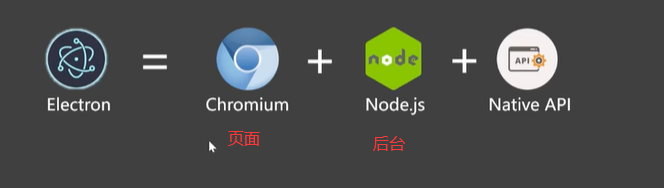
是一款应用广泛的、跨平台的、桌面应用开发框架。应用广泛:很多桌面应用都是这个框架写的,例如腾讯qq、百度云跨平台:跨window、mac、Linux这三大系统。
前言: 参考尚硅谷视频记录:b站尚硅谷视频-1小时上手electron
一、什么是electron?
是一款应用广泛的、跨平台的、桌面应用开发框架。
- 应用广泛:很多桌面应用都是这个框架写的,例如腾讯qq、百度云
- 跨平台:跨window、mac、Linux这三大系统
二、electron的进程
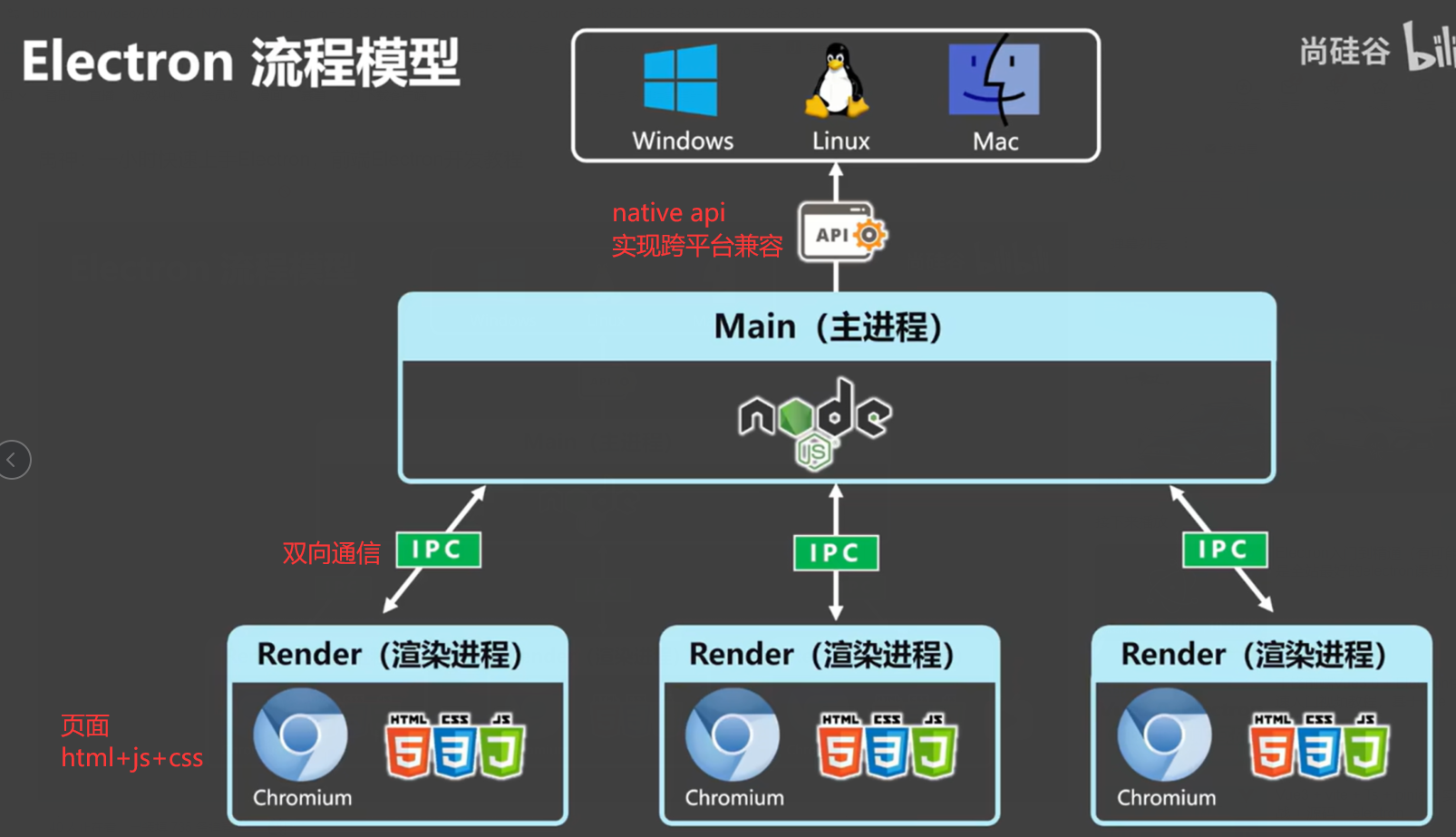
main.js主进程使用Node api跟各个页面之间双向通信(ipc),同时使用native api实现操作的兼容
比如:主进程发出执行a,要想window、mac、linux都能听懂,就需要native api翻译一下
三、搭建工程
可参考:快速入门 | Electron
1、安装node
在Node官网下载安装即可,最好是最新的版本

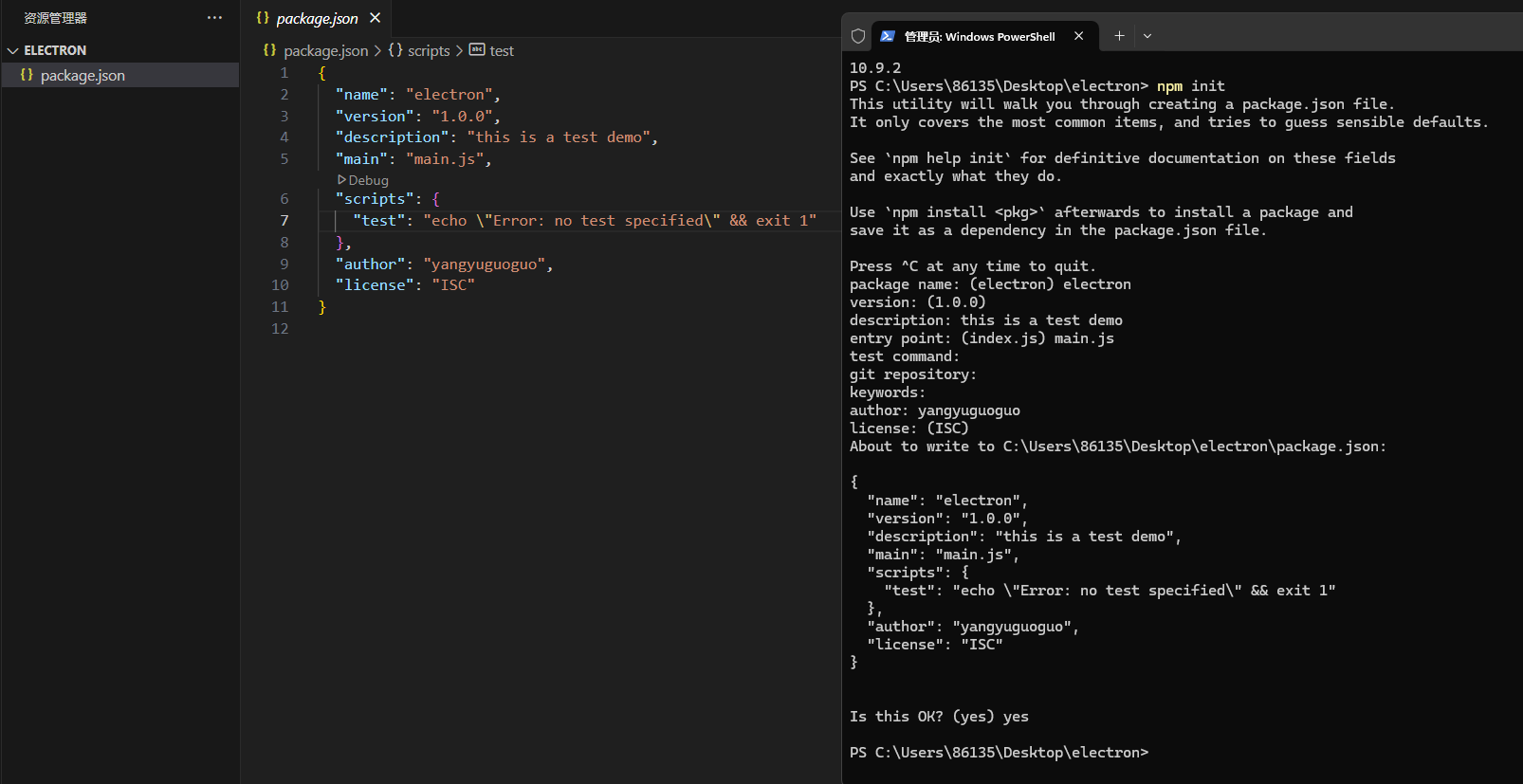
2、初始化项目

package.json配置文件里会出现下图,注意:作者和描述是必填的
3、安装electron
npm install --save-dev electron
//或者
npm install electron -D
如果安装报错,可以试试用淘宝镜像来安
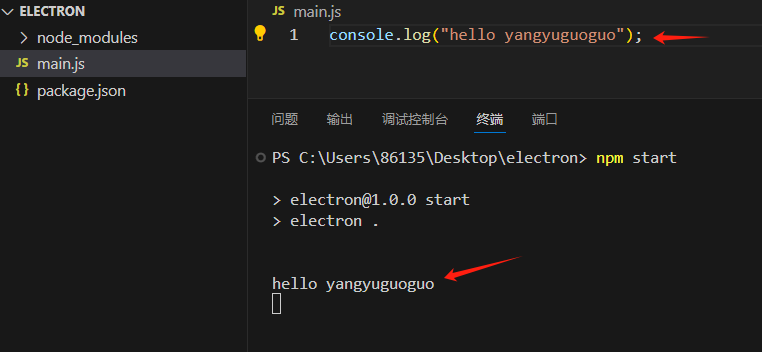
cnpm i electron4、打印hello world
在package.json里添加运行指令
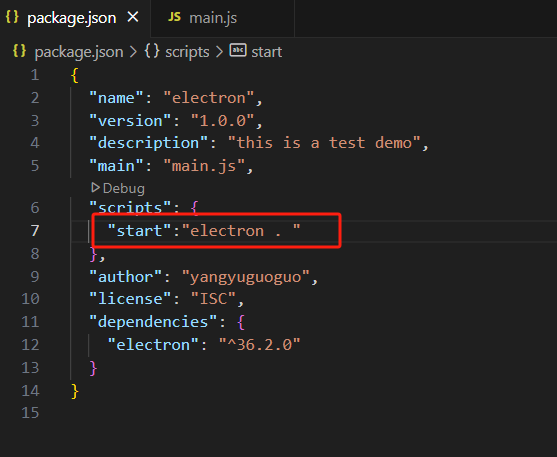
新建一个入口文件main.js,就可以测试下能否正常打印了
四、案例实战
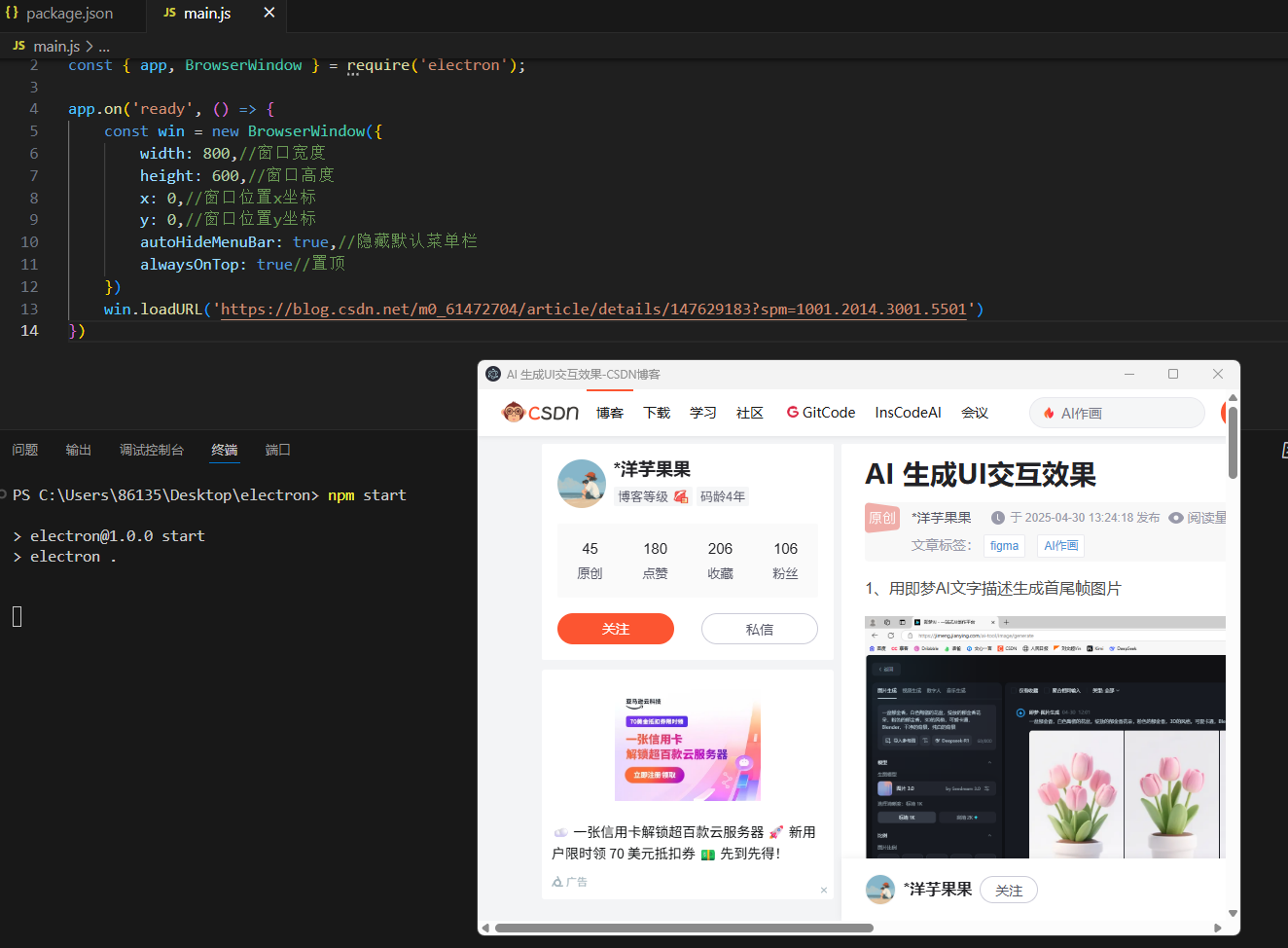
1、远程页面窗口
写一个可以展示远程页面的窗口
2、本地页面
新建个本地页面,然后在main.js里挂上去就好
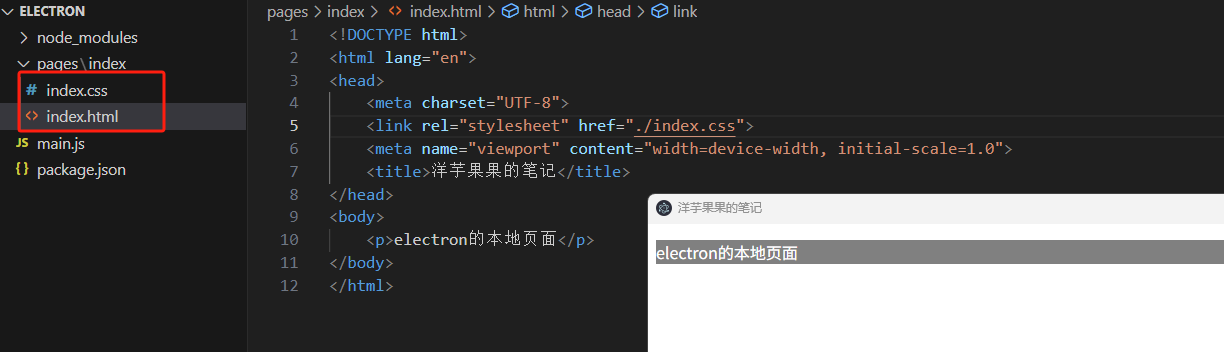
const { app, BrowserWindow } = require('electron');

const createWindow = () => {
    const win = new BrowserWindow({
        width: 800,//窗口宽度
        height: 600,//窗口高度
        autoHideMenuBar: true,//隐藏默认菜单栏
    })
    win.loadFile('./pages/index/index.html')
}

app.on('ready', () => {
    createWindow()
})备注:关于CSP的详细说明:MDN内容安全策略详解 、Electron安全策略规范
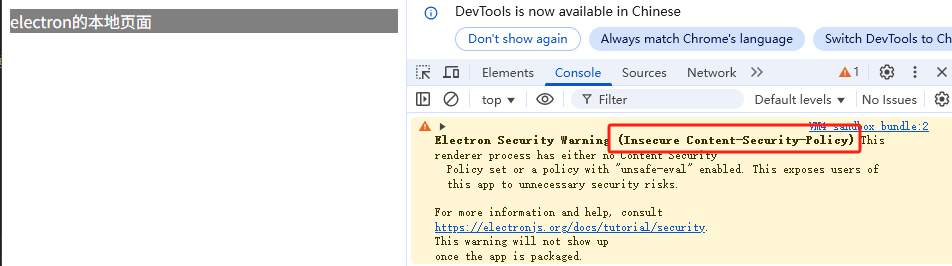
//可以解决安全策略警告问题,记得在html里加上
<meta http-equiv="Content-Security-Policy" content="default-src 'self'; script-src 'self'">
3、多系统兼容窗口生命周期
因为关闭窗口操作,对于不同系统有不同的规则。
- window和Linux,关闭所有窗口时会退出应用
- macOS 应用通常即使在没有打开任何窗口的情况下也继续运行,并且在没有窗口可用的情况下激活应用时会打开新的窗口
所以需要配置以下代码
//window && linux
//若果是非macOs系统,页面全部关闭时就退出应用
app.on('window-all-closed', () => {
  if (process.platform !== 'darwin') app.quit()
})
//macOs
//这里的whenReady写法和前面的on ready一样
app.whenReady().then(() => {
  createWindow()
  //当应用启动,且没有页面时,则打开一个新页面
  app.on('activate', () => {
    if (BrowserWindow.getAllWindows().length === 0) createWindow()
  })
})
4、热更新nodemon
每次保存后就自动热更新页面,配置如下:
//安装nodemon
cnpm i nodemon -D
//重写package.json里的start
  "scripts": {
    "start": "nodemon --exec electron ."
  },
添加一个nodemon文件
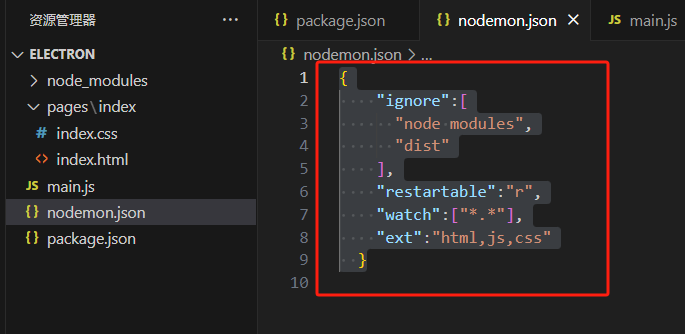
自此就可以利用nodemon,完成保存时刷新页面啦。
5、认识preload
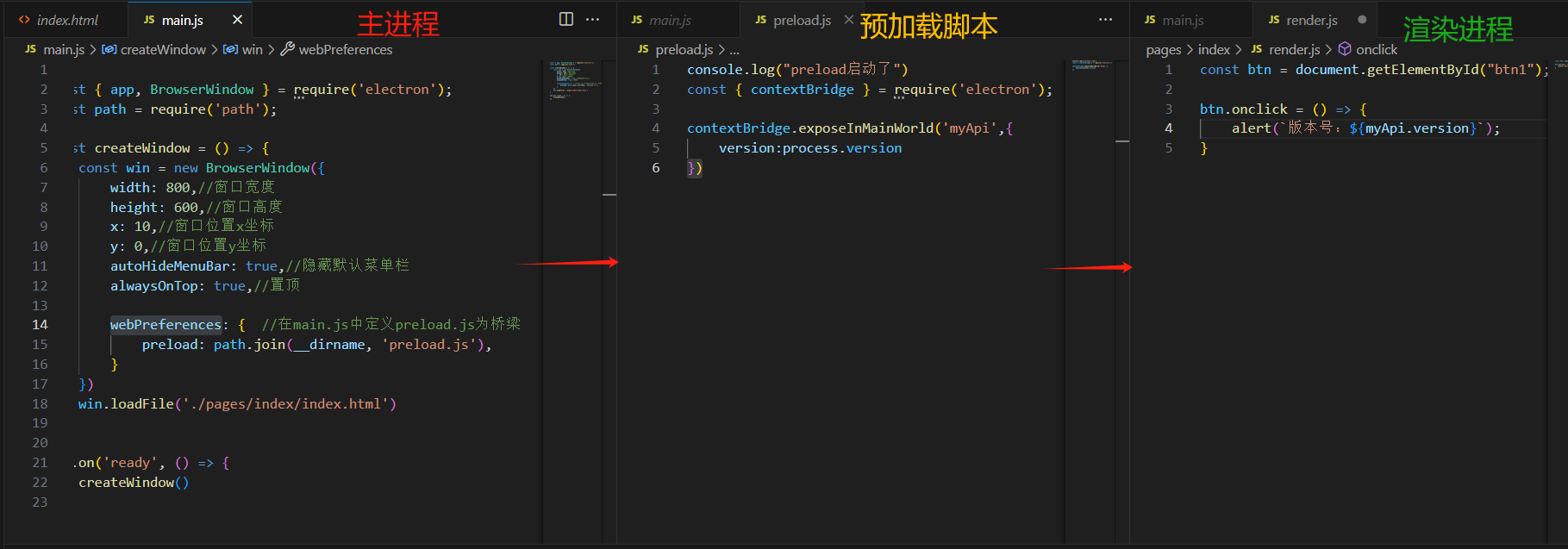
什么是preload?还记得前面的electron进程图吗?preload(预加载文件)也就是主进程node和渲染进程(html+js+css页面)之间双向通信的那个ipc,是二者之间的桥梁
什么情况需要使用preload呢?
例如,render里需要访问process时,process是node主进程的参数,render渲染进程无法直接访问,就需要通过preload传递
主进程和预加载脚本通过webPreferences关联,而预加载进程通过设置类似全局参数把内容传给了渲染进程
注意:主进程和渲染进程是一对多的关系,主进程、预加载脚本、渲染进程依次加载
五、进程通信
1、渲染进程 => 主进程
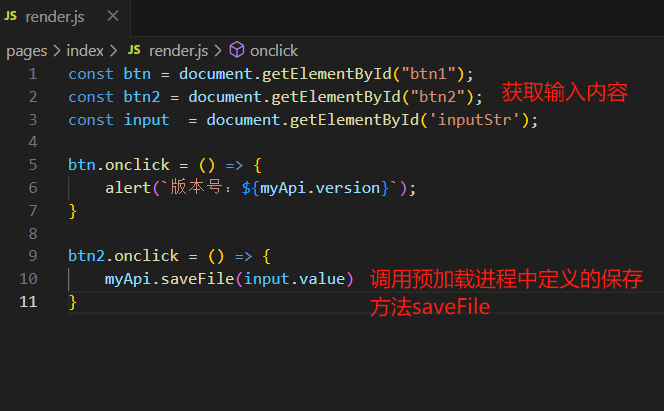
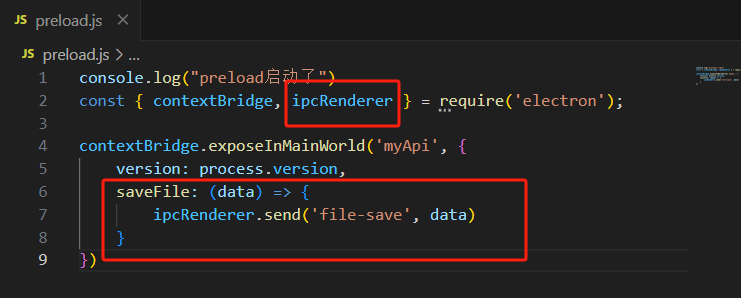
借案例来理解,要求从渲染进程页面输入文字后,点击存入按钮,输入内容通过主进程存储到D盘
效果如下
添加代码如下
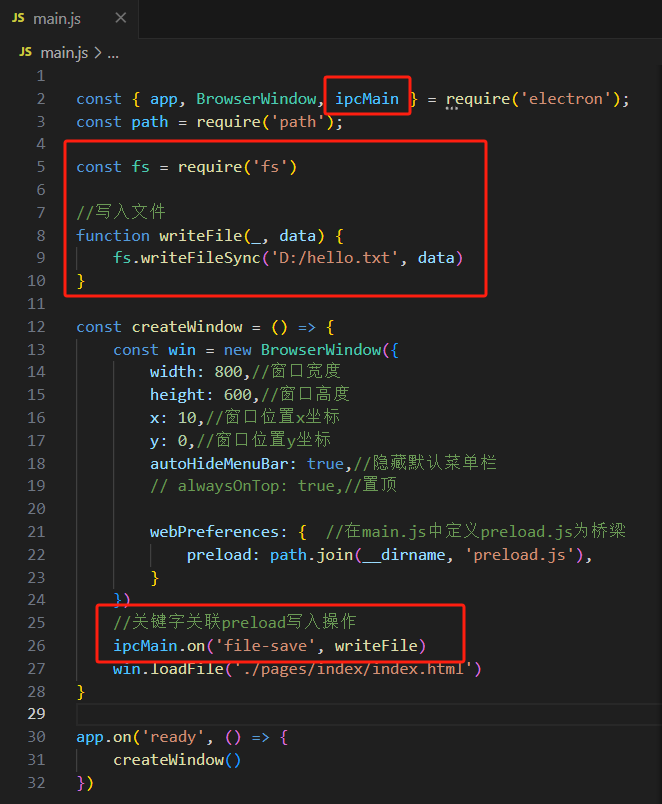
2、主进程 <=> 渲染进程
例如,渲染进程告知主进程要读取的指令,主进程将信息传递给渲染进程,实现了双向的沟通
效果如下:

参考上面的添加代码
render.js
const btn3 = document.getElementById("btn3")

btn3.onclick = async() => {
    //获取主进程传过来的文件信息
    const res = await myAPI.readFile()
    alert(res)
}
main.js
//读取文件
function readFile() {
    const res = fs.readFileSync("D:/hello.txt").toString()
    return res
}

//关键字关联preload读取操作
ipcMain.handle('file-read', readFile)
preload.js
readFile() {
        return ipcRenderer.invoke('file-read')
    }
3、主进程 => 渲染进程
类似于1
主进程,用win.webContens.send('信道','数据')发出数据
渲染进程,用ipcRender.on('信道','回调') 接收数据
//main.js
function createWindow(){
  win.webContents.sernd('message','你好吗?')
}


//preload.js
contextBrige.exposeInMainWorld('myApi',{
  getMessage:(callback) => {
      return ipcRender.on('message',callback);
  }
})
六、打包
方法一
失败了,视频中使用electron-builder打包
1、安装electron-builder
cnpm install electron-builder -D
2、添加builder配置
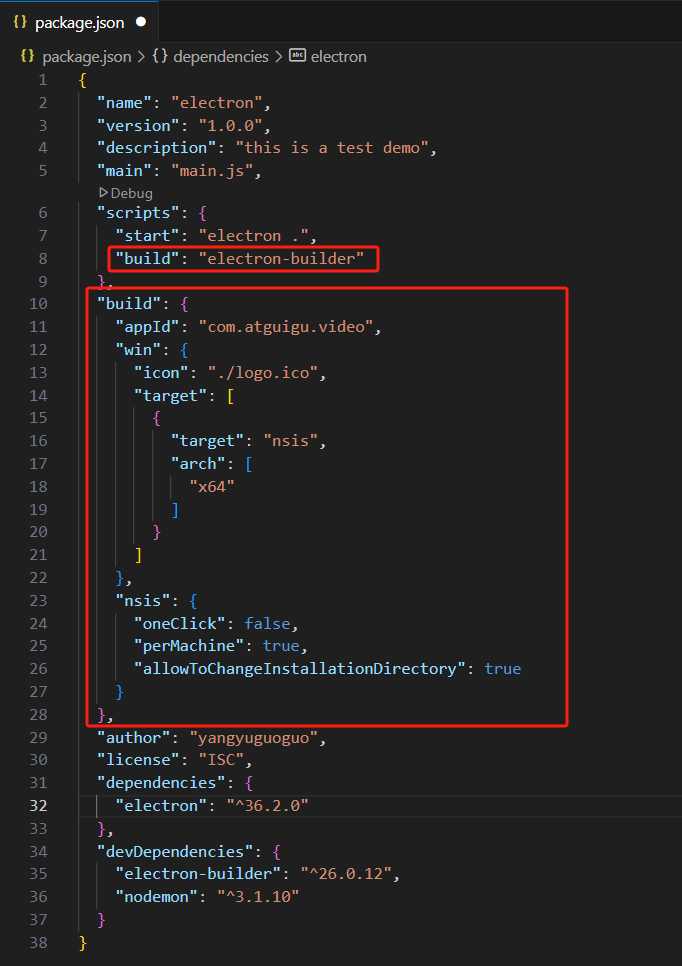
3、运行命令打包
npm run build然后就打包失败了,原因是因为github访问失败

方法二
参考electron官网:打包您的应用程序 | Electron
npm install --save-dev @electron-forge/cli
npx electron-forge import
npm run make
打包后的文件,在根项目下的out文件夹里
七、框架
electron已经集成了框架,比如electron-vite,开箱即用支持react和vue,很方便
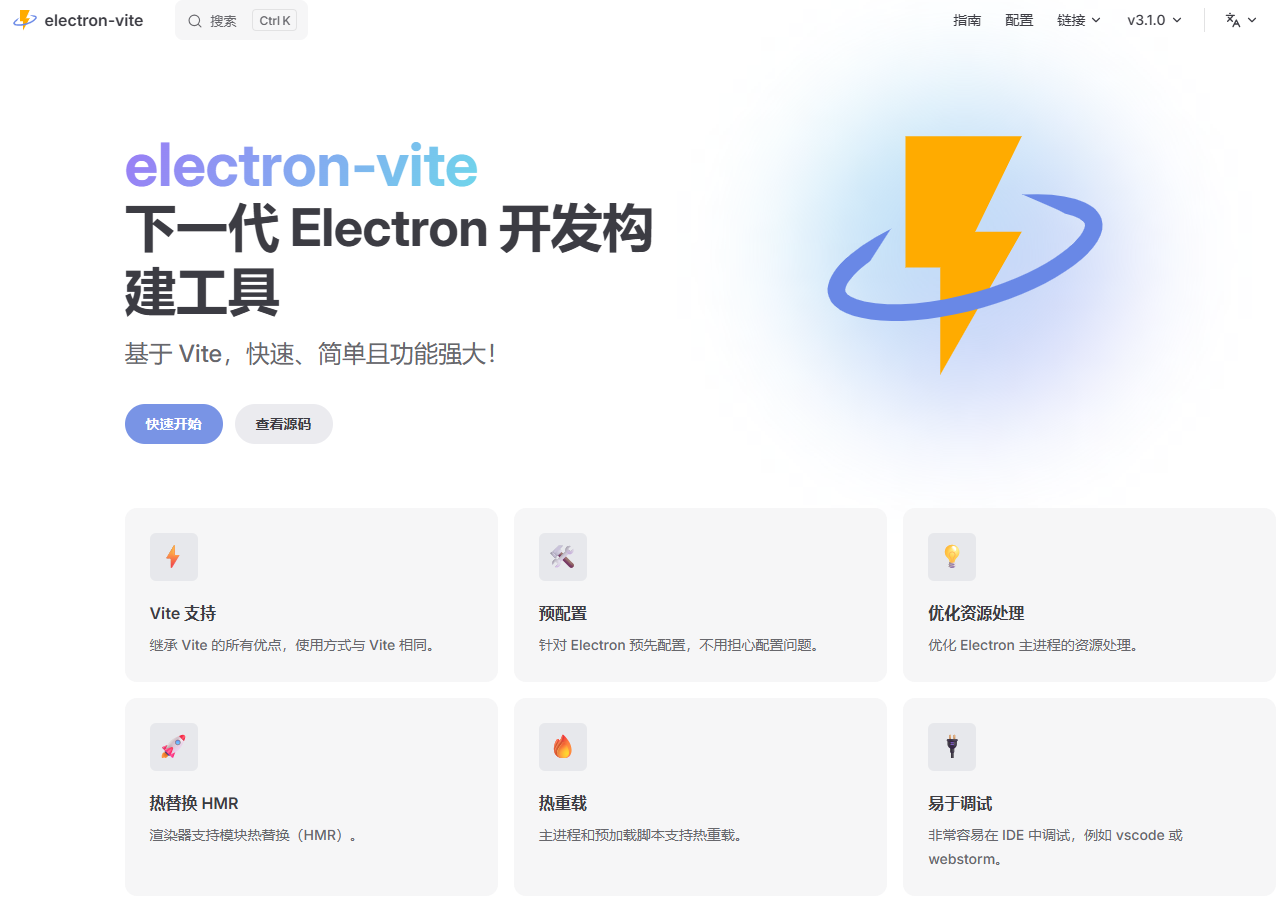
可以多多看下,并运用

开源鸿蒙跨平台开发社区汇聚开发者与厂商,共建“一次开发,多端部署”的开源生态,致力于降低跨端开发门槛,推动万物智联创新。
更多推荐
 23
23 0
0- 0


 已为社区贡献1条内容

所有评论(0)