第一个Electron程序
再此之前你需要安装node 官方下载:https://nodejs.org/en/download/安装好之后在命令行中输入 node -v 可查看到node的版本号即可1.创建一个空文件夹,在该文件夹中运行npm init运行后需要输入项目名称版本描述各种,一切默认即可,完成后会在文件夹中生成package.json 文件,这里稍加修改{"name": "hel...
再此之前你需要安装node 官方下载:https://nodejs.org/en/download/ 安装好之后在命令行中输入 node -v 可查看到node的版本号即可
1.创建一个空文件夹,在该文件夹中运行
npm init运行后需要输入项目名称版本描述各种,一切默认即可,完成后会在文件夹中生成 package.json 文件,这里稍加修改
{
  "name": "helloelectron",
  "version": "1.0.0",
  "description": "",
  "main": "main.js", //mian字段对应主程序入口,默认是index.js这里我将它修改成了mian.js
  "scripts": {
    "test": "echo \"Error: no test specified\" && exit 1",
    "start": "electron ."   //添加启动命令
  },
  "author": "",
  "license": "ISC"
}
2.安装ELectron 运行以下命令
npm install --save-dev electron最基本的 Electron 应用一般来说会有如下的目录结构: 所以我们要新建main.js和index.html
your-app/
├── package.json
├── main.js
└── index.html
3.新建 main.js 文件,添加以下代码
const { app, BrowserWindow } = require('electron')

// 保持对window对象的全局引用,如果不这么做的话,当JavaScript对象被
// 垃圾回收的时候,window对象将会自动的关闭
let win

function createWindow () {
  // 创建浏览器窗口。
  win = new BrowserWindow({
    width: 800,
    height: 600,
    webPreferences: {
      nodeIntegration: true
    }
  })

  // 加载index.html文件
  win.loadFile('index.html')

  // 打开开发者工具
  win.webContents.openDevTools()

  // 当 window 被关闭,这个事件会被触发。
  win.on('closed', () => {
    // 取消引用 window 对象,如果你的应用支持多窗口的话,
    // 通常会把多个 window 对象存放在一个数组里面,
    // 与此同时,你应该删除相应的元素。
    win = null
  })
}

// Electron 会在初始化后并准备
// 创建浏览器窗口时,调用这个函数。
// 部分 API 在 ready 事件触发后才能使用。
app.on('ready', createWindow)

// 当全部窗口关闭时退出。
app.on('window-all-closed', () => {
  // 在 macOS 上,除非用户用 Cmd + Q 确定地退出,
  // 否则绝大部分应用及其菜单栏会保持激活。
  if (process.platform !== 'darwin') {
    app.quit()
  }
})

app.on('activate', () => {
  // 在macOS上,当单击dock图标并且没有其他窗口打开时,
  // 通常在应用程序中重新创建一个窗口。
  if (win === null) {
    createWindow()
  }
})

// 在这个文件中,你可以续写应用剩下主进程代码。
// 也可以拆分成几个文件,然后用 require 导入。
4.新建 index.html
<!DOCTYPE html>
<html>
  <head>
    <meta charset="UTF-8">
    <title>Hello World!</title>
  </head>
  <body>
    <h1>Hello World!</h1>
  </body>
</html>
5.启动Electron
npm start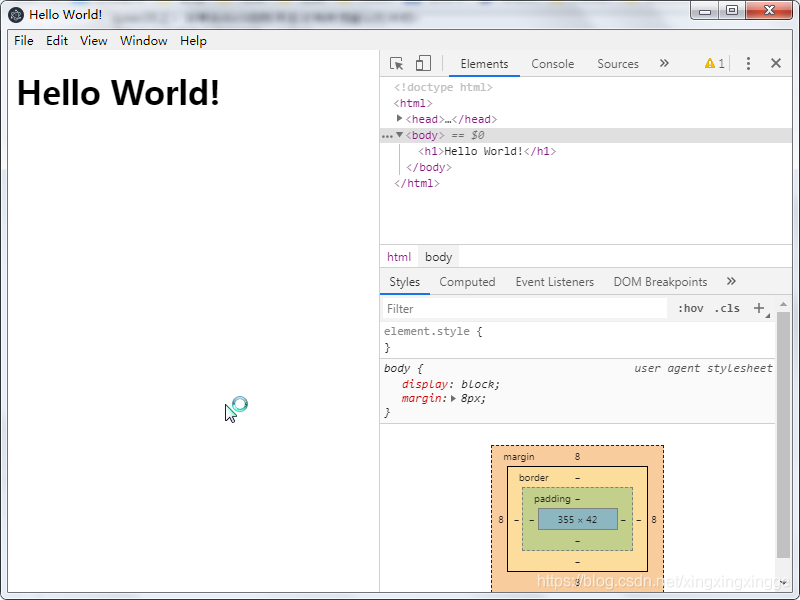
一个最基本的demo已经完成
Electron 打包
1.安装打包工具
npm install electron-packager -g2.配置打包命令 在package.json 的 scripts 中添加
{
  "name": "helloelectron",
  "version": "1.0.0",
  "description": "",
  "main": "main.js",
  "scripts": {
    "test": "echo \"Error: no test specified\" && exit 1",
    "start": "electron .",
    "pack": "electron-packager . myClient --win --out ./myClient --arch=x64 --app-version=0.0.1 --electron-version=2.0.0"  //添加这句打包命令
  },
  "author": "",
  "license": "ISC",
  "devDependencies": {
    "electron": "^5.0.1"
  }
}
"." 需要打包的应用目录(即当前目录)
"myClient" 应用名称
"--win" 打包平台(以Windows为例)
"--out ./myClient" 输出目录
"--arch=64" 64位
"--app-version=0.0.1" 应用版本
"--electron-version=2.0.0" electron版本
3.运行打包命令
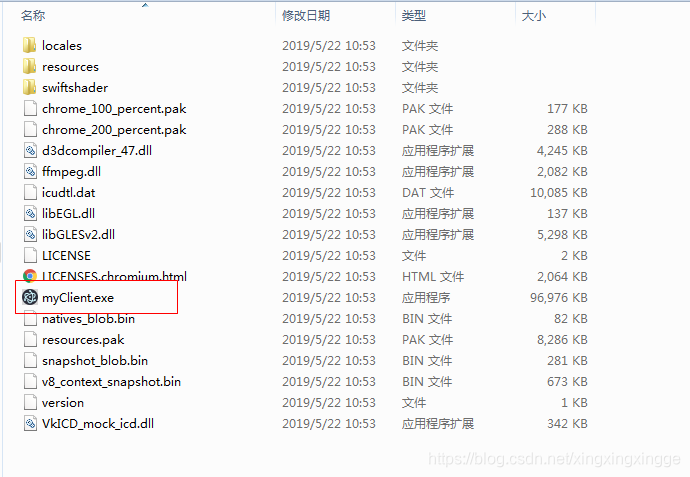
npm run pack我们已经得到了应用程序的绿色版本(无需安装,拷贝整个文件目录之后即可使用),进到输出目录,双击myClient.exe就可以打开应用程序了

开源鸿蒙跨平台开发社区汇聚开发者与厂商,共建“一次开发,多端部署”的开源生态,致力于降低跨端开发门槛,推动万物智联创新。
更多推荐


 0
0 0
0- 0


 已为社区贡献7条内容

所有评论(0)