Flutter快速搭建MD3主题应用
本文介绍了Flutter项目创建与Material Design 3主题搭建的核心步骤。首先详细说明了项目创建的前置条件与命令行操作方法,并验证初始项目运行。重点讲解了MD3主题配置,包括通过ThemeData开启MD3模式、设置动态色彩系统、自定义字体和组件样式等,提供了完整的配置代码示例。最后展示了MD3主题的应用效果,包括AppBar风格、文本层级和组件色彩的统一协调,为后续开发提供了基础框
作为跨平台开发的热门框架,Flutter 的项目初始化与主题搭建是入门的核心步骤。本文带你从创建 Flutter 项目开始,快速接入 Material Design 3(以下简称 MD3)主题,打造符合现代设计风格的应用基础。
一、创建 Flutter 项目
1. 前置条件
确保已安装:
- Flutter SDK(建议 3.10 + 版本,MD3 支持更完善)
- 开发工具(Android Studio/VS Code)
- 对应平台的编译环境(Android SDK/iOS Xcode)
2. 命令行创建项目
在对应项目路径打开终端,执行以下命令(md3_flutter_demo为项目名):
flutter create md3_flutter_demo
cd md3_flutter_demo
若需指定语言(如仅用 Dart),可添加参数
flutter create -i objc -a java md3_flutter_demo3. 运行初始项目
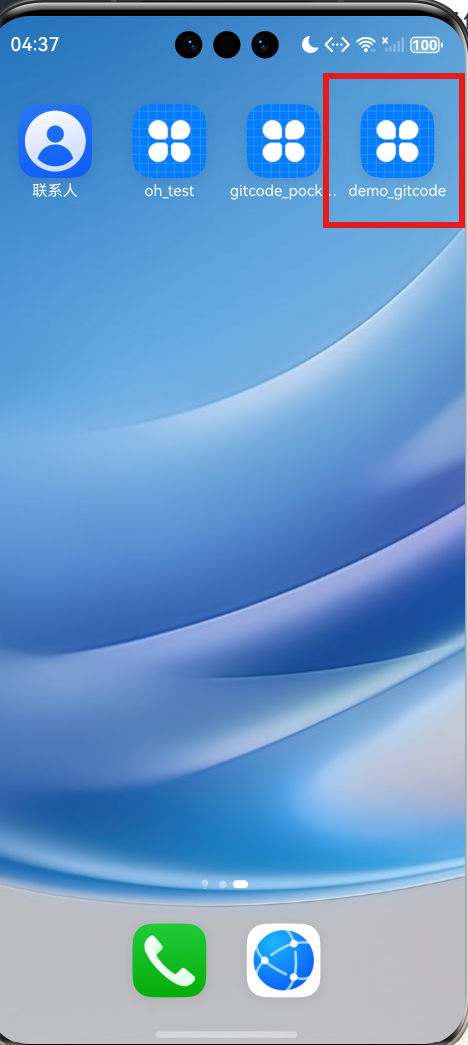
进入项目目录后,连接模拟器 / 真机,在对应根目录打开终端执行:
flutter run此时会看到 Flutter 默认的计数器 Demo,说明项目创建成功。
二、搭建 Material Design 3 主题
Flutter 3.10 + 已原生支持 MD3,无需额外依赖,可直接通过ThemeData配置。
1. 核心配置思路
MD3 的核心是动态色彩 + 组件风格统一,我们通过ThemeData(useMaterial3: true)开启 MD3 模式,再自定义色彩、字体等属性。
2. 完整主题配置代码
在VScode(小博在上一篇笔记中说过)中打开lib/main.dart,然后创建里面的MaterialApp主题部分:(完整代码如下)
import 'package:flutter/material.dart';

void main() {
  runApp(const MyApp());
}

class MyApp extends StatelessWidget {
  const MyApp({super.key});

  @override
  Widget build(BuildContext context) {
    // MD3主题配置
    final ThemeData md3Theme = ThemeData(
      // 开启MD3
      useMaterial3: true,
      // 主色调(可通过ColorScheme.fromSeed生成协调色彩)
      colorScheme: ColorScheme.fromSeed(
        seedColor: Colors.blueAccent, // 种子色,自动生成配套色彩
        brightness: Brightness.light, // 亮色模式
      ),
      // 字体配置(可选,如使用自定义字体)
      fontFamily: 'Roboto', // MD3默认推荐字体
      // 组件风格示例:自定义AppBar样式
      appBarTheme: const AppBarTheme(
        centerTitle: true,
        elevation: 2,
      ),
    );

    return MaterialApp(
      title: 'MD3 Flutter Demo',
      theme: md3Theme,
      home: const MyHomePage(title: 'MD3 Flutter Demo Home Page'),
    );
  }
}

// 首页保持默认计数器逻辑,验证主题生效
class MyHomePage extends StatefulWidget {
  const MyHomePage({super.key, required this.title});
  final String title;

  @override
  State<MyHomePage> createState() => _MyHomePageState();
}

class _MyHomePageState extends State<MyHomePage> {
  int _counter = 0;
  void _incrementCounter() => setState(() => _counter++);

  @override
  Widget build(BuildContext context) {
    return Scaffold(
      appBar: AppBar(title: Text(widget.title)),
      body: Center(
        child: Column(
          mainAxisAlignment: MainAxisAlignment.center,
          children: <Widget>[
            const Text('You have pushed the button this many times:'),
            Text('$_counter', style: Theme.of(context).textTheme.headlineMedium),
          ],
        ),
      ),
      floatingActionButton: FloatingActionButton(
        onPressed: _incrementCounter,
        tooltip: 'Increment',
        child: const Icon(Icons.add),
      ),
    );
  }
}
3. 效果验证
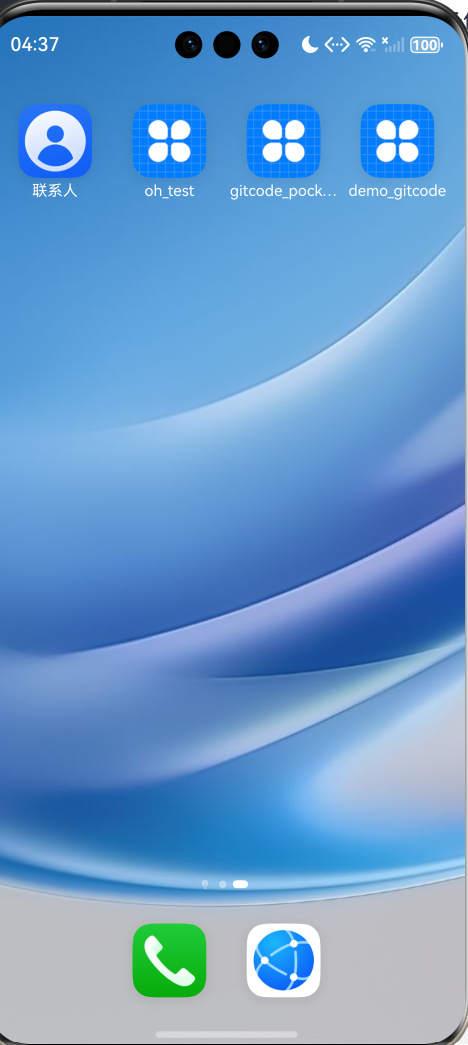
重新运行项目,会看到:
- AppBar 采用 MD3 的扁平化 + 轻微阴影风格
- 文本样式自动适配 MD3 的字体层级
- 按钮、图标等组件的色彩与种子色(蓝色)协调统一
三、总结
通过本文的步骤,你已完成:
- Flutter 项目的快速创建与运行
- 原生 MD3 主题的配置与效果验证
后续可基于此基础,继续搭建底部导航栏、页面结构等模块。如果需要更复杂的 MD3 组件(如导航抽屉、卡片),可以参考 Flutter 官方文档的 MD3 组件示例~

开源鸿蒙跨平台开发社区汇聚开发者与厂商,共建“一次开发,多端部署”的开源生态,致力于降低跨端开发门槛,推动万物智联创新。
更多推荐
 3
3 0
0- 0


 已为社区贡献3条内容

所有评论(0)