Flutter布局技巧:Row控件实现左右对齐的4种方法
这是最直观的实现方式,通过设置Row的mainAxisAlignment属性为MainAxisAlignment.spaceBetween,系统会自动将首尾子控件推到两端,中间空间均匀分配。这种方法代码量最少,适合简单场景,但当需要中间插入其他控件时就不太适用。利用Expanded控件可以占据剩余空间的特性,在左右控件之间插入一个Expanded的空容器。这种方式灵活性较高,可以在Expanded
快速体验
- 打开 InsCode(快马)平台 https://www.inscode.net
- 输入框输入如下内容
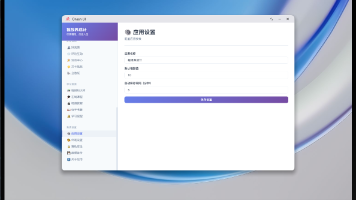
帮我开发一个Flutter布局演示项目,展示Row控件实现左右对齐的4种方法。系统交互细节:1.显示4种对齐方式的示例界面 2.每种方式通过标签说明实现原理 3.支持切换不同方法查看效果对比。注意事项:保持代码简洁易读,适合初学者理解。 - 点击'项目生成'按钮,等待项目生成完整后预览效果

在Flutter开发中,Row布局的灵活运用是构建界面的基础技能。特别是需要实现左右两端对齐这种常见需求时,掌握多种实现方法能显著提升开发效率。下面详细介绍四种实用方法及其适用场景。
-
spaceBetween对齐方式 这是最直观的实现方式,通过设置Row的mainAxisAlignment属性为MainAxisAlignment.spaceBetween,系统会自动将首尾子控件推到两端,中间空间均匀分配。这种方法代码量最少,适合简单场景,但当需要中间插入其他控件时就不太适用。
-
Expanded填充方式 利用Expanded控件可以占据剩余空间的特性,在左右控件之间插入一个Expanded的空容器。这种方式灵活性较高,可以在Expanded中放置其他控件实现复杂布局。但要注意Expanded会强制子控件填满可用空间,可能需要配合SizedBox使用。
-
Spacer()填充方式 Spacer是专门为布局填充设计的组件,本质上是具有灵活属性的空白控件。相比Expanded方案更语义化,代码更简洁。Spacer会自动扩展占据可用空间,非常适合纯间距需求的场景。
-
Flexible方式 通过设置Flexible的fit属性为FlexFit.tight,配合SizedBox可以实现类似效果。这种方式最灵活但相对复杂,通常用在需要精细控制空间分配的场合。
实际开发中,推荐根据具体需求选择:
- 纯两端对齐无中间内容:优先选用spaceBetween
- 需要中间留白或插入内容:选用Spacer或Expanded
- 需要动态调整空间分配:考虑Flexible方案

掌握这些方法后,可以轻松应对各类对齐需求。在InsCode(快马)平台上实际尝试这些方案特别方便,生成的项目可以直接预览效果,还能一键部署分享给团队成员。我测试时发现,对比不同方案的渲染差异非常直观,比本地调试节省很多时间。

开源鸿蒙跨平台开发社区汇聚开发者与厂商,共建“一次开发,多端部署”的开源生态,致力于降低跨端开发门槛,推动万物智联创新。
更多推荐

 3
3 0
0- 0


 已为社区贡献3条内容

所有评论(0)