MAUI劝退:使用grid布局显示表格
MAUI劝退:使用grid布局显示表格
我的github:codetoys,所有代码都将会位于ctfc库中。已经放入库中我会指出在库中的位置。
这些代码大部分以Linux为目标但部分代码是纯C++的,可以在任何平台上使用。
源码指引:github源码指引_初级代码游戏的博客-CSDN博客
MAUI说实话拉跨得很,本来是个面向手机的东西,硬要支持桌面,结果就会干两件事:这也不会、那也不会。
稍微带点生产力属性的软件就免不了使用多列表格,一般叫做ListCtrl、ListView、GridView之类的名字。
在MAUI上,ListView是个单列的列表,TableView也是个单列的列表(但是可以分组到节),GridView——不存在的。
这就比较搞笑了。
MAUI虽然没有GridView,但是有Grid。再但是,Grid被归类为布局而不是视图——名字后即没有View也没有Layout。
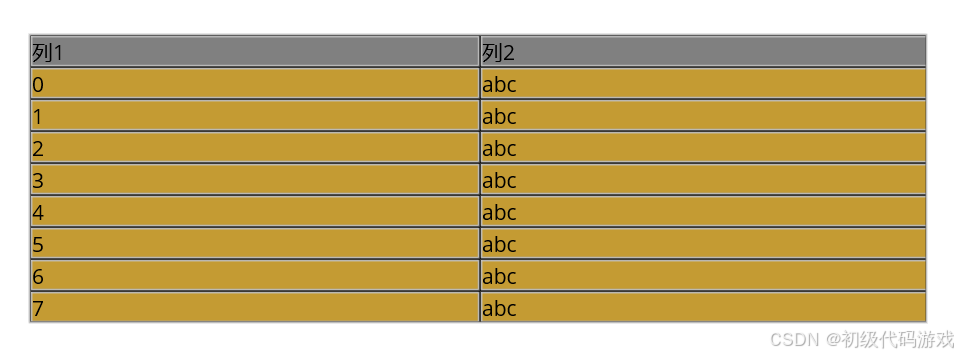
下面给出一个用Grid动态显示表格的例子。
一、创建原始MAUI项目
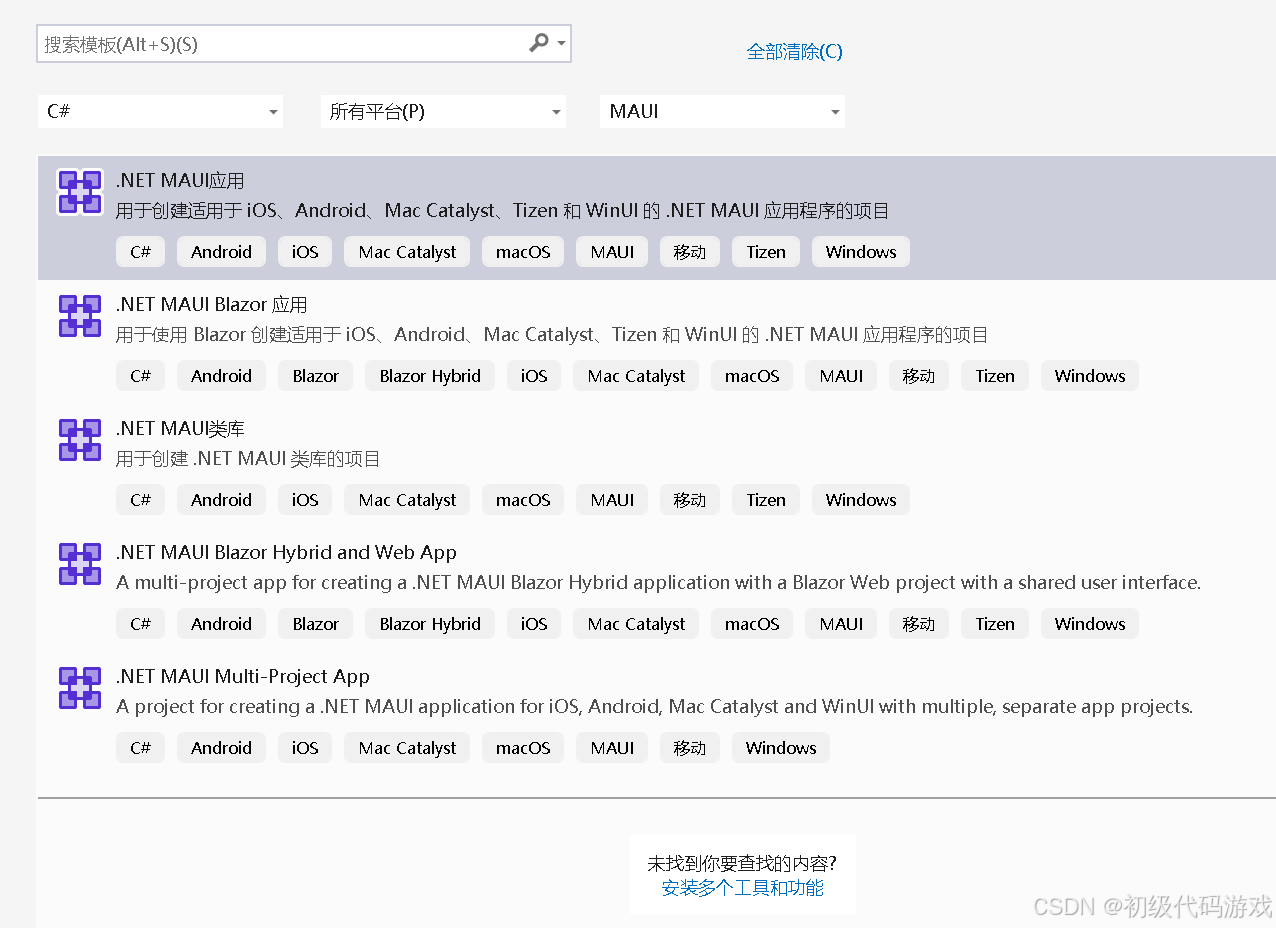
没什么特别需要说明的,创建项目之后等一会才能编译成功,因为后台在下载依赖项。
生成的项目结构不复杂:

入口点MauiProgram.cs,内容很简单,创建了App,App在App.xaml和App.xaml.cs,App创建了AppShell,AppShell创建了MainPage。
运行目标默认就是Windows:

编译运行:

行吧。
二、创建基本Grid
修改MainPage.xaml,添加下面的代码:
			<Border
				BackgroundColor="Black"  WidthRequest="600">
				<Grid
					x:Name="DataGrid">
					<Grid.ColumnDefinitions>
						<ColumnDefinition
							Width="300" />
						<ColumnDefinition
							Width="300" />
					</Grid.ColumnDefinitions>
					<Border
						Grid.Column="0"
						Background="Gray">
						<Label
							Text="列1" />
					</Border>
					<Border
						Grid.Column="1"
						Background="Gray">
						<Label
							Text="列2" />
					</Border>
				</Grid>
			</Border>
添加在Button下面即可,Button上面的不想要就删掉,Button不能删,后面还要用。
为什Grid外面放了一个Border呢?因为调整格式挺麻烦,套个Border容易限制宽度。表格线必须通过背景色和格子颜色不同来实现。Grid格子中间的线通过设置行和列之间的空白来实现:
				<Grid
					x:Name="DataGrid"
					ColumnSpacing="1"
					RowSpacing="1">
这两个值的默认值是0,前面图示的效果是不设置(也就是默认值0)的效果,设置为1时就需要配合Border的Padding来控制外边框粗细。
当然也可以直接用Grid来控制,不需要Border:
				<Grid
					x:Name="DataGrid" BackgroundColor="Red" Padding="1" MaximumWidthRequest="615"
					ColumnSpacing="1"
					RowSpacing="1">
我们只定义了两个列(Grid.ColumnDefinitions),没有定义行(Grid.RowDefinitions),因此行要根据内容来推算。
我们定义了两个格子当作表头:
					<Border
						Grid.Column="0"
						Background="Gray">
						<Label
							Text="列1" />
					</Border>
					<Border
						Grid.Column="1"
						Background="Gray">
						<Label
							Text="列2" />
					</Border>
Grid.Column用来指示每个内嵌对象所属的列,Grid.Row用来指示行,默认值是0,所以这两个只指示了列。
我们现在已经有了带有列头的空表格,然后可以用代码在运行时插入数据。
三、动态插入数据
前面给Grid定义了x:Name="DataGrid",这是专门用于连接xmal和cs的属性,这个Name就是CS里的对象名。
直接在按钮代码里添加:
	public partial class MainPage : ContentPage
	{
		int count = 0;
		int row = 0;//要添加的列号

		public MainPage()
		{
			InitializeComponent();
		}
        //创建一个格子
		Border CreateCell(string data)
		{
			return new Border { BackgroundColor = Color.FromArgb("#C49B33"),Content=new Label { Text=data} };
		}
		private void OnCounterClicked(object sender, EventArgs e)
		{
			++row;//列号
			DataGrid.AddWithSpan(CreateCell(count.ToString()), row, 0);//第一个列
			DataGrid.AddWithSpan(CreateCell("abc"), row, 1);//第二个列

			count++;

			if (count == 1)
				CounterBtn.Text = $"Clicked {count} time";
			else
				CounterBtn.Text = $"Clicked {count} times";

		}
	}
这里用到两个技术点:动态创建对象和添加到Grid。
AddWithSpan将对象添加到Grid指定的位置。
不断点击按钮就是最前面显示的效果。
(这里是文档结束)

开源鸿蒙跨平台开发社区汇聚开发者与厂商,共建“一次开发,多端部署”的开源生态,致力于降低跨端开发门槛,推动万物智联创新。
更多推荐


 31
31 0
0- 0


 已为社区贡献4条内容

所有评论(0)