VS2019 Qt5.14.2 OpenCV4.4.0 全流程安装及开发环境搭建与配置(工业相机环境配置)
本文介绍了海康威视工业相机SDK二次开发的环境配置步骤,包括Visual Studio 2019、Qt 5.14.2和OpenCV 4.4.0的安装与项目配置验证。详细说明了各软件的下载安装、组件勾选、环境变量设置及VS属性表配置方法,并提供了测试代码和运行截图,帮助开发者快速搭建开发环境。
提示:文章写完后,目录可以自动生成,如何生成可参考右边的帮助文档
文章目录
前言
参考博客海康威视工业相机SDK二次开发(VS+Opencv+QT+海康SDK+C++)(一)
硬件要求:
- Windows 10 64位系统
//- 支持USB3.0以上的摄像头或工业相机(如使用MVS)
软件清单:
-
Visual Studio 2019 Community
-
Qt 5.14.2(MSVC 2017 64-bit版本)
-
OpenCV 4.4.0+
总资料包: 植物表型平台-环境配置资源包(2.8G)
提取码:0+实验室房间号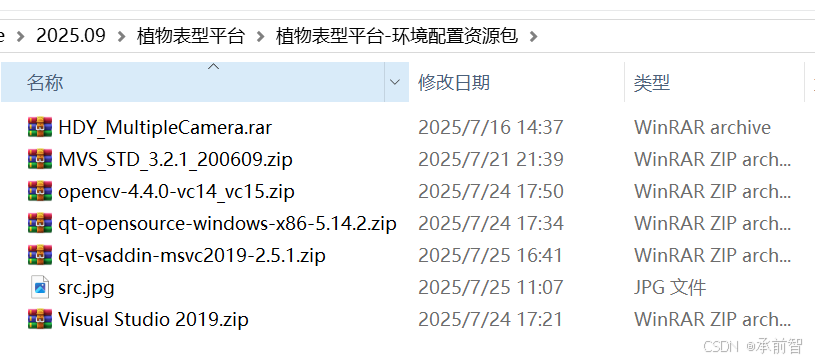
Visual Studio 2019 安装步骤
Visual Studio 2019安装
-
从官网下载 Visual Studio Installer ,注意要2019版本
通过网盘分享的文件:Visual Studio 2019.zip -
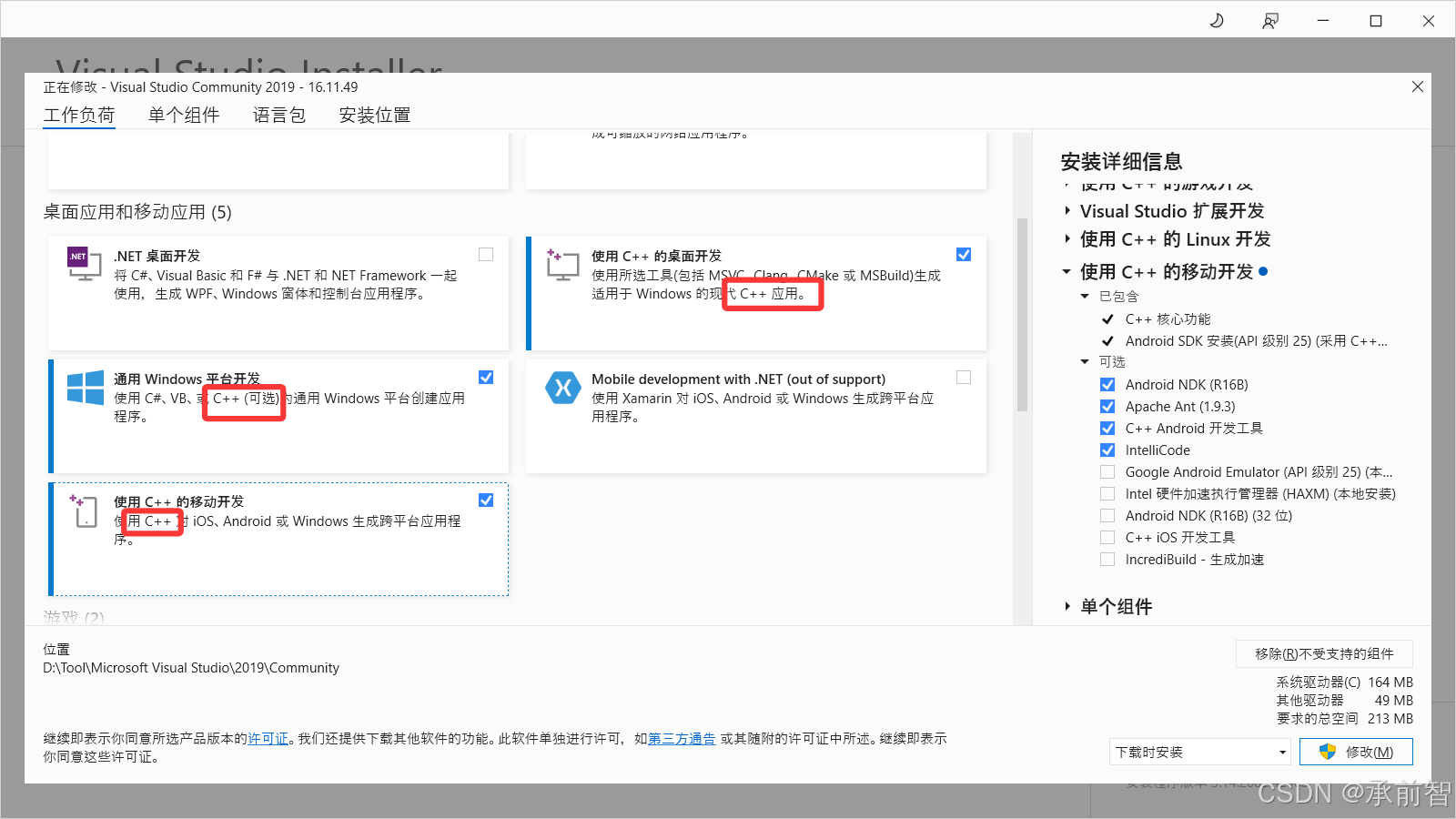
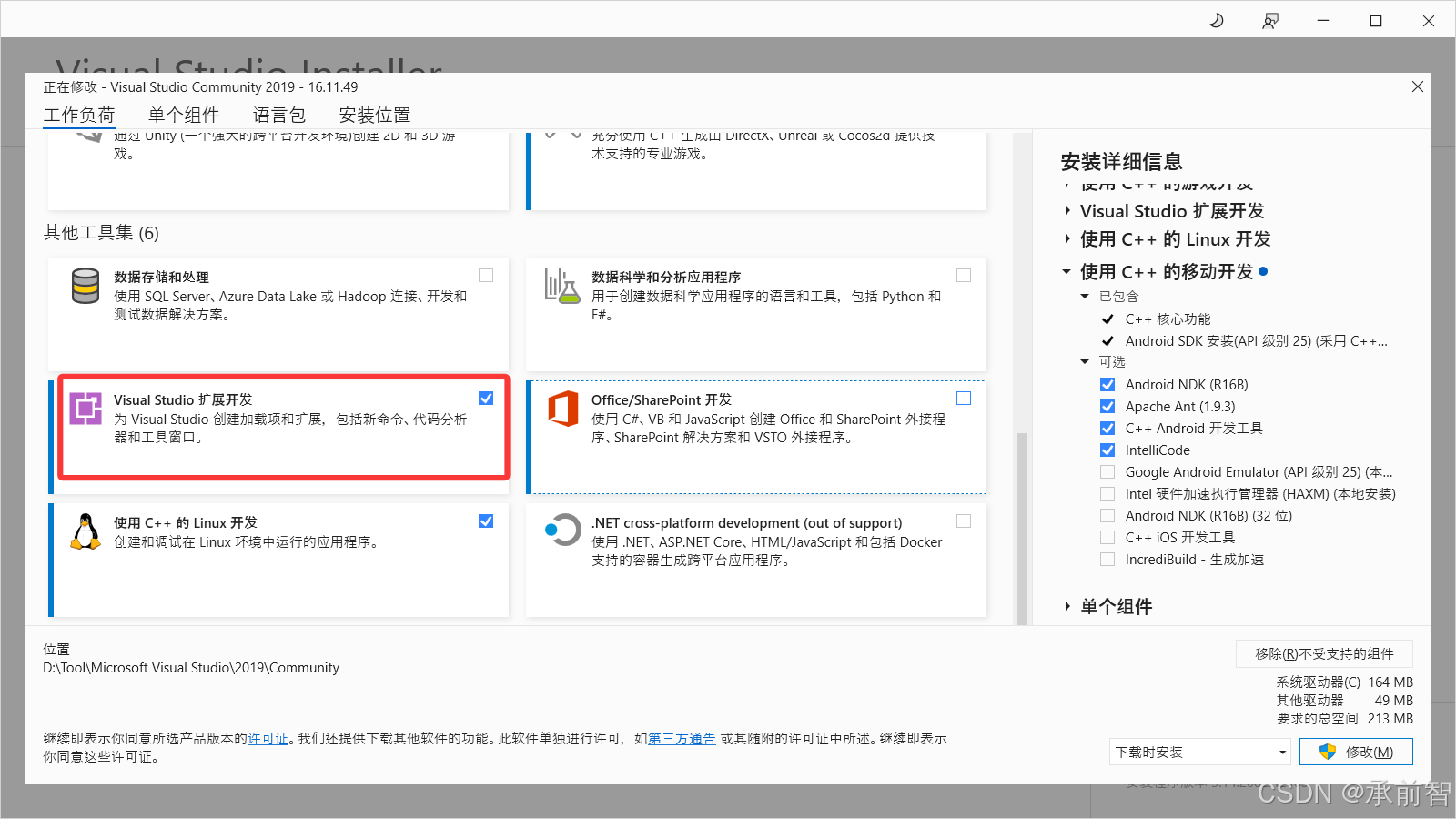
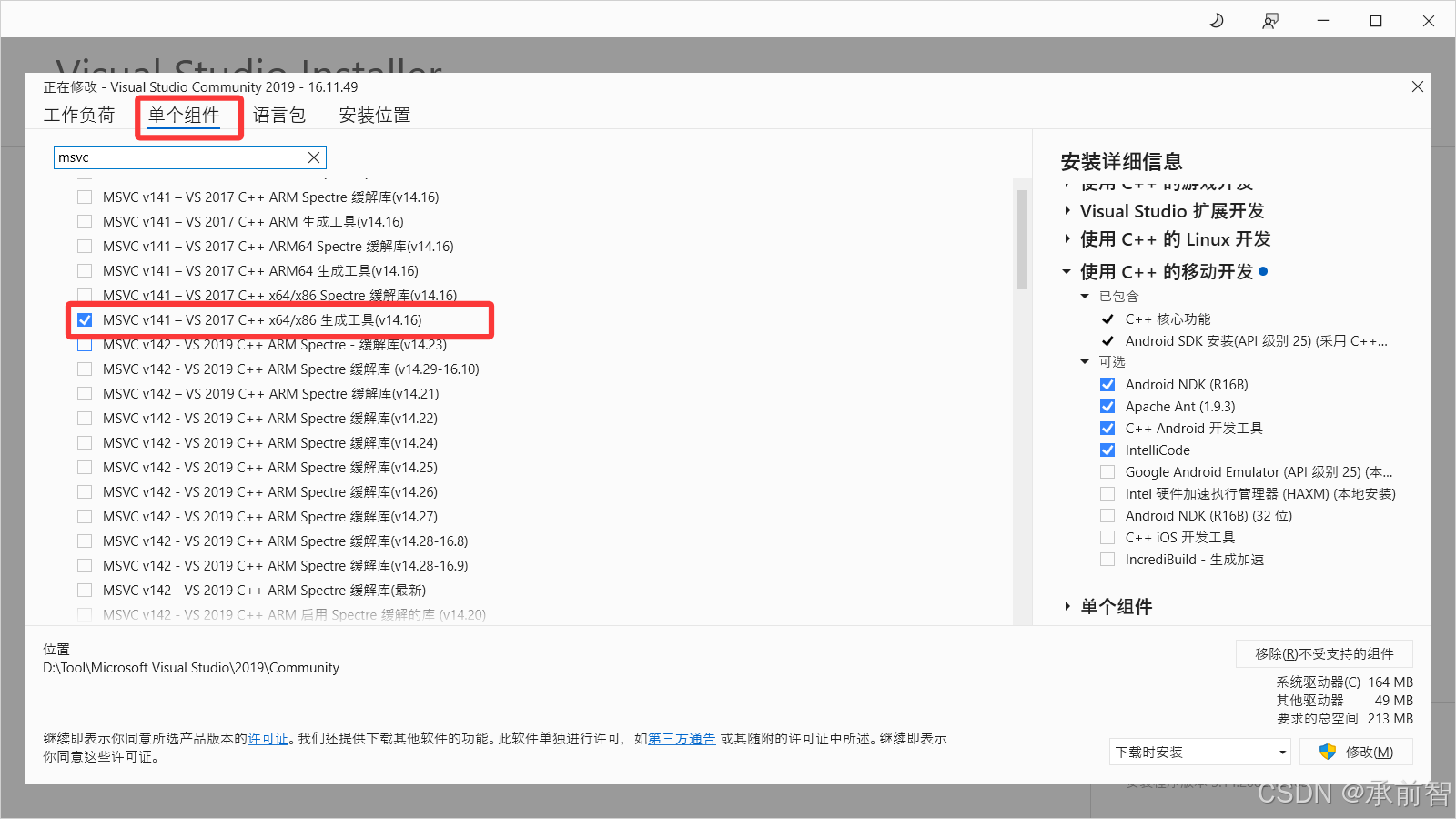
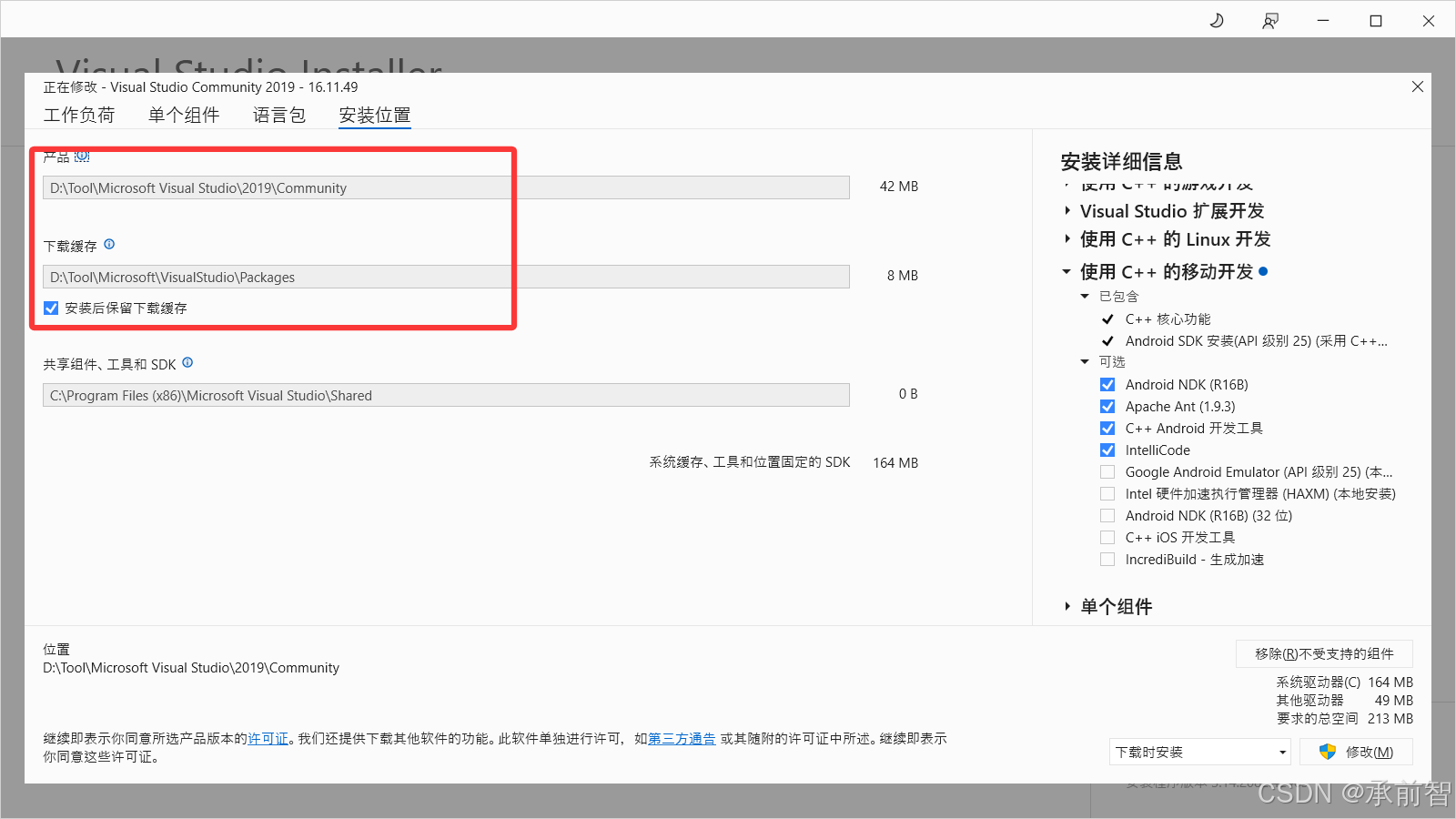
勾选“含C++”工作负荷,及单个组件 msvc2017
-
注意安装路径,后期难以修改
项目配置验证
-
打开 Visual Studio 2019 → “创建新项目” → “空项目” → “下一步” → 项目命名(确认好项目路径) → “创建”
-
创建c++文件 .cpp
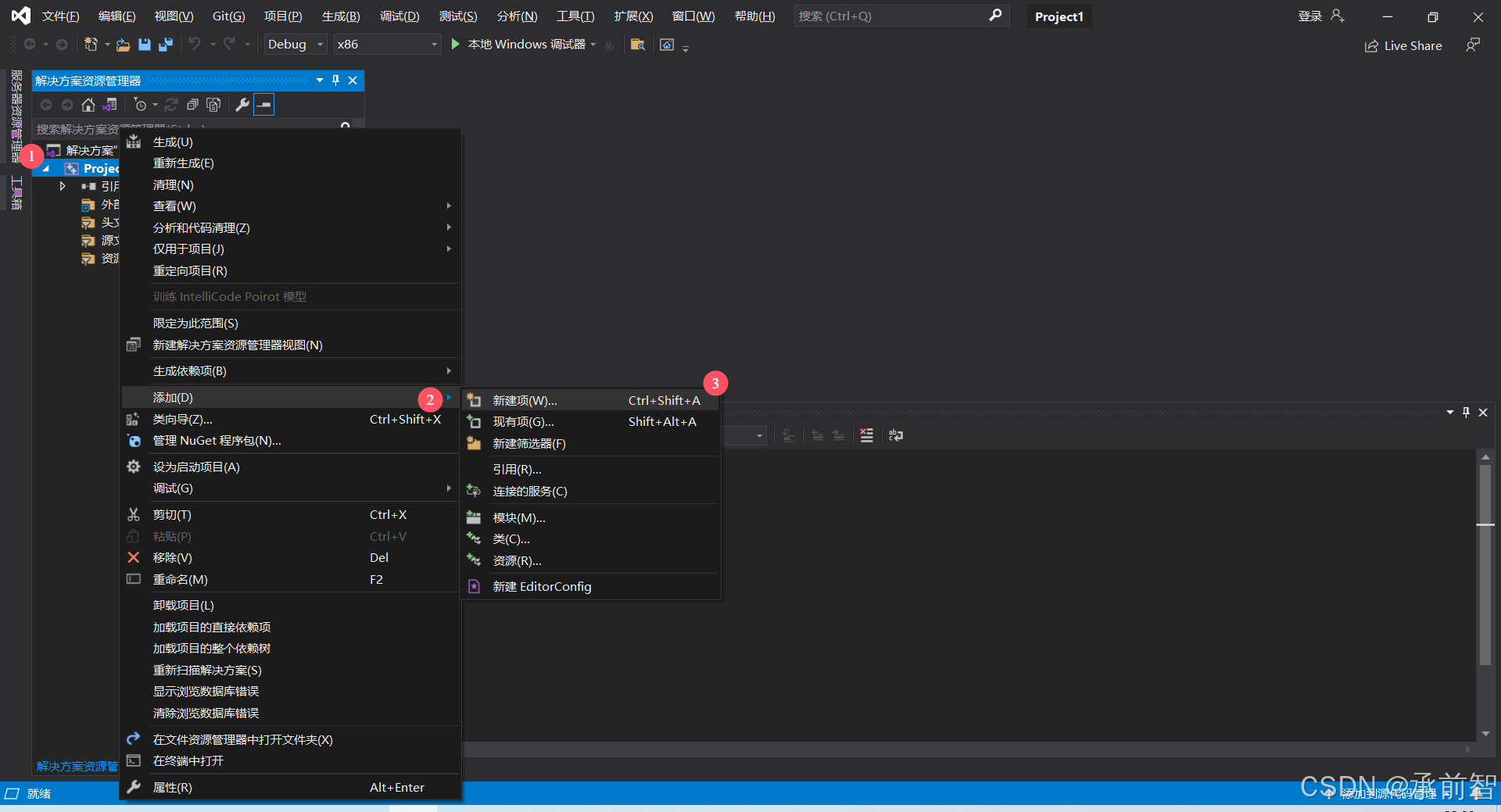
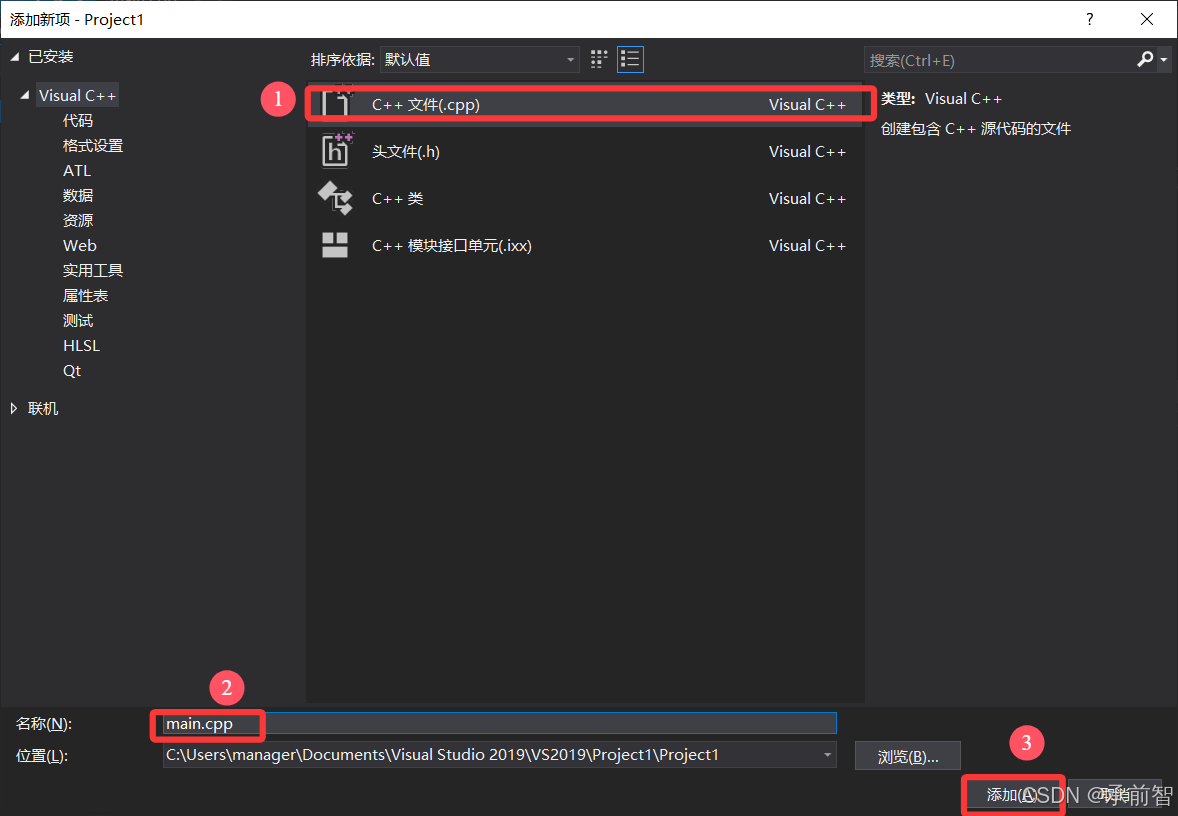
-
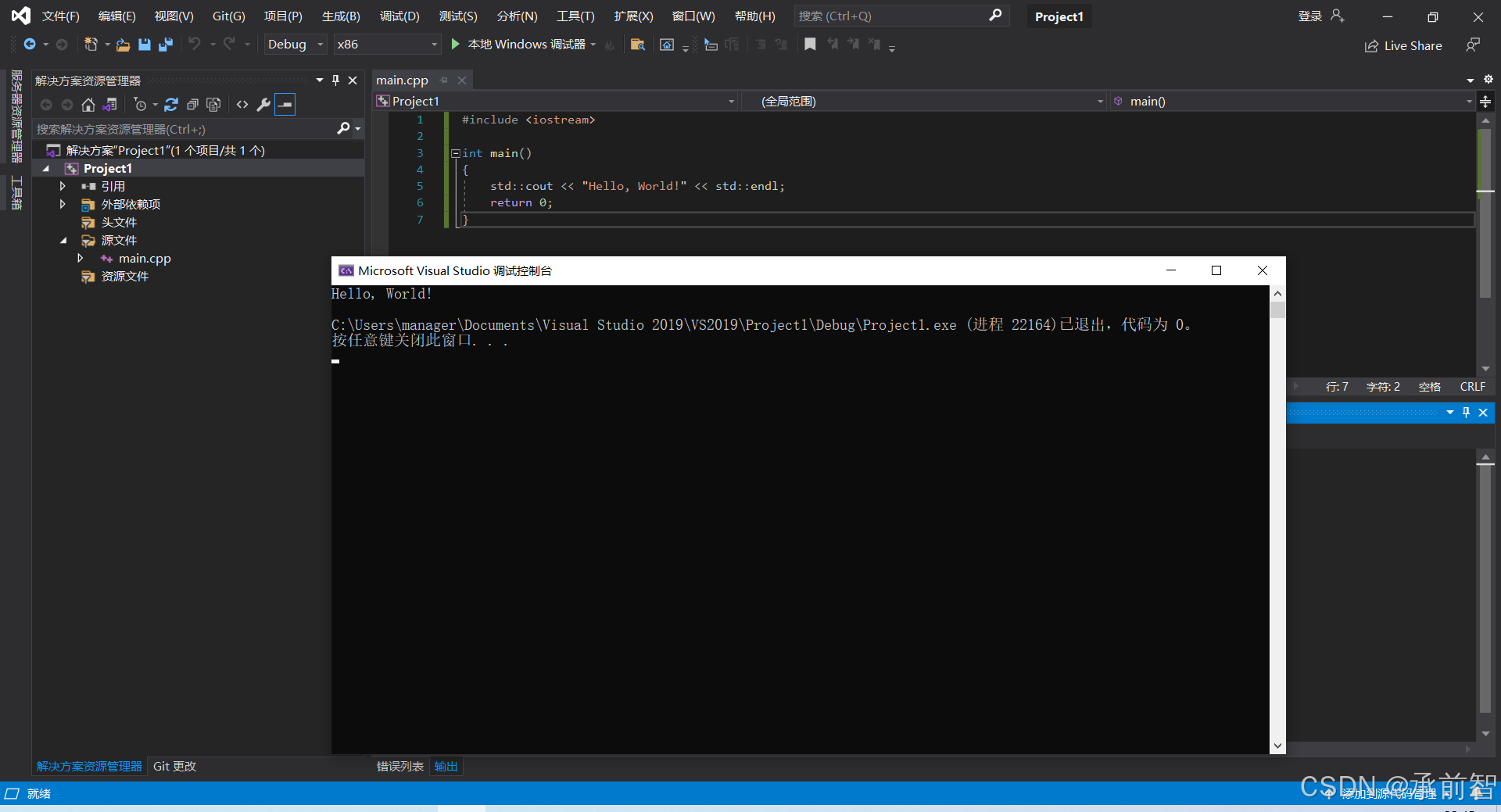
输入代码, ctrl+F5(调试运行)
#include <iostream>

int main()
{
    std::cout << "Hello, World!" << std::endl;
    return 0;
}
Qt 5.14.2 安装步骤
** Qt 5.14.2安装 **
-
从官网下载 Qt Downloads ,官网好像已经删除了旧版本
通过网盘分享的文件: qt-opensource-windows-x86-5.14.2.zip
注:若是登陆账号失败,则在左下角设置中改用手动代理。
注意安装路径,先去Tool文件夹中建立一个《Qt》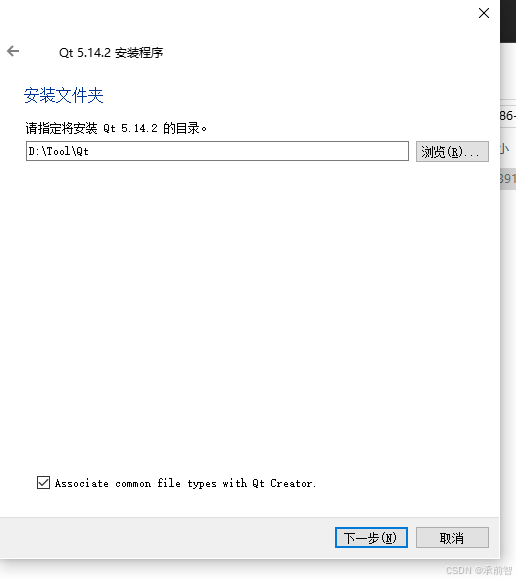
-
官网注册账号/断网安装 , 组件选择
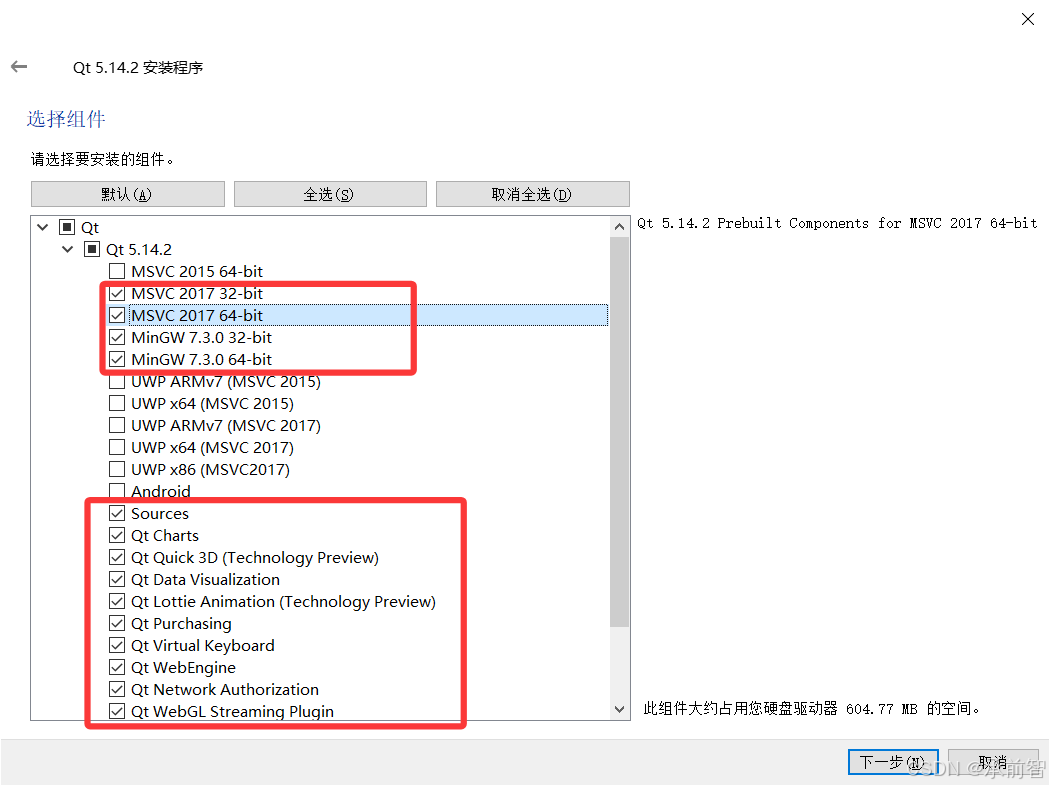
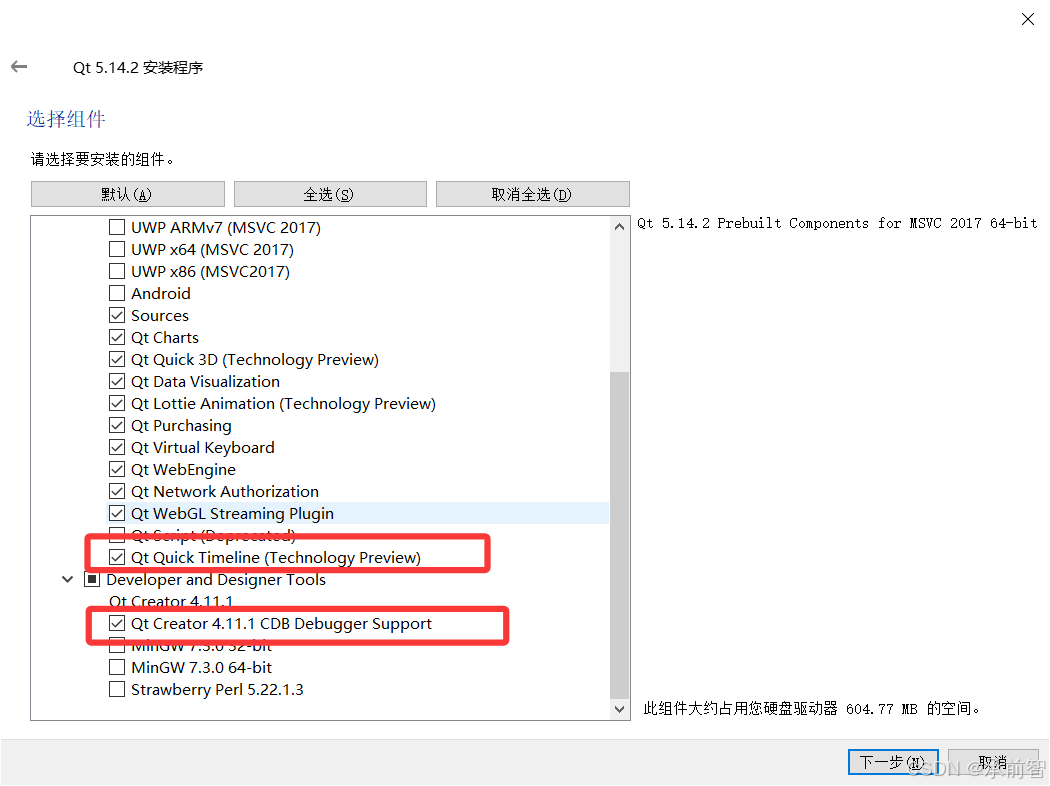
项目配置验证
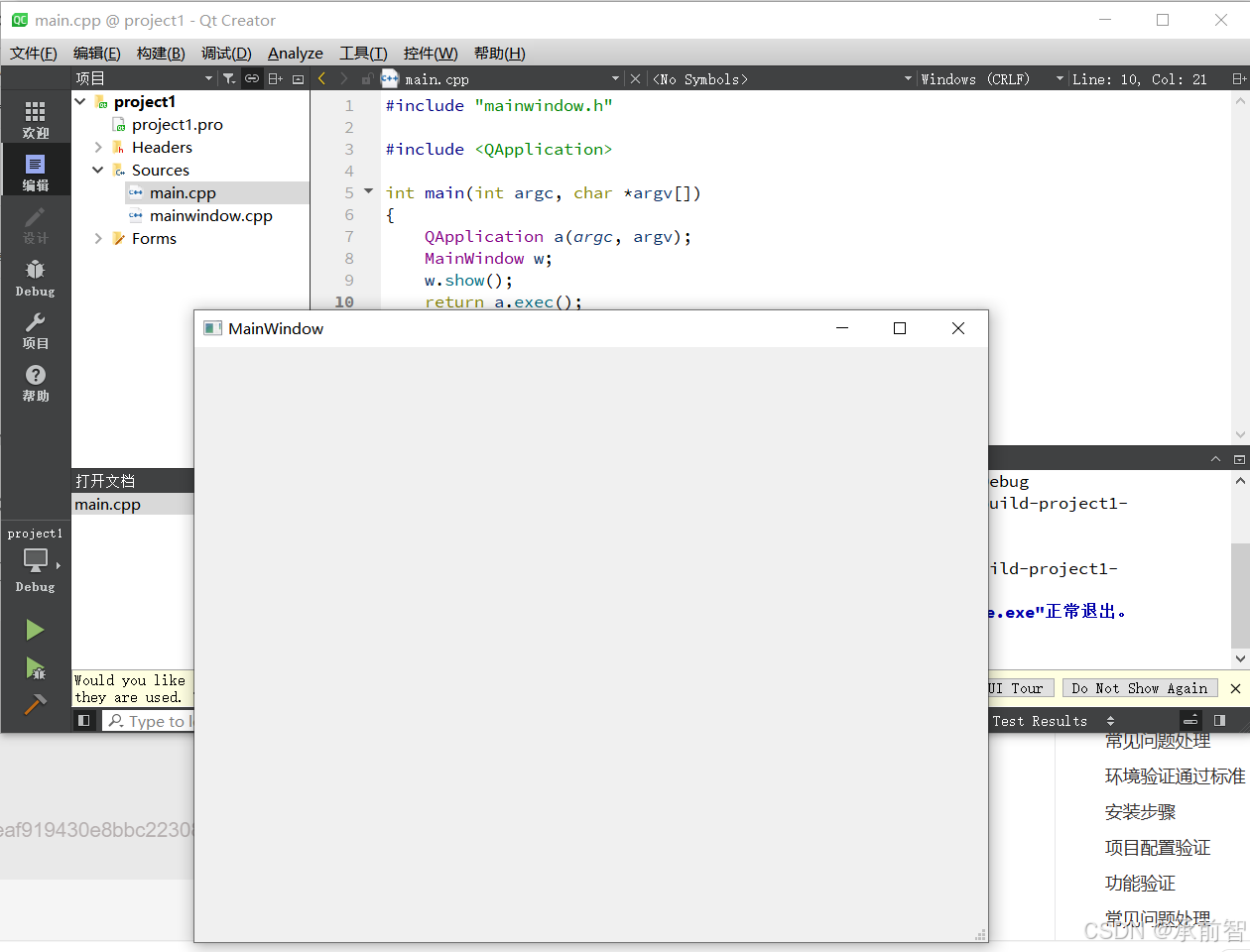
- 打开 Qt Creator 4.11.1 (Community)
→ “文件”(左上角)
→ “新建文件或项目”
→ “Application”
→ “QtWidgetsApplication”
→ “choose”
→ 项目命名(确认好项目路径)
→ “Build system:qmake”
→“下一步”
→ “Minimal required Qt version:Qt 5.14”
→ “ Language:none”
→ “Desktop Qt 5.14.2 MinGW 32-bit”
→“下一步 完成” - 创建c++文件 .cpp , ctrl+r(调试运行)
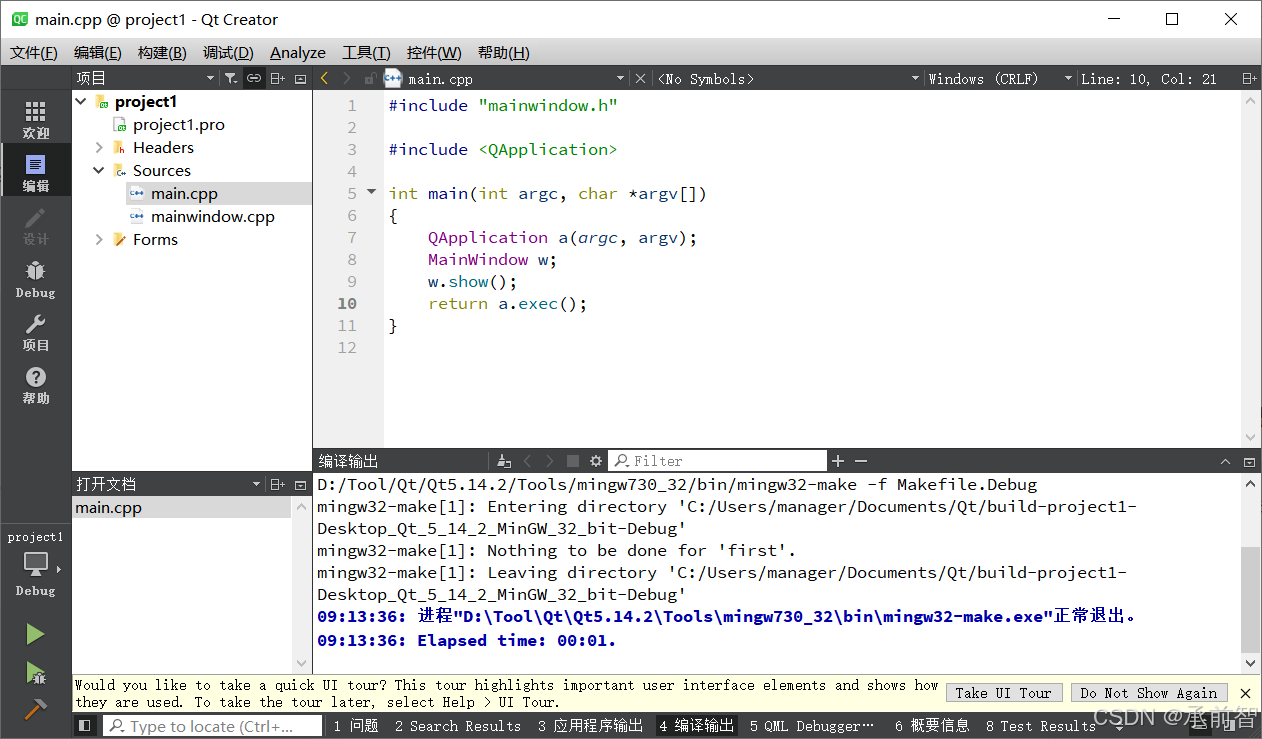
Visual Studio +Qt 拓展(确定项目后)
Qt VS Tool
-
从官网下载 Qt Downloads ,注意要
qt-vsaddin-msvc2019-2.5.1
通过网盘分享的文件:qt-vsaddin-msvc2019-2.5.1.zip -
“项目” → “属性” → “配置” → “ Debug x64 ”
“VC++目录”
“C/C++”
`包含目录`
D:\Tool\Qt\Qt5.14.2\5.14.2\msvc2017_64\include
D:\Tool\Qt\Qt5.14.2\5.14.2\msvc2017_64\include\QtWidgets
`库目录`
D:\Tool\Qt\Qt5.14.2\5.14.2\msvc2017_64\lib
`附加包含目录`
D:\Tool\Qt\Qt5.14.2\5.14.2\msvc2017_64\include
D:\Tool\Qt\Qt5.14.2\5.14.2\msvc2017_64\include\QtWidgets
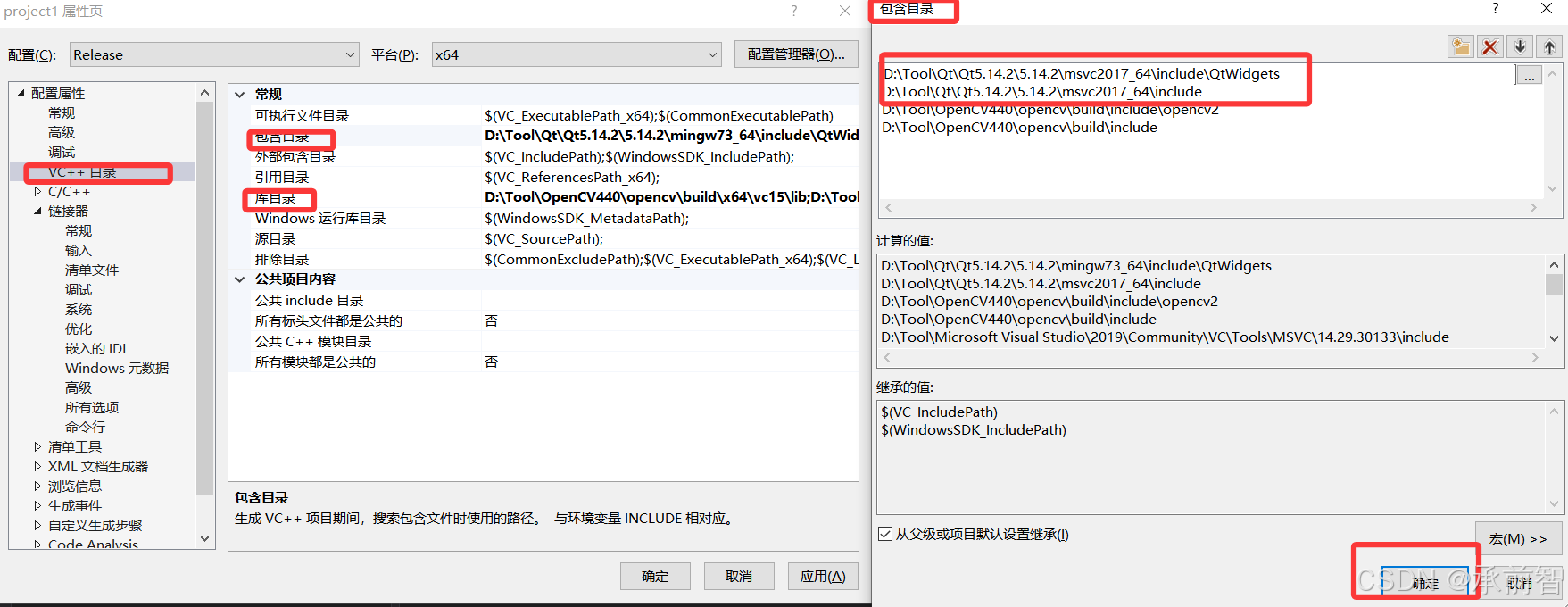
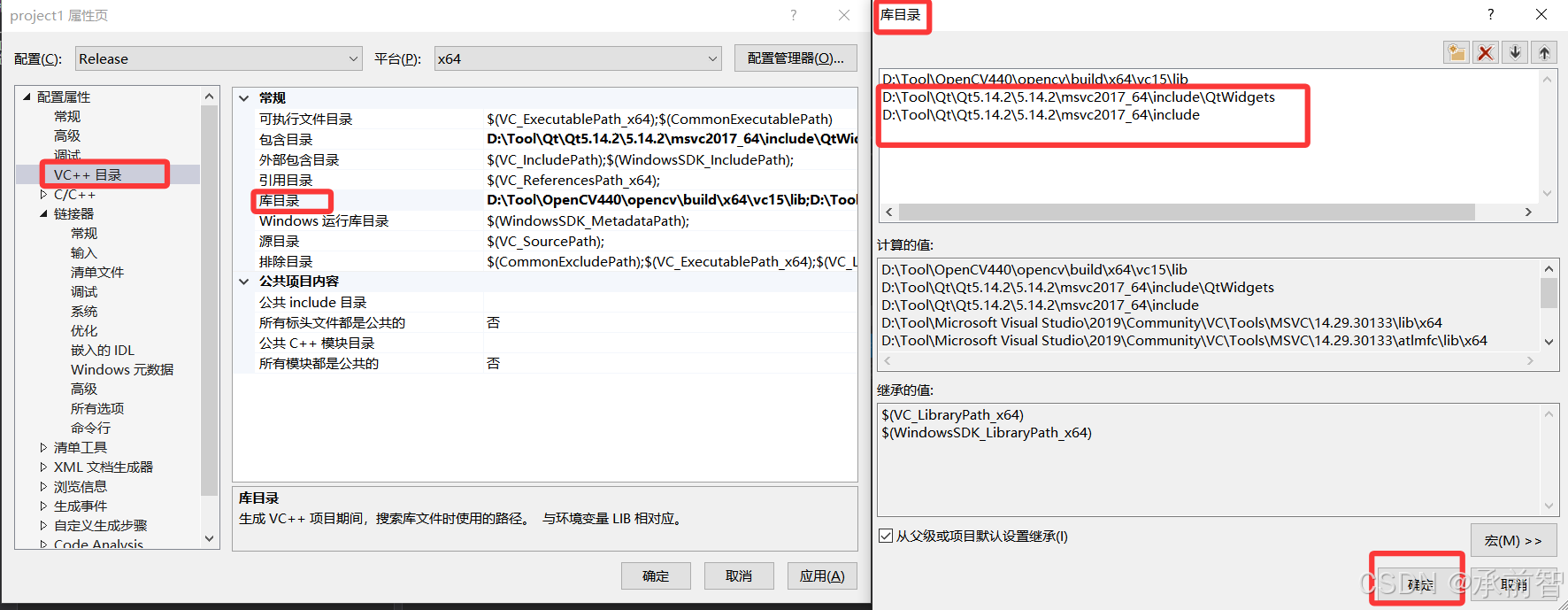
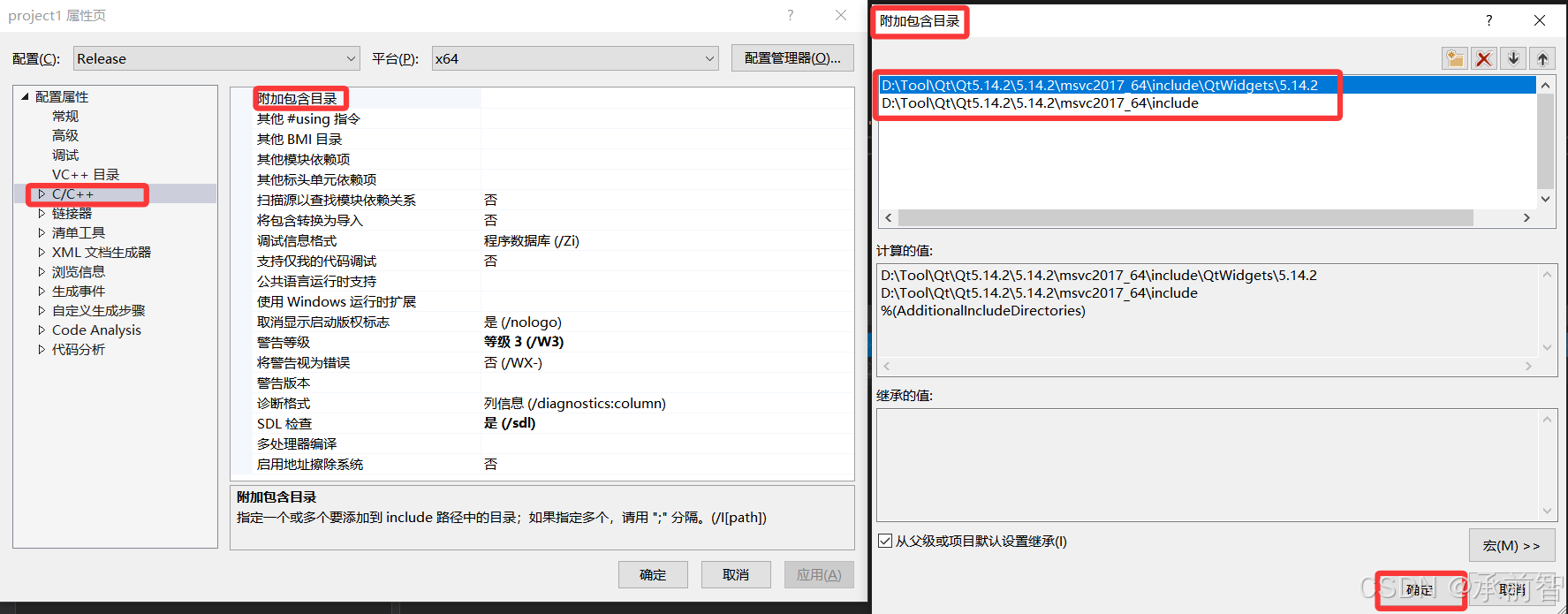
-
Visual Studio的拓展 → “ Qt Options ”
Path:D:\Tool\Qt\Qt5.14.2\5.14.2\msvc2017_64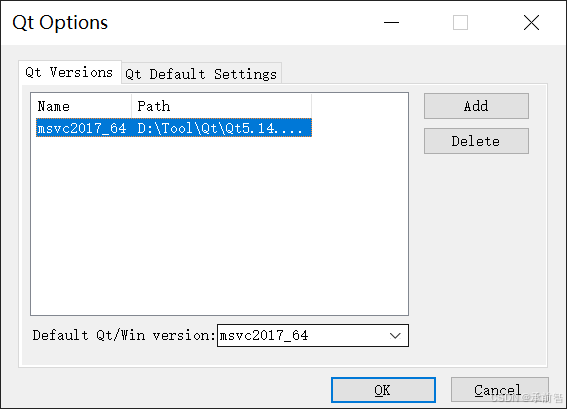
-
“项目” → “Qt Project Settings” → “Qt Installation” →设为 “ msvc2017_64 ”
(要改成第3设置的名字)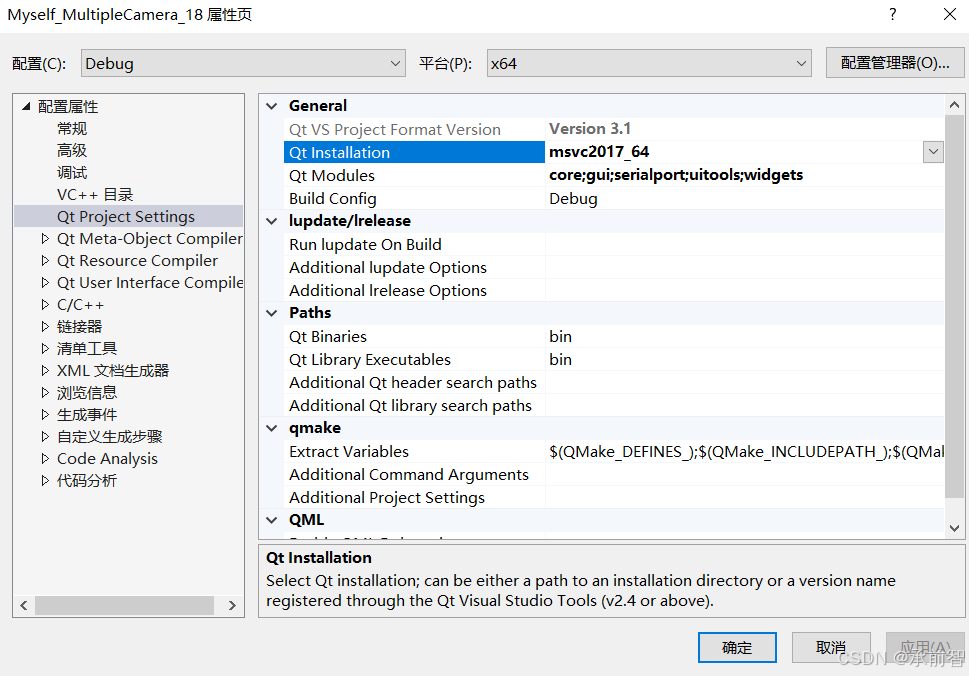
OpenCV 4.4.0 安装步骤
OpenCV安装
-
从官网下载 OpenCV 4.4.0 ,
通过网盘分享的文件: opencv-4.4.0-vc14_vc15.zip -
下载预编译包解压至
D:\Tool\OpenCV440(先建立一个《OpenCV440》文件夹) -
配置系统变量:
“我的电脑”,右键打开 “ 属性 ” ,→ “ 高级系统设置 ”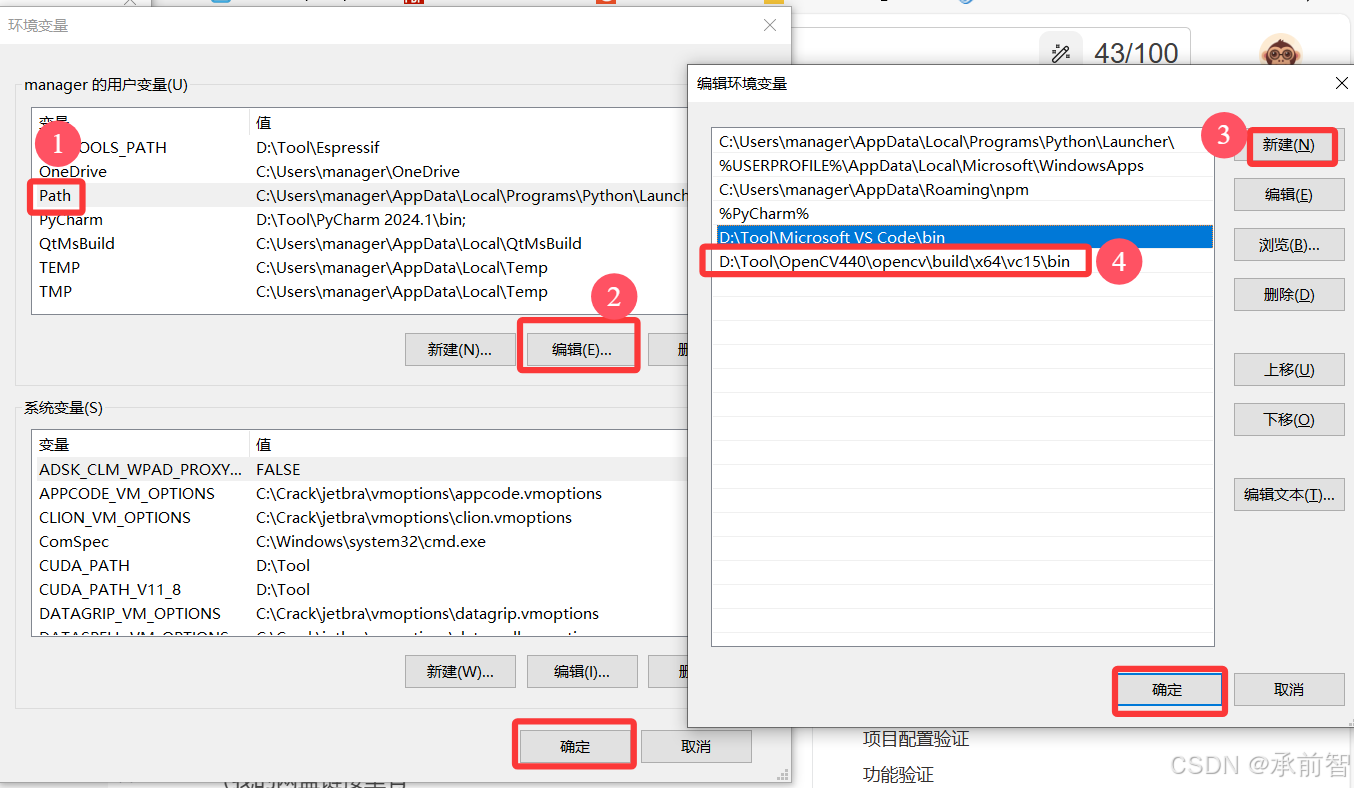
-
VS系统目录添加:
将bin目录(...\OpenCV\build\x64\vc14\bin)中的3个dll文件复制在(C:\Windows\System32)或者(C:\Windows\SysWOW64)中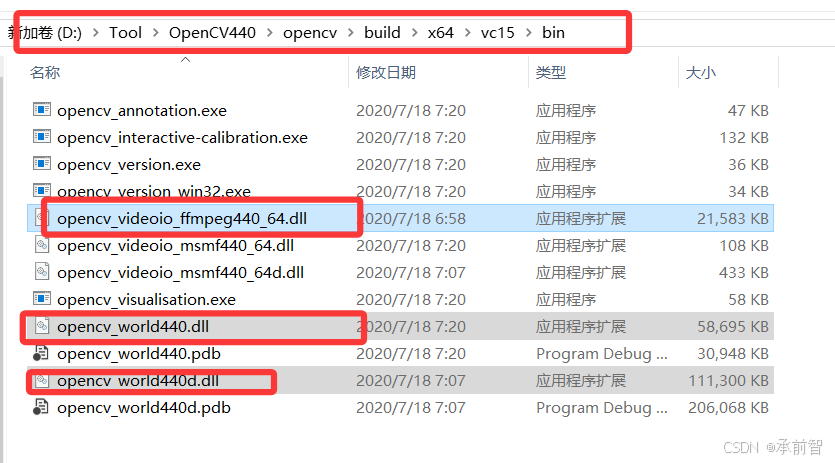
项目配置验证 / VS属性表配置
-
打开 Visual Studio 2019 → “创建新项目” → “空项目” → “下一步” → 项目命名(确认好项目路径) → “创建”
-
创建c++文件 .cpp
-
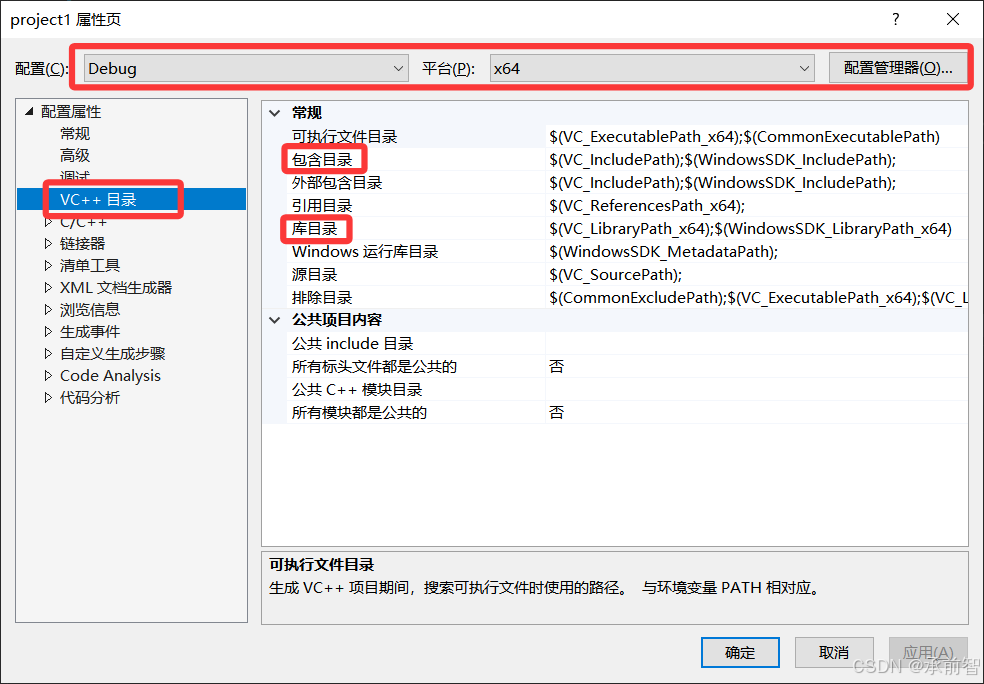
“项目” → “属性” → “配置” → “ debug x64 ”(若不行,则改用release x64 )
“VC++目录”
“C/C++”
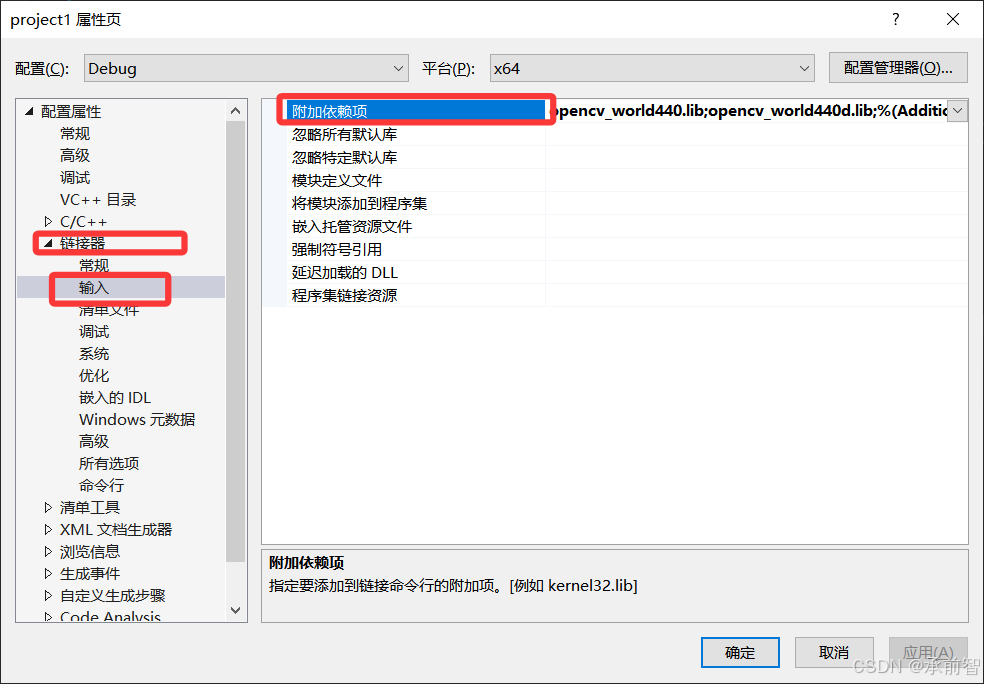
“链接器” → “输入”
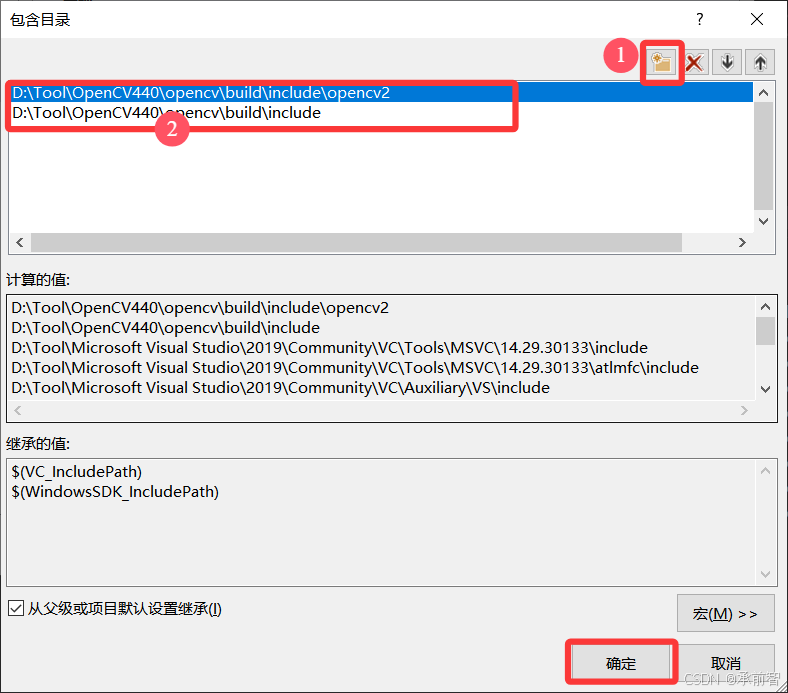
`包含目录`
D:\Tool\OpenCV440\opencv\build\include
D:\Tool\OpenCV440\opencv\build\include\opencv2
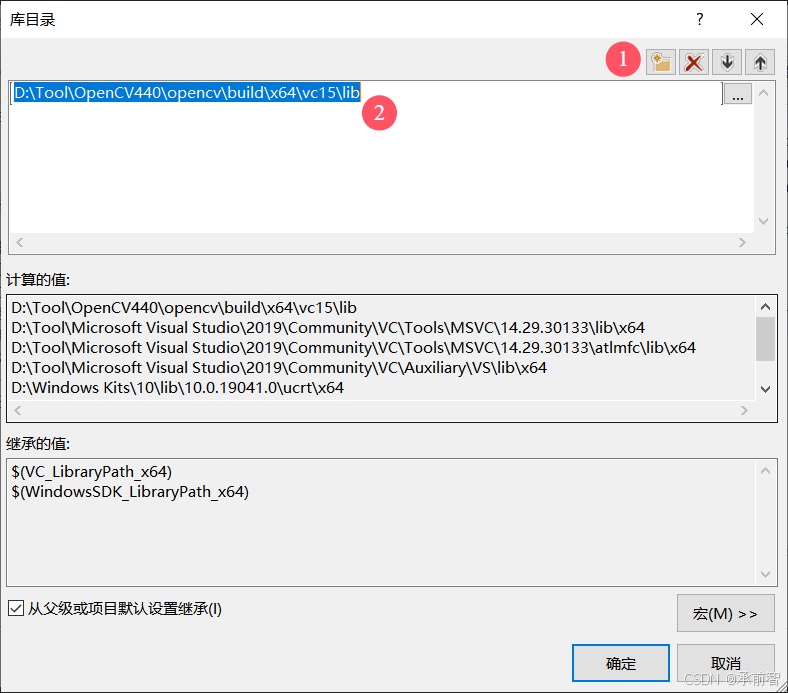
`库目录`
D:\Tool\OpenCV440\opencv\build\x64\vc15\lib
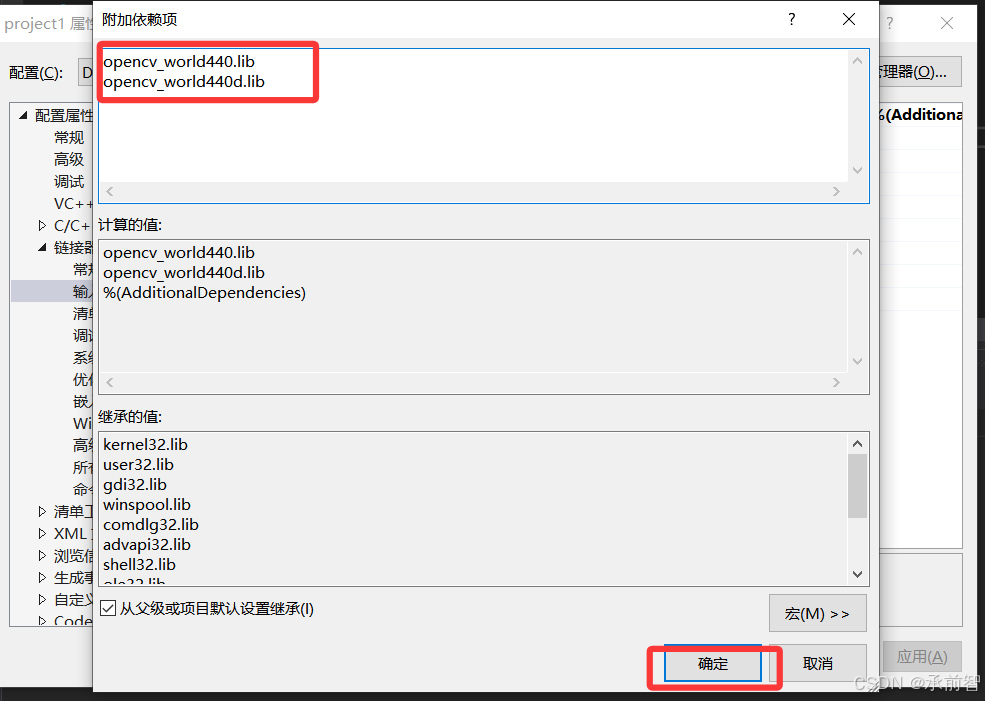
`附加依赖项`
opencv_world440.lib;
opencv_world440d.lib;
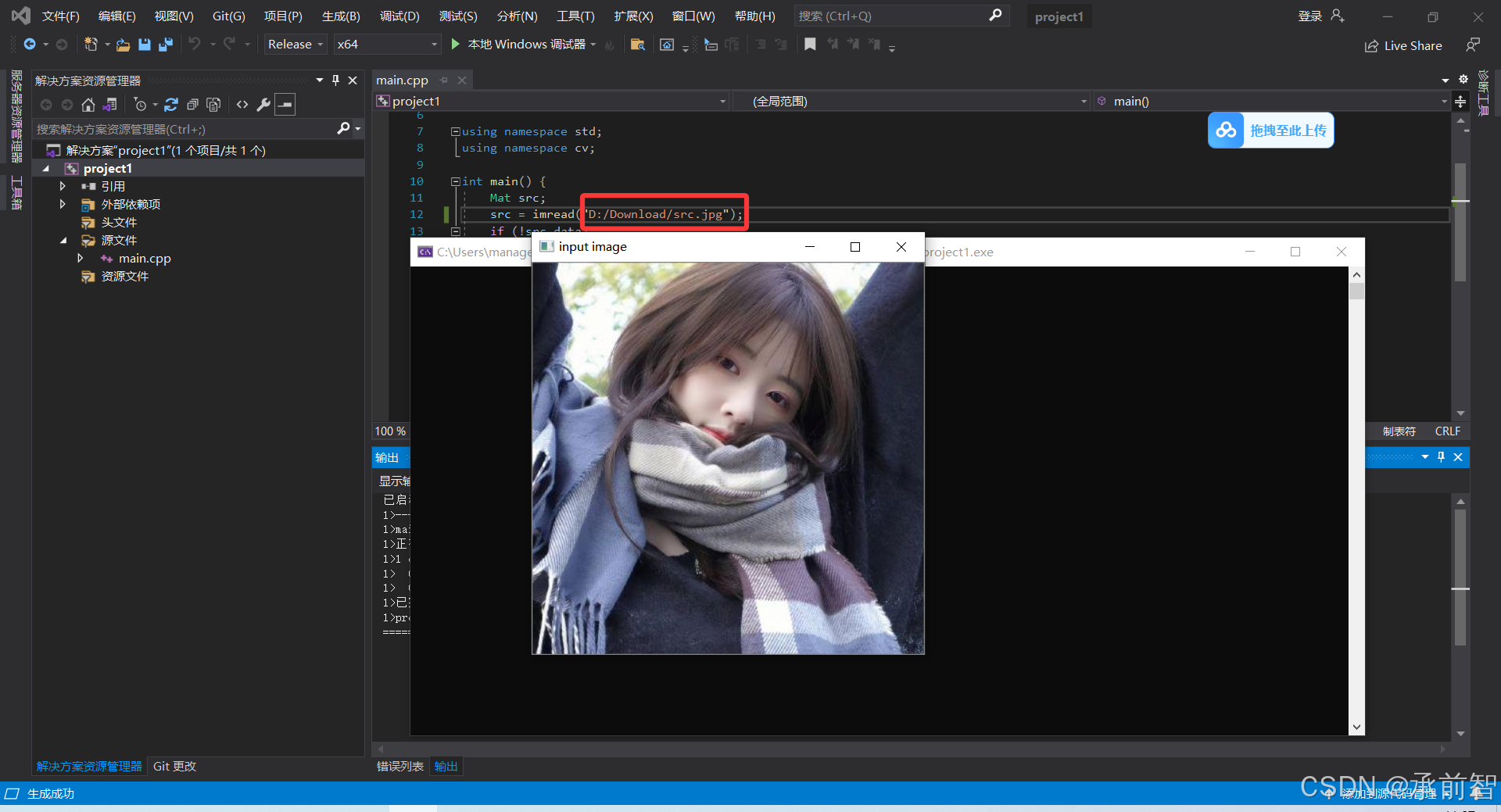
- 输入代码, ctrl+F5(调试运行)
#define INPUT_TITLE "input image"


#include<iostream>
#include<opencv2\opencv.hpp>

using namespace std;
using namespace cv;

int main() {
	Mat src;
	src = imread("D:/Download/src.png");
	if (!src.data)
	{
		cout << "ERROR : could not load image.";
		return -1;
	}

	namedWindow(INPUT_TITLE, WINDOW_AUTOSIZE);

	imshow(INPUT_TITLE, src);
	waitKey(0);
	return 0;
}
MVS 安装步骤
MVS驱动安装
- 下载预编译包解压至
D:\Tool\MVS
通过网盘分享的文件: MVS_STD_3.2.1_200609.zip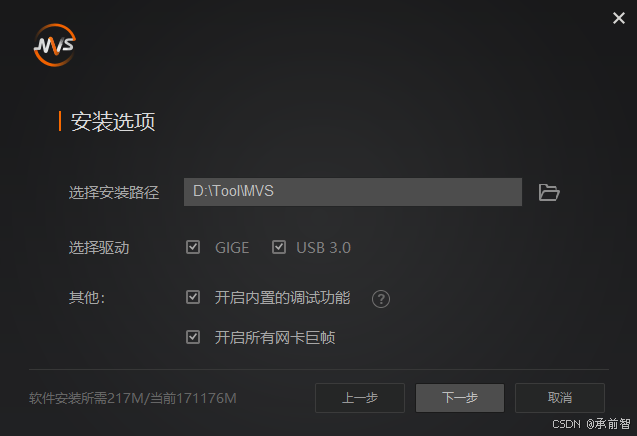
- 配置系统变量: // 若是项目报错,未打开 Mvcameracontrol.lib,再进行环境配置
“我的电脑”,右键打开 “ 属性 ” → “ 高级系统设置 ” → “ 环境变量 ” → “ path ” → “ 编辑 ” → “ 新建”D:\Tool\MVS\Development\Libraries\win64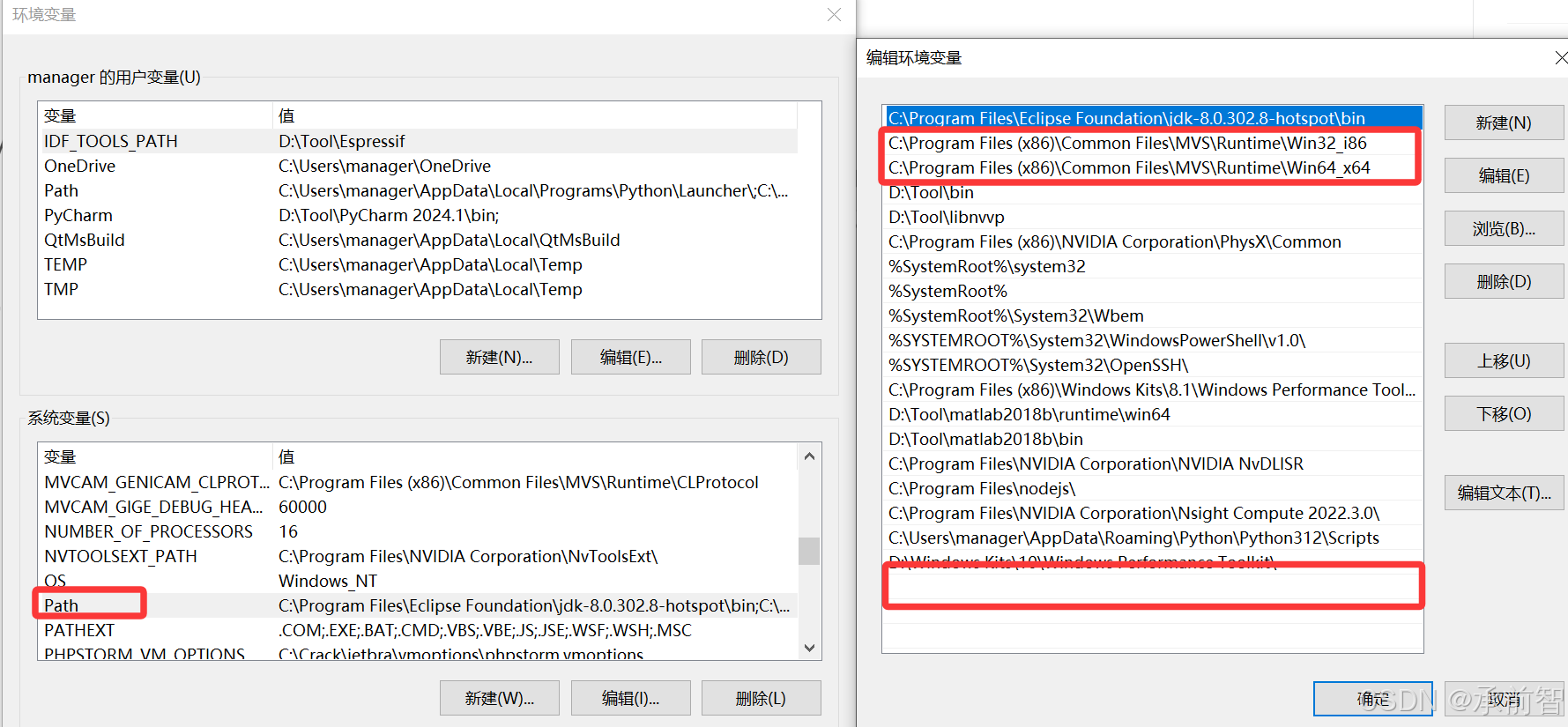
VS属性表配置
- 打开 Visual Studio 2019 → “创建新项目” → “空项目” → “下一步” → 项目命名(确认好项目路径) → “创建”
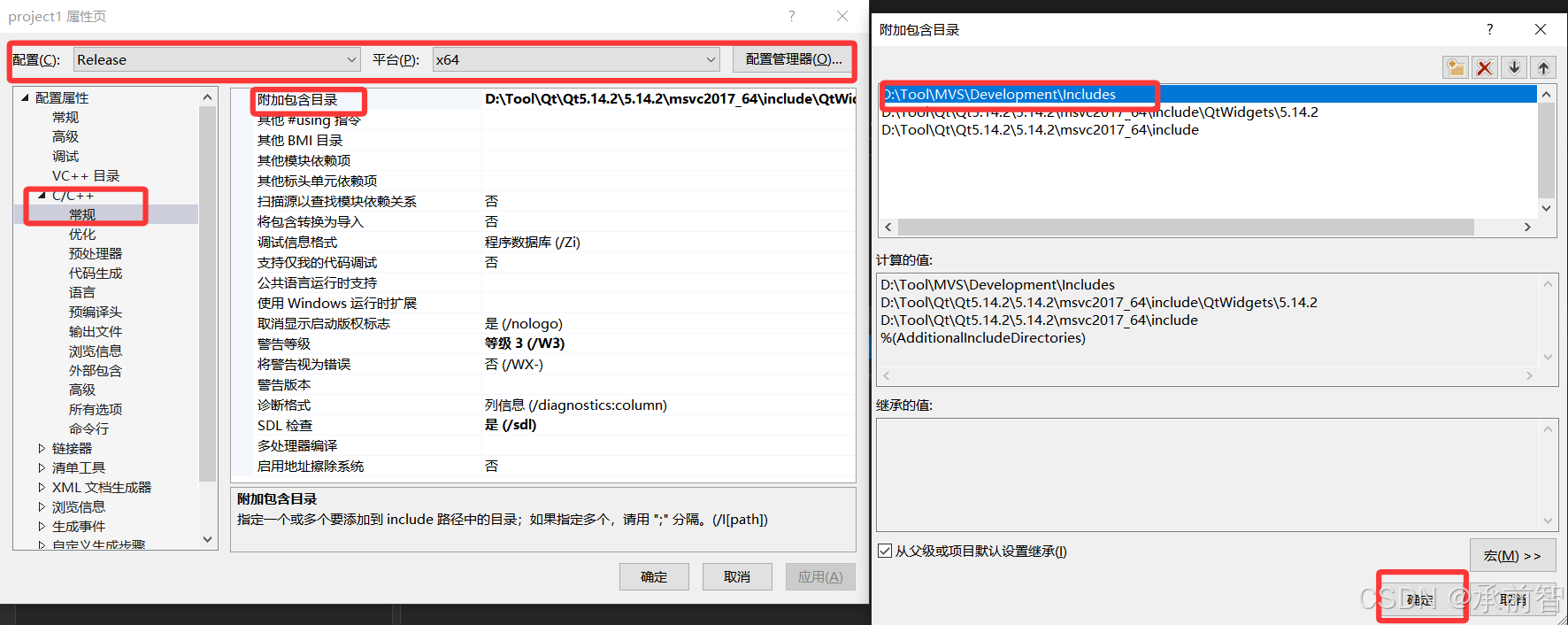
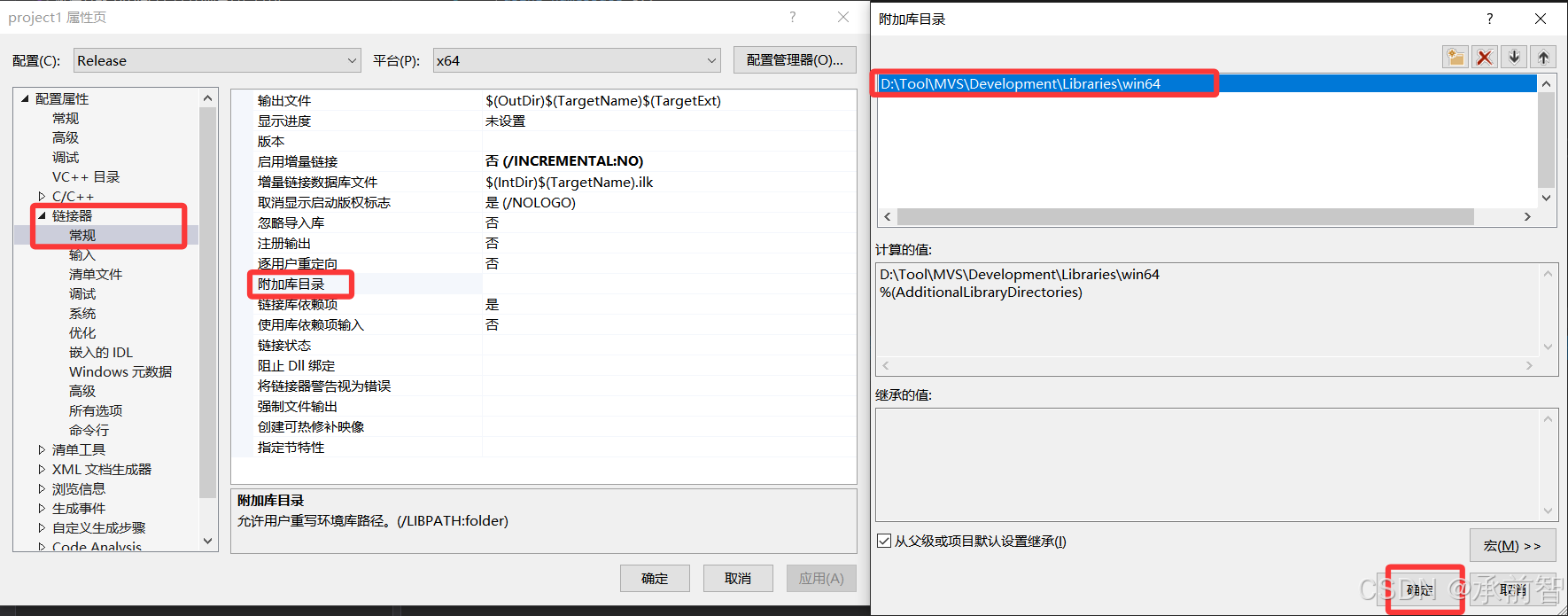
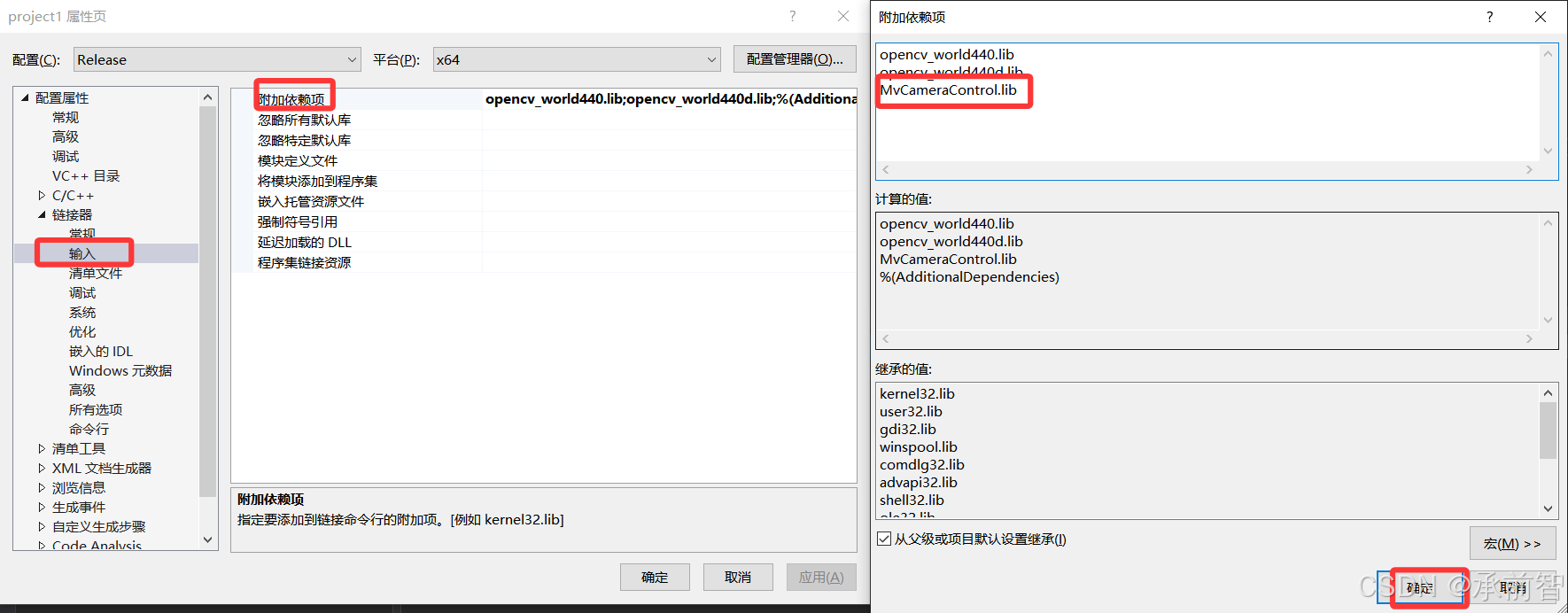
- “项目” → “属性” (注意在release还是debug下)
“C/C++” → “常规”
“链接器” → “常规”
“链接器” → “输入”
`附加包含目录`
D:\Tool\MVS\Development\Includes
`附加库目录`
D:\Tool\MVS\Development\Libraries\win64
`附加依赖项`
MvCameraControl.lib
常见问题处理
| 现象 | 排查方向 | 解决方案 |
|---|---|---|
| Qt库未识别 | 安装时组件选择错误 | 重装Qt时确保勾选MSVC2019 64-bit组件 |
| Qt库未识别 | Visual Studio 自动更新拓展,Qt VS Tool版本不对 | 卸载拓展,重装 qt-vsaddin-msvc2019-2.5.1.vsix |
| OpenCV链接错误 | 运行时库不匹配 | 项目属性表目录路径不对/配置改为MDd(Debug)或MD(Release) |
找不到qt_import.props |
运行时库不匹配 | 在C盘中删除C:\Users\xxx\AppData\Local\QtMsBuild文件夹,项目清理并重新生成 |
二次路径的配置
- “项目” → “Qt Project Settings” → “Qt Installation” →设为 “ msvc2017_64 ”
(要改成前面Qt拓展 路径设置的名字) - “项目” → “属性” (注意在是debug x64下)
“VC++”
“VC++”
“C/C++”
“链接器” → “常规”
“链接器” → “输入”
`包含目录`
D:\Tool\Qt\Qt5.14.2\5.14.2\msvc2017_64\include
D:\Tool\Qt\Qt5.14.2\5.14.2\msvc2017_64\include\QtWidgets
D:\Tool\OpenCV440\opencv\build\include
D:\Tool\OpenCV440\opencv\build\include\opencv2
`库目录`
D:\Tool\Qt\Qt5.14.2\5.14.2\msvc2017_64\lib
D:\Tool\OpenCV440\opencv\build\x64\vc15\lib
`附加包含目录`
D:\Tool\Qt\Qt5.14.2\5.14.2\msvc2017_64\include
D:\Tool\Qt\Qt5.14.2\5.14.2\msvc2017_64\include\QtWidgets
D:\Tool\MVS\Development\Includes
`附加库目录`
D:\Tool\MVS\Development\Libraries\win64
`附加依赖项`
opencv_world440.lib;
opencv_world440d.lib;
MvCameraControl.lib

开源鸿蒙跨平台开发社区汇聚开发者与厂商,共建“一次开发,多端部署”的开源生态,致力于降低跨端开发门槛,推动万物智联创新。
更多推荐
 23
23 0
0- 0


 已为社区贡献1条内容

所有评论(0)