Linux环境下QT和OpenCV集成实战指南
Linux是一个稳定、高效的操作系统,非常适合开发和运行复杂的软件系统。在嵌入式开发领域,特别是在需要高度定制和性能优化的场合,Linux几乎成为了不二选择。此外,Linux社区提供的丰富资源和开源工具链,使得开发人员可以快速搭建起开发环境,而不必从零开始。ARM架构以其低功耗、高性能的特点,在移动设备、嵌入式系统等领域占据了重要地位。不同于传统的x86架构,ARM采用RISC(精简指令集计算)设

简介:本文详细介绍了在Linux操作系统中如何安装并配置QT和OpenCV库以进行嵌入式开发。首先,介绍了在Ubuntu虚拟机上的安装流程,包括操作系统设置和交叉编译环境的配置。接着,阐述了如何安装OpenCV和QT开发库,并进行OpenCV源代码的下载和配置。文章还指导如何在QT项目中链接OpenCV库,编写QT应用程序,并确保应用能在ARM架构硬件上运行。最后,文章强调了实践过程中可能遇到的挑战及其解决方案。 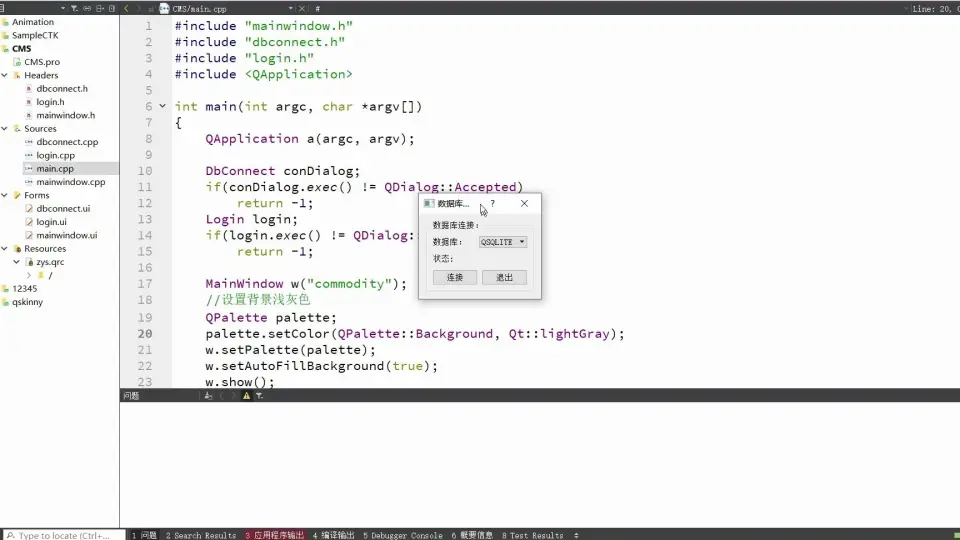
1. Linux下QT和OpenCV搭建的概述
1.1 为什么选择Linux
Linux是一个稳定、高效的操作系统,非常适合开发和运行复杂的软件系统。在嵌入式开发领域,特别是在需要高度定制和性能优化的场合,Linux几乎成为了不二选择。此外,Linux社区提供的丰富资源和开源工具链,使得开发人员可以快速搭建起开发环境,而不必从零开始。
1.2 QT和OpenCV组合的魅力
QT是一个跨平台的应用程序和用户界面框架,广泛用于开发图形界面的桌面、嵌入式和移动应用。OpenCV则是一个专注于实时计算机视觉的开源库。两者结合能够实现强大的图像处理和视觉分析功能。在Linux环境下,通过QT和OpenCV的搭建,可以创建出高性能、响应迅速的视觉应用。
1.3 构建步骤的大致流程
搭建一个基于Linux的QT和OpenCV开发环境是一个涉及多个步骤的过程。首先需要选择合适的Linux发行版并进行安装,之后是安装和配置必要的开发工具和依赖库。接下来,需要设置交叉编译环境并安装OpenCV和QT开发库。最后,进行集成开发,并确保能够在目标硬件上顺利部署和运行应用程序。本文将逐一深入探讨这些步骤,为你铺平开发道路。
2. Linux环境与开发工具的准备
2.1 Linux发行版的选择与安装
2.1.1 比较常见的Linux发行版
在选择Linux发行版时,用户应该考虑到项目的特定需求、个人的技术背景以及社区的支持程度。最普遍的Linux发行版包括Ubuntu、Fedora、Debian、CentOS和RedHat等。Ubuntu由于其友好的用户界面和庞大的社区支持,通常成为开发者的首选。Fedora以其新鲜的技术和快速的更新周期而闻名,适合那些喜欢尝试最新功能的用户。Debian以其稳定性著称,适合服务器部署。CentOS和RedHat则以其在企业级市场的成熟和稳定性受到青睐。
2.1.2 Ubuntu的安装步骤及配置
在开始安装Ubuntu之前,你应该下载适合你硬件的最新版ISO镜像文件。接着,你需要创建一个引导介质,如USB驱动器或DVD。在安装过程中,首先从引导介质启动,按照提示选择语言、时区、键盘布局以及安装类型(例如全盘安装或双系统)。安装过程中,确保为系统分区足够的空间,同时也可以配置网络和其他高级选项。安装完成后,进行系统更新和安装额外的软件包,这样可以确保系统安全性和功能完备性。
2.2 开发工具的安装与配置
2.2.1 安装必要的开发工具和依赖
开发环境的搭建通常需要一系列的工具和依赖库。对于C++开发者而言,首先需要安装GCC或Clang编译器。在Ubuntu系统中,你可以使用包管理器apt来安装这些工具:
sudo apt update
sudo apt install build-essential
除此之外,还需要安装cmake、git等工具,这些都可以通过以下命令进行安装:
sudo apt install cmake git
依赖库方面,例如用于处理图像的库,可以使用以下命令安装jpeg、tiff等:
sudo apt install libjpeg-dev libtiff-dev
2.2.2 配置开发环境变量
正确配置环境变量对于开发至关重要,因为它影响着系统的搜索路径,从而决定了系统如何找到可执行文件、库文件和头文件。典型的环境变量设置包括PATH、LD_LIBRARY_PATH和CPPFLAGS。可以通过修改~/.bashrc或~/.profile文件来设置这些环境变量。
例如,为了添加一个新的目录到PATH环境变量,可以在上述文件中添加以下行:
export PATH=$PATH:/new/directory
同理,对于库文件路径的设置,可以添加:
export LD_LIBRARY_PATH=$LD_LIBRARY_PATH:/path/to/library
2.3 虚拟机设置及Ubuntu安装
2.3.1 选择合适的虚拟机软件
使用虚拟机软件可以在宿主机上运行一个完整的Linux操作系统作为来宾系统,这对于开发和测试都是很有用的。流行的虚拟机软件包括VMware、VirtualBox和KVM等。对于大多数开发者来说,VirtualBox是一个不错的选择,因为它免费且易于使用。
2.3.2 创建虚拟机并安装Ubuntu系统
安装VirtualBox之后,你可以通过以下步骤创建并安装Ubuntu:
- 打开VirtualBox,点击"新建"来创建一个新的虚拟机。
- 输入虚拟机的名称,选择类型为"Linux",版本选择"Ubuntu"。
- 分配内存大小,推荐至少2GB。
- 创建一个虚拟硬盘,选择VHD或VDI格式。
- 通过"虚拟介质管理"选择之前下载的Ubuntu ISO文件,设置为虚拟机的启动盘。
- 完成设置后,启动虚拟机开始安装Ubuntu。
- 按照Ubuntu安装向导完成安装,并安装VirtualBox Guest Additions来提高性能和集成度。
在安装过程中,你应该注意网络设置,确保虚拟机可以访问互联网进行软件包的下载和更新。此外,安装完成后,记得安装VirtualBox Guest Additions来提供更好的用户体验和性能。
至此,我们完成了Linux环境与开发工具的准备。接下来,我们将进一步探索交叉编译环境与开发库的安装,为后续的OpenCV与QT集成开发打下坚实的基础。
3. 交叉编译环境与开发库安装
3.1 交叉编译环境的配置
3.1.1 交叉编译器的概念与重要性
交叉编译器是指在一个平台上生成可以在另一个不同架构平台运行的代码的编译器。这对于嵌入式系统开发尤为重要,因为嵌入式设备通常缺少用于编译的资源。交叉编译器可以帮助开发者在强大的主机系统上为资源有限的目标系统(如ARM、MIPS等嵌入式架构)准备软件。
使用交叉编译器的好处包括: - 性能提升 :可以在资源更加丰富的主机上进行编译,减少目标设备的负载。 - 安全性 :在主机上开发可以避免对目标设备的频繁操作,减少对嵌入式系统的风险。 - 效率 :可利用主机的多核CPU和更大内存进行编译,提升编译效率。
3.1.2 配置交叉编译环境的步骤
以下是配置交叉编译环境的步骤:
-
安装交叉编译工具链 :根据目标系统架构选择合适的交叉编译工具链。例如,对于ARM架构,可以使用
arm-linux-gnueabihf-gcc等工具链。 -
设置环境变量 :
bash export CROSS_COMPILE=arm-linux-gnueabihf- export PATH=$PATH:<交叉编译工具链路径>这里的CROSS_COMPILE变量告诉编译器要为哪个架构编译代码,而PATH变量确保在任何目录下都可以找到交叉编译工具链。 -
验证安装 :编译一个简单的程序来验证交叉编译环境是否设置正确。
bash $ CROSS_COMPILE=arm-linux-gnueabihf- make如果环境配置正确,这个命令将输出编译的详细过程。 -
使用交叉编译器编译项目 :在编译项目时指定
CROSS_COMPILE变量。bash $ CROSS_COMPILE=arm-linux-gnueabihf- make all
3.2 OpenCV开发库的安装
3.2.1 从源码安装OpenCV
安装OpenCV的源码编译过程是安装OpenCV最灵活的方式,允许开发者根据需要开启或关闭特定模块。
-
安装依赖 :
bash sudo apt-get install build-essential cmake git libgtk2.0-dev pkg-config libavcodec-dev libavformat-dev libswscale-dev这些依赖通常包括编译工具、库文件以及其他一些开发所需的包。 -
下载OpenCV源码 :
bash git clone https://github.com/opencv/opencv.git -
编译和安装 :
bash cd opencv mkdir build cd build cmake -D CMAKE_BUILD_TYPE=RELEASE -D CMAKE_INSTALL_PREFIX=/usr/local .. make -j$(nproc) sudo make install
3.2.2 通过包管理器安装OpenCV
对于某些项目而言,安装预编译的OpenCV包可能更为方便。
-
安装OpenCV包 :
bash sudo apt-get install python3-opencv这是一个Python3的OpenCV包,如果需要C++库,则可以安装libopencv-dev。 -
验证安装 :
bash python3 -c "import cv2; print(cv2.getBuildInformation())"这段代码将会输出OpenCV的详细版本信息,确认安装是否成功。
3.3 QT开发库的安装
3.3.1 安装QT开发环境
在Linux环境下安装QT的开发环境,通常需要先安装QT的包管理器Qt Maintenance Tool。
-
下载并安装Qt Maintenance Tool :
bash sudo apt-get install libqt5gui5 libqt5core5a libqt5dbus5 qt5-default qtbase5-dev这些包提供了QT的大部分功能。 -
安装Qt Creator :
bash sudo apt-get install qtcreatorQt Creator是QT的集成开发环境,提供了一个友好的界面来编写、构建和调试程序。
3.3.2 配置QT库路径
在编译或运行使用QT的程序时,需要配置环境变量来指定库的位置。
-
设置环境变量 :
bash export QT_QPA_PLATFORM_PLUGIN_PATH=$QTDIR/plugins这个环境变量确保QT能够找到正确的平台插件。 -
确认安装 : 在终端中输入
qtcreator,如果能成功启动Qt Creator,则表明安装和配置正确。
通过以上步骤,我们已经为开发跨平台的应用程序奠定了基础。接下来,我们将详细探讨如何集成OpenCV和QT进行开发。
4. OpenCV与QT的集成开发
4.1 OpenCV源码下载与编译配置
4.1.1 下载OpenCV源码的方法
在集成OpenCV与QT进行开发之前,首先需要获取OpenCV的源代码。OpenCV可以通过其官方仓库以源码形式进行下载,这为开发者提供了最大限度的灵活性,以便根据自己的需求进行定制化编译。
下载OpenCV源码的步骤通常如下:
- 访问OpenCV的官方GitHub仓库页面:https://github.com/opencv/opencv
- 根据需要,可以选择任意一个版本标签来下载稳定版本,或者克隆主分支以获得最新开发版本。
- 使用Git命令行工具进行克隆仓库,例如:
bash git clone https://github.com/opencv/opencv.git - 如果需要特定的OpenCV版本,可以通过
git checkout切换到相应标签:bash git checkout tags/4.5.2 # 以4.5.2版本为例
4.1.2 配置与编译OpenCV源码
下载完毕后,接下来是配置和编译OpenCV源码。这一步骤至关重要,因为它允许开发者根据目标平台的特定需求进行优化,例如启用或禁用特定模块,设置编译器优化选项等。
配置与编译OpenCV通常涉及以下步骤:
- 导入OpenCV源码目录下的
CMakeLists.txt文件到CMake工具中。 -
创建一个新的构建目录,并在该目录中运行
cmake命令来生成Makefile文件。bash mkdir build cd build cmake -DCMAKE_BUILD_TYPE=Release -DCMAKE_INSTALL_PREFIX=/usr/local ..在此例中,-DCMAKE_BUILD_TYPE=Release用于生成优化的发布版本,-DCMAKE_INSTALL_PREFIX用于指定安装路径。 -
使用生成的Makefile文件,通过
make命令编译OpenCV。bash make -j4 # 使用4个线程并行编译,加速构建过程 -
编译完成后,使用
make install命令安装OpenCV到指定位置。bash sudo make install
4.1.3 验证OpenCV安装
安装完成后,通过以下简单程序验证OpenCV是否正确安装:
#include <opencv2/opencv.hpp>
#include <iostream>

int main() {
    std::cout << "OpenCV Version: " << CV_VERSION << std::endl;
    return 0;
}
编译并运行上述程序:
g++ -o check_opencv check_opencv.cpp `pkg-config --cflags --libs opencv4`
./check_opencv
输出OpenCV版本信息则表明OpenCV已成功安装并集成到系统中。
4.2 QT项目中OpenCV库链接方法
4.2.1 在QT项目中配置OpenCV库
在QT Creator中创建一个新项目,并在项目的 .pro 文件中配置OpenCV库路径,以便正确链接OpenCV库。配置过程通常包括以下步骤:
-
打开项目
.pro文件,在文件的开始处添加OpenCV模块路径配置:qmake INCLUDEPATH += /usr/local/include/opencv4 LIBS += -L/usr/local/lib -lopencv_world -
如果系统中安装了多个版本的OpenCV,确保使用正确的版本。
-
在项目中,使用包含OpenCV头文件,例如:
cpp #include <opencv2/opencv.hpp>
4.2.2 调试与验证OpenCV库链接
链接完成后,进行调试以确保所有依赖项都已正确解析。这可以通过以下步骤进行:
-
在代码中加入一些简单的OpenCV函数调用来测试库链接是否成功。例如,使用OpenCV的
imread函数读取图像:cpp cv::Mat image = cv::imread("path_to_image.jpg"); if(image.empty()) { std::cerr << "Error loading image." << std::endl; return -1; } -
编译并运行程序,确保没有链接错误。
-
如果在编译或运行时遇到错误,比如找不到OpenCV的函数定义,可以检查
.pro文件中的配置是否正确,以及是否已经更新了QT Creator的配置文件。
在本节中,我们详细介绍了OpenCV源码下载、编译配置的步骤,以及在QT项目中配置和验证OpenCV库链接的过程。对于希望在Linux环境下利用QT和OpenCV进行视觉或图像处理项目的开发者来说,这些步骤是必须掌握的基础技能。在下一节中,我们将探讨如何将应用部署到ARM架构的硬件设备上,并解决部署过程中可能遇到的问题。
5. ARM架构硬件部署与问题解决
5.1 ARM架构硬件的概述与准备
5.1.1 ARM架构的特点与优势
ARM架构以其低功耗、高性能的特点,在移动设备、嵌入式系统等领域占据了重要地位。不同于传统的x86架构,ARM采用RISC(精简指令集计算)设计,能够更有效地执行指令,减少处理器功耗,同时保持较高的运算性能。这使得搭载ARM处理器的设备在电池寿命上通常优于基于x86处理器的设备。
在Linux和QT/OpencV的应用场景中,ARM架构为开发者提供了灵活的部署选项。由于其开放的硬件设计,开发者可以更容易地为特定的硬件定制操作系统和应用程序,使其与硬件资源高效配合。
5.1.2 硬件平台的搭建与配置
搭建ARM硬件平台,一般会涉及选择合适的开发板或者单板计算机。例如,Raspberry Pi、NVIDIA Jetson TX系列等,都是不错的选择。搭建时需要确保开发板的系统镜像已经安装并更新到最新版本,并且通过串口或网络接口连接到开发板进行进一步的配置。
对于更专业的应用场景,需要根据具体的项目需求来选择合适的ARM处理器和外围设备,并进行硬件调试,以确保软件能够充分地利用硬件资源。
例如:
- Raspberry Pi 4 B
- NVIDIA Jetson TX2
- Odroid系列
- BeagleBone Black
5.2 应用在ARM硬件上的部署
5.2.1 编译生成ARM架构的可执行文件
在Linux环境下编译ARM架构的可执行文件,一般会使用交叉编译工具链。以OpenCV和QT为例,可以使用CMake配合特定的交叉编译工具链来编译生成ARM架构的可执行文件。
cmake -DCMAKE_TOOLCHAIN_FILE=$PATH_TO_TOOLCHAIN_FILE -DOPENCV_VERSION=4.5.0 ..
make -j$(nproc)
这里的 $PATH_TO_TOOLCHAIN_FILE 需要指向你交叉编译工具链的配置文件,而 -DOPENCV_VERSION 则应根据实际OpenCV版本进行调整。
5.2.2 文件传输与运行环境搭建
编译生成的ARM架构可执行文件,需要被传输到目标ARM硬件上。可以使用网络共享服务(如NFS)、SSH远程传输或者USB存储设备等方式进行文件传输。
scp executable_file root@target_ip:/path/to/destination/
在ARM硬件上,还需要搭建一个合适的运行环境,包括但不限于配置相关的库文件路径、环境变量等。运行时可能还需要配置GPU加速器(如使用CUDA或OpenCL),确保应用程序能够正常运行。
export LD_LIBRARY_PATH=$LD_LIBRARY_PATH:/path/to/opencv/lib/
./executable_file
5.3 遇到问题的解决策略
5.3.1 日志分析与问题定位
在ARM设备上运行时,遇到问题的第一步通常是查看系统日志和应用程序输出信息。对于大多数Linux系统,日志文件一般位于 /var/log 目录下。可以使用命令如 dmesg 、 journalctl 来查看内核日志信息,或者查看特定应用程序的日志文件。
dmesg | tail
journalctl -u some_service_name.service
通过分析日志输出,可以定位问题发生的时间点和大致原因。例如,如果发现“permission denied”错误,可能是文件权限配置不当;如果出现“out of memory”,则可能是内存不足等问题。
5.3.2 解决问题的实践技巧与经验分享
解决问题时,一些实用的技巧和经验可以帮助更快速地找到解决方案:
-
备份和重置配置 :如果怀疑是配置错误导致的问题,备份当前配置后尝试重置到出厂设置,再逐项进行配置并测试。
-
逐步测试 :更改配置或添加新模块时,逐步进行,并在每一步后验证系统稳定性。这样可以减少问题范围,快速定位到错误的部分。
-
社区和文档 :利用在线社区和开发文档是解决问题的捷径。很多时候,遇到的问题可能已经有其他开发者遇到并解决过。如Stack Overflow、官方文档、技术论坛等。
-
性能测试工具 :使用如
htop、iotop等性能监控工具,可以帮助监控系统资源使用情况,分析瓶颈和性能问题。
# 查看当前CPU和内存使用情况
htop

# 查看磁盘I/O使用情况
iotop
通过上述方法,可以有效地诊断和解决在ARM硬件部署中可能遇到的问题,同时积累更多相关的实践经验和知识。
简介:本文详细介绍了在Linux操作系统中如何安装并配置QT和OpenCV库以进行嵌入式开发。首先,介绍了在Ubuntu虚拟机上的安装流程,包括操作系统设置和交叉编译环境的配置。接着,阐述了如何安装OpenCV和QT开发库,并进行OpenCV源代码的下载和配置。文章还指导如何在QT项目中链接OpenCV库,编写QT应用程序,并确保应用能在ARM架构硬件上运行。最后,文章强调了实践过程中可能遇到的挑战及其解决方案。

开源鸿蒙跨平台开发社区汇聚开发者与厂商,共建“一次开发,多端部署”的开源生态,致力于降低跨端开发门槛,推动万物智联创新。
更多推荐
 14
14 0
0- 0


 已为社区贡献7条内容

所有评论(0)