Qt 之 自定义按钮 在鼠标 悬浮、按下、松开后的效果(转载)
————————————————版权声明:本文为CSDN博主「前行中的小猪」的原创文章,遵循CC 4.0 BY-SA版权协议,转载请附上原文出处链接及本声明。原文链接:https://blog.csdn.net/goforwardto...
————————————————
版权声明:本文为CSDN博主「前行中的小猪」的原创文章,遵循CC 4.0 BY-SA版权协议,转载请附上原文出处链接及本声明。
原文链接:https://blog.csdn.net/goforwardtostep/article/details/53464925
Qt技术学习班开始了,更多精彩、好玩的内容等着你,赶紧报名吧! 群号:655815739
一、简述
在上一篇 Qt 之 去除窗口部件被选中后的焦点虚线框 中,我们为了去除焦点虚线框,给按钮的样式加上了如下的样式。
QPushButton
{
    background:red;
    border:0px;
}
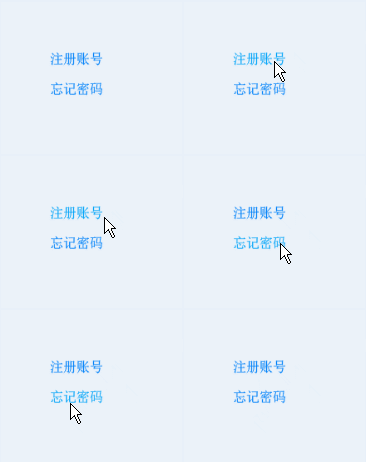
这里我们需要准备几张图片:

运行效果图:
登录按钮效果背景图片
资源图片:
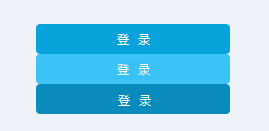
效果图: 
2、通过设置样式控制不同显示效果
QPushButton#pButtonOk
{
    color:white;
    background-color:rgb(14 , 150 , 254);
    border: 1px solid rgb(11 , 137 , 234);
}

QPushButton#pButtonOk:hover
{
    color:white;
    background-color:rgb(44 , 137 , 255);
    border: 1px solid rgb(11 , 137 , 234);
}

QPushButton#pButtonOk:pressed
{
    color:white;
    background-color:rgb(14 , 135 , 228);
    border: 1px solid rgb(12 , 138 , 235);
    padding-left:3px;
    padding-top:3px;
}

QPushButton#pButtonCancel
{
    color:black;
    background-color:rgb(238 , 238 , 238);
    border: 1px solid rgb(183 , 183 , 183);
}

QPushButton#pButtonCancel:hover
{
    color:black;
    background-color:rgb(228 , 240 , 250);
    border: 1px solid rgb(15 , 150 , 255);
}

QPushButton#pButtonCancel:pressed
{
    color:black;
    background-color:rgb(204 , 228 , 247);
    border: 1px solid rgb(1 , 84 , 153);
    padding-left:3px;
    padding-top:3px;
}
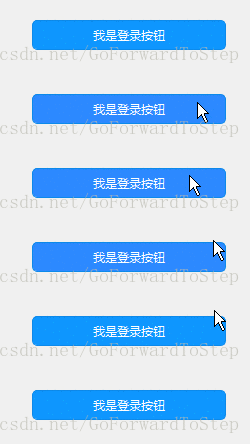
这种方法比上面用图标作为背景的好处就是可以随意更改文字以及文字的大小、位置、字体等显示效果。
综上:
1、设置背景图方式
优点 :样式简单,直接设置border-image即可,可以选取漂亮的UI图片,总体上可能会比单纯通过样式设置显示效果要好一些。(如果UI图选取效果不好的情况下,效果可能没有单纯设置样式好看,这就要看个人的审美观了哈O(∩_∩)O!)
缺点 :需要自己制定背景效果图, 可能比较耗时。
2、通过设置样式控制不同显示效果
优点:不需要准备背景图,直接通过样式设置,简单、粗暴,想怎么设置就怎么设置(前提是要会一点CSS),能够更好地控制显示效果(比如控制文字的大小,位置、字体等)。
缺点:样式稍微复杂,需要懂更多的CSS样式,如果需要在按钮上加图标什么的就必须要加载背景图片了,单纯靠样式解决不了。
以上总结了两种方法的优缺点,可以说这两种方法可以相互取长补短,基本上运用好这两种方式就能够做出精美的按钮了,具体采样哪种方式就看自己如何选择了哈 O(∩_∩)O!
注意
QPushButton
{
    border-image:url(:/Resources/registeraccount_hover.png);
}
如果我们使用如上样式,将会对所有的QPushButton进行设置样式,如果只需要给某一个则用以下格式:
“QPushButton#” + “按钮名称(objectName)”。
我们主要用到了按钮的三种状态,分别是鼠标悬浮、按下、松开 。
// 正常状态或者鼠标松开按钮的状态
QPushButton
{}
//鼠标悬浮在按钮上的状态
QPushButton:hover
{}
//鼠标按下按钮时的状态
QPushButton:pressed
{}

// 我们只需在不同状态下的{}中填写不同的样式,在我们对按钮进行操作时就会显示不同的样式效果。
尾
以上只是简单地介绍了对按钮设置的一些样式,其他控件的样式可以查看Qt的文档。这里我们通过设置样式实现了自定义 按钮在不同状态下的效果,不再依靠系统自带的凹陷效果。
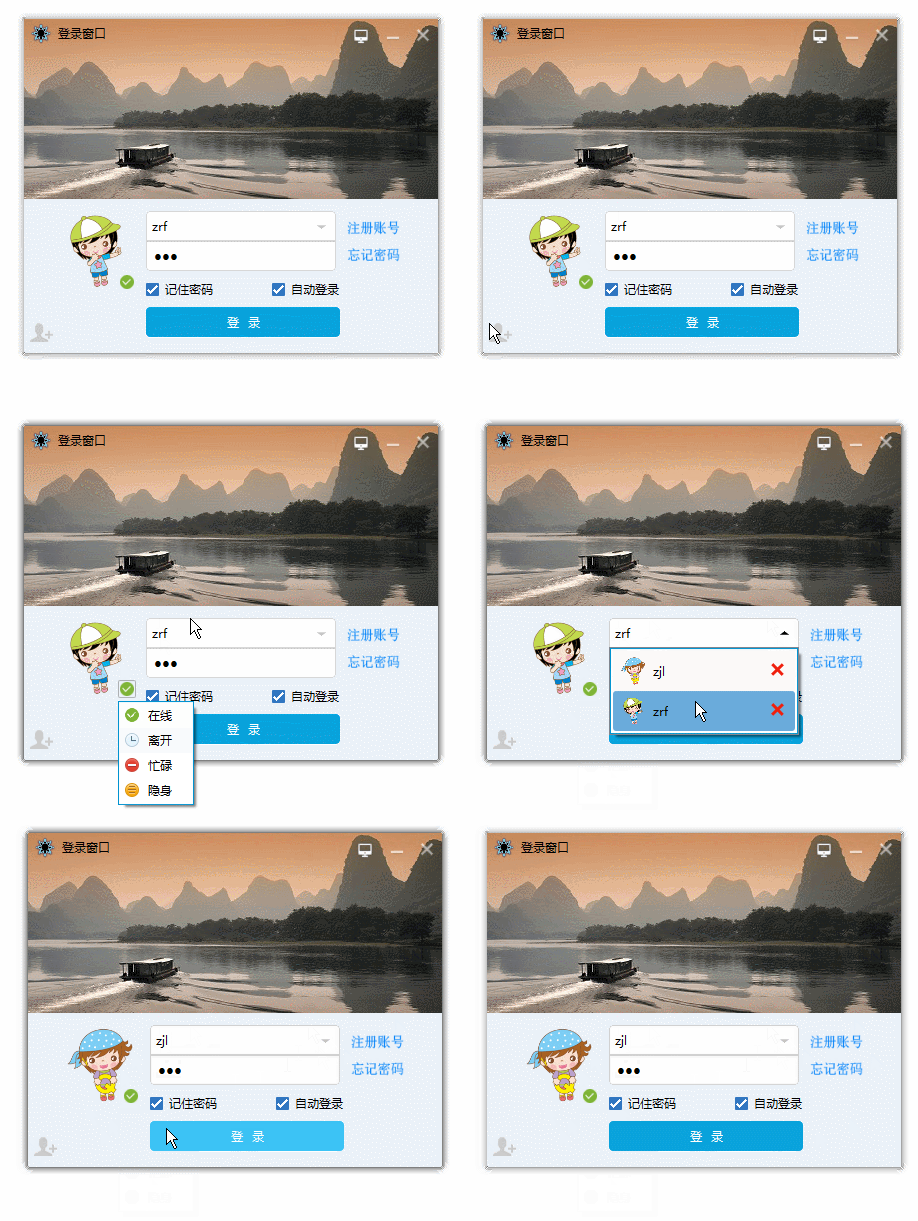
下面是我模仿QQ做的一个界面。欢迎大家随时交流哈 O(∩_∩)O!
————————————————
版权声明:本文为CSDN博主「前行中的小猪」的原创文章,遵循CC 4.0 BY-SA版权协议,转载请附上原文出处链接及本声明。
原文链接:https://blog.csdn.net/goforwardtostep/article/details/53464925

开源鸿蒙跨平台开发社区汇聚开发者与厂商,共建“一次开发,多端部署”的开源生态,致力于降低跨端开发门槛,推动万物智联创新。
更多推荐
 1
1 0
0- 0


 已为社区贡献9条内容

所有评论(0)