Windows 11 环境下 OpenHarmony 版 Flutter 开发环境配置指南
按win+R输入cmd打开。
学习目标:
一天内完成Win11环境下的open Harmony版Flutter开发环境配置
学习内容:
- 搭建 Java 17 开发环境
- 搭建 Visual Studio Code 编程环境
- 搭建Git bash环境
- 搭建DevEco Studio环境
- 搭建Andriod studio环境
第一步:Java 17系统的搭建
Oracle 官网下载(推荐)
1.🌐 打开浏览器(Chrome、Edge、Firefox 等),访问以下网址https://link.csdn.net/from_id=156153538&target=https%3A%2F%2Fwww.oracle.com%2Fjava%2Ftechnologies%2Fdownloads%2F%23java17-windows
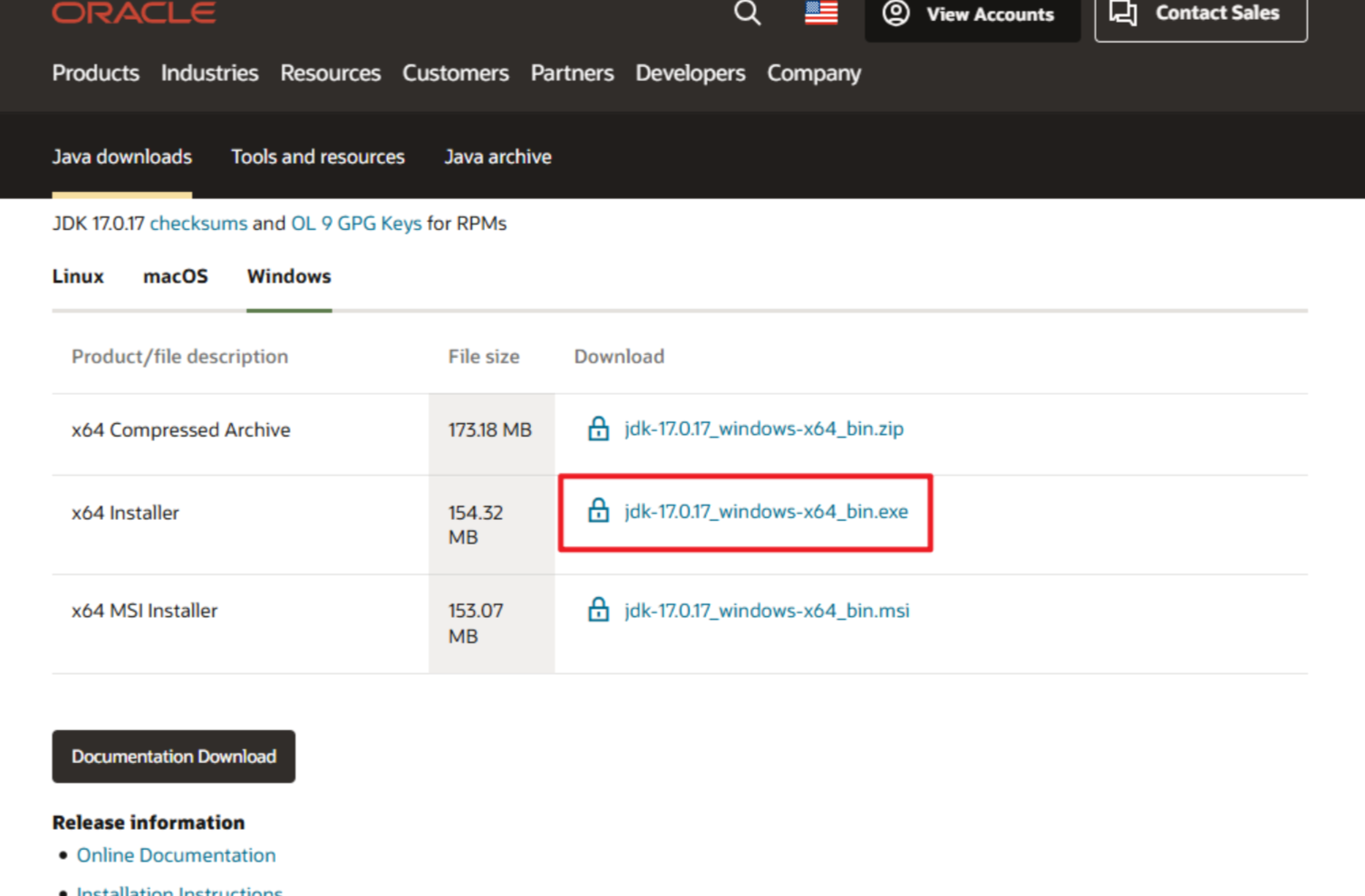
2.📦 找到 “Windows” 选项卡,点击 jdk-17.0.17_windows-x64_bin.exe 链接(版本号可能不同,选择最新的即可)
3.📄 阅读并同意许可协议(勾选 “I reviewed and accept the Oracle Technology Network License Agreement for Oracle Java SE”)
4.👆 点击 “Download jdk-17.0.17_windows-x64_bin.exe” 按钮开始下载
第二步:安装JDK
步骤一.启动安装程序
1、在浏览器的下载里面找到下载好的 jdk-17.0.17_windows-x64_bin.exe 文件
2、点击打开文件
3、点击下一步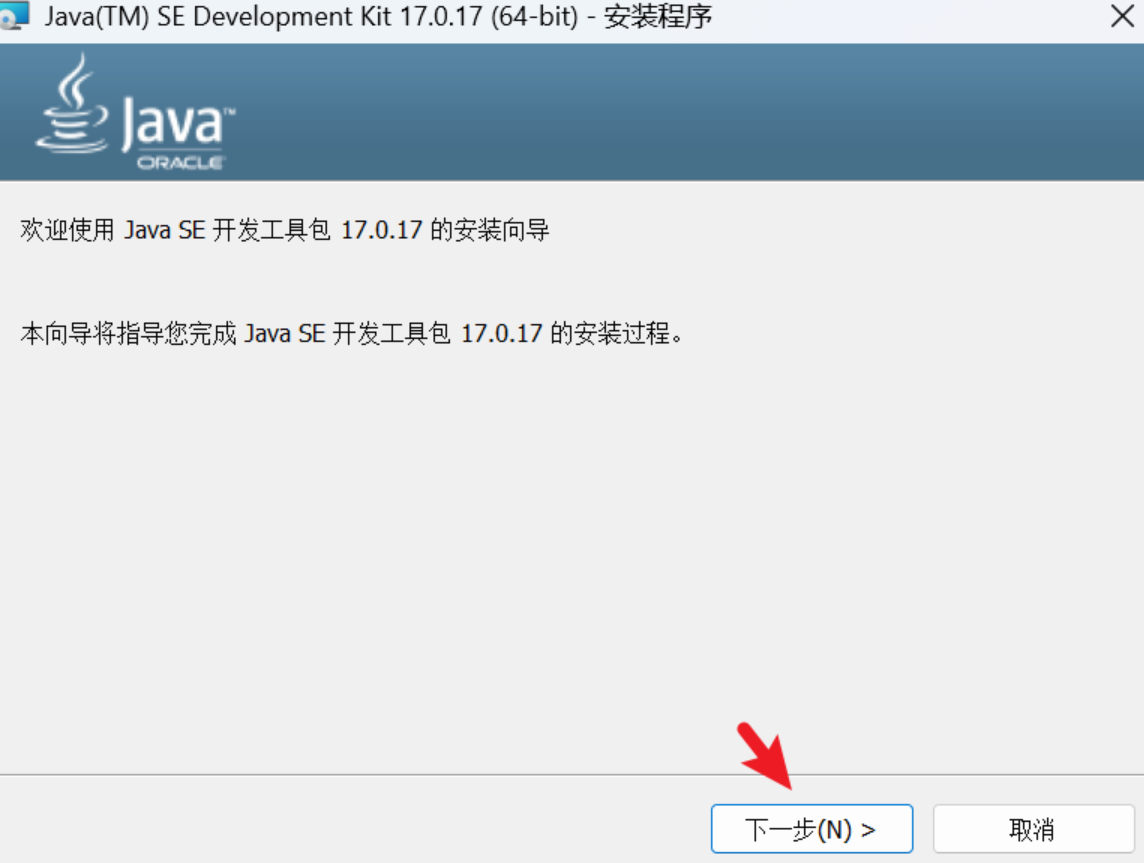
4、点击更改,修改安装路径 ,点击下一步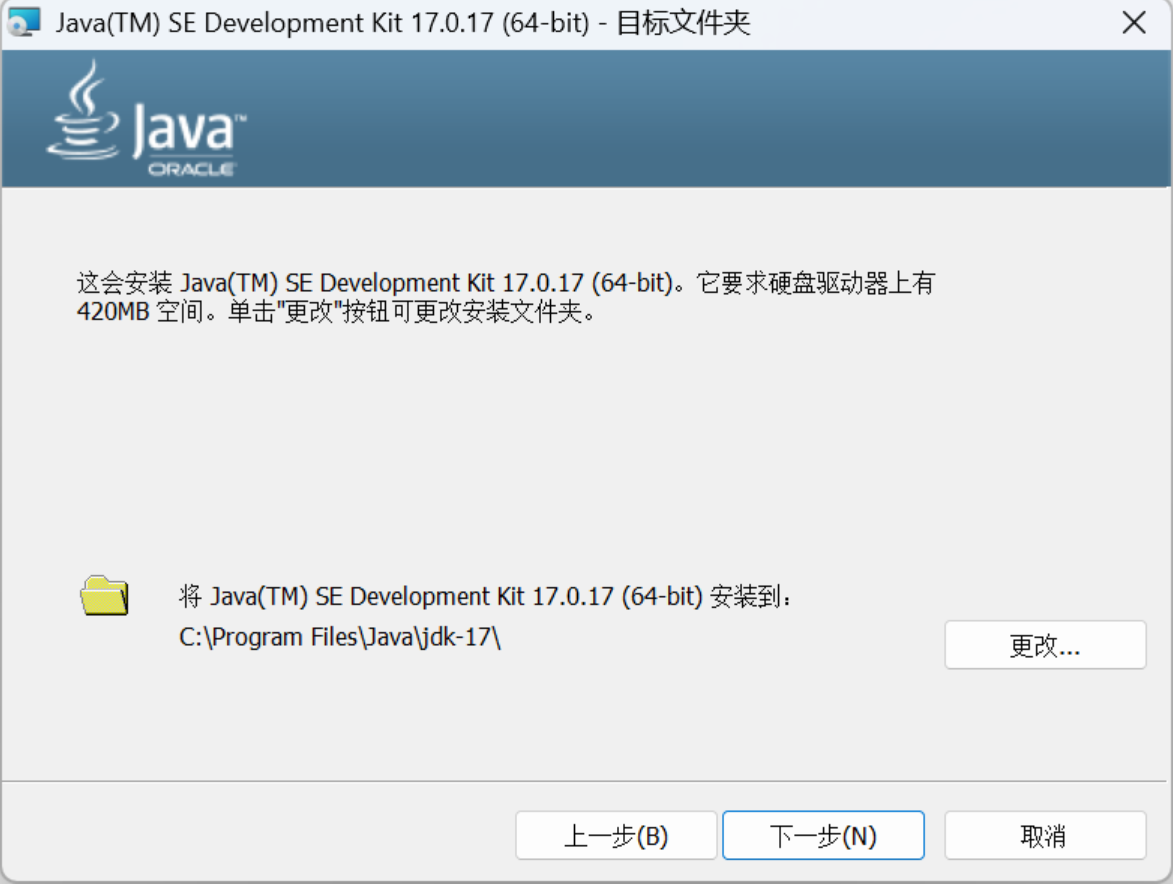
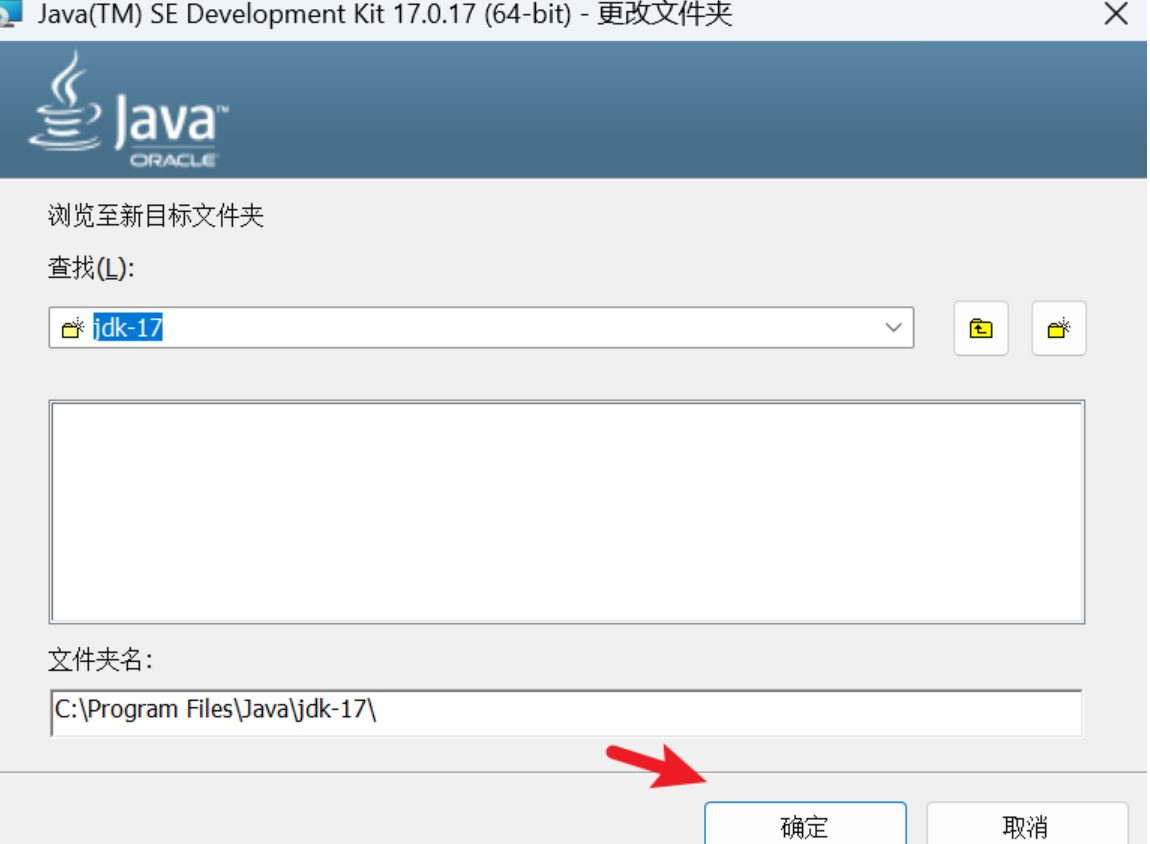
5、点击关闭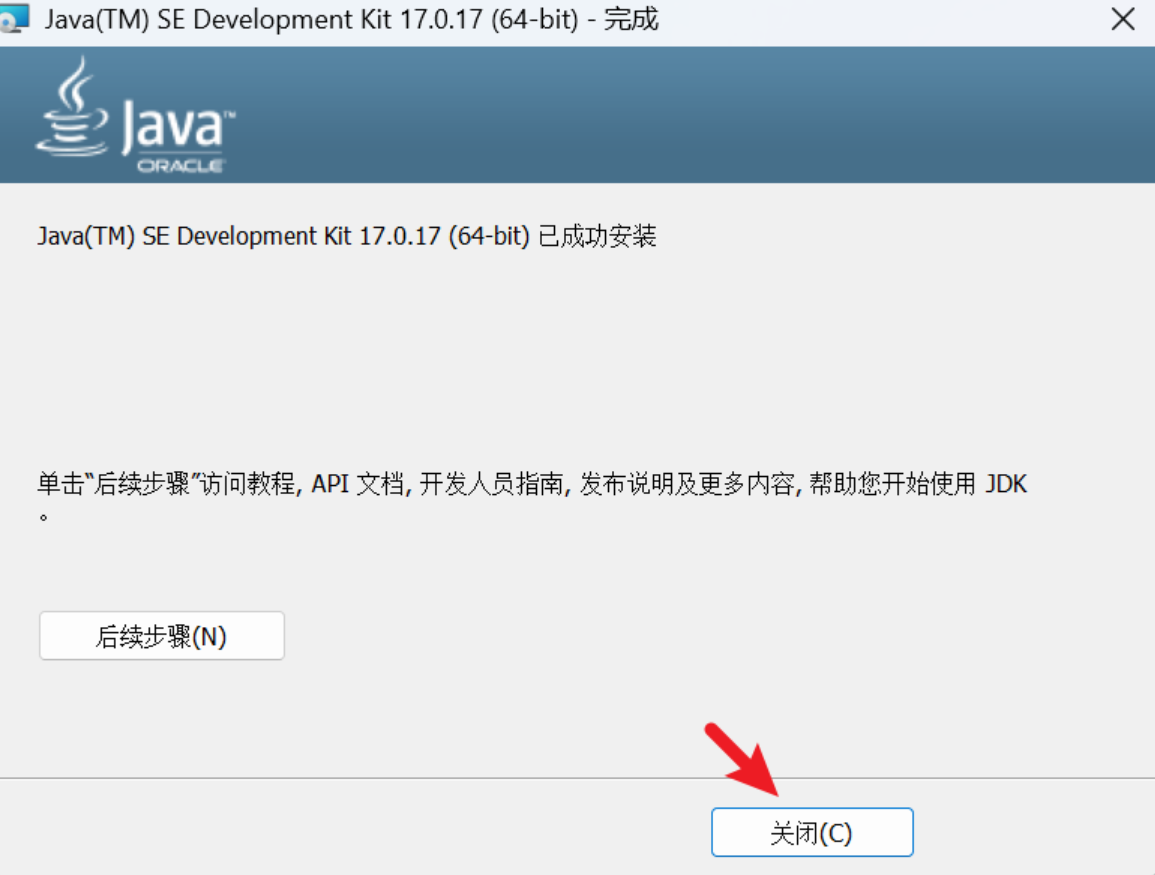
完成Java环境搭建
右键此电脑,找到属性,点击属性。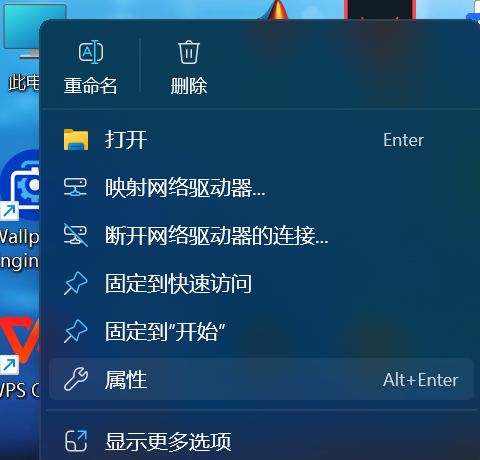 `
`
找到高级系统设置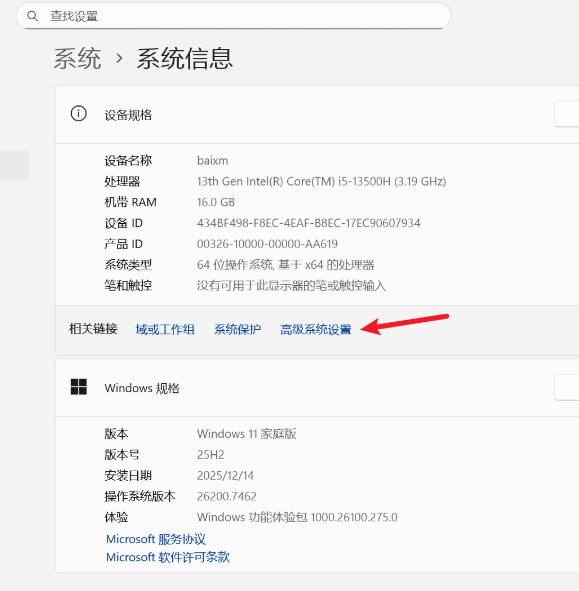
点击环境变量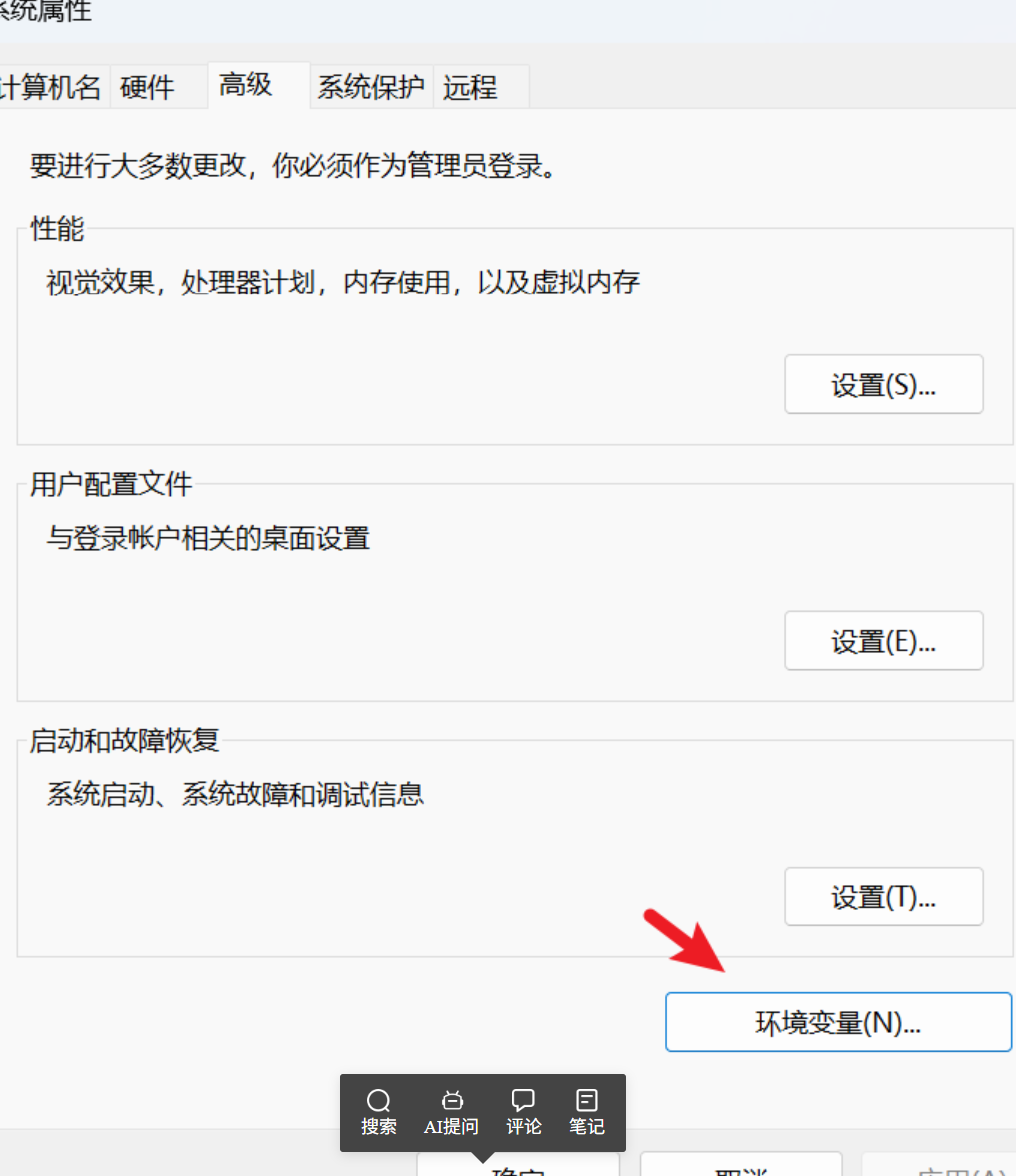
配置 JAVA_HOME 变量
点击新建**(W)**
输入变量名:JAVA_HOME
输入变量值:JDK的实际安装路径
点击“确定”
配置 CLASSPATH 变量(可选)
再次点击 “新建(W)按钮
输入变量名(N):CLASSPATH
输入变量值(V):.;%JAVA_HOME%\lib\dt.jar;%JAVA_HOME%\lib\tools.jar;
点击 “确定”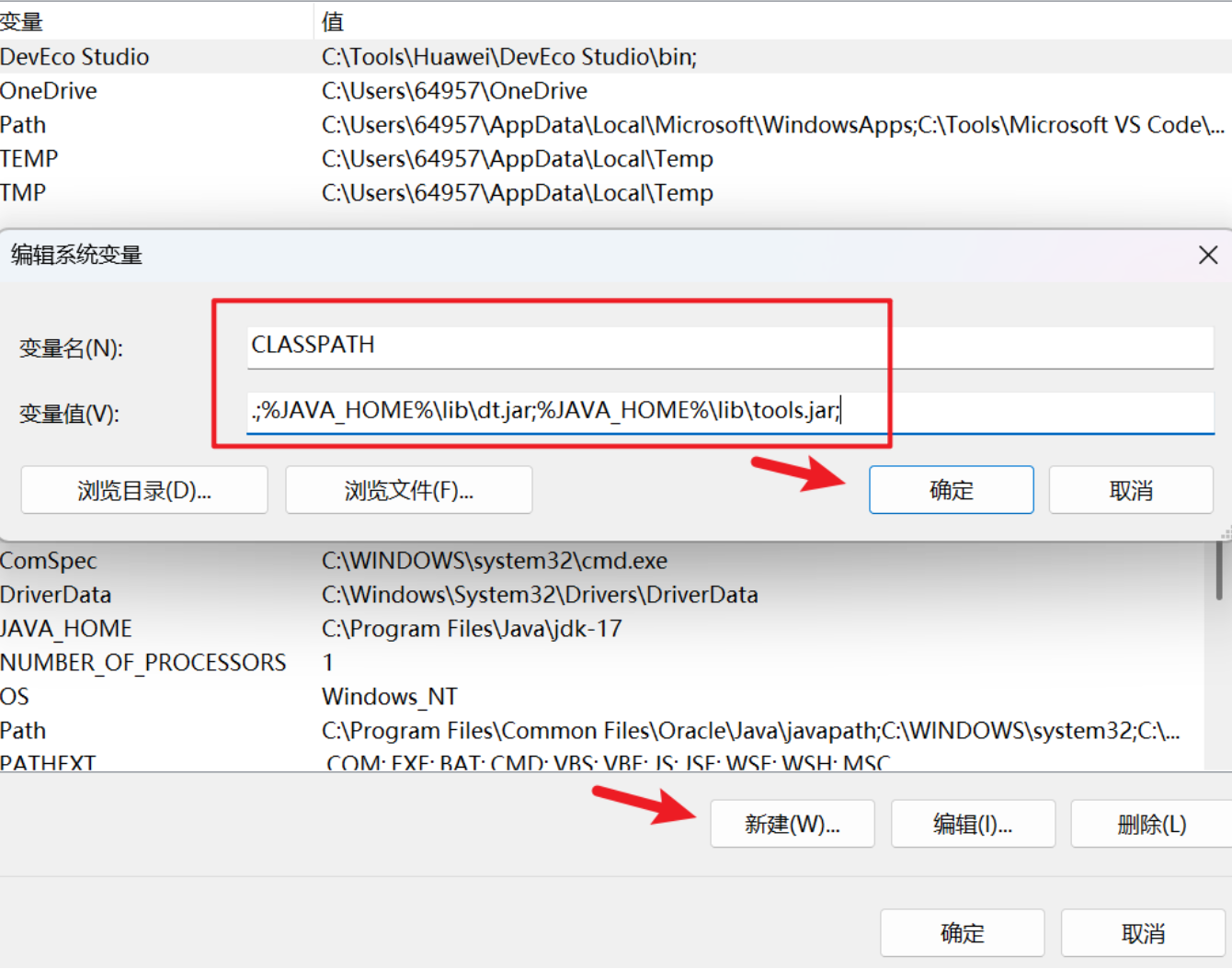
配置 PATH 变量(重要)
在 “系统变量” 中,找到 “Path” 变量名
点击 编辑*按钮,打开编辑环境变量窗口
点击 “新建” 按钮,添加以下两个内容:
%JAVA_HOME%\bin
%JAVA_HOME%\jre\bin
点击 “确定”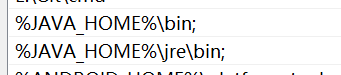
保存所有配置
以此点击确定
最后一步
验证Java是否安装成功
按win+R输入cmd打开命令提示符
输入以下代码:
java --version
若出现一下输出:
java version “17.0.x” 2023-xx-xx LTS
Java™ SE Runtime Environment (build 17.0.x+x-xxx)
Java HotSpot™ 64-Bit Server VM (build 17.0.x+x-xxx, mixed mode, sharing)
则安装成功
验证Java命令
输入java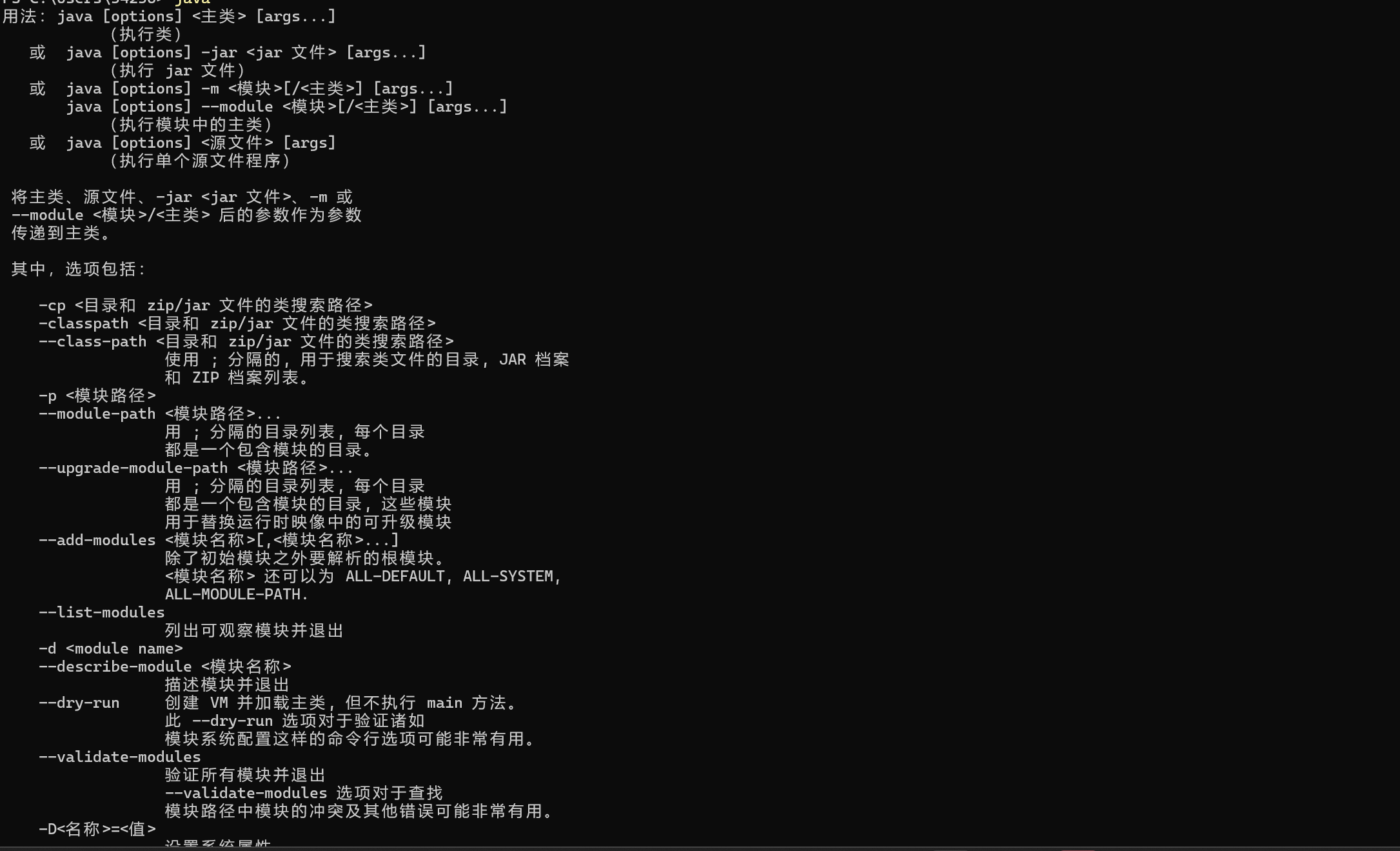
若出现这种,则成功
检验Java编译器
输入以下javac命令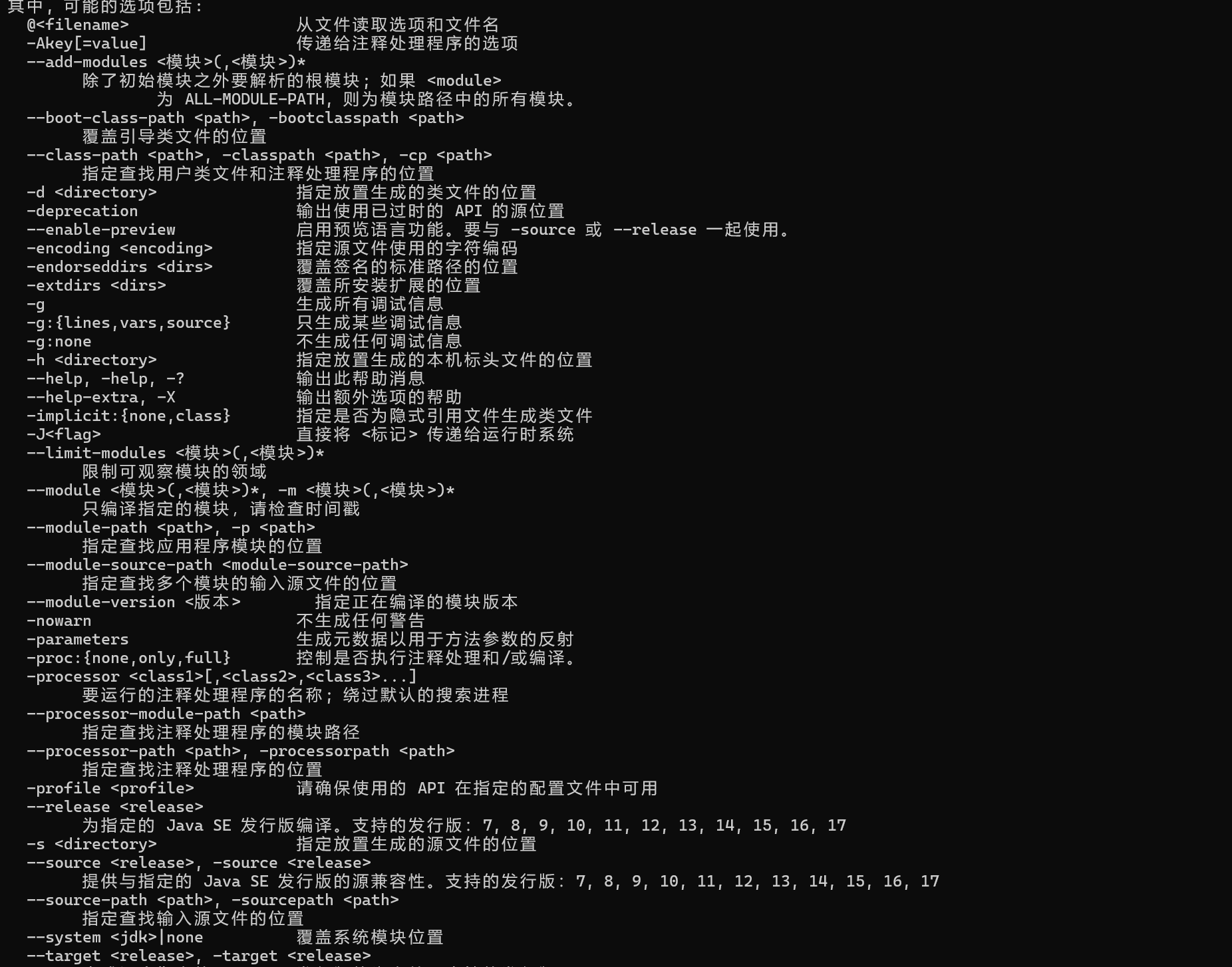
验证Java_Home变量
echo %JAVA_HOME%
验证成功
第三步 安装VS code
下载VS code
输入以下网址https://link.csdn.net/?from_id=156081598&target=https%3A%2F%2Fcode.visualstudio.com%2F
点击Download for Windows下载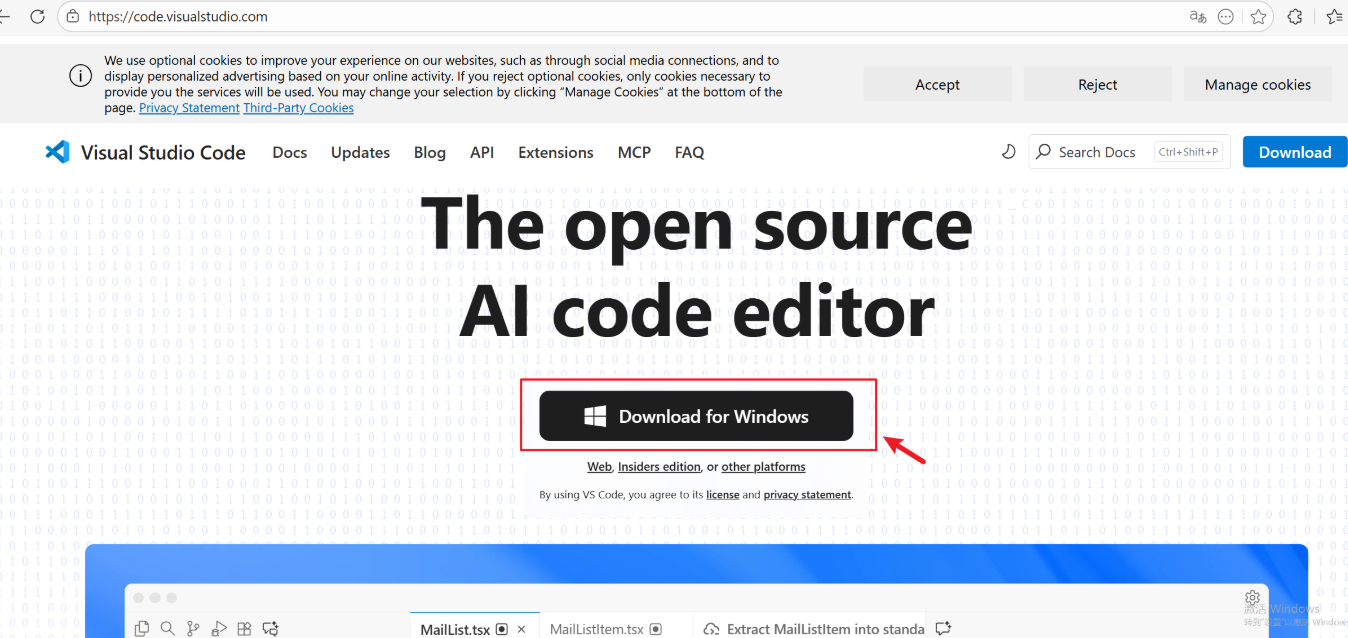
第二步
找到下载好的文件
点击我同意,点击下一步
选择安装位置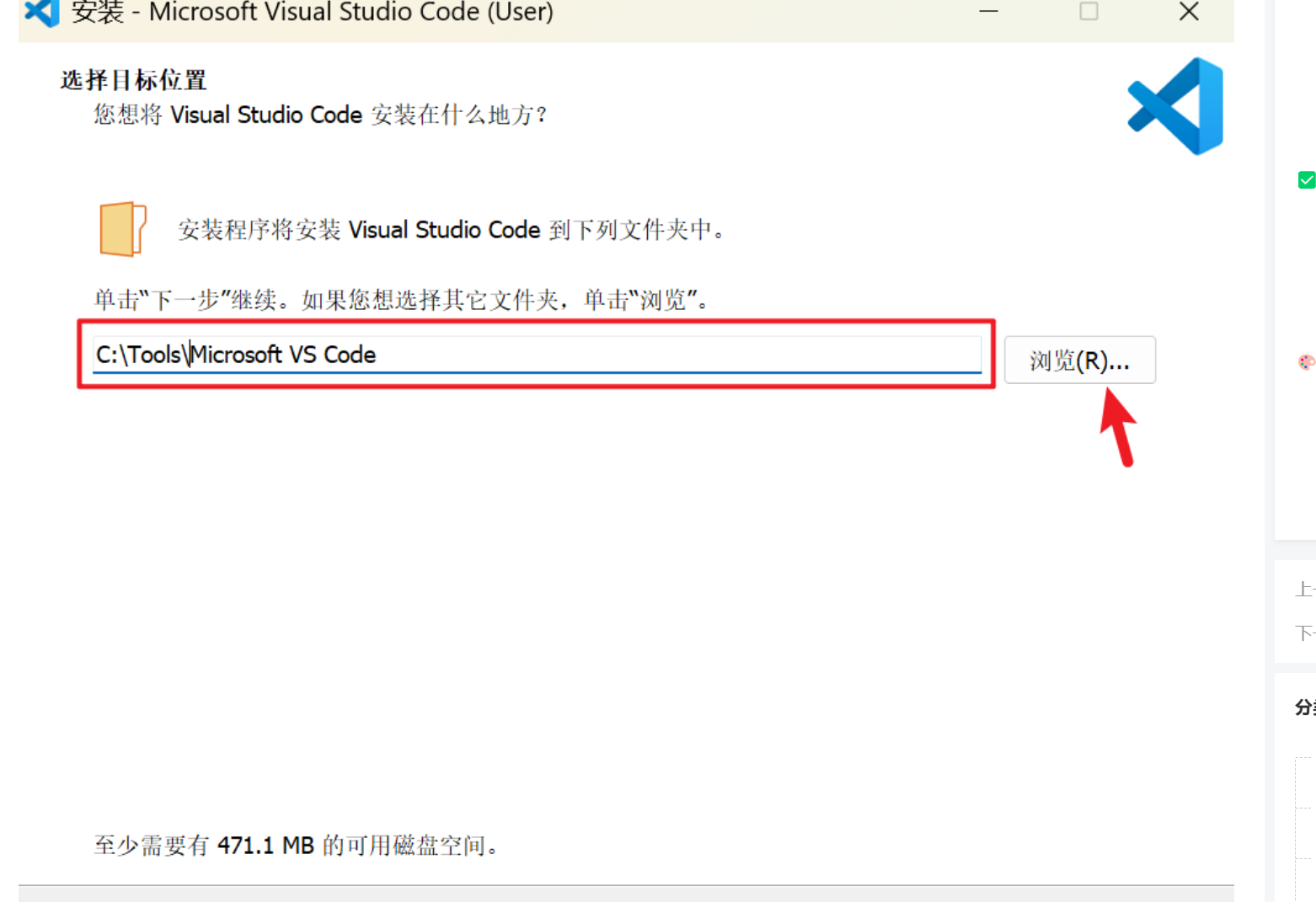
点击下一步
将所有的选项卡全部勾选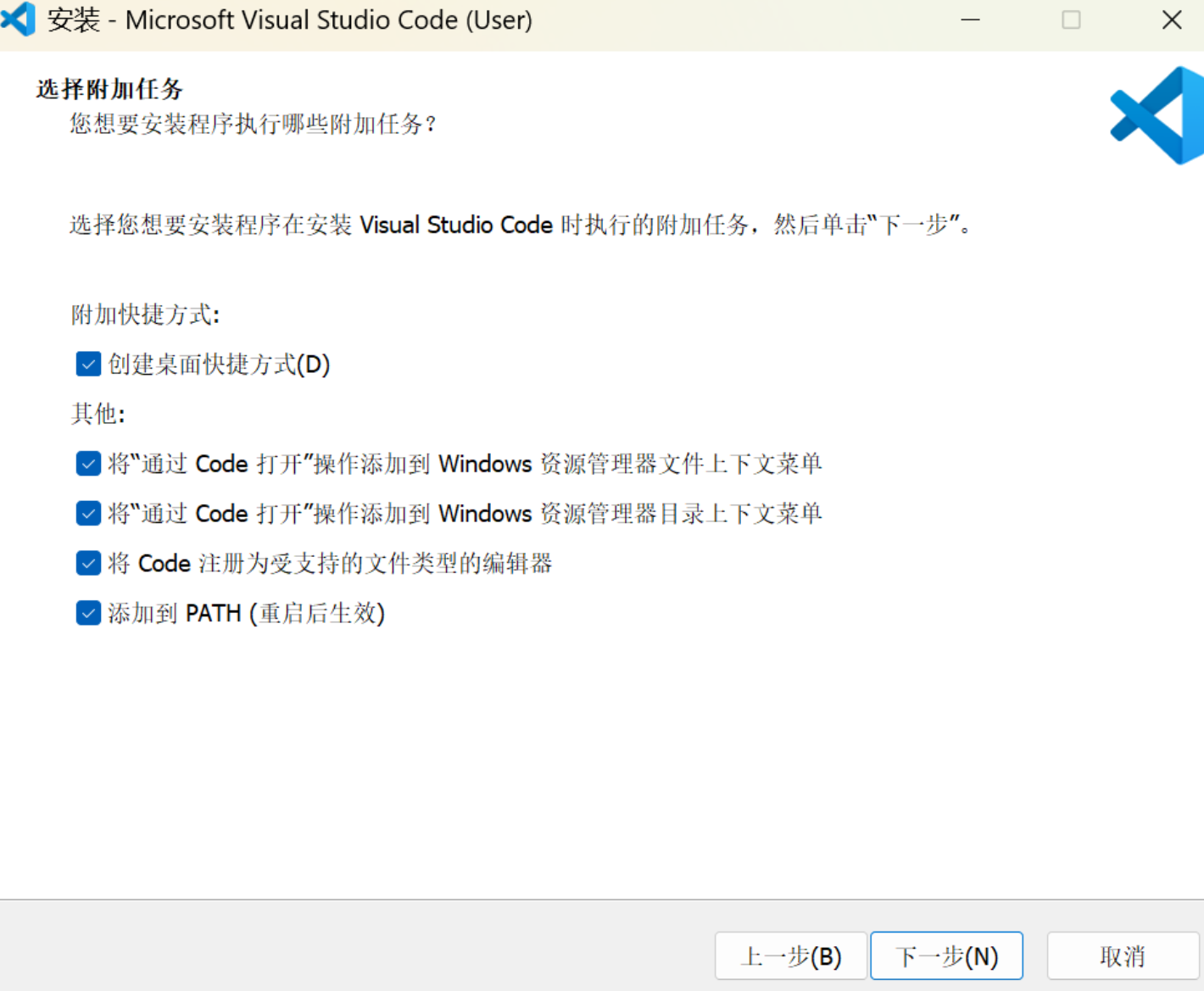
点击下一步
点击安装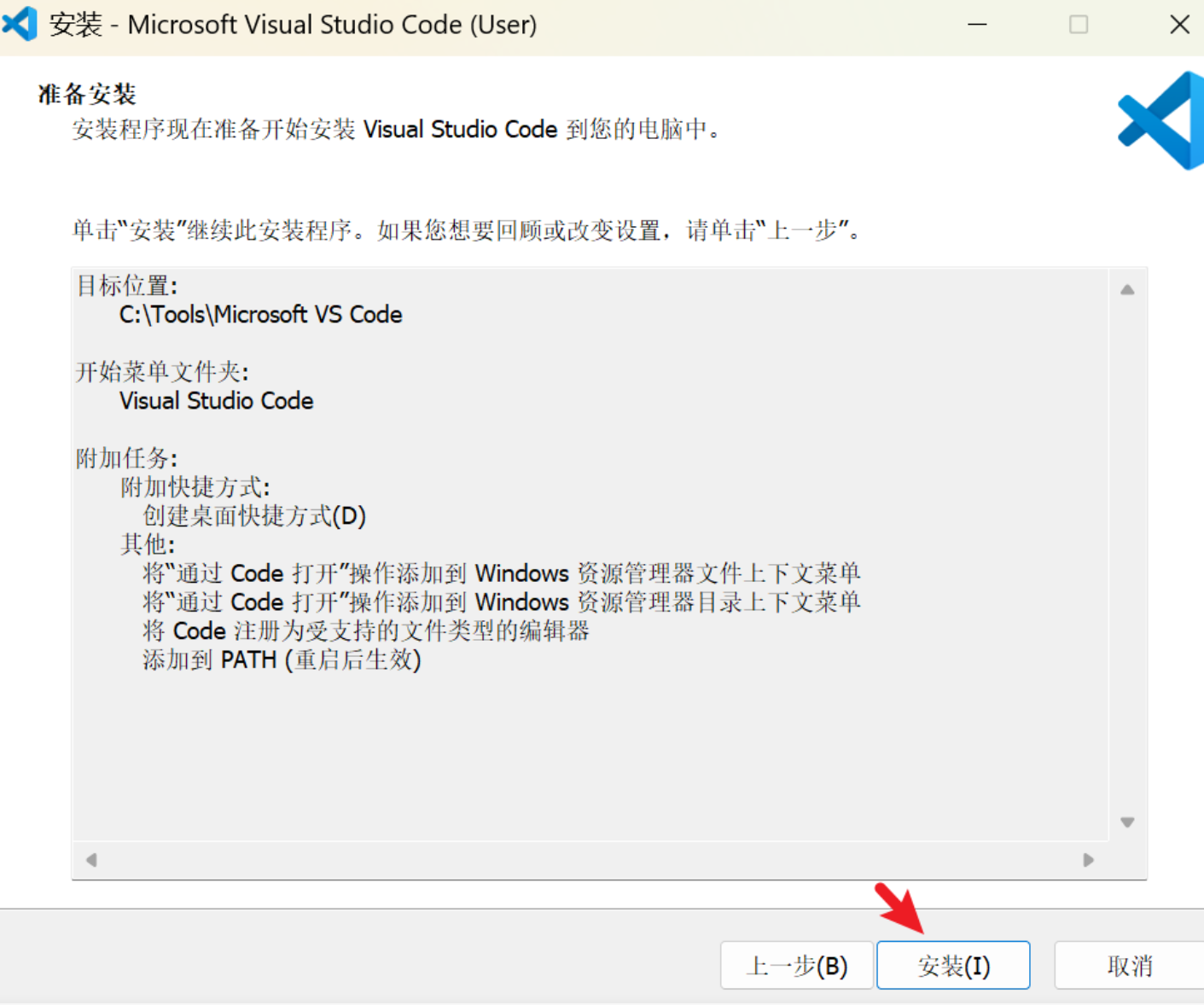
等待安装完成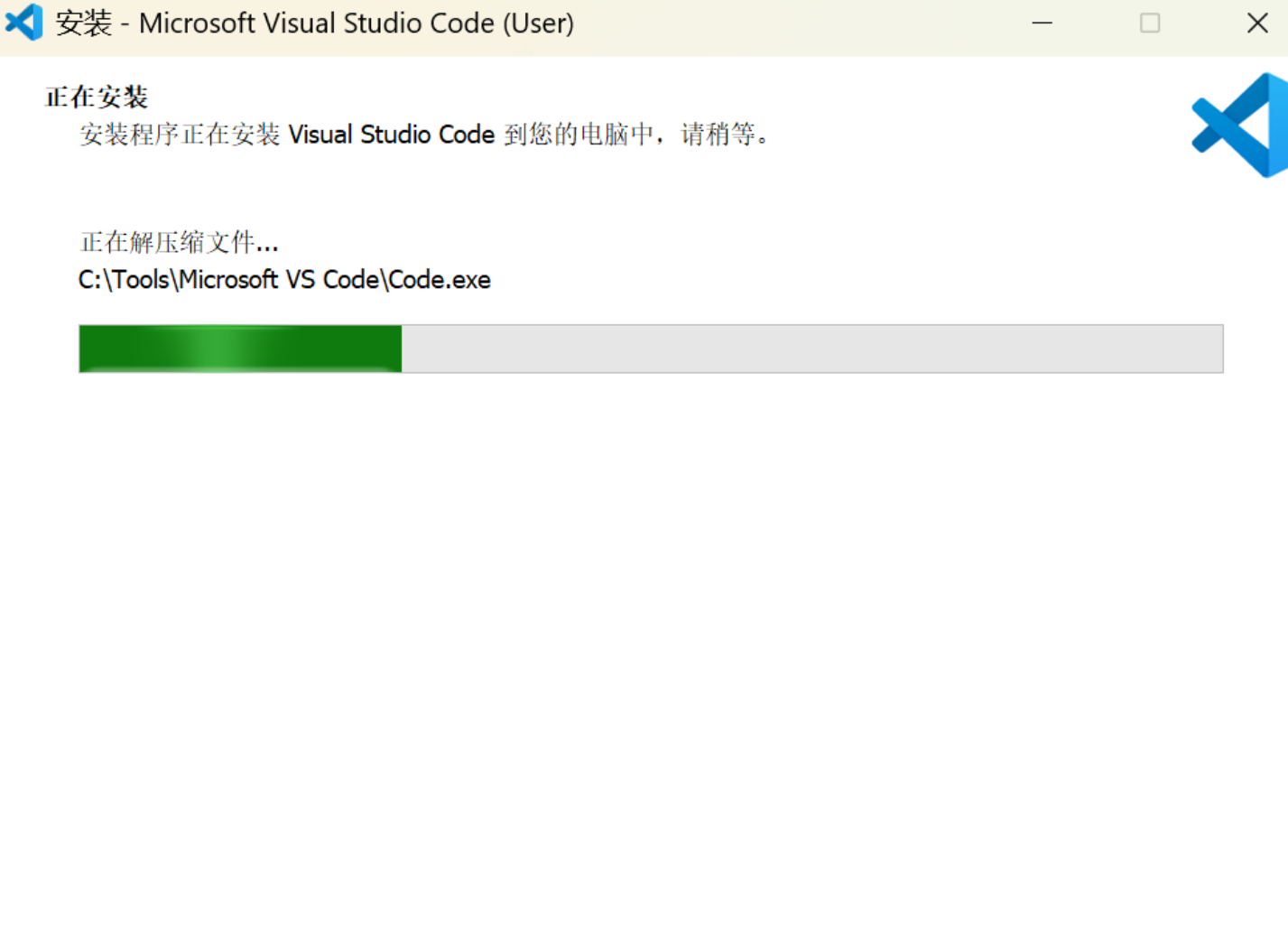
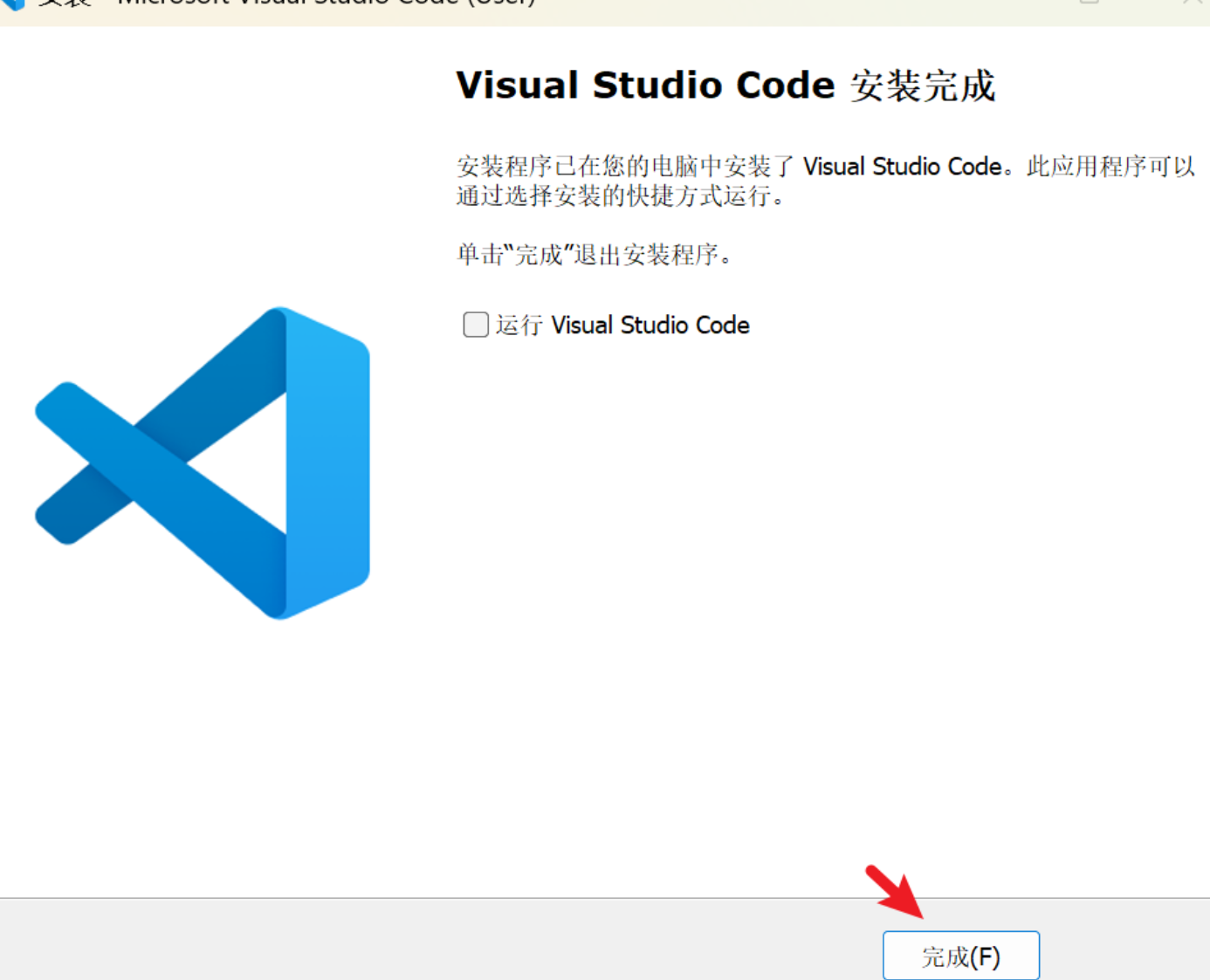
点击完成
第三步验证安装
输入以下代码
code --version
若出现图片样式,则完成
第四步配置python环境
按Ctrl + Shift + X
输入chinses,找到“Chinese (Simplified) Language Pack for Visual Studio Code"点击安装,换成中文。
搜索python
安装python
安装后可以编写、运行和调试 Python 代码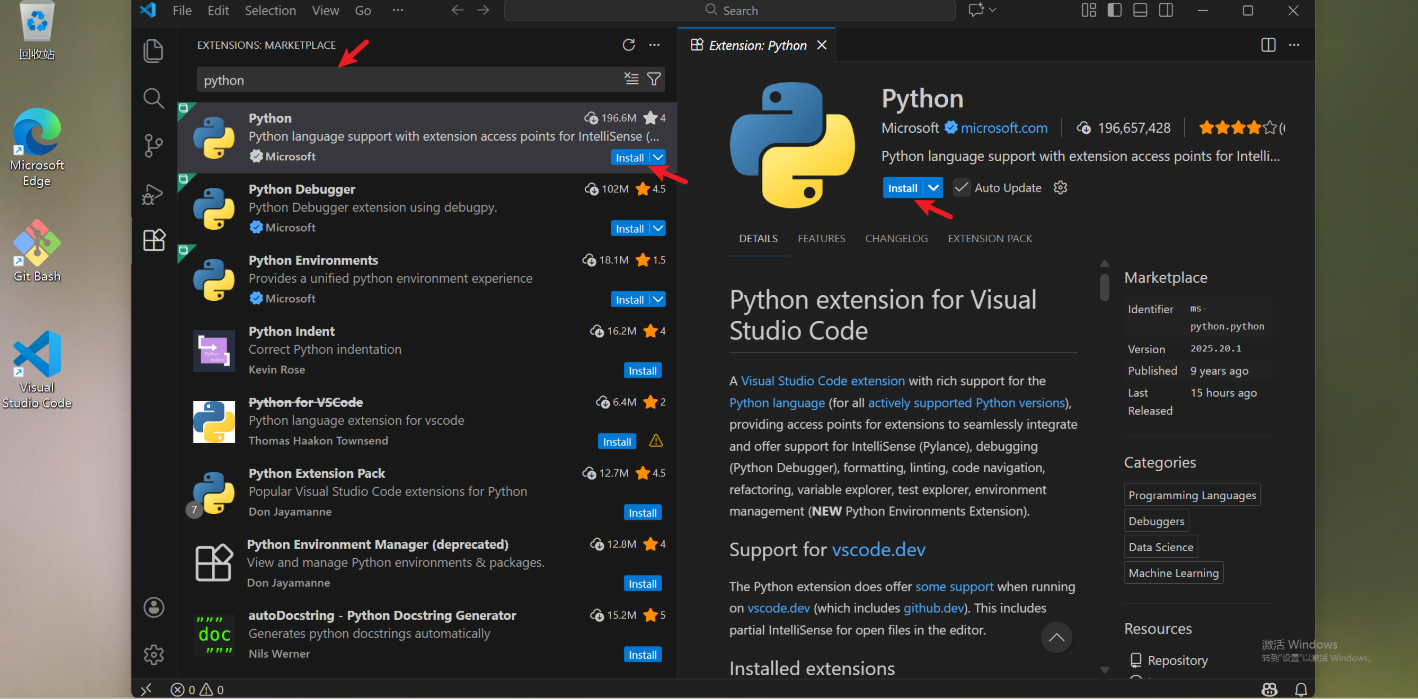
第四步搭建Git环境
安装Git
在Windows系统上,从Git官网下载安装程序并运行。安装过程中勾选“Use Git from the Windows Command Prompt”以将Git添加到系统PATH。
在macOS系统上,使用Homebrew命令brew install git进行安装,或从Git官网下载安装包。
Linux系统通过包管理器安装,例如Ubuntu/Debian使用sudo apt-get install git,CentOS/Fedora使用sudo yum install git。
配置用户信息
安装完成后打开终端或命令行,设置全局用户名和邮箱:
git config --global user.name “Your Name”
git config --global user.email “your.email@example.com”
检查配置是否生效:
git config --list
初始化仓库
在项目文件夹内运行以下命令初始化本地仓库:
git init
该命令会生成隐藏的.git目录,包含版本控制所需的所有元数据。
基本工作流程
将文件添加到暂存区:
git add filename
提交更改到本地仓库:
git commit -m “Commit message”
查看当前状态和变更:
git status
git diff
远程仓库操作
关联远程仓库(以GitHub为例):
git remote add origin https://github.com/username/repo.git
推送本地提交到远程:
git push -u origin master
克隆现有仓库:
git clone https://github.com/username/repo.git
分支管理
创建新分支:
git branch new-branch
切换分支:
git checkout branch-name
合并分支:
git merge source-branch
删除分支:
git branch -d branch-name
常见问题处理
撤销工作区修改:
git checkout – filename
重置暂存区文件:
git reset HEAD filename
查看提交历史:
git log --oneline --graph
解决合并冲突后标记为已解决:
git add conflicted-file
git commit
第五步 搭建DevEco Studio环境
下载并安装 DevEco Studio
访问华为开发者官网(https://developer.harmonyos.com),找到 DevEco Studio 的下载页面。根据操作系统(Windows、macOS 或 Linux)选择对应的安装包下载。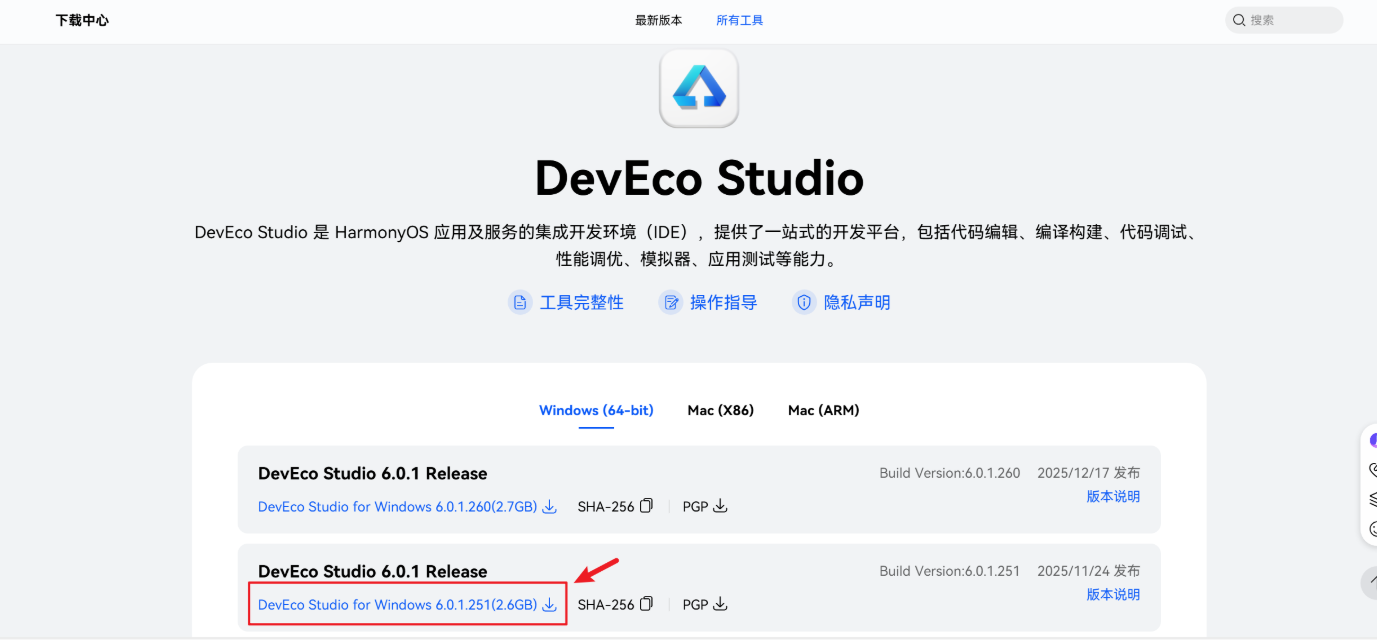
运行下载的安装程序,按照提示完成安装。安装过程中可以选择安装路径和是否创建桌面快捷方式。
配置 JDK 环境
DevEco Studio 需要 JDK 1.8 或更高版本支持。如果系统未安装 JDK,可以从 Oracle 官网或 OpenJDK 下载并安装。安装完成后,配置环境变量 JAVA_HOME 指向 JDK 安装路径,并将 %JAVA_HOME%\bin 添加到系统 PATH 变量中。
启动 DevEco Studio
首次启动 DevEco Studio 时,会提示选择安装类型(默认或自定义)。建议选择默认安装以简化配置过程。随后会进入欢迎界面,点击“Configure”进行进一步设置。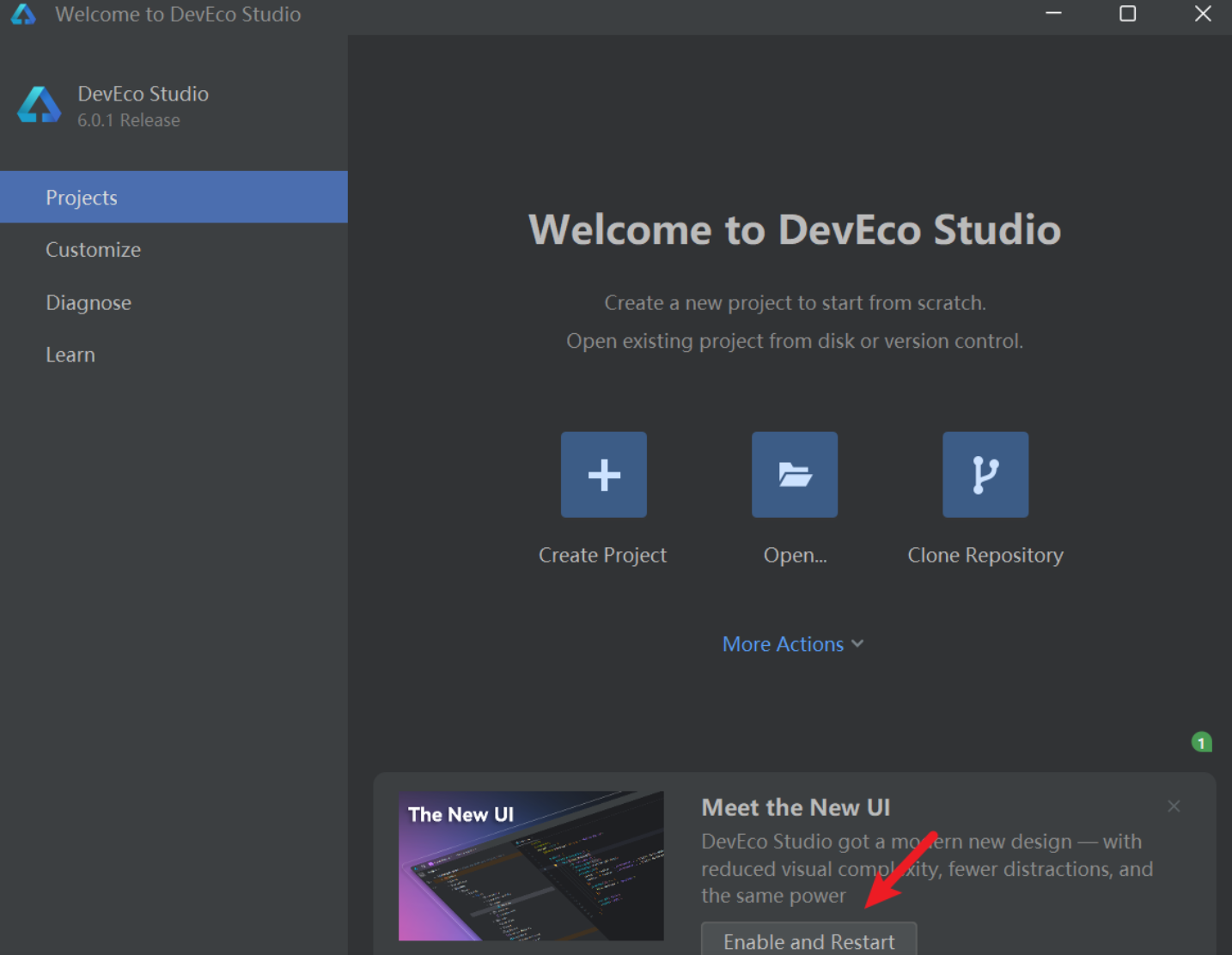
安装 HarmonyOS SDK
在欢迎界面点击“Configure” > “SDK Manager”,选择 HarmonyOS SDK 并勾选需要的版本(如 HarmonyOS 3.0 或 4.0)。点击“Apply”开始下载和安装 SDK 组件。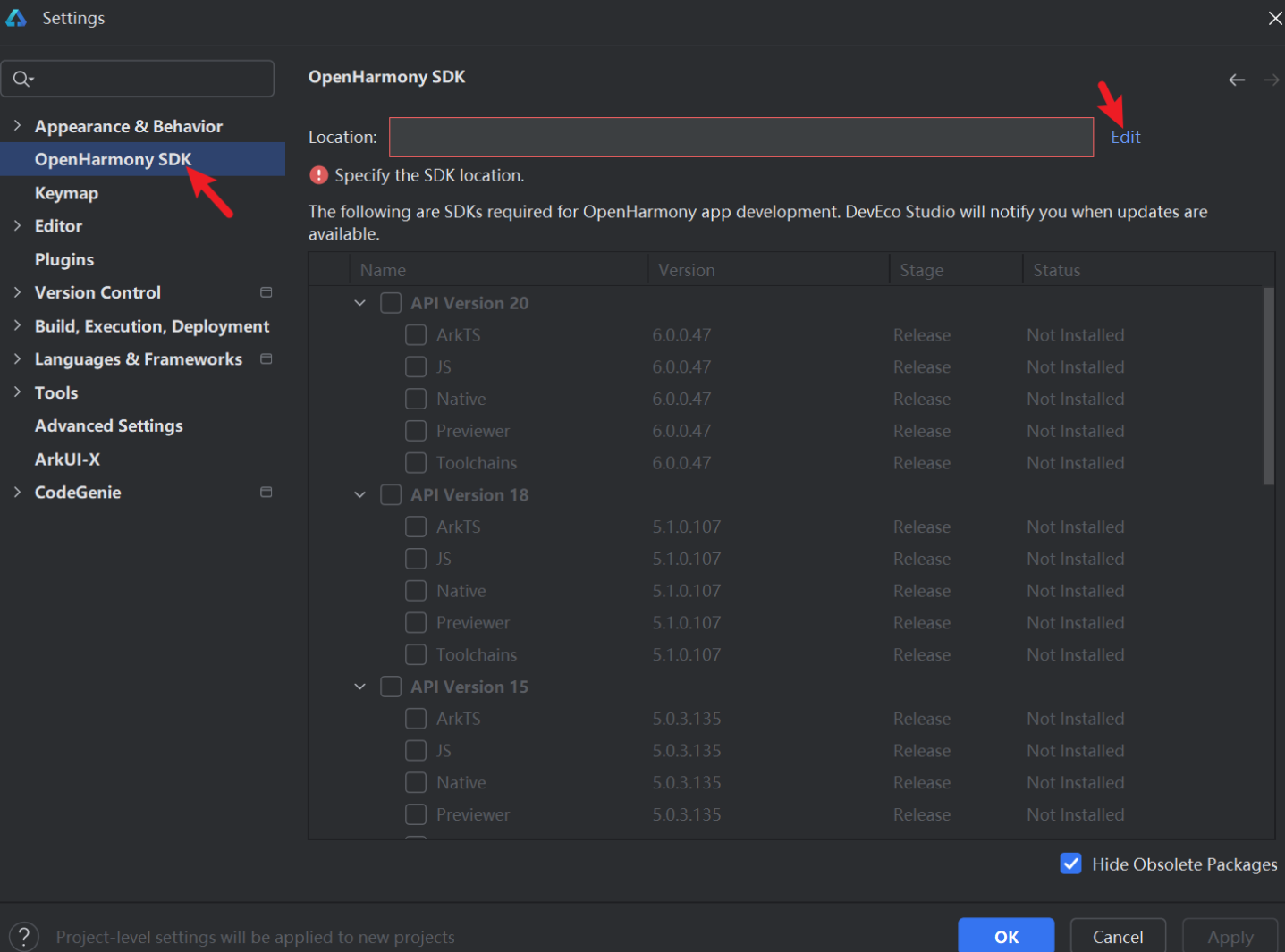
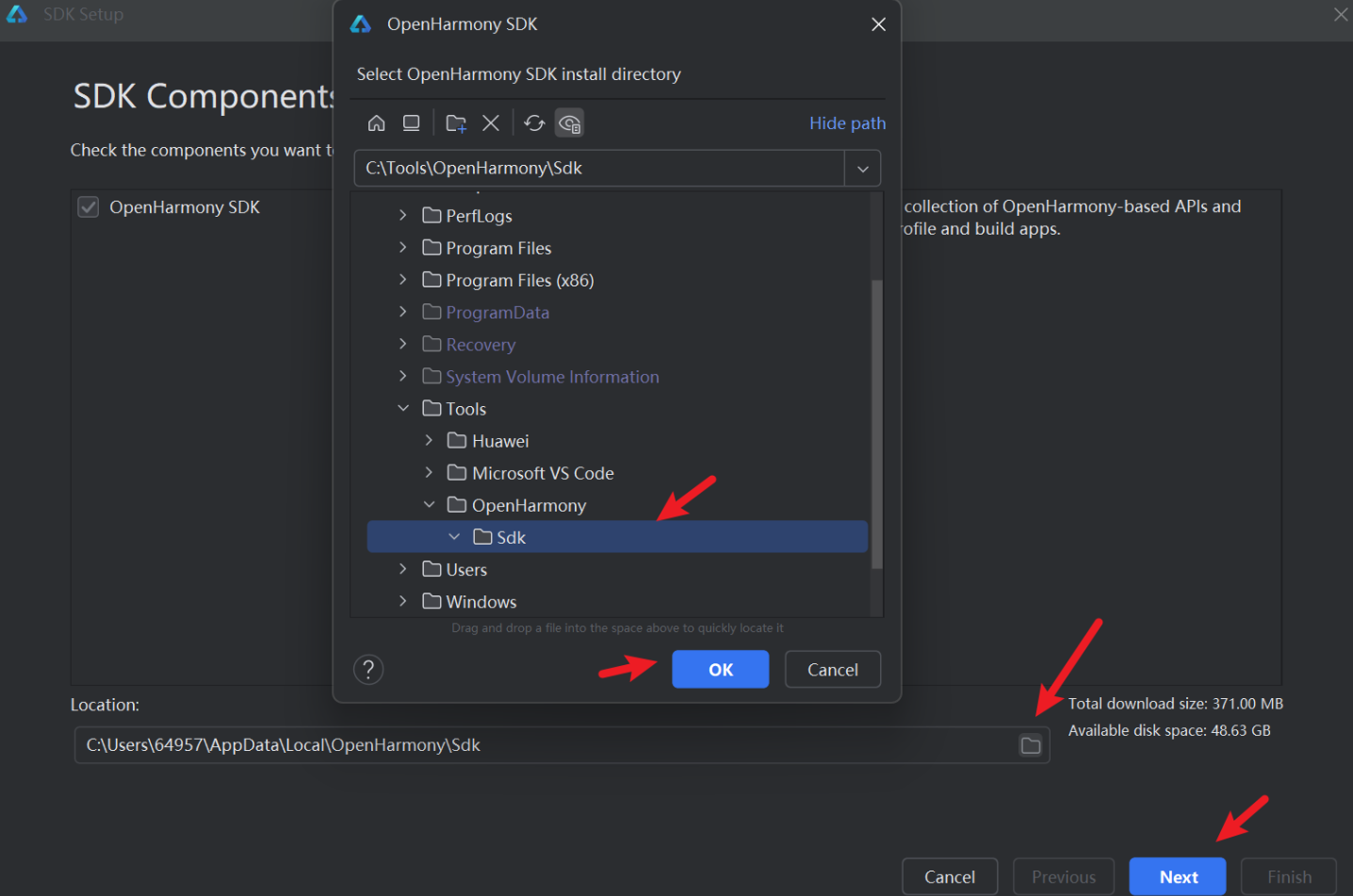
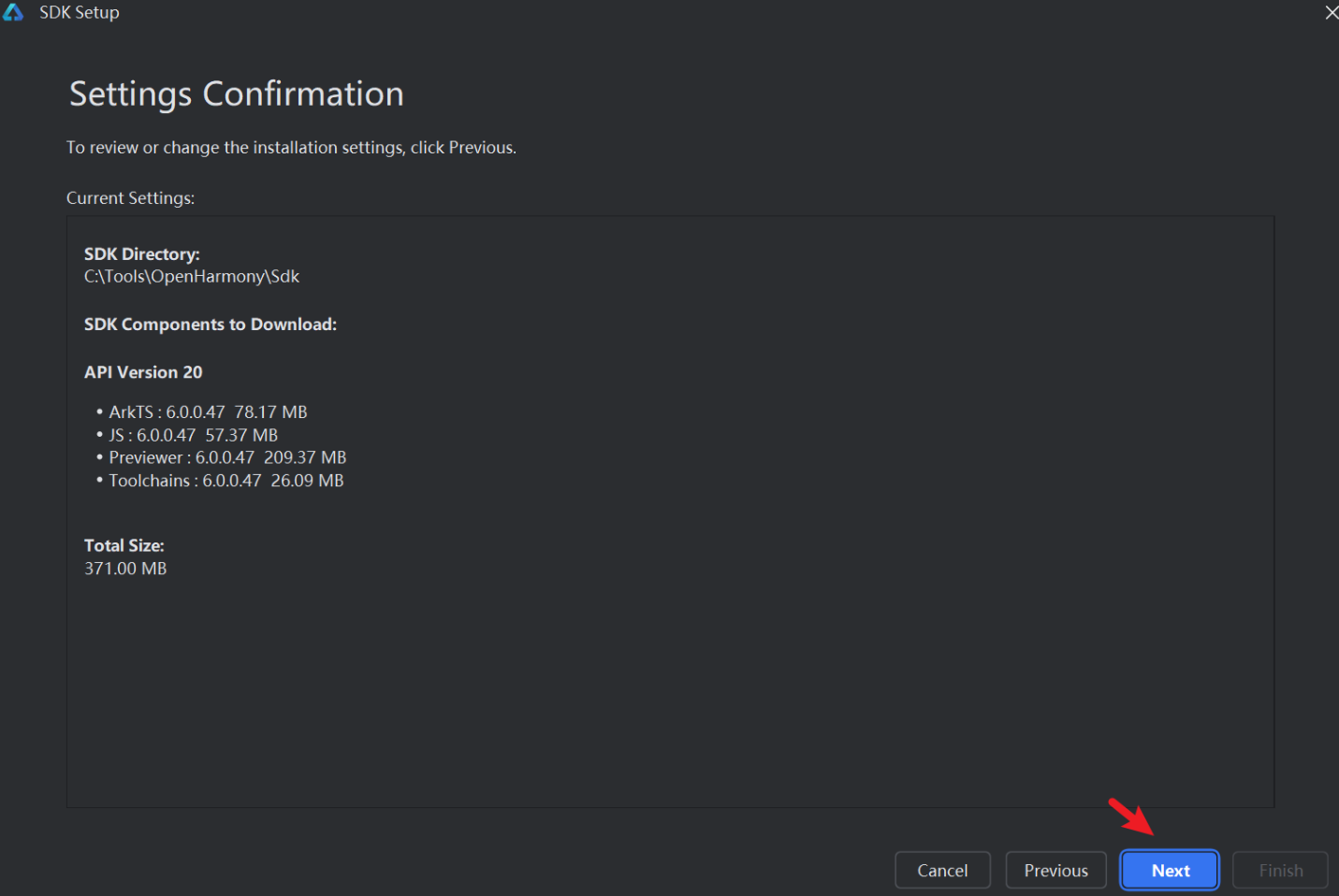
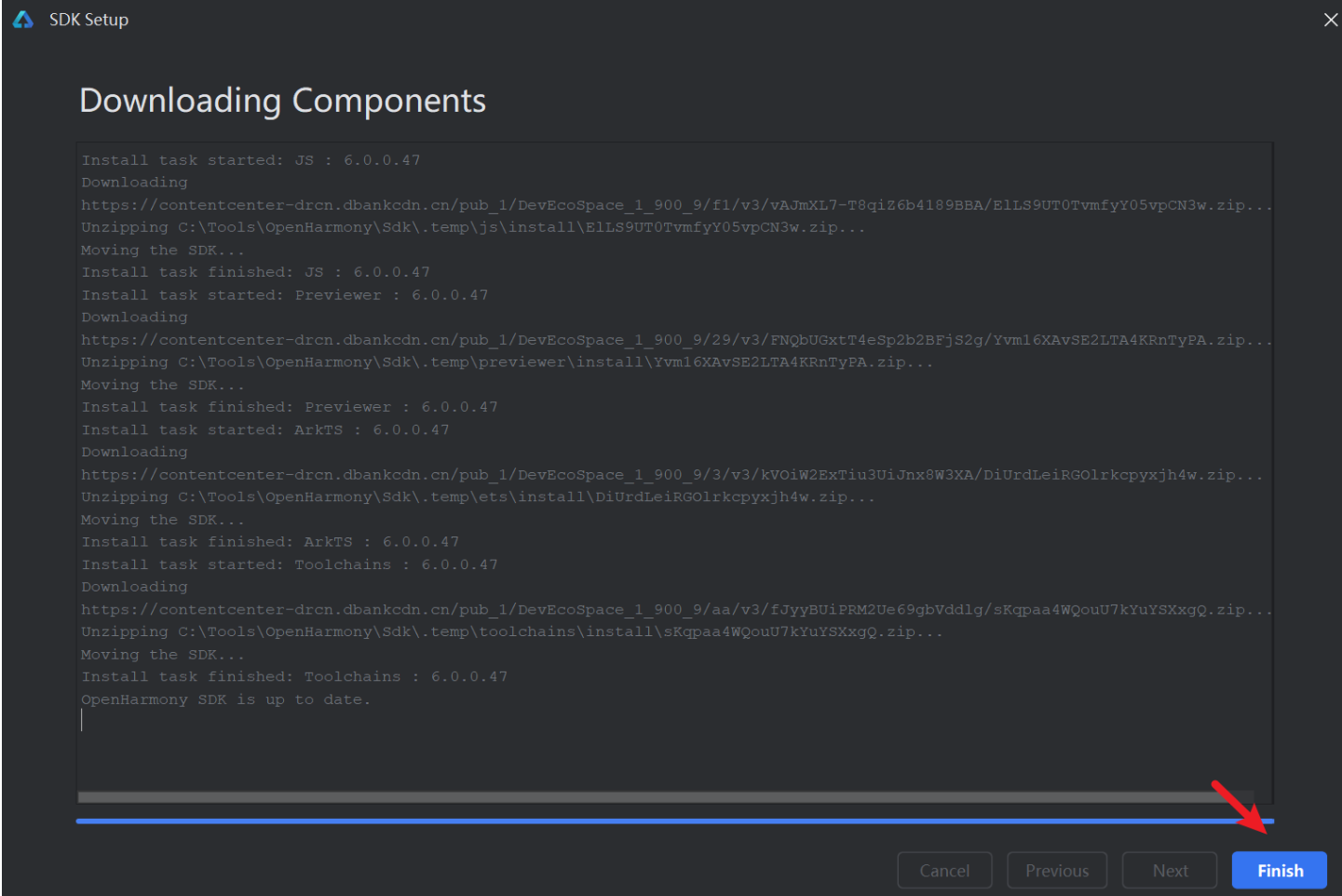
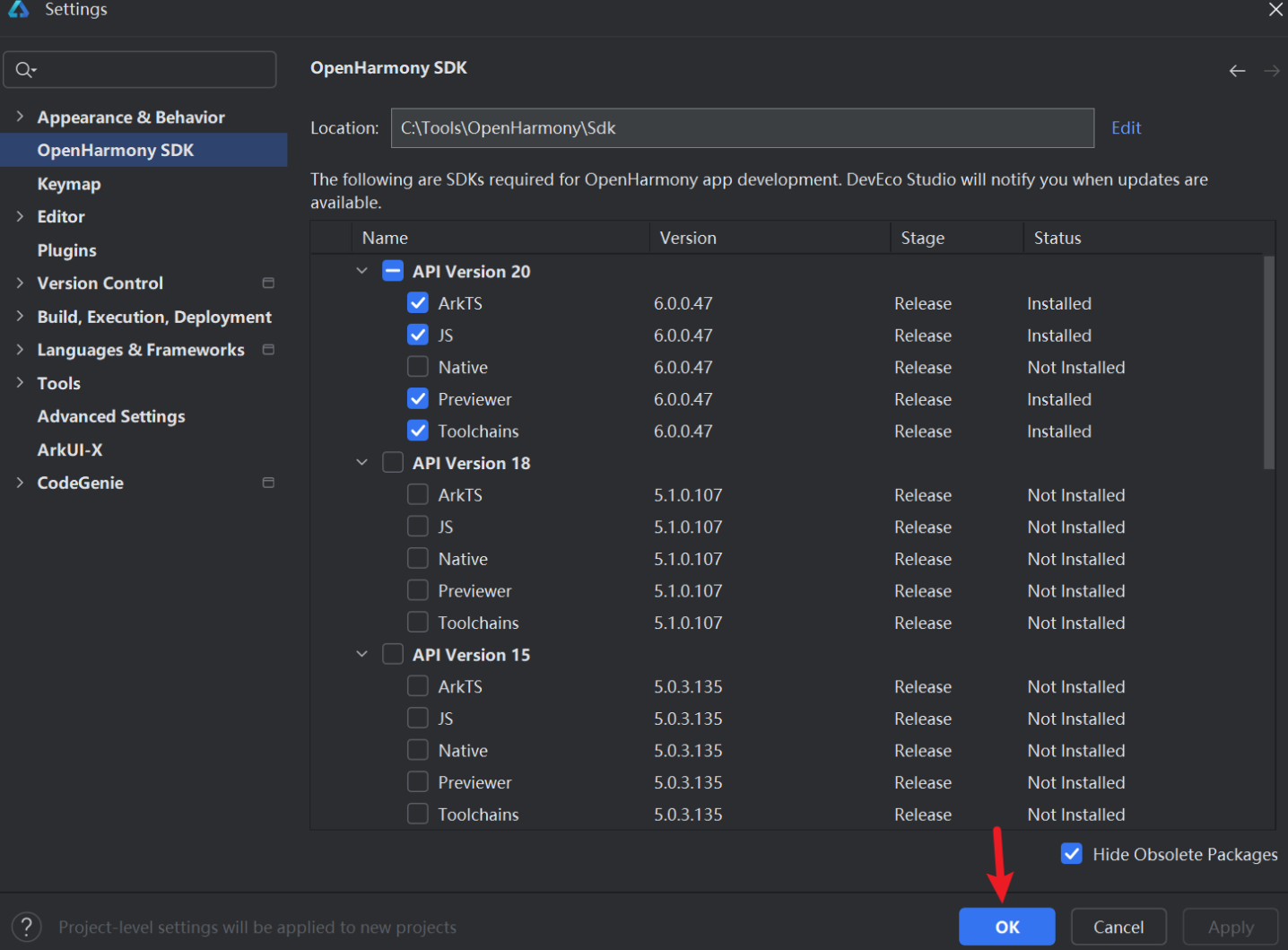
创建或导入项目
在欢迎界面点击“Create HarmonyOS Project”创建新项目,或选择“Open”导入已有项目。创建项目时需选择模板(如“Empty Ability”或“Service Ability”),并填写项目名称、包名和存储路径。
配置模拟器或真机调试
在“Tools” > “Device Manager”中配置模拟器。选择“Local Emulator”创建本地虚拟设备,或连接真机设备并开启 USB 调试模式。确保设备已安装必要的驱动和证书。
运行和测试项目
点击工具栏中的“Run”按钮(绿色三角形图标)或按快捷键(如 Shift+F10)运行项目。选择目标设备(模拟器或真机)后,DevEco Studio 会自动编译并部署应用。
常见问题排查
若遇到环境问题,可检查以下内容:
JDK 版本是否符合要求(java -version 命令验证)。
HarmonyOS SDK 是否完整下载(通过 SDK Manager 检查)。
模拟器或真机连接是否正常(如 ADB 设备列表是否显示设备)。
通过以上步骤,可以完成 DevEco Studio 环境的搭建和基础开发流程。更多高级功能(如多设备协同开发)可参考华为官方文档。
第六步搭建Andriod studio环境
下载Android Studio
访问Android Studio官方网站下载最新版本。选择适合操作系统的安装包(Windows、macOS或Linux)。确保系统满足最低要求,如Windows需64位系统、8GB RAM和至少2GB磁盘空间。
安装Android Studio
运行下载的安装包,按照向导提示完成安装。在Windows上,勾选“Android Virtual Device”选项以便后续创建模拟器。macOS用户需将Android Studio拖入Applications文件夹。Linux用户需解压文件并运行./studio.sh脚本。
配置SDK
首次启动Android Studio时,选择“Standard”安装模式自动下载SDK组件。或选择“Custom”手动选择组件,确保勾选“Android SDK”和“Android Emulator”。指定SDK安装路径,建议使用默认位置。
设置模拟器
打开Android Studio后,进入“Tools” > “Device Manager”创建虚拟设备。选择设备型号(如Pixel 5),下载推荐的系统镜像(如Android API 33)。完成配置后启动模拟器测试运行环境。
创建测试项目
点击“New Project”,选择“Empty Activity”模板。填写项目名称、包名和保存路径,语言选择Kotlin或Java。构建完成后,点击运行按钮(绿色三角形)将项目部署到模拟器或连接的物理设备。
配置Gradle
项目首次加载时会自动下载Gradle依赖。若遇到网络问题,可修改build.gradle文件中的仓库为国内镜像(如阿里云)。同步完成后,确保Gradle Build Finished提示出现。
安装必要插件
进入“File” > “Settings” > “Plugins”,搜索并安装常用插件(如“Kotlin”、“Android WiFi ADB”)。重启IDE使插件生效。
检查环境变量
确保JAVA_HOME和ANDROID_HOME环境变量已正确配置。Windows用户在系统环境变量中添加SDK路径(如C:\Users\YourName\AppData\Local\Android\Sdk)。macOS/Linux用户需在/.bash_profile或/.zshrc中导出路径。
更新和维护
定期通过“Help” > “Check for Updates”升级Android Studio和SDK工具。使用“SDK Manager”更新平台工具和构建工具版本。移除不再使用的SDK版本以节省空间。
欢迎加入开源鸿蒙跨平台社区:
https://openharmonycrossplatform.csdn.net

开源鸿蒙跨平台开发社区汇聚开发者与厂商,共建“一次开发,多端部署”的开源生态,致力于降低跨端开发门槛,推动万物智联创新。
更多推荐

 14
14 0
0- 0


 已为社区贡献43条内容

所有评论(0)