PyQt5——表格与树
表格与树表格与树解决的问题是如何在一个控件中有规律地呈现更多的数据。QTableView在通常的情况下,一个应用需要和一批数据(比如数组、列表)进行交互,然后以表格的形式的形式输出这些信息,这是就要用到QTableView类了。在QTableView中可以使用自定义的数据模型来显示内容,通过setModel来绑定数据源。QTableWidget继承来自QTableVIew,主要的区别在于Q...
表格与树
表格与树解决的问题是如何在一个控件中有规律地呈现更多的数据。
QTableView
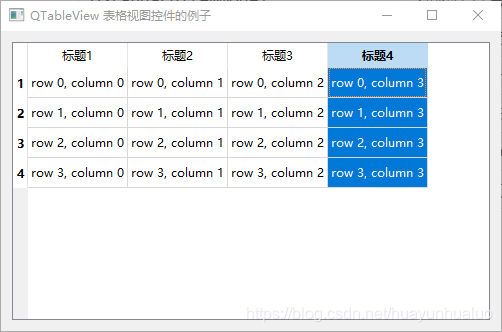
在通常的情况下,一个应用需要和一批数据(比如数组、列表)进行交互,然后以表格的形式的形式输出这些信息,这是就要用到QTableView类了。在QTableView中可以使用自定义的数据模型来显示内容,通过setModel来绑定数据源。
QTableWidget继承来自QTableVIew,主要的区别在于QTableView可以使用自定义的数据模型来显示内容。而QTableWidget只能使用标准的数据模型,并且其单元数据是通过QTableWidgetItem对象来实现的。
可用的模式:
| 名称 | 含义 |
|---|---|
| QStringListModel | 存储一组字符串 |
| QStandardItemModel | 存储任意层次结构的数据 |
| QDirModel | 对文件系统进行封装 |
| QSqlQueryModel | 对SQL的查询结果进行封装 |
| QSqlTableModel | 对SQL中的表格进行封装 |
| QSqlRetationalTableModel | 对带有foreign key的SQL表格进行封装 |
| QSortFilterProxyModel | 对模型中的数据进行排序或过滤 |
# -*- coding: utf-8 -*-

from PyQt5.QtWidgets import *
from PyQt5.QtGui import *
from PyQt5.QtCore import *
import sys

class Table(QWidget):
    def __init__(self, arg=None):
        super(Table,self).__init__(arg)
        self.setWindowTitle("QTableView 表格视图控件的例子")
        self.resize(500,300)
        self.model = QStandardItemModel(4,4)
        self.model.setHorizontalHeaderLabels(['标题1','标题2','标题3','标题4'])
        for row in range(4):
            for column in range(4):
                item = QStandardItem("row %s, column %s"%(row,column))
                self.model.setItem(row, column, item)

        self.tableView = QTableView()
        self.tableView.setModel(self.model)

        dlgLayout = QVBoxLayout()
        dlgLayout.addWidget(self.tableView)
        self.setLayout(dlgLayout)

if __name__ == '__main__':
    app = QApplication(sys.argv)
    table = Table()
    table.show()
    sys.exit(app.exec_())
self.tableView.horizontalHeader().setStretchLastSection(True)
self.tableView.horizontalHeader().setSectionResizeMode(QHeaderView.Stretch)
将表格填满窗口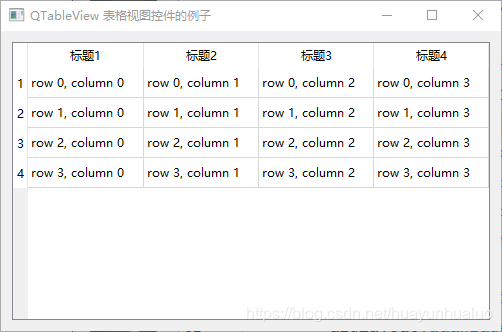
QListView
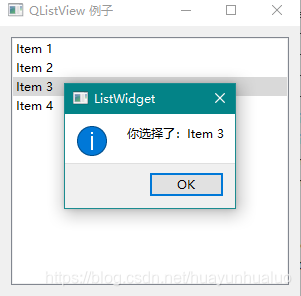
QListView类用于展示数据,它的子类是QListWidget,QListView是基于模型的,需要程序来建立模型,然后再保存数据。
QListWidget是一个升级版本的QListView,已经建立了一个数据存储模型,直接调用addItem()函数,就可以添加条目(Item)。
常用的方法
- setModel() 用来设置View所关联的Model,可以使用python原生的list作为数据源model
- selectItem() 选中Model中的条目
- isSelected() 判断Model中的条目是否别选中
常用的信号
- clicked 当点击某个选项的时候,信号被发射
- doubleClicked 当双击某项时,信号被发射
# -*- coding: utf-8 -*-

from PyQt5.QtWidgets import QApplication, QWidget, QVBoxLayout,QListView, QMessageBox
from PyQt5.QtCore import QStringListModel
import sys

class ListViewDemo(QWidget):
    def __init__(self, parent = None):
        super(ListViewDemo, self).__init__(parent)
        self.setWindowTitle("QListView 例子")
        self.resize(300, 270)
        layout = QVBoxLayout()

        listView = QListView()
        sim = QStringListModel()
        self.qList = ["Item 1","Item 2","Item 3","Item 4"]
        sim.setStringList(self.qList)
        listView.setModel(sim)
        listView.clicked.connect(self.clicked)
        layout.addWidget(listView)
        self.setLayout(layout)

    def clicked(self, qModelIndex):
        QMessageBox.information(self, "ListWidget","你选择了:" + self.qList[qModelIndex.row()])

if __name__ == '__main__':
    app = QApplication(sys.argv)
    win = ListViewDemo()
    win.show()
    sys.exit(app.exec_())
QListWidget
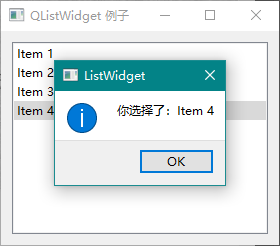
QListWidget类是一个基于条目的接口,用于从列表中添加或删除条目,
常用的方法
- addItem() 在列表中添加QListWidgetItem对象或字符
- addItems() 添加列表中每个条目
- insertItem() 在指定的索引出插入条目
- clear() 删除列表中的内容
- setCurrentItem() 设置当前所选条目
- sortItem() 按升序重新排列条目
常用的信号
- currentItemChanged 当列表中的条目发生改变时发射此信号
- itemClicked 当点击列表中的条目时发射信号
# -*- coding: utf-8 -*-

import sys
from PyQt5.QtCore import *
from PyQt5.QtGui import *
from PyQt5.QtWidgets import *

class ListWidget(QWidget):
    def __init__(self, parent = None):
        super(ListWidget, self).__init__(parent)
        self.setWindowTitle("QListWidget 例子")
        layout = QVBoxLayout()
        listWidget = QListWidget()
        listWidget.resize(300,120)
        listWidget.addItem("Item 1")
        listWidget.addItem("Item 2")
        listWidget.addItem("Item 3")
        listWidget.addItem("Item 4")
        listWidget.itemClicked.connect(self.clicked)
        layout.addWidget(listWidget)
        self.setLayout(layout)

    def clicked(self, item):
        QMessageBox.information(self, "ListWidget","你选择了:" + item.text())

if __name__ == '__main__':
    app = QApplication(sys.argv)
    win = ListWidget()
    win.show()
    sys.exit(app.exec_())
QTableWidget
QTableWidget 是Qt程序中常用的显示数据表格的空间,类似C#中的DataGrid。
常用的方法和枚举类型比较的多,所以可以自行查阅
基本用法
在表格空间中显示的数据是可编辑的。
# -*- coding: utf-8 -*-

import sys
from PyQt5.QtWidgets import QWidget, QTableWidget, QHBoxLayout, QApplication, QTableWidgetItem

class Table(QWidget):
    def __init__(self):
        super().__init__()
        self.initUI()

    def initUI(self):
        self.setWindowTitle("QTabelWidget 例子")
        self.resize(400, 300)
        conLayout = QHBoxLayout()
        tableWidget = QTableWidget()
        tableWidget.setRowCount(4)
        tableWidget.setColumnCount(3)
        conLayout.addWidget(tableWidget)
        tableWidget.setHorizontalHeaderLabels(["姓名","性别","体重(kg)"])
        newItem = QTableWidgetItem("张三")
        tableWidget.setItem(0,0, newItem)

        newItem = QTableWidgetItem("男")
        tableWidget.setItem(0,1,newItem)

        newItem = QTableWidgetItem("160")
        tableWidget.setItem(0,2,newItem)
        self.setLayout(conLayout)

if __name__ == '__main__':
    app = QApplication(sys.argv)
    example = Table()
    example.show()
    sys.exit(app.exec_())
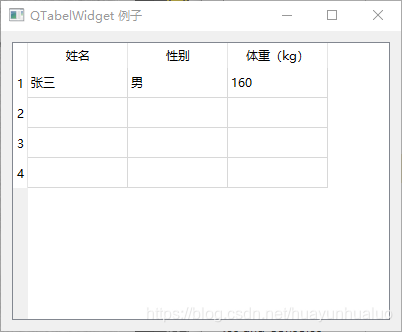
设置表格头
tableWidget.setHorizontalHeaderLabels()
tableWidget.setVerticalHeaderLabels()
设置表格头伸缩模式
tableWidget.horizontalHeader().setSectionResizeMode(QHeaderView.Stretch)
设置为自适应模式
将表格变为禁止模式
tableWidget.setEditTriggers(QAbstractItemView.SelectRows)
设置单元格
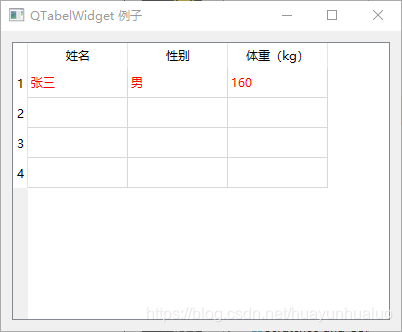
设置单元格文本颜色
设置颜色为红色
newItem.setForeground(QBrush(QColor(255, 0, 0)))
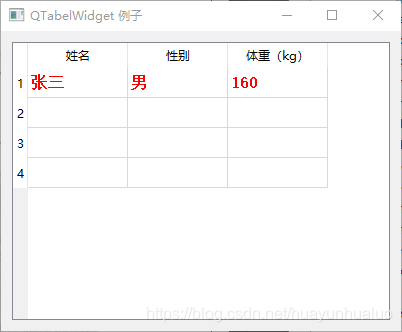
将字体加粗
newItem.setFont(QFont("Times", 12, QFont.Black))
设置单元格的排序方式
Qt.DescendingOrder
Qt.AscendingOrder
tableWidget.sortItems(2,Qt.DescendingOrder)
设置单元格文本的对齐方式
newItem.setTextAlignment(Qt.AlignRight|Qt.AlignBottom)
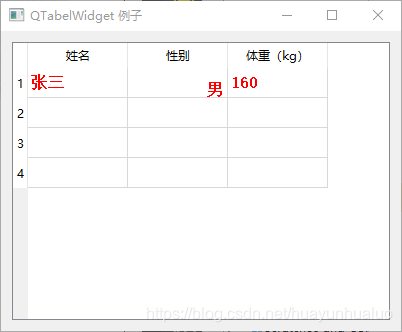
合并单元格效果的效果
tableWidget.setSpan(0,0,3,1)
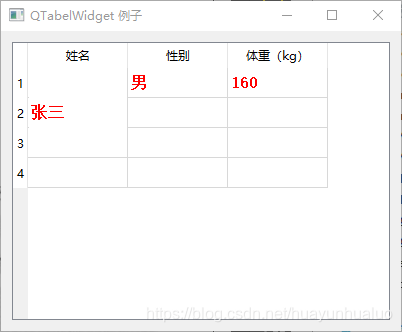
设置单元格的大小
tableWidget.setColumnWidth(0,150)
tableWidget.setRowHeight(0,120)
设置第一列的单元格宽度和高度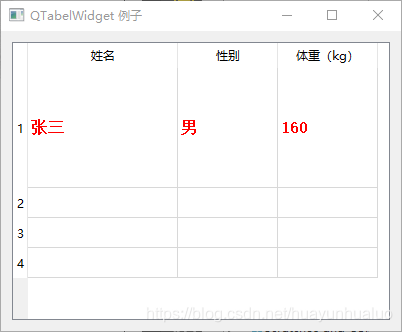
在表格中不显示分割线
tableWidget.setShowGrid(False)
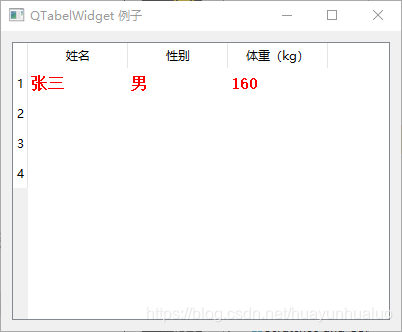
为单元格添加图片
newItem =QTableWidgetItem(QIcon("./images/bao1.png"),"背包")
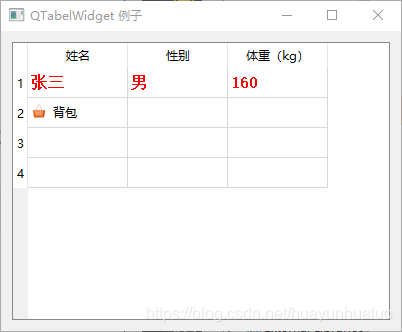
支持右键菜单
# -*- coding: utf-8 -*-

import sys
from PyQt5.QtWidgets import *
from PyQt5.QtCore import *

class Table(QWidget):
    def __init__(self):
        super().__init__()
        self.initUI()
    def initUI(self):
        self.setWindowTitle("QTableWidget Demo")
        self.resize(500,300)
        conLayout = QHBoxLayout()
        self.tableWidget = QTableWidget()
        self.tableWidget.setRowCount(5)
        self.tableWidget.setColumnCount(3)
        conLayout.addWidget(self.tableWidget)

        self.tableWidget.setHorizontalHeaderLabels(["姓名","性别","体重"])
        self.tableWidget.horizontalHeader().setSectionResizeMode(QHeaderView.Stretch)

        newItem = QTableWidgetItem("张三")
        self.tableWidget.setItem(0, 0, newItem)

        newItem = QTableWidgetItem("男")
        self.tableWidget.setItem(0, 1, newItem)
        newItem = QTableWidgetItem("160")
        self.tableWidget.setItem(0, 2, newItem)

        newItem = QTableWidgetItem("李四")
        self.tableWidget.setItem(1, 0, newItem)
        newItem = QTableWidgetItem("女")
        self.tableWidget.setItem(1, 1, newItem)
        newItem = QTableWidgetItem("170")
        self.tableWidget.setItem(1, 2, newItem)
        # 允许右键产生菜单
        self.tableWidget.setContextMenuPolicy(Qt.CustomContextMenu)
        # 将右键菜单绑定到槽函数
        self.tableWidget.customContextMenuRequested.connect(self.generateMenu)
        self.setLayout(conLayout)

    def generateMenu(self, pos):
        row_num = -1
        for i in self.tableWidget.selectionModel().selection().indexes():
            row_num = i.row()

        if row_num < 2:
            menu = QMenu()
            item1 = menu.addAction(u"选项一")
            item2 = menu.addAction(u"选项二")
            item3 = menu.addAction(u"选项三")
            action = menu.exec_(self.tableWidget.mapToGlobal(pos))
            if action == item1:
                print("你选了选项一,当前行文字内容是:",self.tableWidget.item(row_num, 0).text(), self.tableWidget.item(row_num,1).text(), self.tableWidget.item(row_num,2).text())
            elif action == item2:
                print("你选了选项二,当前行文字内容是:",self.tableWidget.item(row_num, 0).text(), self.tableWidget.item(row_num,1).text(), self.tableWidget.item(row_num,2).text())
            elif action == item3:
                print("你选了选项三,当前行文字内容是:",self.tableWidget.item(row_num, 0).text(), self.tableWidget.item(row_num,1).text(), self.tableWidget.item(row_num,2).text())
            else:
                return

if __name__ == '__main__':
    app = QApplication(sys.argv)
    example = Table()
    example.show()
    sys.exit(app.exec_())
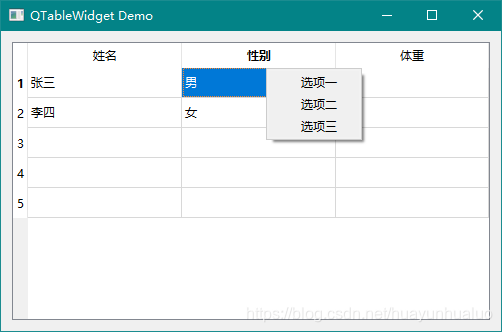
你选了选项一,当前行文字内容是: 张三 男 160
你选了选项二,当前行文字内容是: 张三 男 160
你选了选项三,当前行文字内容是: 张三 男 160
你选了选项三,当前行文字内容是: 李四 女 170
QTreeView
QTreeWidget类实现了树形结构
常用的方法
| 方法 | 描述 |
|---|---|
| setColumnWidth() | 指定列的宽度给设定的值 |
| insertTopLevelItems() | 在视图的顶层索引中插入项目列表 |
| expandAll() | 展开所有的树形节点 |
| invisibleRootItem | 返回树形控件中不可见的根选项 |
| selectedItems() | 返回所有固定的非隐藏项目列表 |
树形结构的实现
# -*- coding: utf-8 -*-

import sys
from PyQt5.QtCore import *
from PyQt5.QtWidgets import *
from PyQt5.QtGui import *

class Tree(QMainWindow):
    def __init__(self):
        super().__init__()
        self.setWindowTitle("TreeWidget 例子")
        self.tree = QTreeWidget()
        self.tree.setColumnCount(2)
        self.tree.setHeaderLabels(['Key','Value'])
        root = QTreeWidgetItem(self.tree)
        root.setText(0,'root')
        root.setIcon(0, QIcon("./images/root.png"))
        # 设置树形控件列的宽度
        self.tree.setColumnWidth(0,160)

        # 设置子结点1
        child1 = QTreeWidgetItem(root)
        child1.setText(0,'Child1')
        child1.setText(1,'ios')
        child1.setIcon(0,QIcon("./images/IOS.png"))
        #设置子结点2
        child2 = QTreeWidgetItem(root)
        child2.setText(0,'child2')
        child2.setText(1,'')
        child2.setIcon(0,QIcon("./images/android.png"))

        # 设置子结点3
        child3 = QTreeWidgetItem(child2)
        child3.setText(0,'child3')
        child3.setText(1,'android')
        child3.setIcon(0,QIcon("./images/music.png"))

        self.tree.addTopLevelItem(root)
        self.tree.expandAll()
        self.setCentralWidget(self.tree)


if __name__ == '__main__':
    app = QApplication(sys.argv)
    tree = Tree()
    tree.show()
    sys.exit(app.exec_())
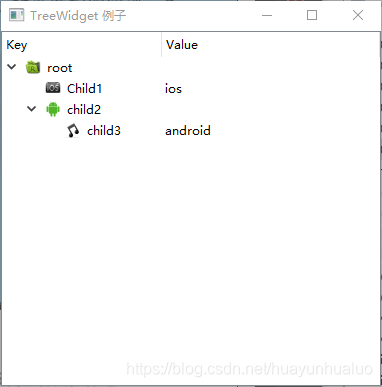
系统定制模式
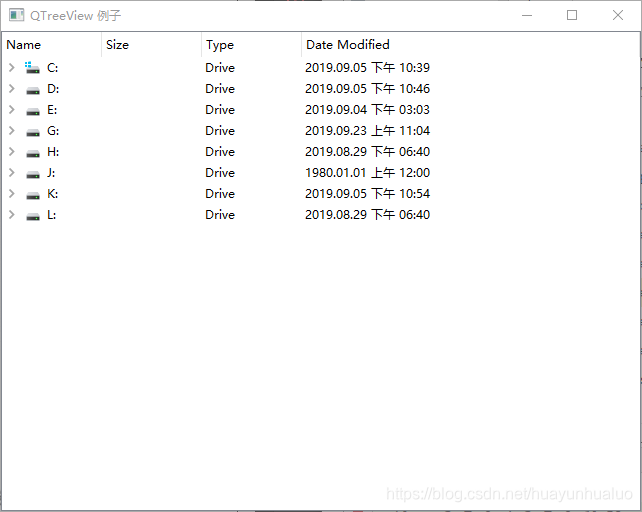
可以使用操作系统提供的定制模式,比如文件系统盘的树列表
# -*- coding: utf-8 -*-

import sys
from PyQt5.QtWidgets import *
from PyQt5.QtGui import *

if __name__ == '__main__':
    app = QApplication(sys.argv)
    model = QDirModel()
    tree = QTreeView()
    tree.setModel(model)
    tree.setWindowTitle("QTreeView 例子")
    tree.resize(640,480)
    tree.show()
    sys.exit(app.exec_())

开源鸿蒙跨平台开发社区汇聚开发者与厂商,共建“一次开发,多端部署”的开源生态,致力于降低跨端开发门槛,推动万物智联创新。
更多推荐
 2
2 0
0- 0


 已为社区贡献3条内容

所有评论(0)