flutter 动画_(十一) Flutter入门学习 之 实现动画
对于一个前端的App来说,添加适当的动画,可以给用户更好的体验和视觉效果。所以无论是原生的iOS或Android,还是前端开发中都会提供完成某些动画的API。Flutter有自己的渲染闭环,我们当然可以给它提供一定的数据模型,来让它帮助我们实现对应的动画效果。一. 动画API认识动画其实是我们通过某些方式(比如对象,Animation对象)给Flutter引擎提供不同的值,而Flutter可以根据
对于一个前端的App来说,添加适当的动画,可以给用户更好的体验和视觉效果。所以无论是原生的iOS或Android,还是前端开发中都会提供完成某些动画的API。
Flutter有自己的渲染闭环,我们当然可以给它提供一定的数据模型,来让它帮助我们实现对应的动画效果。
一. 动画API认识
动画其实是我们通过某些方式(比如对象,Animation对象)给Flutter引擎提供不同的值,而Flutter可以根据我们提供的值,给对应的Widget添加顺滑的动画效果。
针对动画这个章节,我打算先理清楚他们的API关系和作用,再来讲解如何利用这些API来实现不同的动画效果。
1.1. Animation
在Flutter中,实现动画的核心类是Animation,Widget可以直接将这些动画合并到自己的build方法中来读取它们的当前值或者监听它们的状态变化。
我们一起来看一下Animation这个类,它是一个抽象类:
- addListener方法
- 每当动画的状态值发生变化时,动画都会通知所有通过 addListener 添加的监听器。
- 通常,一个正在监听动画的state对象会调用自身的setState方法,将自身传入这些监听器的回调函数来通知 widget 系统需要根据新状态值进行重新构建。
- addStatusListener
- 当动画的状态发生变化时,会通知所有通过 addStatusListener 添加的监听器。
- 通常情况下,动画会从 dismissed 状态开始,表示它处于变化区间的开始点。
- 举例来说,从 0.0 到 1.0 的动画在 dismissed 状态时的值应该是 0.0。
- 动画进行的下一状态可能是 forward(比如从 0.0 到 1.0)或者 reverse(比如从 1.0 到 0.0)。
- 最终,如果动画到达其区间的结束点(比如 1.0),则动画会变成 completed 状态。
abstract class Animation extends Listenable implements ValueListenable { const Animation(); // 添加动画监听器 @override void addListener(VoidCallback listener); // 移除动画监听器 @override void removeListener(VoidCallback listener); // 添加动画状态监听器 void addStatusListener(AnimationStatusListener listener); // 移除动画状态监听器 void removeStatusListener(AnimationStatusListener listener); // 获取动画当前状态 AnimationStatus get status; // 获取动画当前的值 @override T get value;1.2. AnimationController
Animation是一个抽象类,并不能用来直接创建对象实现动画的使用。
AnimationController是Animation的一个子类,实现动画通常我们需要创建AnimationController对象。
- AnimationController会生成一系列的值,默认情况下值是0.0到1.0区间的值;
除了上面的监听,获取动画的状态、值之外,AnimationController还提供了对动画的控制:
- forward:向前执行动画
- reverse:方向播放动画
- stop:停止动画
AnimationController的源码:
class AnimationController extends Animation with AnimationEagerListenerMixin, AnimationLocalListenersMixin, AnimationLocalStatusListenersMixin { AnimationController({ // 初始化值 double value, // 动画执行的时间 this.duration, // 反向动画执行的时间 this.reverseDuration, // 最小值 this.lowerBound = 0.0, // 最大值 this.upperBound = 1.0, // 刷新率ticker的回调(看下面详细解析) @required TickerProvider vsync, })}AnimationController有一个必传的参数vsync,它是什么呢?
- 之前我讲过关于Flutter的渲染闭环,Flutter每次渲染一帧画面之前都需要等待一个vsync信号。
- 这里也是为了监听vsync信号,当Flutter开发的应用程序不再接受同步信号时(比如锁屏或退到后台),那么继续执行动画会消耗性能。
- 这个时候我们设置了Ticker,就不会再触发动画了。
- 开发中比较常见的是将SingleTickerProviderStateMixin混入到State的定义中。
1.3. CurvedAnimation
CurvedAnimation也是Animation的一个实现类,它的目的是为了给AnimationController增加动画曲线:
- CurvedAnimation可以将AnimationController和Curve结合起来,生成一个新的Animation对象
class CurvedAnimation extends Animation with AnimationWithParentMixin { CurvedAnimation({ // 通常传入一个AnimationController @required this.parent, // Curve类型的对象 @required this.curve, this.reverseCurve, });}Curve类型的对象的有一些常量Curves(和Color类型有一些Colors是一样的),可以供我们直接使用:
- 对应值的效果,可以直接查看官网(有对应的gif效果,一目了然)
- https://api.flutter.dev/flutter/animation/Curves-class.html
官方也给出了自己定义Curse的一个示例:
import 'dart:math';class ShakeCurve extends Curve { @override double transform(double t) => sin(t * pi * 2);}1.4. Tween
默认情况下,AnimationController动画生成的值所在区间是0.0到1.0
- 如果希望使用这个以外的值,或者其他的数据类型,就需要使用Tween
Tween的源码:
- 源码非常简单,传入两个值即可,可以定义一个范围。
class Tween extends Animatable { Tween({ this.begin, this.end });}Tween也有一些子类,比如ColorTween、BorderTween,可以针对动画或者边框来设置动画的值。
Tween.animate
要使用Tween对象,需要调用Tween的animate()方法,传入一个Animation对象。
二. 动画案例练习
2.1. 动画的基本使用
我们来完成一个案例:
- 点击案例后执行一个心跳动画,可以反复执行
- 再次点击可以暂停和重新开始动画
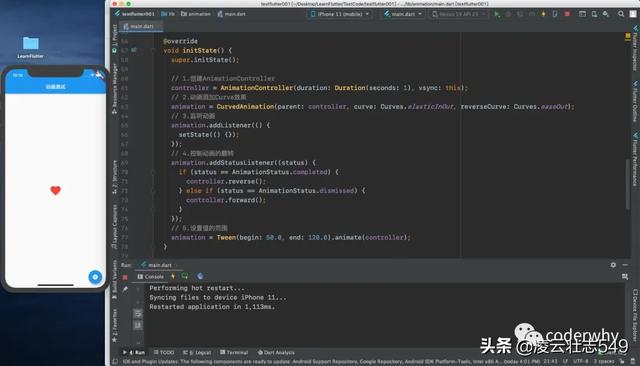
动画效果
class HYHomePage extends StatelessWidget { final GlobalKey<_animationdemo01state> demo01Key = GlobalKey(); @override Widget build(BuildContext context) { return Scaffold( appBar: AppBar( title: Text("动画测试"), ), body: AnimationDemo01(key: demo01Key), floatingActionButton: FloatingActionButton( child: Icon(Icons.play_circle_filled), onPressed: () { if (!demo01Key.currentState.controller.isAnimating) { demo01Key.currentState.controller.forward(); } else { demo01Key.currentState.controller.stop(); } }, ), ); }}class AnimationDemo01 extends StatefulWidget { AnimationDemo01({Key key}): super(key: key); @override _AnimationDemo01State createState() => _AnimationDemo01State();}class _AnimationDemo01State extends State with SingleTickerProviderStateMixin { AnimationController controller; Animation animation; @override void initState() { super.initState(); // 1.创建AnimationController controller = AnimationController(duration: Duration(seconds: 1), vsync: this); // 2.动画添加Curve效果 animation = CurvedAnimation(parent: controller, curve: Curves.elasticInOut, reverseCurve: Curves.easeOut); // 3.监听动画 animation.addListener(() { setState(() {}); }); // 4.控制动画的翻转 animation.addStatusListener((status) { if (status == AnimationStatus.completed) { controller.reverse(); } else if (status == AnimationStatus.dismissed) { controller.forward(); } }); // 5.设置值的范围 animation = Tween(begin: 50.0, end: 120.0).animate(controller); } @override Widget build(BuildContext context) { return Center( child: Icon(Icons.favorite, color: Colors.red, size: animation.value,), ); } @override void dispose() { controller.dispose(); super.dispose(); }}2.2. AnimatedWidget
在上面的代码中,我们必须监听动画值的改变,并且改变后需要调用setState,这会带来两个问题:
- 1.执行动画必须包含这部分代码,代码比较冗余
- 2.调用setState意味着整个State类中的build方法就会被重新build
如何可以优化上面的操作呢?AnimatedWidget
创建一个Widget继承自AnimatedWidget:
class IconAnimation extends AnimatedWidget { IconAnimation(Animation animation): super(listenable: animation); @override Widget build(BuildContext context) { Animation animation = listenable; return Icon(Icons.favorite, color: Colors.red, size: animation.value,); }}修改_AnimationDemo01State中的代码:
class _AnimationDemo01State extends State with SingleTickerProviderStateMixin { AnimationController controller; Animation animation; @override void initState() { super.initState(); // 1.创建AnimationController controller = AnimationController(duration: Duration(seconds: 1), vsync: this); // 2.动画添加Curve效果 animation = CurvedAnimation(parent: controller, curve: Curves.elasticInOut, reverseCurve: Curves.easeOut); // 3.监听动画 // 4.控制动画的翻转 animation.addStatusListener((status) { if (status == AnimationStatus.completed) { controller.reverse(); } else if (status == AnimationStatus.dismissed) { controller.forward(); } }); // 5.设置值的范围 animation = Tween(begin: 50.0, end: 120.0).animate(controller); } @override Widget build(BuildContext context) { return Center( child: IconAnimation(animation), ); } @override void dispose() { controller.dispose(); super.dispose(); }}2.3. AnimatedBuilder
Animated是不是最佳的解决方案呢?
- 1.我们每次都要新建一个类来继承自AnimatedWidget
- 2.如果我们的动画Widget有子Widget,那么意味着它的子Widget也会重新build
如何可以优化上面的操作呢?AnimatedBuilder
class _AnimationDemo01State extends State with SingleTickerProviderStateMixin { AnimationController controller; Animation animation; @override void initState() { super.initState(); // 1.创建AnimationController controller = AnimationController(duration: Duration(seconds: 1), vsync: this); // 2.动画添加Curve效果 animation = CurvedAnimation(parent: controller, curve: Curves.elasticInOut, reverseCurve: Curves.easeOut); // 3.监听动画 // 4.控制动画的翻转 animation.addStatusListener((status) { if (status == AnimationStatus.completed) { controller.reverse(); } else if (status == AnimationStatus.dismissed) { controller.forward(); } }); // 5.设置值的范围 animation = Tween(begin: 50.0, end: 120.0).animate(controller); } @override Widget build(BuildContext context) { return Center( child: AnimatedBuilder( animation: animation, builder: (ctx, child) { return Icon(Icons.favorite, color: Colors.red, size: animation.value,); }, ), ); } @override void dispose() { controller.dispose(); super.dispose(); }}三. 其它动画补充
3.1. 交织动画
案例说明:
- 点击floatingActionButton执行动画
- 动画集合了透明度变化、大小变化、颜色变化、旋转动画等;
- 我们这里是通过多个Tween生成了多个Animation对象;
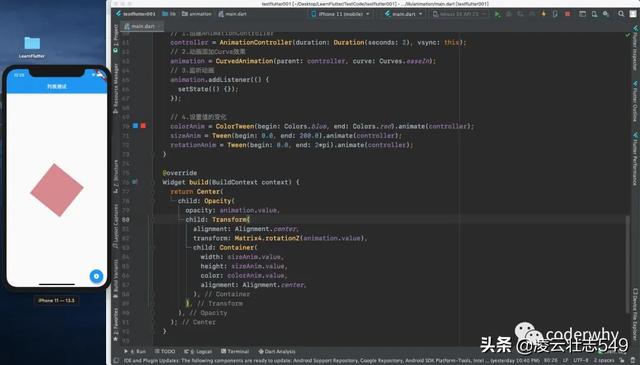
交织动画
import 'dart:math';import 'package:flutter/material.dart';void main() => runApp(MyApp());class MyApp extends StatelessWidget { // This widget is the root of your application. @override Widget build(BuildContext context) { return MaterialApp( title: 'Flutter Demo', theme: ThemeData( primarySwatch: Colors.blue, splashColor: Colors.transparent), home: HYHomePage(), ); }}class HYHomePage extends StatelessWidget { final GlobalKey<_animationdemo01state> demo01Key = GlobalKey(); @override Widget build(BuildContext context) { return Scaffold( appBar: AppBar( title: Text("列表测试"), ), body: AnimationDemo01(key: demo01Key), floatingActionButton: FloatingActionButton( child: Icon(Icons.play_circle_filled), onPressed: () { demo01Key.currentState.controller.forward(); }, ), ); }}class AnimationDemo01 extends StatefulWidget { AnimationDemo01({Key key}): super(key: key); @override _AnimationDemo01State createState() => _AnimationDemo01State();}class _AnimationDemo01State extends State with SingleTickerProviderStateMixin { AnimationController controller; Animation animation; Animation colorAnim; Animation sizeAnim; Animation rotationAnim; @override void initState() { super.initState(); // 1.创建AnimationController controller = AnimationController(duration: Duration(seconds: 2), vsync: this); // 2.动画添加Curve效果 animation = CurvedAnimation(parent: controller, curve: Curves.easeIn); // 3.监听动画 animation.addListener(() { setState(() {}); }); // 4.设置值的变化 colorAnim = ColorTween(begin: Colors.blue, end: Colors.red).animate(controller); sizeAnim = Tween(begin: 0.0, end: 200.0).animate(controller); rotationAnim = Tween(begin: 0.0, end: 2*pi).animate(controller); } @override Widget build(BuildContext context) { return Center( child: Opacity( opacity: animation.value, child: Transform( alignment: Alignment.center, transform: Matrix4.rotationZ(animation.value), child: Container( width: sizeAnim.value, height: sizeAnim.value, color: colorAnim.value, alignment: Alignment.center, ), ), ), ); } @override void dispose() { controller.dispose(); super.dispose(); }}当然,我们可以使用Builder来对代码进行优化
@override Widget build(BuildContext context) { return Center( child: AnimatedBuilder( animation: controller, builder: (ctx, child) { return Opacity( opacity: animation.value, child: Transform( alignment: Alignment.center, transform: Matrix4.rotationZ(rotationAnim.value), child: Container( width: sizeAnim.value, height: sizeAnim.value, color: colorAnim.value, alignment: Alignment.center, ), ), ); }, ), ); }3.2. Hero动画
移动端开发会经常遇到类似这样的需求:
- 点击一个头像,显示头像的大图,并且从原来图像的Rect到大图的Rect
- 点击一个商品的图片,可以展示商品的大图,并且从原来图像的Rect到大图的Rect
这种跨页面共享的动画被称之为享元动画(Shared Element Transition)
在Flutter中,有一个专门的Widget可以来实现这种动画效果:Hero
实现Hero动画,需要如下步骤:
- 1.在第一个Page1中,定义一个起始的Hero Widget,被称之为source hero,并且绑定一个tag;
- 2.在第二个Page2中,定义一个终点的Hero Widget,被称之为 destination hero,并且绑定相同的tag;
- 3.可以通过Navigator来实现第一个页面Page1到第二个页面Page2的跳转过程;
Flutter会设置Tween来界定Hero从起点到终端的大小和位置,并且在图层上执行动画效果。
首页Page代码:
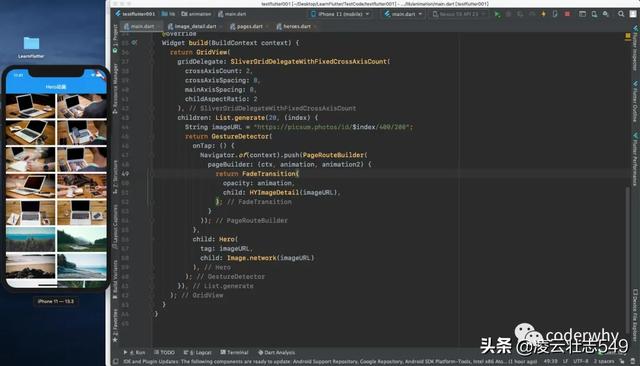
首页Page
import 'dart:math';import 'package:flutter/material.dart';import 'package:testflutter001/animation/image_detail.dart';void main() => runApp(MyApp());class MyApp extends StatelessWidget { // This widget is the root of your application. @override Widget build(BuildContext context) { return MaterialApp( title: 'Flutter Demo', theme: ThemeData( primarySwatch: Colors.blue, splashColor: Colors.transparent), home: HYHomePage(), ); }}class HYHomePage extends StatelessWidget { @override Widget build(BuildContext context) { return Scaffold( appBar: AppBar( title: Text("Hero动画"), ), body: HYHomeContent(), ); }}class HYHomeContent extends StatelessWidget { @override Widget build(BuildContext context) { return GridView( gridDelegate: SliverGridDelegateWithFixedCrossAxisCount( crossAxisCount: 2, crossAxisSpacing: 8, mainAxisSpacing: 8, childAspectRatio: 2 ), children: List.generate(20, (index) { String imageURL = "https://picsum.photos/id/$index/400/200"; return GestureDetector( onTap: () { Navigator.of(context).push(PageRouteBuilder( pageBuilder: (ctx, animation, animation2) { return FadeTransition( opacity: animation, child: HYImageDetail(imageURL), ); } )); }, child: Hero( tag: imageURL, child: Image.network(imageURL) ), ); }), ); }}图片展示Page
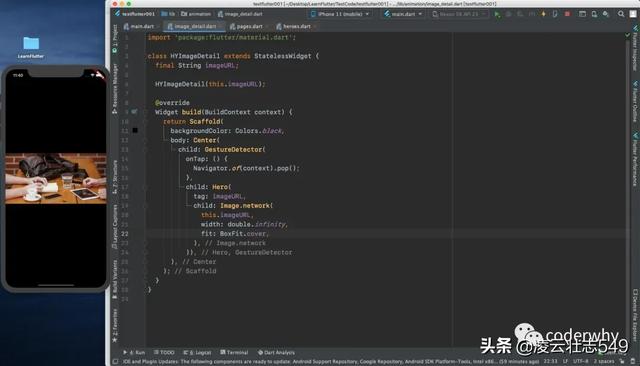
图片展示Page
import 'package:flutter/material.dart';class HYImageDetail extends StatelessWidget { final String imageURL; HYImageDetail(this.imageURL); @override Widget build(BuildContext context) { return Scaffold( backgroundColor: Colors.black, body: Center( child: GestureDetector( onTap: () { Navigator.of(context).pop(); }, child: Hero( tag: imageURL, child: Image.network( this.imageURL, width: double.infinity, fit: BoxFit.cover, ), )), ), ); }}原文出处:https://mp.weixin.qq.com/s/xNRTjDApabIXasUGiW160Q(侵权删除)

开源鸿蒙跨平台开发社区汇聚开发者与厂商,共建“一次开发,多端部署”的开源生态,致力于降低跨端开发门槛,推动万物智联创新。
更多推荐



 0
0 0
0- 0


 已为社区贡献1条内容

所有评论(0)