Freadhub Mac版它来了
2、开启MacOS支持
目前
Flutter 2.0 Stable已支持MacOS,只需开启下MacOS支持即可。
- 环境:
Flutter SDK Flutter stable 2.0+ - 开启
MacOS支持:flutter config --enable-macos-desktop - 创建
MacOS环境配置:flutter create --platforms=macos .
% flutter --version
Flutter 2.2.0 • channel stable • https://github.com/flutter/flutter.git
Framework • revision b22742018b (12 days ago) • 2021-05-14 19:12:57 -0700
Engine • revision a9d88a4d18
Tools • Dart 2.13.0
% flutter config --enable-macos-desktop
Setting “enable-macos-desktop” value to “true”.
% flutter create --platforms=macos .
Recreating project …
flutter_readhub_github.iml (created)
macos/Runner.xcworkspace/contents.xcworkspacedata (created)
macos/Runner.xcworkspace/xcshareddata/IDEWorkspaceChecks.plist (created)
macos/Flutter/Flutter-Debug.xcconfig (created)
macos/Flutter/Flutter-Release.xcconfig (created)
.idea/runConfigurations/main_dart.xml (created)
.idea/libraries/KotlinJavaRuntime.xml (created)
Running “flutter pub get” in flutter_readhub_github… 1,078ms
Wrote 7 files.
All done!
3、基础配置-icon、name、网络等
- 准备
MacOS需要的各种尺寸icon,推荐使用 Image Asset Icon Resizer Lite 可以裁剪出各种尺寸的icon、launch image --包括Android、iOS、MacOS等。
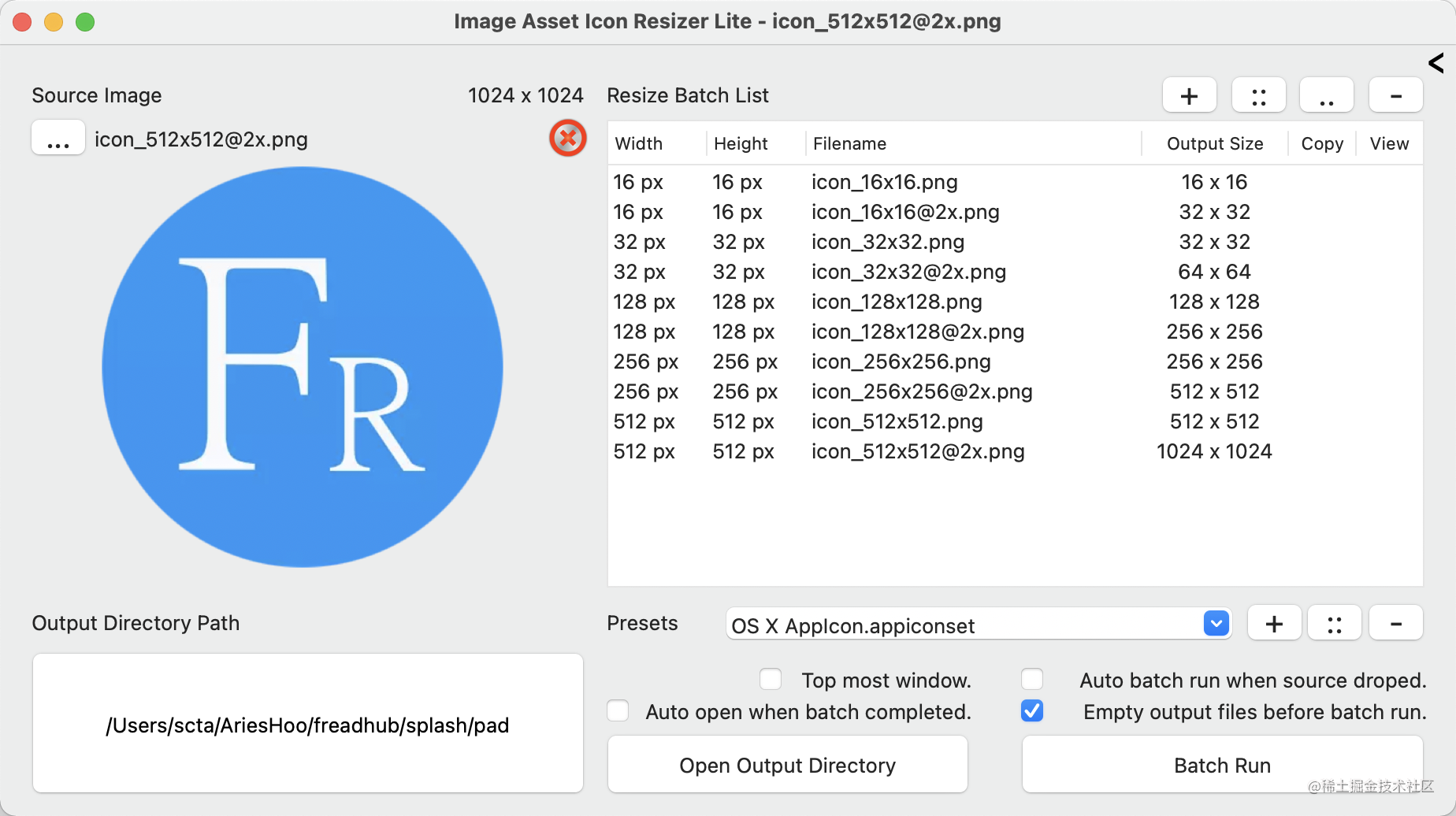
将生成的icon资源及配置文件拷贝到对应文件夹即可
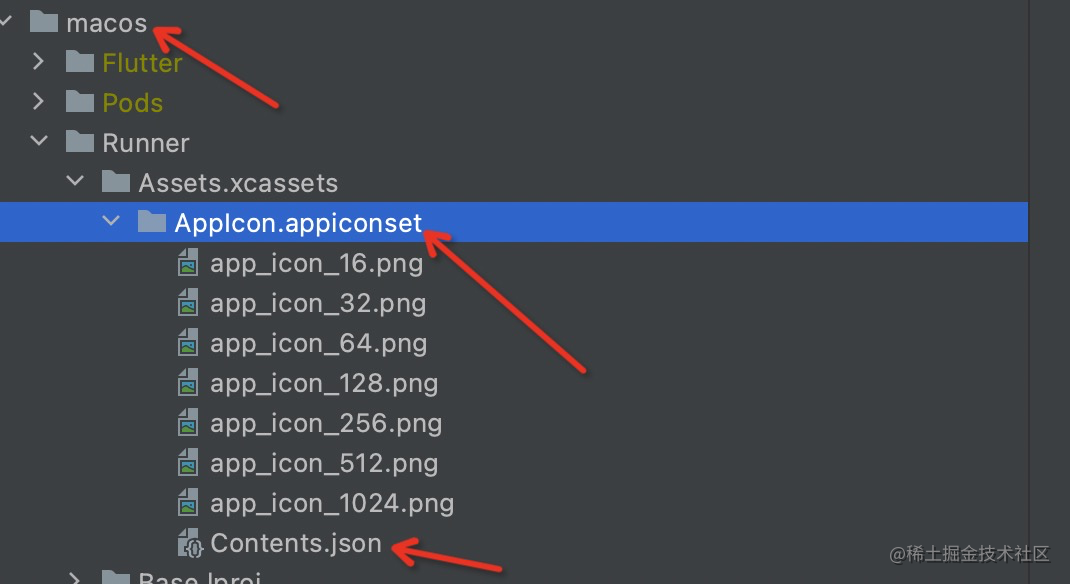
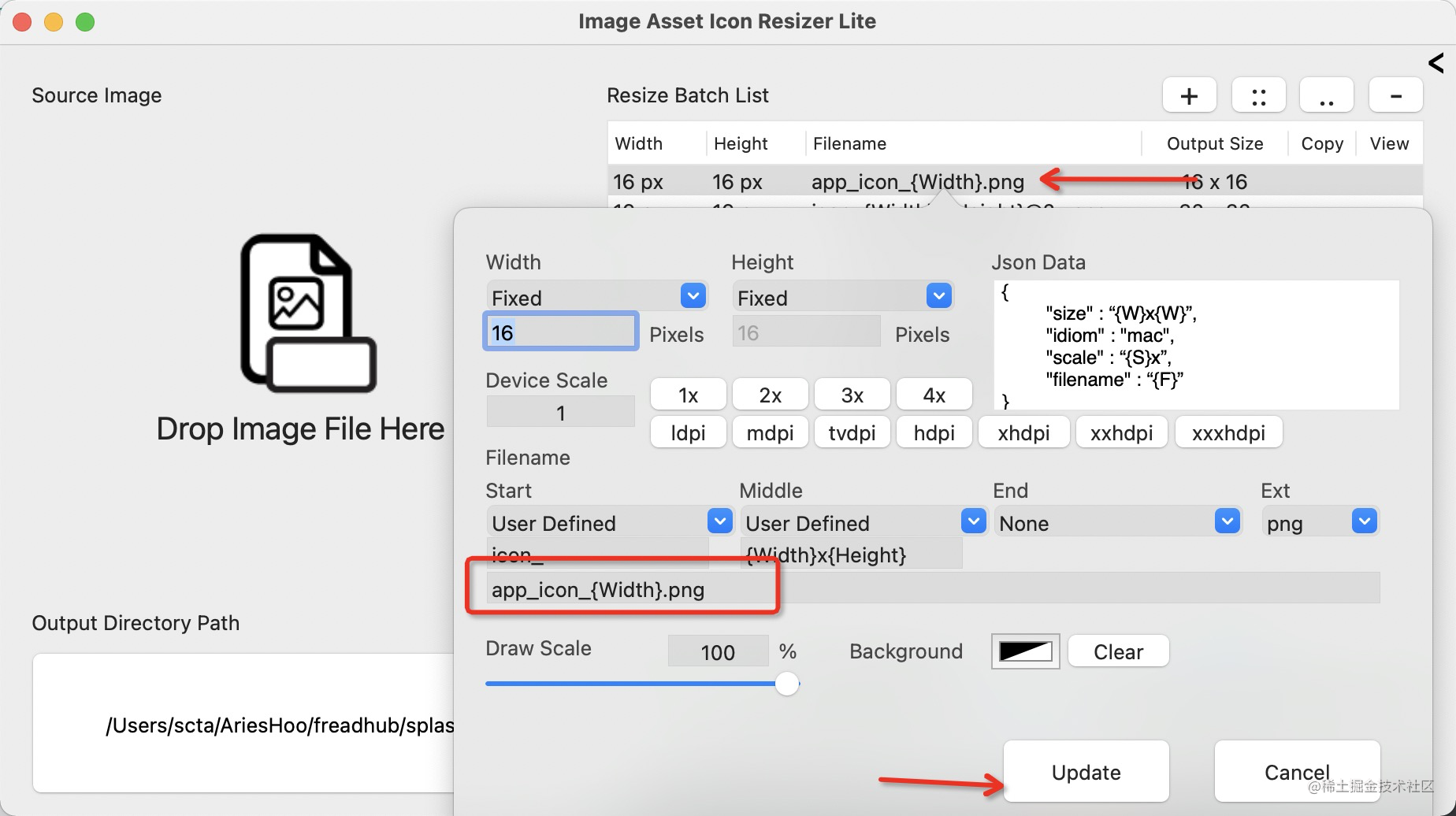
这里推荐文件名保持和Flutter默认生成的一致,可在Image Asset Icon Resizer Lite设置。如下图:
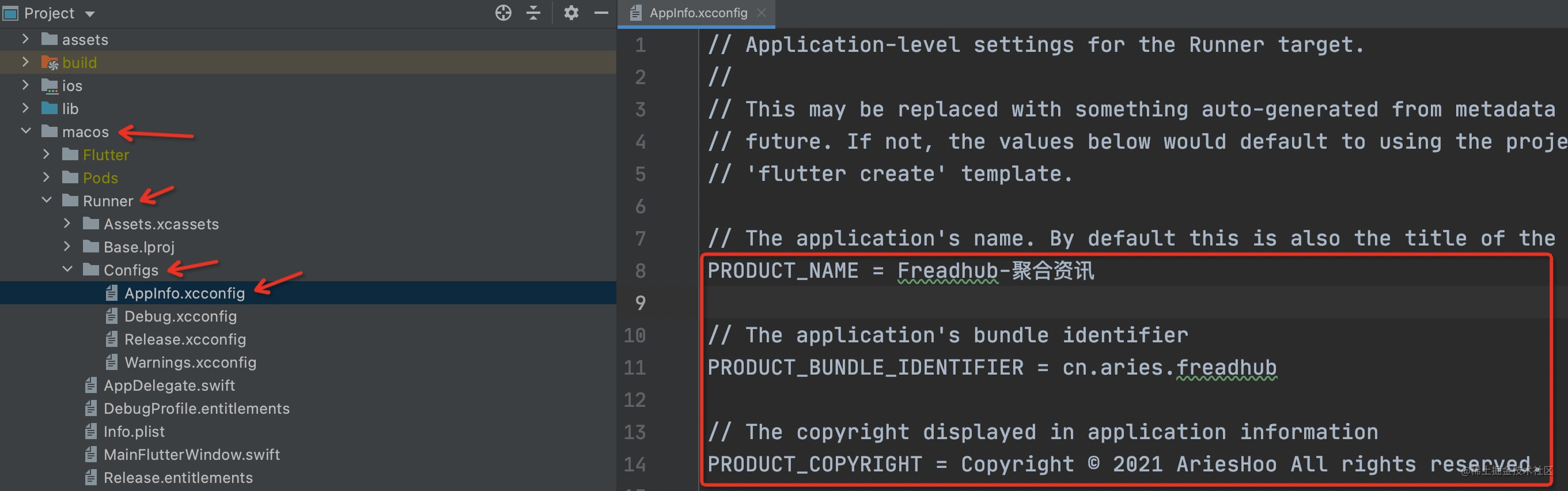
- 设置App 信息:依次进入
macos->Runner->Configs文件夹打开AppInfo.xcconfig编辑PRODUCT_NAME值,该值决定了App窗口标题名和程序坞鼠标悬浮提示文字以及关于页面信息;PRODUCT_COPYRIGHT决定了关于页面版权声明信息。如下图:
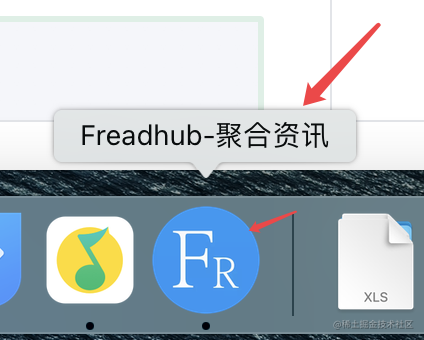
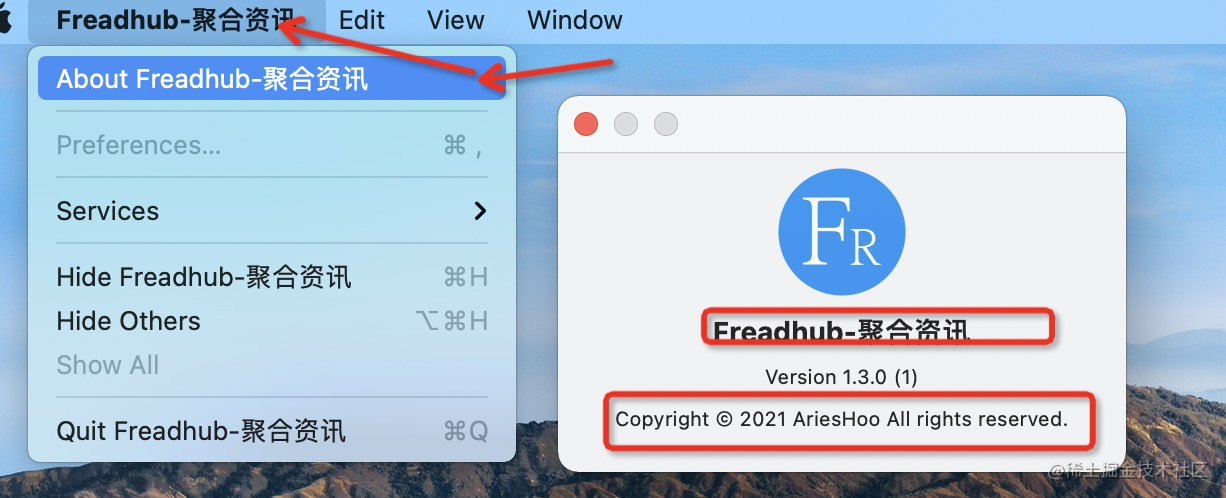
- 网络配置:因涉及请求接口需在
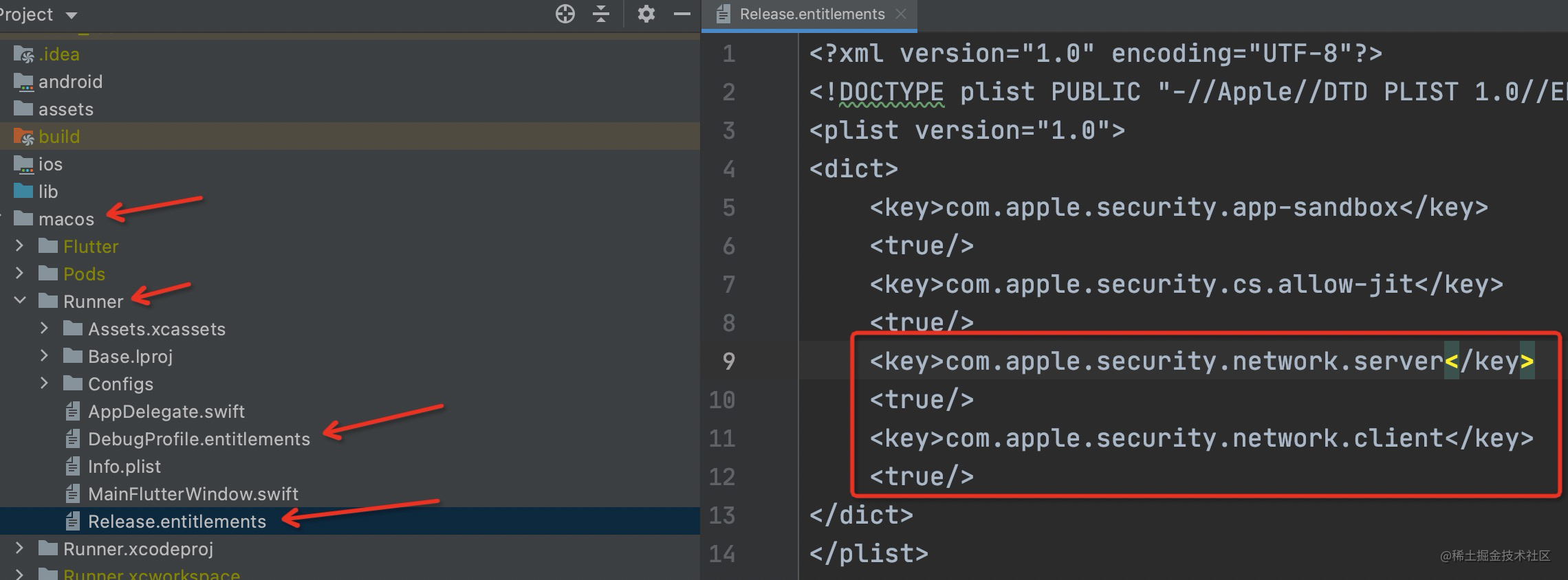
macos->Runner文件夹下的DebugProfile.entitlements及Release.entitlements文件添加以下配置
com.apple.security.network.server
com.apple.security.network.client
4、运行与打包
- 执行命令:
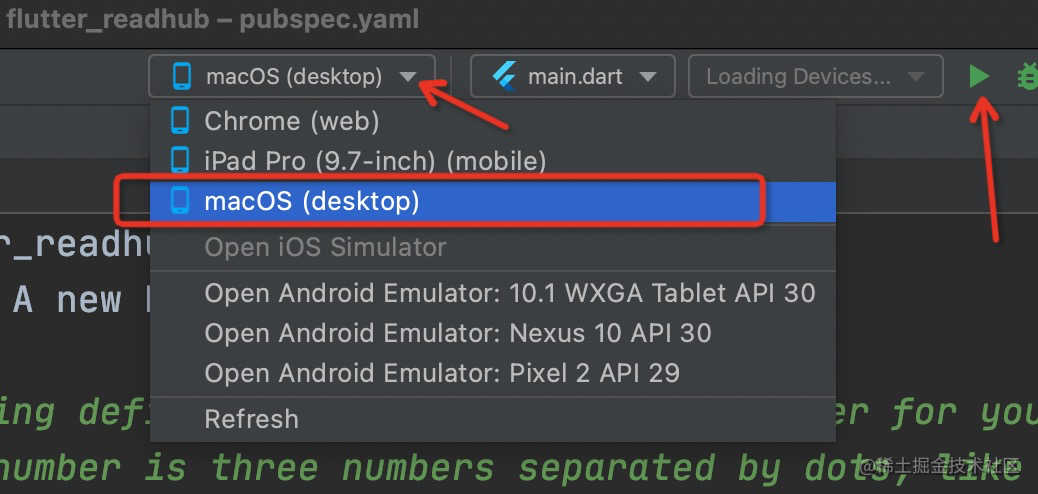
flutter run -d macos或直接通过Android Studio选择macOS(desktop)运行
% flutter run -d macos
Launching lib/main.dart on macOS in debug mode…
Running pod install… 1,956ms
- 执行命令:
flutter build macos --release等待执行完成即可
% flutter build macos --release
💪 Building with sound null safety 💪
Running pod install… 1,709ms
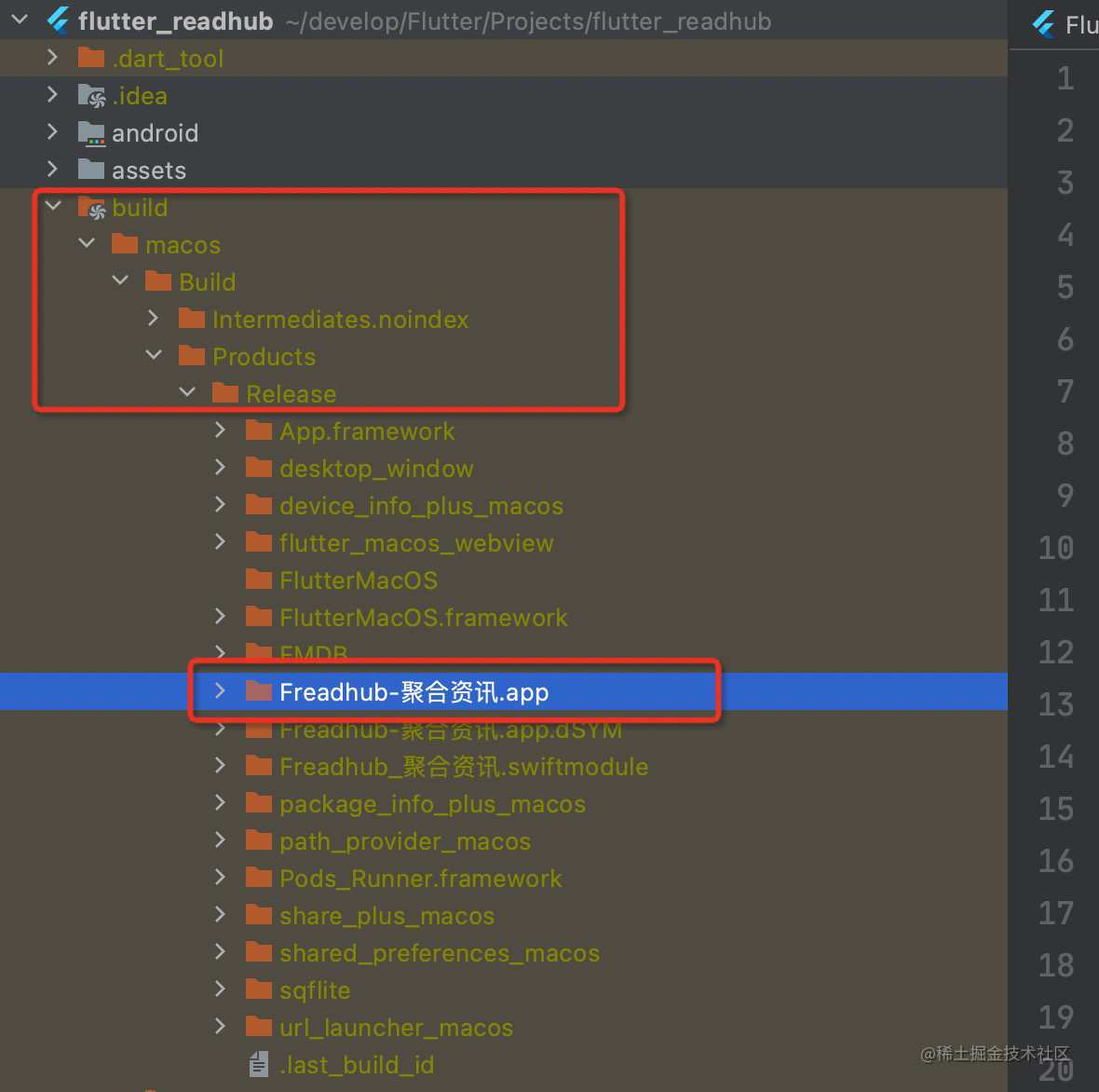
- 执行完成后,在
build->macos->Build->Products->Release文件夹里可看到打包后的应用,直接双击打开即可。
Freadhub MacOS功能简介
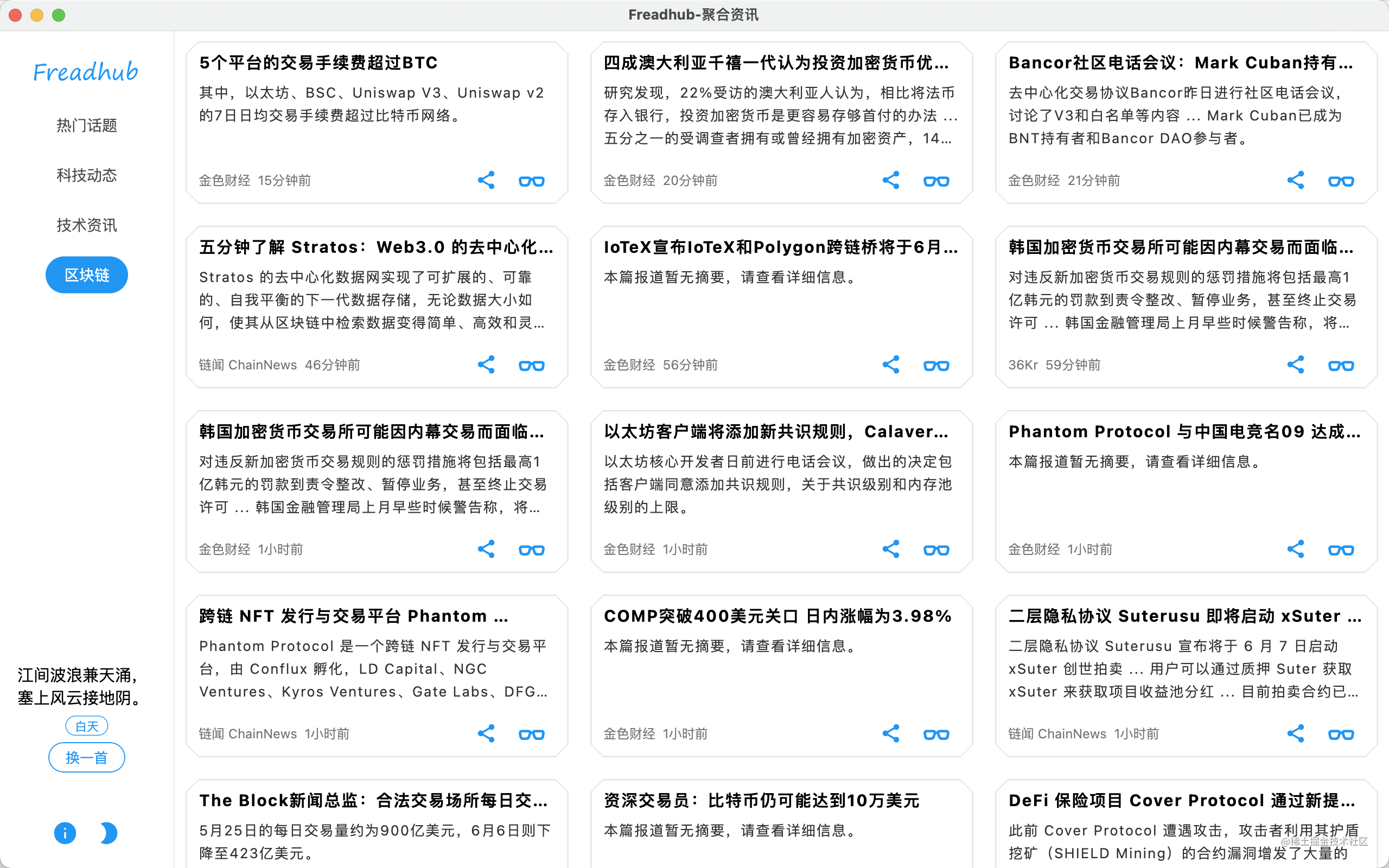
1、主界面布局
- 桌面端尺寸相较移动端更大如果采用移动端的底部/顶部tab模式会很丑,故在做
MacOS适配过程中顺手做了下响应式布局–这里不做展开后期会单开文章阐述。 - 使用
GridView来让屏幕展示更多可用信息 - 左侧顶部导航栏、底部为
今日诗词推荐–使用今日诗词,在此感谢🙏、最底部仍然为更多信息及深色/浅色主题切换按钮
宽屏:1280*800 最大尺寸
窄屏:480*640 最小尺寸
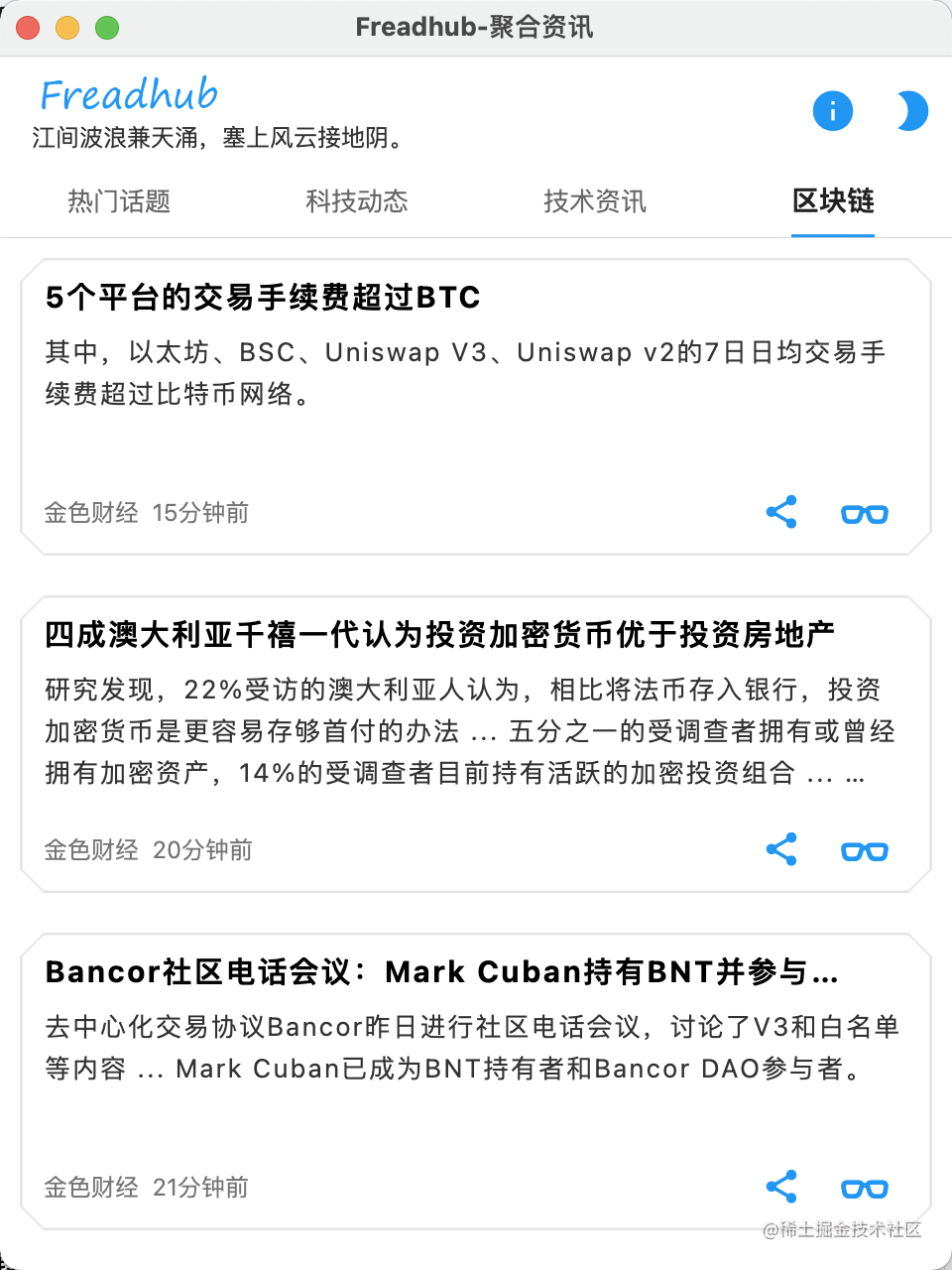
- 这里设置widow 窗口大小用到了desktop_window插件-支持
MacOS、Windows、Linux;Freadhub设置默认尺寸1024*768、最小尺寸480*640、最大尺寸1280*800。
2、今日诗词
- 因屏幕尺寸过大,左侧导航栏部分只有导航tab功能会显得很空故在tab底部增加
今日诗词功能 - 为保持适配一致性和美观性:宽屏模式显示
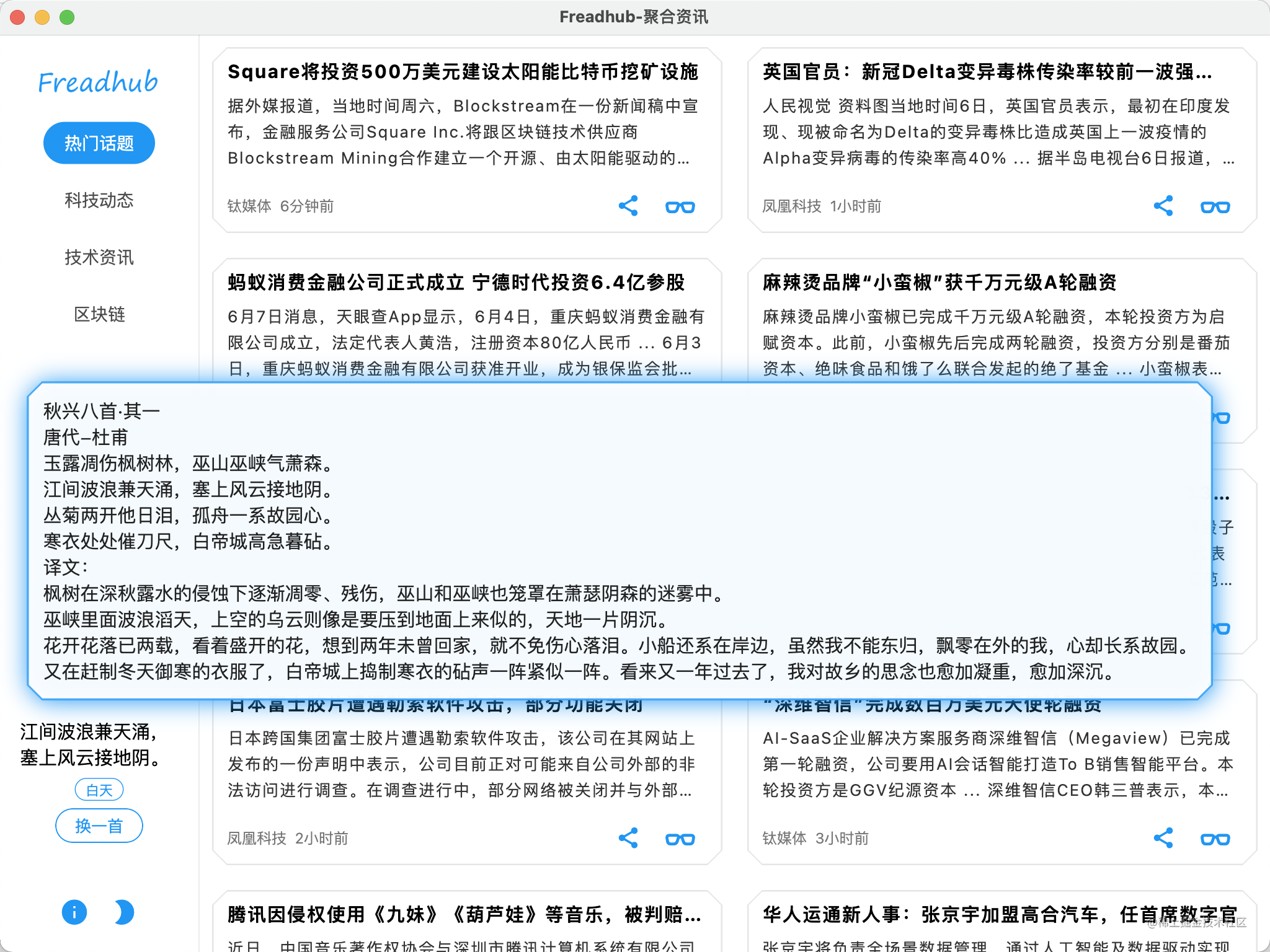
诗词内容+匹配标签+切歌三部分内容;窄屏模式只显示诗词内容。–当然这里的美观性是个见仁见智的事情,大家轻喷。 - 增加
tooltip功能当鼠标悬浮或手指长按则显示更多信息诗词标题+朝代作者+诗词全文+诗词翻译(如果有)
3、更多信息
- 布局样式和移动端一致–开源地址显示了
Github与Gitee - 分享功能与移动端有差异–移动端弹出卡片分享移动端蒲公英下载链接;桌面端的跳转网页显示
apk及macOS压缩包分享页面
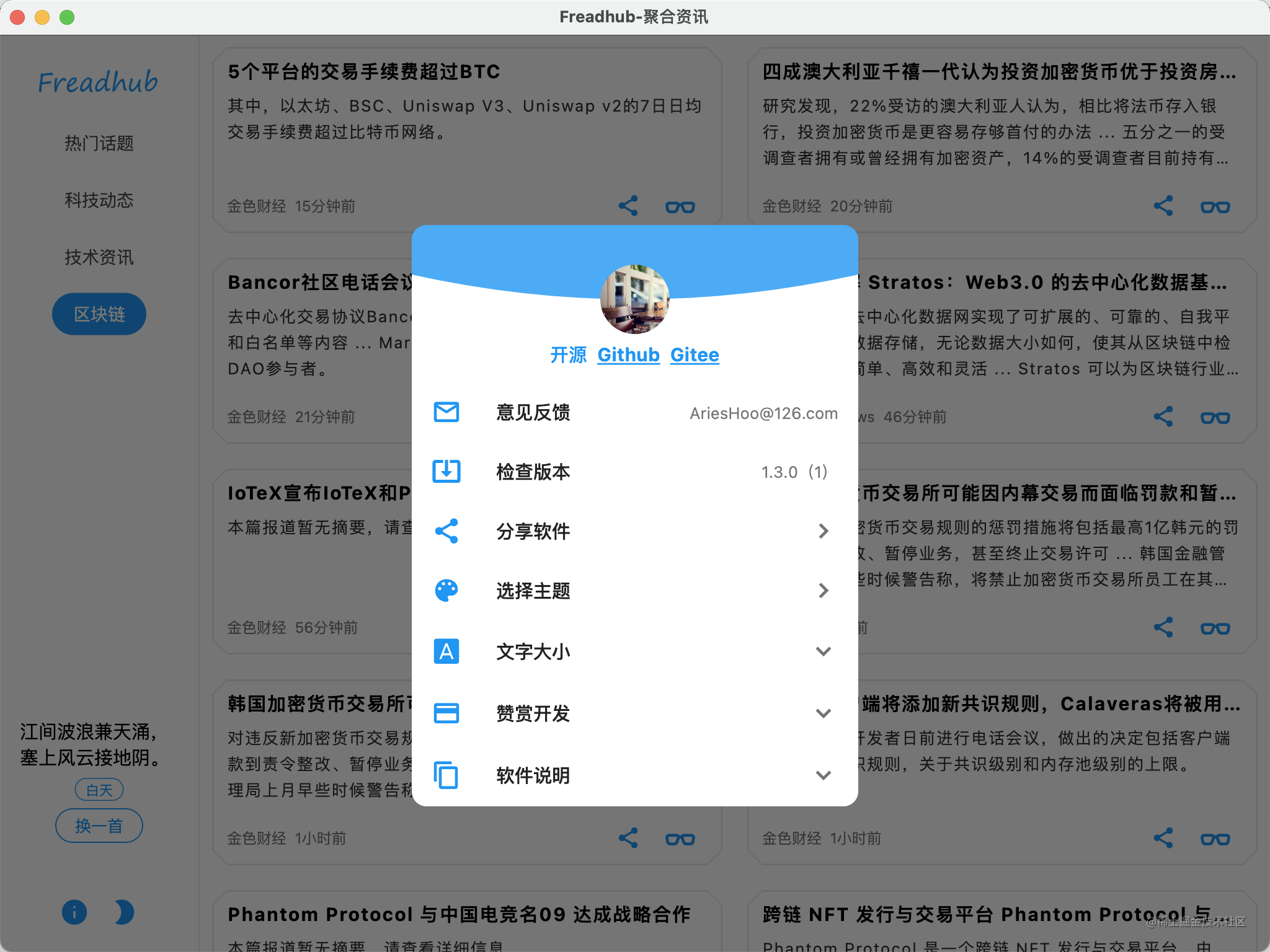
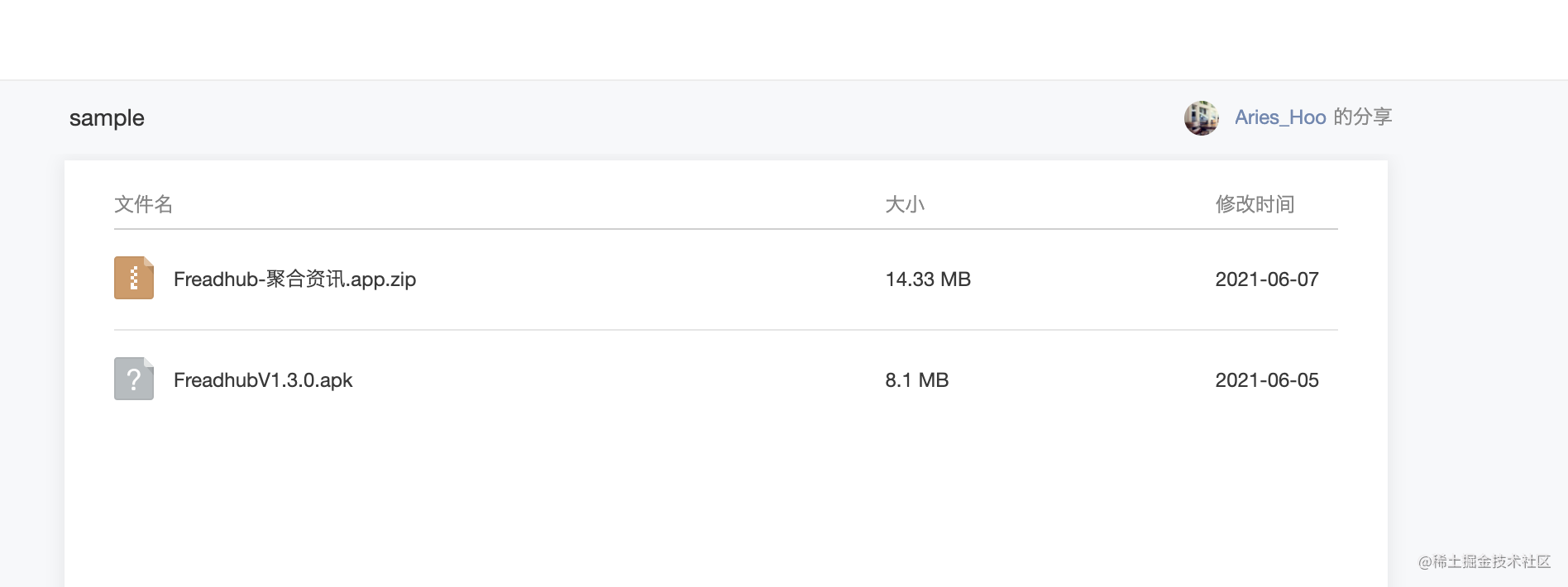
4、资讯卡片
- 资讯卡片背景样式优化-增加
边框线区分不同资讯、鼠标悬浮/手指按下边界线及背景变为主题相关色
自我介绍一下,小编13年上海交大毕业,曾经在小公司待过,也去过华为、OPPO等大厂,18年进入阿里一直到现在。
深知大多数初中级Android工程师,想要提升技能,往往是自己摸索成长或者是报班学习,但对于培训机构动则近万的学费,着实压力不小。自己不成体系的自学效果低效又漫长,而且极易碰到天花板技术停滞不前!
因此收集整理了一份《2024年Android移动开发全套学习资料》,初衷也很简单,就是希望能够帮助到想自学提升又不知道该从何学起的朋友,同时减轻大家的负担。

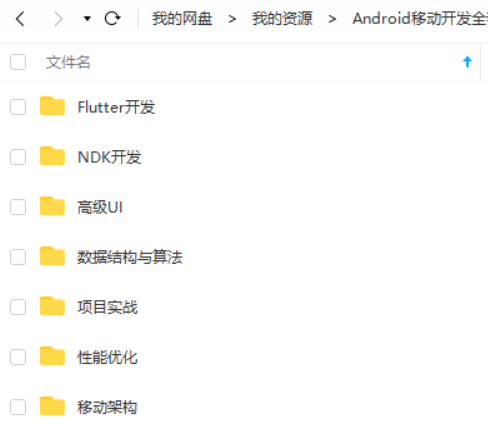
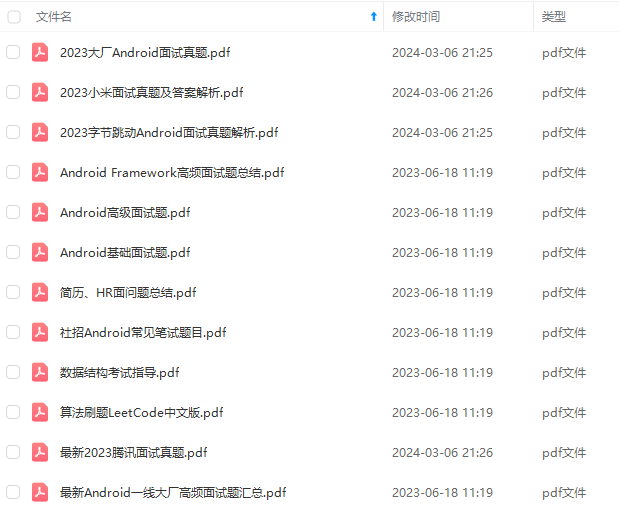
既有适合小白学习的零基础资料,也有适合3年以上经验的小伙伴深入学习提升的进阶课程,基本涵盖了95%以上Android开发知识点,真正体系化!
由于文件比较大,这里只是将部分目录截图出来,每个节点里面都包含大厂面经、学习笔记、源码讲义、实战项目、讲解视频,并且会持续更新!
如果你觉得这些内容对你有帮助,可以扫码获取!!(备注:Android)

总结
首先是感觉自己的基础还是不够吧,大厂好像都喜欢问这些底层原理。
另外一部分原因在于资料也还没有看完,一面时凭借那份资料考前突击恶补个几天居然也能轻松应对(在这里还是要感谢那份资料,真的牛),于是自我感觉良好,资料就没有怎么深究下去了。
之前的准备只涉及了Java、Android、计网、数据结构与算法这些方面,面对面试官对其他基础课程的考察显得捉襟见肘。
下一步还是要查漏补缺,进行针对性复习。
最后的最后,那套资料这次一定要全部看完,是真的太全面了,各个知识点都涵盖了,几乎我面试遇到的所有问题的知识点这里面都有!希望大家不要犯和我一样的错误呀!!!一定要看完!
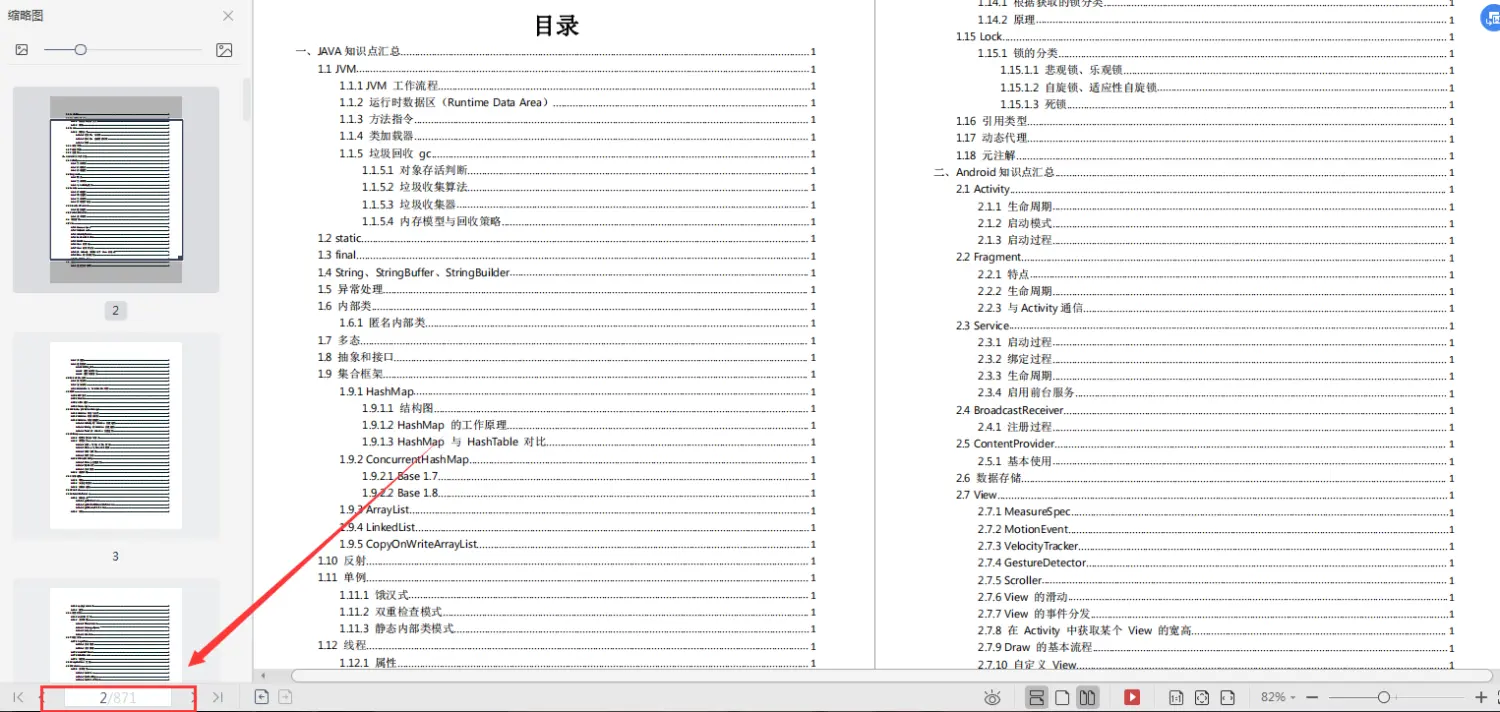
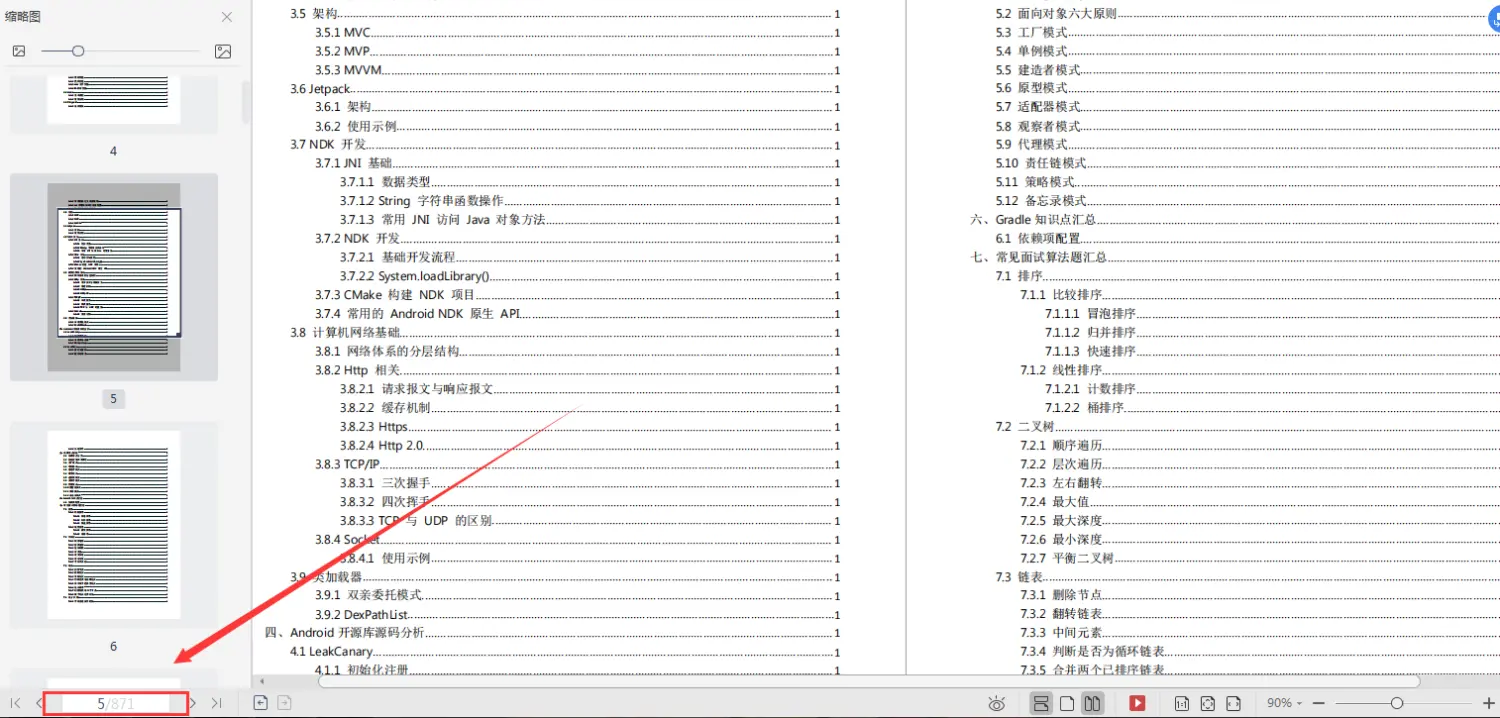
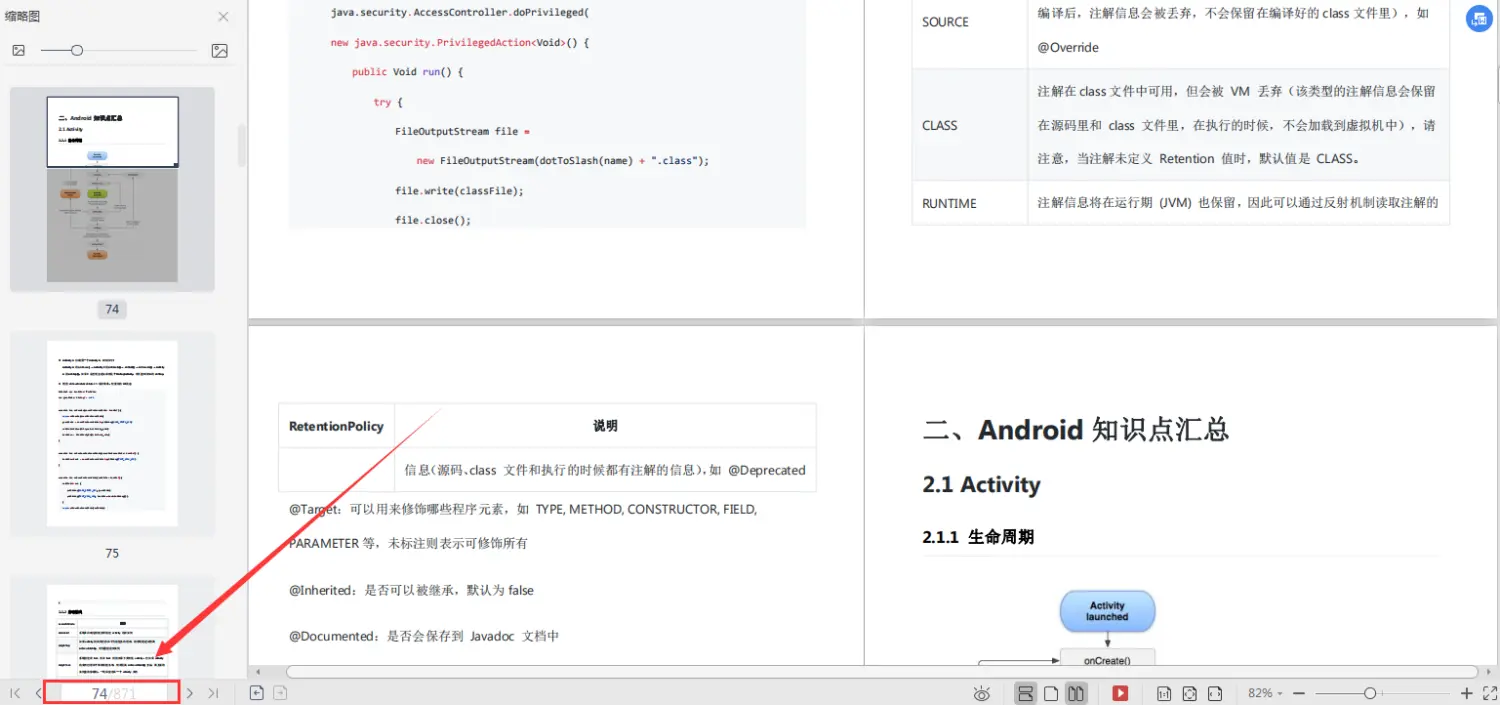
《Android学习笔记总结+移动架构视频+大厂面试真题+项目实战源码》,点击传送门即可获取!
(img-bhArJbf0-1711857953449)]
[外链图片转存中…(img-chjjtckO-1711857953449)]
《Android学习笔记总结+移动架构视频+大厂面试真题+项目实战源码》,点击传送门即可获取!

开源鸿蒙跨平台开发社区汇聚开发者与厂商,共建“一次开发,多端部署”的开源生态,致力于降低跨端开发门槛,推动万物智联创新。
更多推荐
 3
3 0
0- 0


 已为社区贡献7条内容

所有评论(0)