flutter学习(4)
1.Flutter Paddiing 组件在 html 中常见的布局标签都有 padding 属性,但是 Flutter 中很多 Widget 是没有 padding 属 性。这个时候我们可以用 Padding 组件处理容器与子元素直接的间距。import 'package:flutter/material.dart';import 'res/data.dart';void main() {run
·
1.Flutter Paddiing 组件
在 html 中常见的布局标签都有 padding 属性,但是 Flutter 中很多 Widget 是没有 padding 属 性。这个时候我们可以用 Padding 组件处理容器与子元素直接的间距。
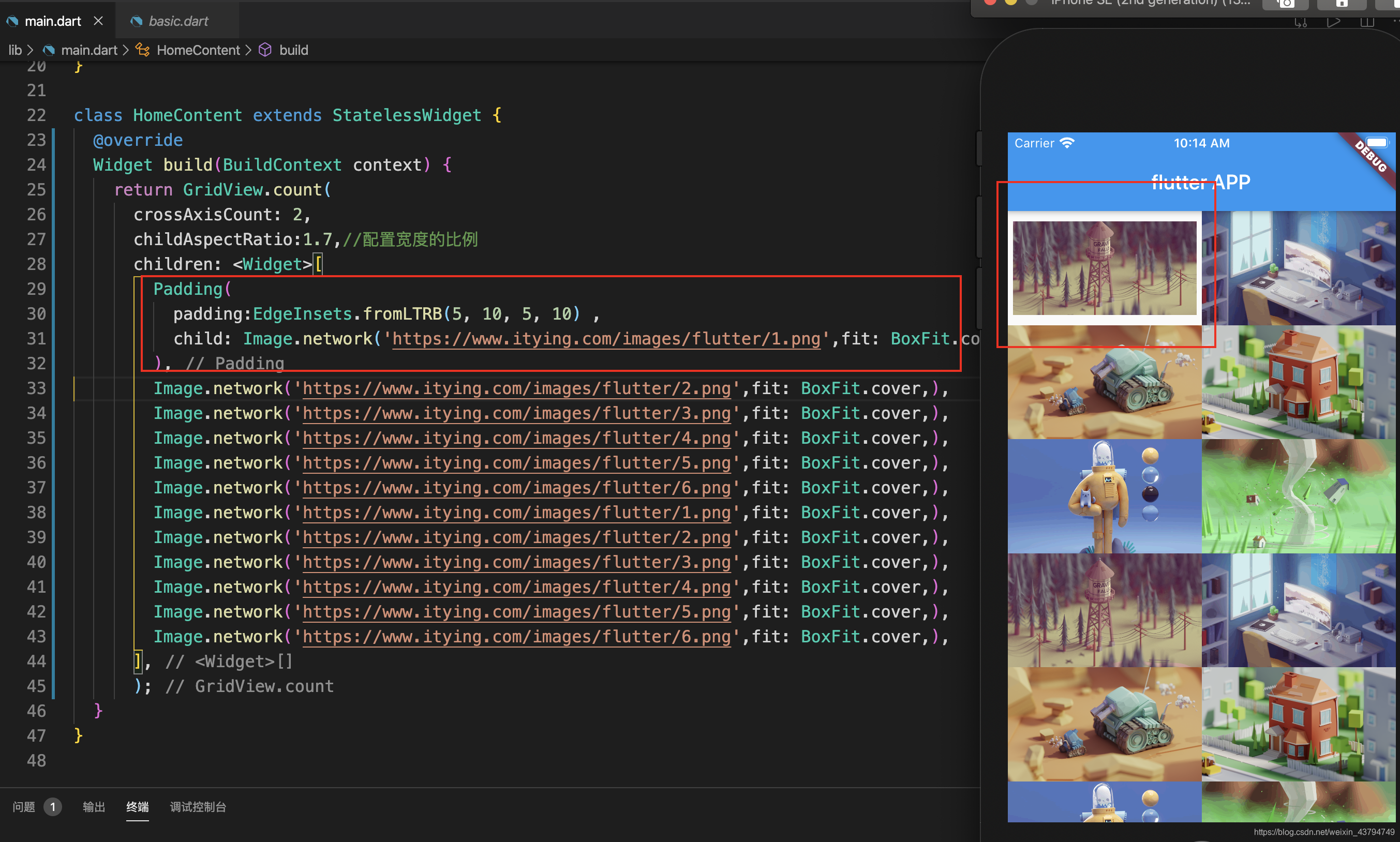
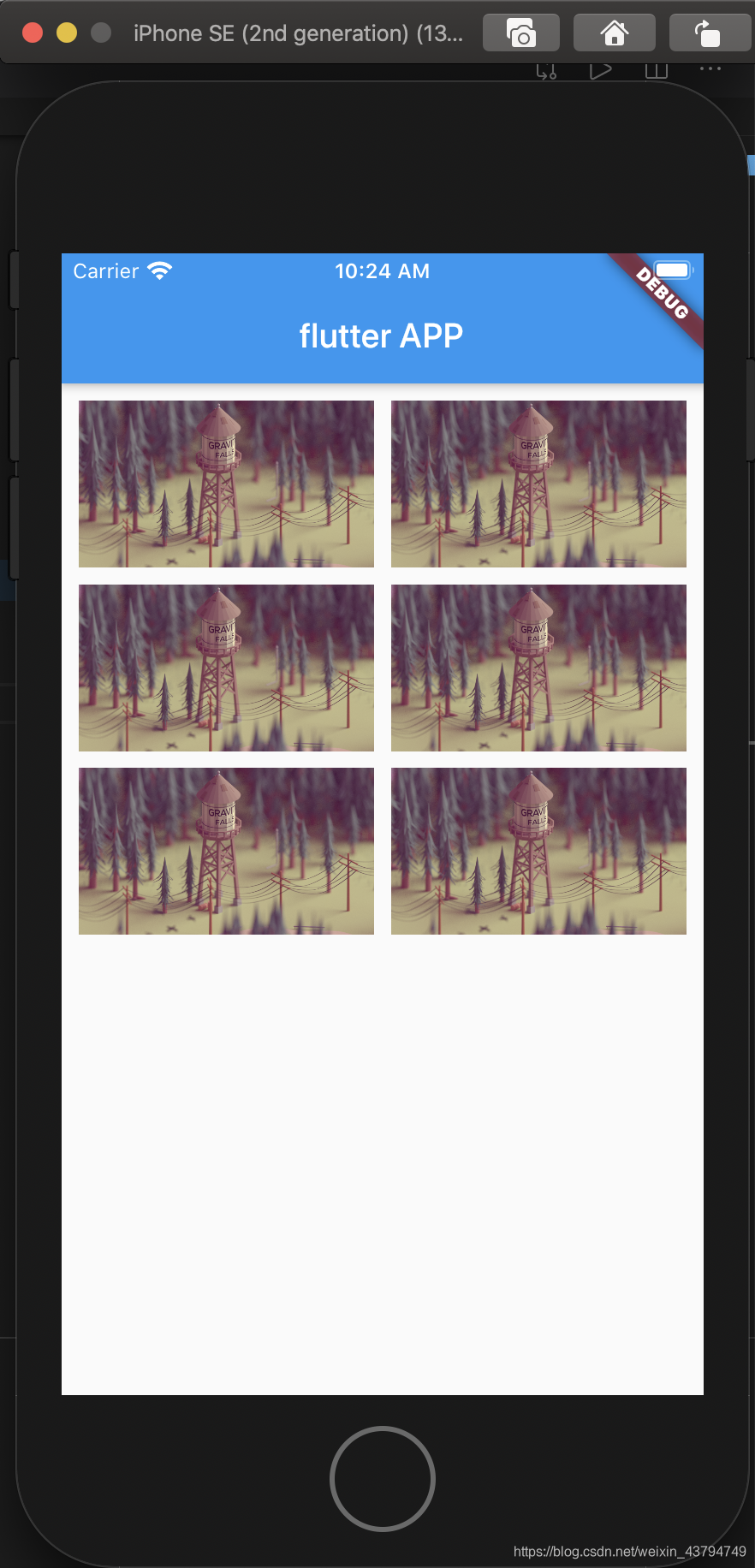
import 'package:flutter/material.dart';
import 'res/data.dart';

void main() {
  runApp(MyApp());
}

class MyApp extends StatelessWidget {
  @override
  Widget build(BuildContext context) {
    return MaterialApp(
      home: Scaffold(
        appBar: AppBar(
          title: Text('flutter APP'),
        ),
        body: HomeContent(),
      ),
    );
  }
}

class HomeContent extends StatelessWidget {
  @override
  Widget build(BuildContext context) {
    return Padding(
        padding: EdgeInsets.fromLTRB(0, 0, 10, 0),
        child: GridView.count(
          crossAxisCount: 2,
          childAspectRatio: 1.7, //配置宽度的比例
          children: <Widget>[
            Padding(
              padding: EdgeInsets.fromLTRB(10, 10, 0, 0),
              child: Image.network(
                'https://www.itying.com/images/flutter/1.png',
                fit: BoxFit.cover,
              ),
            ),
            Padding(
              padding: EdgeInsets.fromLTRB(10, 10, 0, 0),
              child: Image.network(
                'https://www.itying.com/images/flutter/1.png',
                fit: BoxFit.cover,
              ),
            ),
            Padding(
              padding: EdgeInsets.fromLTRB(10, 10, 0, 0),
              child: Image.network(
                'https://www.itying.com/images/flutter/1.png',
                fit: BoxFit.cover,
              ),
            ),
            Padding(
              padding: EdgeInsets.fromLTRB(10, 10, 0, 0),
              child: Image.network(
                'https://www.itying.com/images/flutter/1.png',
                fit: BoxFit.cover,
              ),
            ),
            Padding(
              padding: EdgeInsets.fromLTRB(10, 10, 0, 0),
              child: Image.network(
                'https://www.itying.com/images/flutter/1.png',
                fit: BoxFit.cover,
              ),
            ),
            Padding(
              padding: EdgeInsets.fromLTRB(10, 10, 0, 0),
              child: Image.network(
                'https://www.itying.com/images/flutter/1.png',
                fit: BoxFit.cover,
              ),
            ),
          ],
        ));
  }
}
2.Flutter Row 水平布局组件

自定义按钮组件
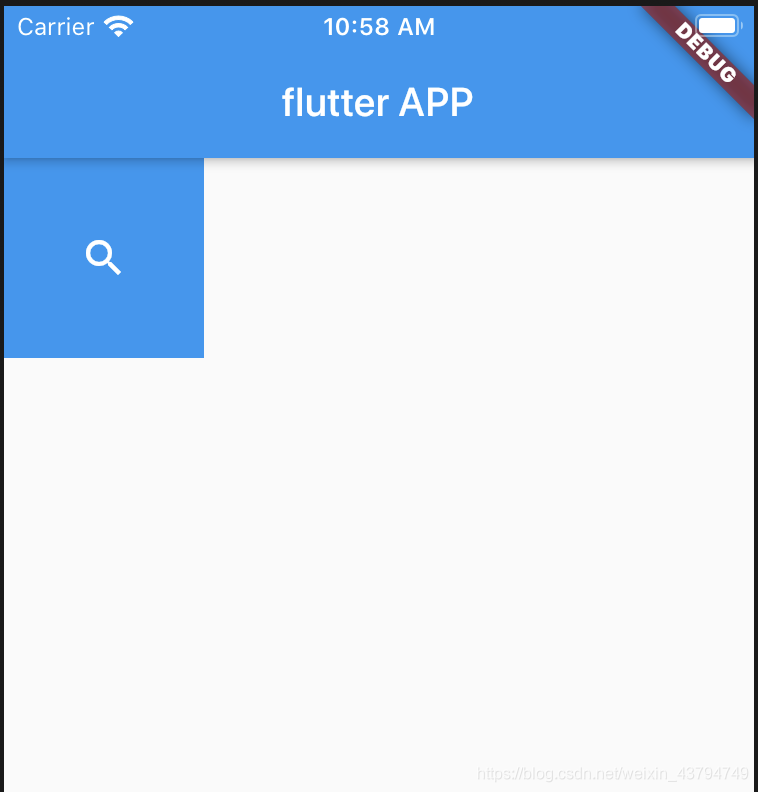
import 'package:flutter/material.dart';
import 'res/data.dart';

void main() {
  runApp(MyApp());
}

class MyApp extends StatelessWidget {
  @override
  Widget build(BuildContext context) {
    return MaterialApp(
      home: Scaffold(
        appBar: AppBar(
          title: Text('flutter APP'),
        ),
        body: HomeContent(),
      ),
    );
  }
}

class HomeContent extends StatelessWidget {
  @override
  Widget build(BuildContext context) {
    return IconContainer(Icons.search,color: Colors.blue,);
  }
}

// 定义一个动态生成图标的组件,参数由外层传入
class IconContainer extends StatelessWidget {
  // 定义一个构造函数可以进行参数的传入与赋值
  double size = 32.0;//设置默认值
  IconData icon;//必传项
  Color color=Colors.white;//设置默认值

  IconContainer(this.icon,{this.size,this.color});//{}里的是选填项

  @override
  Widget build(BuildContext context) {
    return Container(
      width: 100.0,
      height: 100.0,
      color: this.color,
      child: Center(
        child: Icon(
          this.icon,
          size: this.size,
          color: Colors.white,
        ),
      ),
    );
  }
}
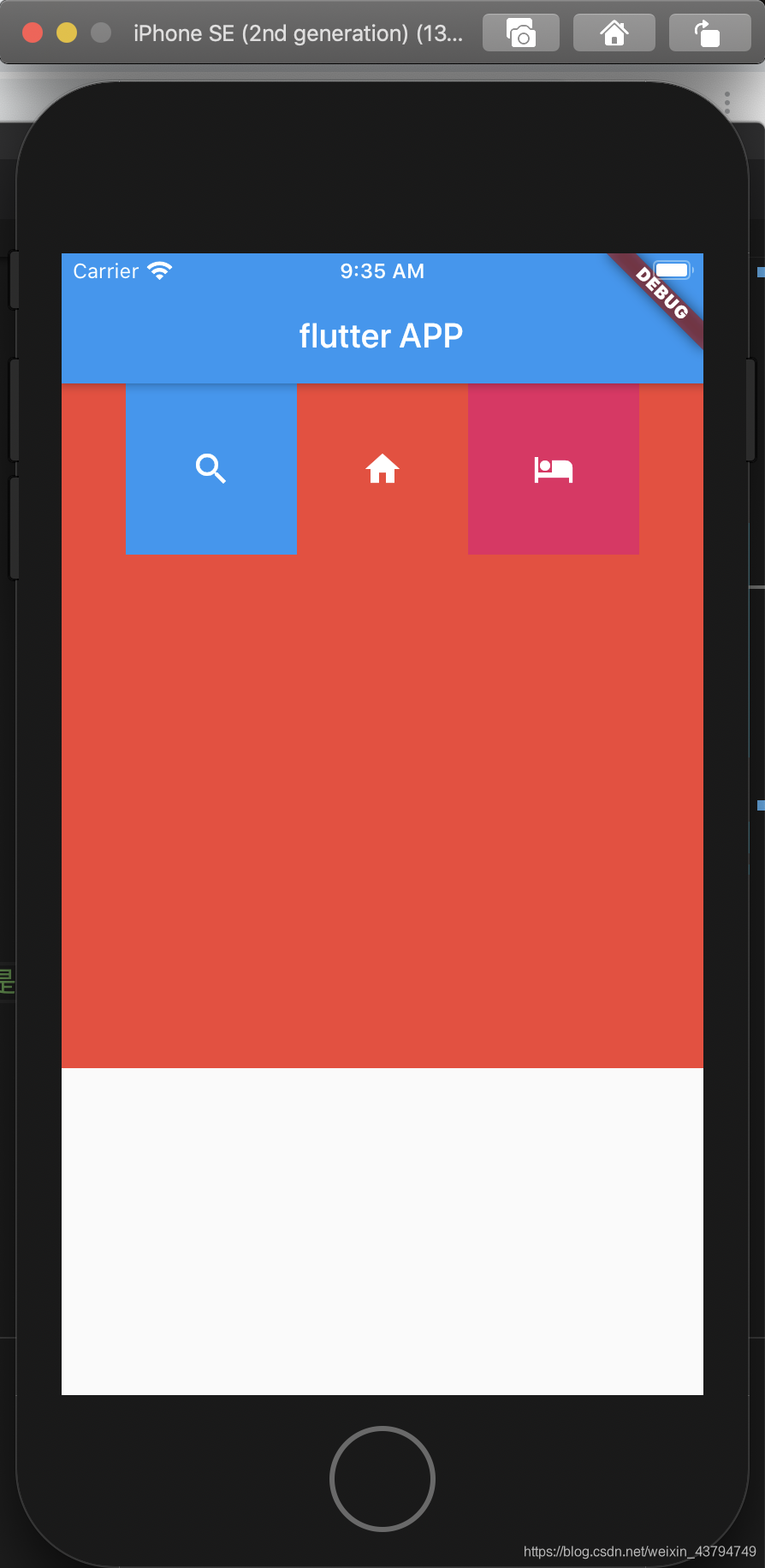
import 'package:flutter/material.dart';
import 'res/data.dart';

void main() {
  runApp(MyApp());
}

class MyApp extends StatelessWidget {
  @override
  Widget build(BuildContext context) {
    return MaterialApp(
      home: Scaffold(
        appBar: AppBar(
          title: Text('flutter APP'),
        ),
        body: HomeContent(),
      ),
    );
  }
}

class HomeContent extends StatelessWidget {
  @override
  Widget build(BuildContext context) {
    return Container(
      width: 500.0,
      height: 400.0,
      color: Colors.red,
        child: Row(
      mainAxisAlignment: MainAxisAlignment.center, //设置水平显示方式
      crossAxisAlignment: CrossAxisAlignment.start,//设置纵轴显示方式都是想对于外层的父盒子位置来说的
      children: <Widget>[
        IconContainer(
          Icons.search,
          color: Colors.blue,
        ),
        IconContainer(
          Icons.home,
          color: Colors.red,
        ),
        IconContainer(
          Icons.hotel,
          color: Colors.pink,
        )
      ],
    ));
  }
}

// 定义一个动态生成图标的组件,参数由外层传入
class IconContainer extends StatelessWidget {
  // 定义一个构造函数可以进行参数的传入与赋值
  double size = 32.0; //设置默认值
  IconData icon; //必传项
  Color color = Colors.white; //设置默认值

  IconContainer(this.icon, {this.size, this.color}); //{}里的是选填项

  @override
  Widget build(BuildContext context) {
    return Container(
      width: 100.0,
      height: 100.0,
      color: this.color,
      child: Center(
        child: Icon(
          this.icon,
          size: this.size,
          color: Colors.white,
        ),
      ),
    );
  }
}
3.Column垂直布局组件

- 和row用法一样

开源鸿蒙跨平台开发社区汇聚开发者与厂商,共建“一次开发,多端部署”的开源生态,致力于降低跨端开发门槛,推动万物智联创新。
更多推荐

 0
0 0
0- 0


 已为社区贡献9条内容

所有评论(0)