Flutter实现iOS TabBarController效果和android TabHost效果
先上截图, 如何实现下图的效果呢。对于iOS开发者,我们可以使用UITabBarController来实现,对于android开发者,我们可以使用FragmentTabHost来实现。在Flutter中并没有这两个控件,进入正题,我们看看在Flutter中我们如何使用Flutter中的PageView来实现这种效果。
目录
TabBar 是 Flutter 中一个非常常用的导航组件,用于实现标签页切换效果。结合 TabBarView 和 DefaultTabController,可以快速实现从顶部导航到底部导航的多种场景。本文将全面介绍 TabBar 的用法、属性,并结合案例展示其灵活性。
一、什么是 TabBar
TabBar 是一个显示一组选项卡的组件,通常与 TabBarView 和 DefaultTabController 一起使用,能轻松实现内容区域的切换。典型应用场景包括:顶部导航栏、底部导航栏等。
二、TabBar的基本实现
下面是一个简单的 TabBar 应用,展示了如何实现顶部导航:
import 'package:flutter/material.dart';

class FlutterTabBarDemosPage extends StatefulWidget {
  static String routeName = '/flutterTabBar_examples_page';

  const FlutterTabBarDemosPage({super.key});

  @override
  State<FlutterTabBarDemosPage> createState() => _FlutterTabBarDemosPageState();
}

class _FlutterTabBarDemosPageState extends State<FlutterTabBarDemosPage> {
  @override
  Widget build(BuildContext context) {
    return DefaultTabController(
      length: 4, // Tab 的数量
      child: Scaffold(
        appBar: AppBar(
          title: const Text('DefaultTabController'),
        ),
        body: const TabBarView(
          children: [
            Center(child: Text('首页')),
            Center(child: Text('通讯录')),
            Center(child: Text('发现')),
            Center(child: Text('我的')),

          ],
        ),
        bottomNavigationBar: Container(
          color: Colors.blue, // 设置底部导航的背景色
          child: TabBar(
            labelColor: Colors.white, //选中时候的标签颜色
            unselectedLabelColor: Colors.white60,//未选中时候的标签颜色
            indicatorColor: Colors.yellow,//选中时候的标签颜色
            labelStyle: const TextStyle(fontSize: 12),//选中标签的文字样式
            unselectedLabelStyle: const TextStyle(fontSize: 12),//未选中标签的文字样式
            indicatorWeight: 2.0,//indicatorColor
            indicatorPadding:const EdgeInsets.all(10),//指示器与标签之间的间距
            indicatorSize: TabBarIndicatorSize.tab,//指示器的宽度类型 TabBarIndicatorSize.tab:指示器与标签宽度一致 TabBarIndicatorSize.label:指示器与标签文字宽度一致。
            indicator:  BoxDecoration(//完全自定义指示器样式,例如下划线、圆点等。
              color: Colors.blue,
              borderRadius: BorderRadius.circular(10),
            ),//选中时候的标签颜色


            tabs: const [
              Tab(icon: Icon(Icons.home), text: '首页'),
              Tab(icon: Icon(Icons.star), text: '通讯录'),
              Tab(icon: Icon(Icons.settings), text: '发现'),
              Tab(icon: Icon(Icons.settings), text: '我的'),

            ],
          ),
        ),
      ),
    );
  }
}
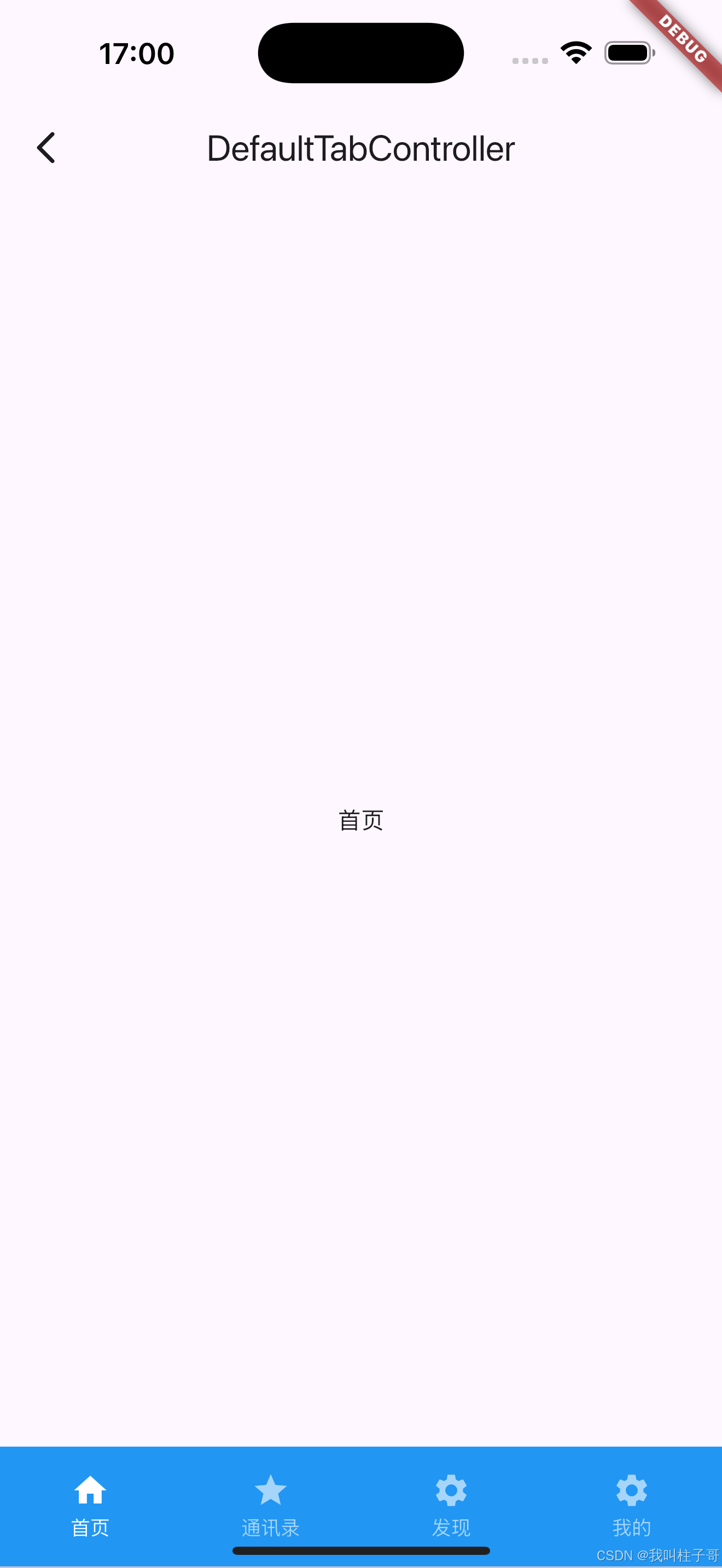
三、TabBar 的属性详解
TabBar 是 Flutter 中用于实现标签页导航的组件,提供了丰富的属性来进行样式和行为的自定义。以下是 TabBar 的常用属性及其作用:
1.常用属性列表
1.基本属性
1.tabs
这个属性用来定义每个标签的内容,通常使用 Tab 小部件,支持文本、图标或自定义组件。
TabBar(

  tabs: [

    Tab(text: 'Home', icon: Icon(Icons.home)),

    Tab(text: 'Star', icon: Icon(Icons.star)),

  ],

)
2.controller
这个属性用于手动管理 Tab 的切换状态。如果未提供,默认使用最近的
TabController controller = TabController(length: 3, vsync: this);

TabBar(controller: controller, tabs: [...]);
3.isScrollable
这个属性用于判断是否可以水平滚动。如果设置为 true,标签会根据内容宽度自适应;否则平分屏幕宽度。
TabBar(isScrollable: true, tabs: [...]);2.样式属性
4.labelColor
这个属性用于设置选中标签的文字颜色。
5.unselectedLabelColor
这个属性用于设置未选中标签的文字颜色。
6.labelStyle
这个属性用于设置选中标签的文字样式。
7.unselectedLabelStyle
这个属性用于设置未选中标签的文字样式。
8.indicatorColor
这个属性用于设置指示器的颜色。
9.indicatorWeight
这个属性用于设置指示器的厚度。
10.indicatorPadding
这个属性用于设置指示器与标签之间的间距。
默认值为:EdgeInsets.zero
11.indicatorSize
这个属性用于指示器的宽度类型。它是个枚举类型:
- TabBarIndicatorSize.tab:指示器与标签宽度一致。
- TabBarIndicatorSize.label:指示器与标签文字宽度一致。
默认值:TabBarIndicatorSize.tab
12.indicator
这个属性用于完全自定义指示器样式,例如下划线、圆点等。
TabBar(

  indicator: BoxDecoration(

    color: Colors.blue,

    borderRadius: BorderRadius.circular(10),

  ),

  tabs: [...],

);
3.行为属性
13.onTap
这个属性是点击标签时的回调函数,参数为标签索引。
TabBar(

  onTap: (index) {

    print("Tab $index clicked");

  },

  tabs: [...],

);
14.dragStartBehavior
这是个DragStartBehavior类型的枚举,用来说明拖动行为的方式(down或start)。
默认值为DragStartBehavior.start。
四、TabBar的高级用法
1.自定义TabBar
了解TabBar的用法之后,我们可以结合Flutter中的动画制作各种炫酷的动画效果。
在下面的例子中,我们实现了切换TabBar的时候字体方法和滑动的效果。
代码如下:
import 'dart:math';

import 'package:flutter/material.dart';

class FlutterTabBarDemosPage extends StatefulWidget {
  static String routeName = '/flutterTabBar_examples_page';

  const FlutterTabBarDemosPage({super.key});

  @override
  State<FlutterTabBarDemosPage> createState() => _FlutterTabBarDemosPageState();
}

class _FlutterTabBarDemosPageState extends State<FlutterTabBarDemosPage>
    with SingleTickerProviderStateMixin {
  late TabController _tabController;

  @override
  void initState() {
    super.initState();
    _tabController = TabController(length: 4, vsync: this);
  }

  @override
  void dispose() {
    _tabController.dispose();
    super.dispose();
  }

  @override
  Widget build(BuildContext context) {
    return Scaffold(
      appBar: AppBar(
        title: const Text('TabBar 动画效果'),
      ),
      body: Column(
        children: [
          Expanded(
            child: TabBarView(
              controller: _tabController,
              children: const [
                Center(child: Text('首页')),
                Center(child: Text('通讯录')),
                Center(child: Text('发现')),
                Center(child: Text('我的')),
              ],
            ),
          ),
          _buildCustomTabBar(),
        ],
      ),
    );
  }

  Widget _buildCustomTabBar() {
    return Container(
      color: Colors.blue, // 设置底部导航的背景色
      child: TabBar(
        controller: _tabController,
        tabs: List.generate(4, (index) {
          return AnimatedBuilder(
            animation: _tabController.animation!,
            builder: (context, child) {
              double selectedNess = Curves.easeOut.transform(
                max(
                  0.0,
                  1.0 - (_tabController.animation!.value - index).abs(),
                ),
              );
              double textSize = 12 + (selectedNess * 6); // 动态调整文字大小
              return Tab(
                icon: Icon(
                  _getTabIcon(index),
                  size: 24 + (selectedNess * 6), // 图标放大动画
                ),
                child: Text(
                  _getTabLabel(index),
                  style: TextStyle(fontSize: textSize, color: Colors.white),
                ),
              );
            },
          );
        }),
      ),
    );
  }

  String _getTabLabel(int index) {
    switch (index) {
      case 0:
        return '首页';
      case 1:
        return '通讯录';
      case 2:
        return '发现';
      case 3:
        return '我的';
      default:
        return '';
    }
  }

  IconData _getTabIcon(int index) {
    switch (index) {
      case 0:
        return Icons.home;
      case 1:
        return Icons.contact_phone;
      case 2:
        return Icons.explore;
      case 3:
        return Icons.person;
      default:
        return Icons.home;
    }
  }
}
效果图如下所示:
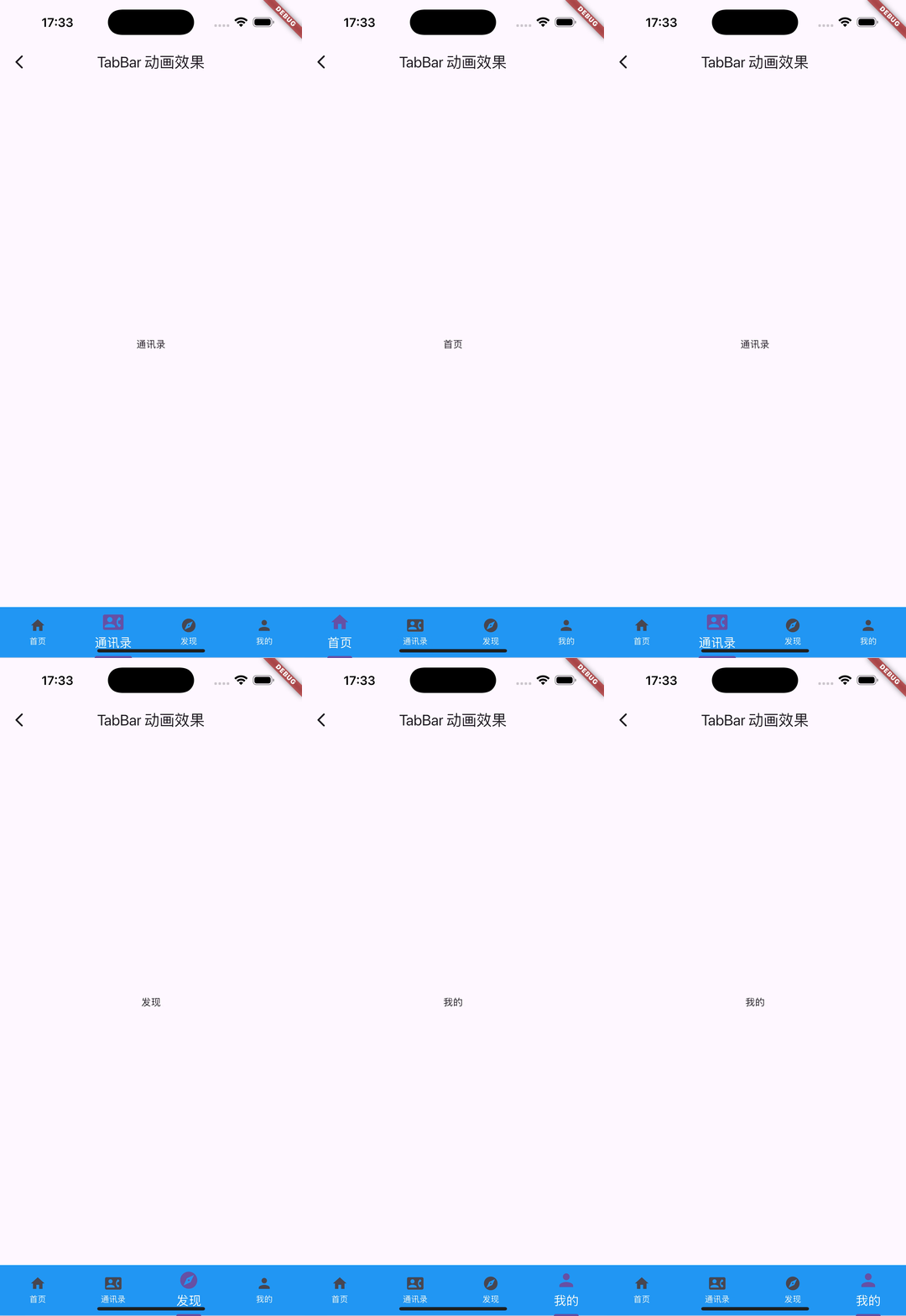
图2.自定义UITabBar动画
2.注意事项
1.DefaultTabController 的重要性
默认的 DefaultTabController能帮我们省去手动管理状态的麻烦。如果需要更复杂的逻辑,可以自定义 TabController。
2.Tab 数量要与内容一致
tabs中的数量和 TabBarView的子组件数量必须一致,否则会报错。
3.适配不同屏幕宽度
当标签内容过多时,可以使用 isScrollable: true 让标签支持滚动。

开源鸿蒙跨平台开发社区汇聚开发者与厂商,共建“一次开发,多端部署”的开源生态,致力于降低跨端开发门槛,推动万物智联创新。
更多推荐


 0
0 0
0- 0


 已为社区贡献5条内容

所有评论(0)