flutter listview 滚动到指定位置_Flutter(五)之Flutter滚动Widget
前言一:由于Mac档期问题,最后一周更新Flutter,下周开始更新TypeScript;更新地点: 首发于公众号,第二天更新于掘金、思否、开发者头条等地方;更多交流: 可以添加我的微信 372623326,关注我的微博:coderwhy希望大家可以 帮忙转发,点击在看,给我更多的创作动力。前言二:列表是移动端经常使用的一种视图展示方式,在Flutter中提供了ListView和Grid...
前言一:由于Mac档期问题,最后一周更新Flutter,下周开始更新TypeScript;
更新地点: 首发于公众号,第二天更新于掘金、思否、开发者头条等地方;
更多交流: 可以添加我的微信 372623326,关注我的微博:coderwhy
希望大家可以 帮忙转发,点击在看,给我更多的创作动力。
前言二:列表是移动端经常使用的一种视图展示方式,在Flutter中提供了ListView和GridView。
为了可能展示出更好的效果,我这里提供了一段Json数据,所以我们可以先学习一下Json解析。
一. JSON读取和解析
在开发中,我们经常会使用本地JSON或者从服务器请求数据后回去到JSON,拿到JSON后通常会将JSON转成Model对象来进行后续的操作,因为这样操作更加的方便,也更加的安全。
所以学习JSON的相关操作以及读取JSON后如何转成Model对象对于Flutter开发也非常重要。
1.1. JSON资源配置
JSON也属于一种资源,所以在使用之前需要先进行相关的配置
我们之前在学习使用Image组件时,用到了本地图片,本地图片必须在pubspec.yaml中进行配置:
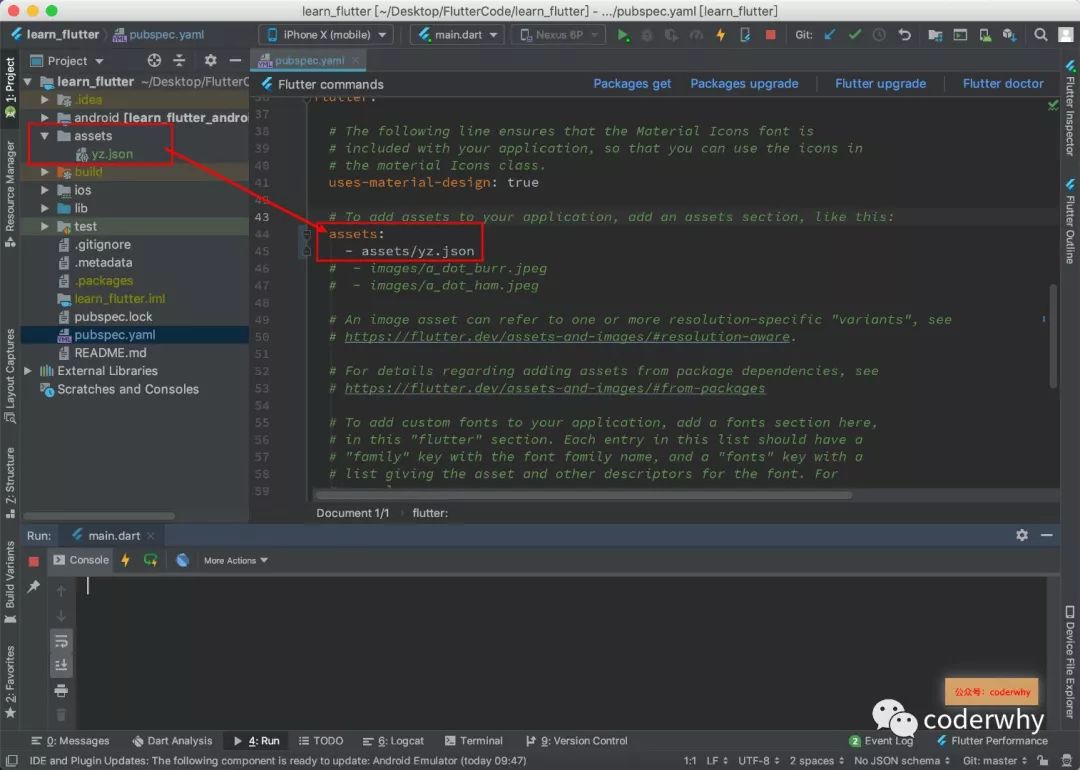
1.2. JSON读取解析
JSON资源读取
如果我们希望读取JSON资源,可以使用package:flutter/services.dart包中的rootBundle。
在rootBundle中有一个loadString方法,可以去加载JSON资源
-
但是注意,查看该方法的源码,你会发现这个操作是一个异步的。
-
关于Future和async,这里就不再展开讲解,可以去查看之前的dart语法。
Future<String> loadString(String key, { bool cache = true }) async {
  ...省略具体代码,可以自行查看源码
}
代码如下:(不要试图拷贝这个代码去运行,是没办法运行的)
import 'package:flutter/services.dart' show rootBundle;

// 打印读取的结果是一个字符串
rootBundle.loadString("assets/yz.json").then((value) => print(value));
JSON字符串转化
拿到JSON字符串后,我们需要将其转成成我们熟悉的List和Map类型。
我们可以通过dart:convert包中的json.decode方法将其进行转化
代码如下:
// 1.读取json文件
String jsonString = await rootBundle.loadString("assets/yz.json");

// 2.转成List或Map类型
final jsonResult = json.decode(jsonString);
对象Model定义
将JSON转成了List和Map类型后,就可以将List中的一个个Map转成Model对象,所以我们需要定义自己的Model
class Anchor {
String nickname;
String roomName;
String imageUrl;

  Anchor({
this.nickname,
this.roomName,
this.imageUrl
  });

  Anchor.withMap(Map<String, dynamic> parsedMap) {
this.nickname = parsedMap["nickname"];
this.roomName = parsedMap["roomName"];
this.imageUrl = parsedMap["roomSrc"];
  }
}
1.3. JSON解析代码
上面我们给出了解析的一个个步骤,下面我们给出完整的代码逻辑
这里我单独创建了一个anchor.dart的文件,在其中定义了所有的相关代码:
-
之后外界只需要调用我内部的
getAnchors就可以获取到解析后的数据了
import 'package:flutter/services.dart' show rootBundle;
import 'dart:convert';
import 'dart:async';

class Anchor {
String nickname;
String roomName;
String imageUrl;

  Anchor({
this.nickname,
this.roomName,
this.imageUrl
  });

  Anchor.withMap(Map<String, dynamic> parsedMap) {
this.nickname = parsedMap["nickname"];
this.roomName = parsedMap["roomName"];
this.imageUrl = parsedMap["roomSrc"];
  }
}

Future<List> getAnchors() async {// 1.读取json文件String jsonString = await rootBundle.loadString("assets/yz.json");// 2.转成List或Map类型final jsonResult = json.decode(jsonString);// 3.遍历List,并且转成Anchor对象放到另一个List中List anchors = new List();for (Map<String, dynamic> map in jsonResult) {
    anchors.add(Anchor.withMap(map));
  }return anchors;
}
二. ListView组件
移动端数据量比较大时,我们都是通过列表来进行展示的,比如商品数据、聊天列表、通信录、朋友圈等。
在Android中,我们可以使用ListView或RecyclerView来实现,在iOS中,我们可以通过UITableView来实现。
在Flutter中,我们也有对应的列表Widget,就是ListView。
2.1. ListView基础
2.1.1 ListView基本使用
ListView可以沿一个方向(垂直或水平方向,默认是垂直方向)来排列其所有子Widget。
一种最简单的使用方式是直接将所有需要排列的子Widget放在ListView的children属性中即可。
我们来看一下直接使用ListView的代码演练:
-
为了让文字之间有一些间距,我使用了Padding Widget
class MyHomeBody extends StatelessWidget {
final TextStyle textStyle = TextStyle(fontSize: 20, color: Colors.redAccent);

@override
  Widget build(BuildContext context) {
return ListView(
      children: [
        Padding(
          padding: const EdgeInsets.all(8.0),
          child: Text("人的一切痛苦,本质上都是对自己无能的愤怒。", style: textStyle),
        ),
        Padding(
          padding: const EdgeInsets.all(8.0),
          child: Text("人活在世界上,不可以有偏差;而且多少要费点劲儿,才能把自己保持到理性的轨道上。", style: textStyle),
        ),
        Padding(
          padding: const EdgeInsets.all(8.0),
          child: Text("我活在世上,无非想要明白些道理,遇见些有趣的事。", style: textStyle),
        )
      ],
    );
  }
}
2.2.2. ListTile的使用
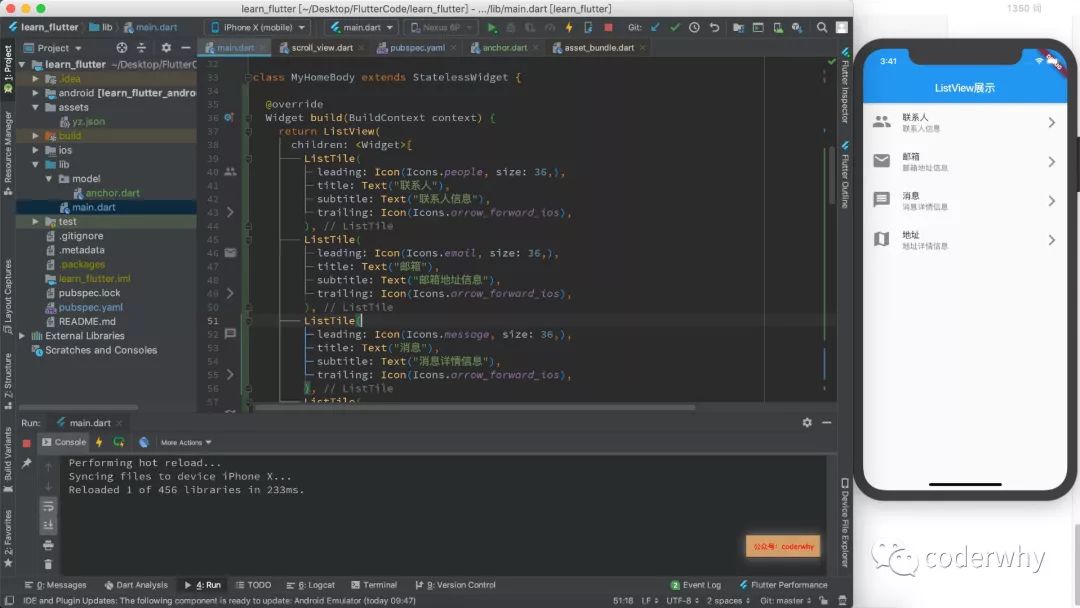
在开发中,我们经常见到一种列表,有一个图标或图片(Icon),有一个标题(Title),有一个子标题(Subtitle),还有尾部一个图标(Icon)。
这个时候,我们可以使用ListTile来实现:
class MyHomeBody extends StatelessWidget {

@override
  Widget build(BuildContext context) {
return ListView(
      children: [
        ListTile(
          leading: Icon(Icons.people, size: 36,),
          title: Text("联系人"),
          subtitle: Text("联系人信息"),
          trailing: Icon(Icons.arrow_forward_ios),
        ),
        ListTile(
          leading: Icon(Icons.email, size: 36,),
          title: Text("邮箱"),
          subtitle: Text("邮箱地址信息"),
          trailing: Icon(Icons.arrow_forward_ios),
        ),
        ListTile(
          leading: Icon(Icons.message, size: 36,),
          title: Text("消息"),
          subtitle: Text("消息详情信息"),
          trailing: Icon(Icons.arrow_forward_ios),
        ),
        ListTile(
          leading: Icon(Icons.map, size: 36,),
          title: Text("地址"),
          subtitle: Text("地址详情信息"),
          trailing: Icon(Icons.arrow_forward_ios),
        )
      ],
    );
  }
}
2.2.3. 垂直方向滚动
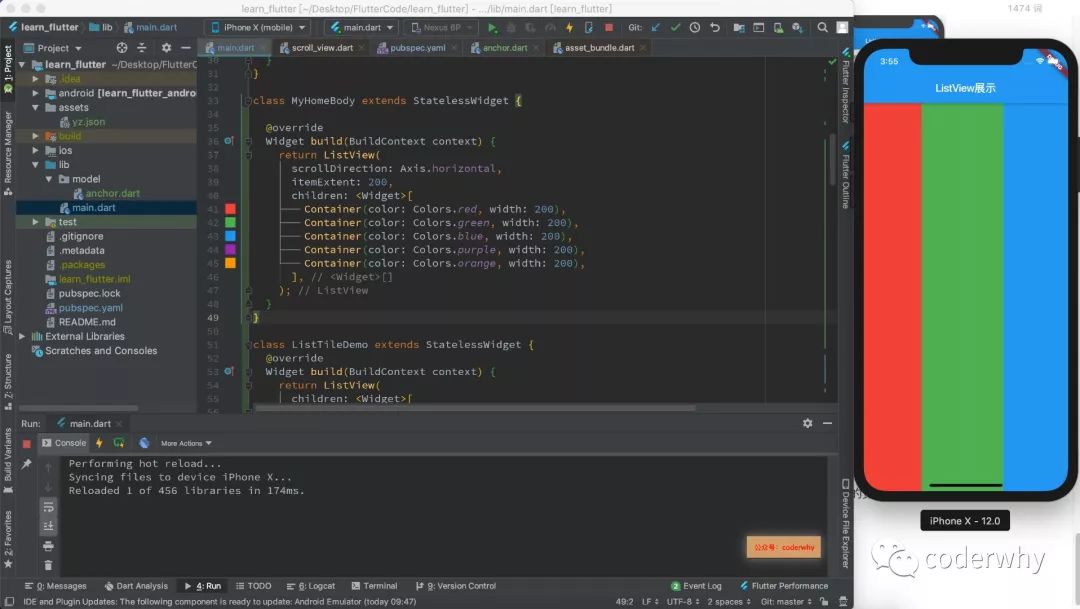
我们可以通过设置 scrollDirection 参数来控制视图的滚动方向。
我们通过下面的代码实现一个水平滚动的内容:
-
这里需要注意,我们需要给Container设置width,否则它是没有宽度的,就不能正常显示。
-
或者我们也可以给ListView设置一个itemExtent,该属性会设置滚动方向上每个item所占据的宽度。
class MyHomeBody extends StatelessWidget {

@override
  Widget build(BuildContext context) {
return ListView(
      scrollDirection: Axis.horizontal,
      itemExtent: 200,
      children: [
        Container(color: Colors.red, width: 200),
        Container(color: Colors.green, width: 200),
        Container(color: Colors.blue, width: 200),
        Container(color: Colors.purple, width: 200),
        Container(color: Colors.orange, width: 200),
      ],
    );
  }
}
2.2. ListView.build
通过构造函数中的children传入所有的子Widget有一个问题:默认会创建出所有的子Widget。
但是对于用户来说,一次性构建出所有的Widget并不会有什么差异,但是对于我们的程序来说会产生性能问题,而且会增加首屏的渲染时间。
我们可以ListView.build来构建子Widget,提供性能。
2.2.1. ListView.build基本使用
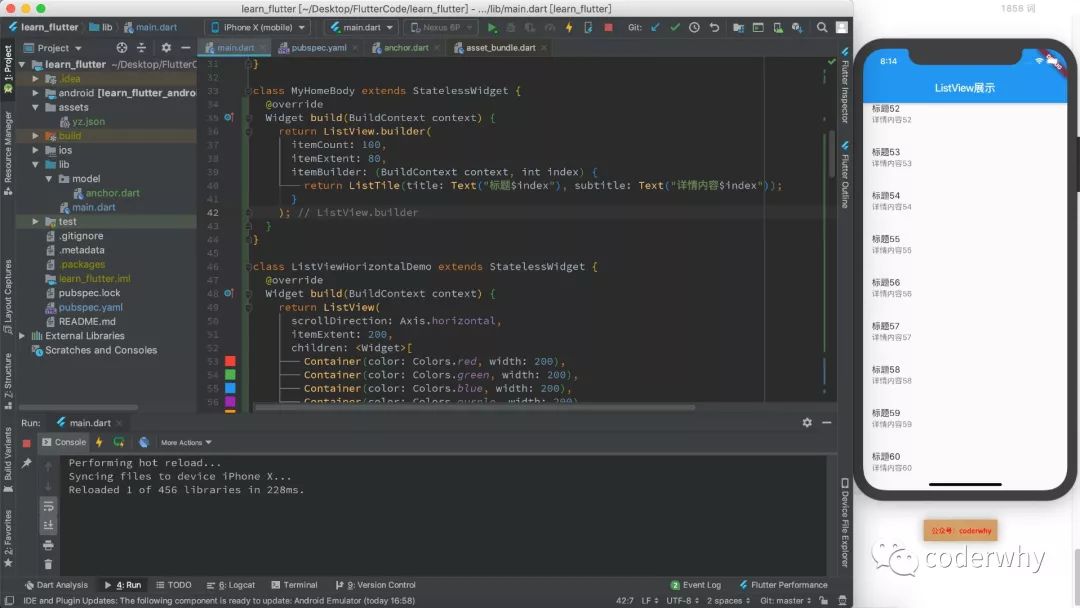
ListView.build适用于子Widget比较多的场景,该构造函数将创建子Widget交给了一个抽象的方法,交给ListView进行管理,ListView会在真正需要的时候去创建子Widget,而不是一开始就全部初始化好。
该方法有两个重要参数:
-
itemBuilder:列表项创建的方法。当列表滚动到对应位置的时候,ListView会自动调用该方法来创建对应的子Widget。类型是IndexedWidgetBuilder,是一个函数类型。
-
itemCount:表示列表项的数量,如果为空,则表示ListView为无限列表。
我们还是通过一个简单的案例来认识它:
class MyHomeBody extends StatelessWidget {
@override
  Widget build(BuildContext context) {
return ListView.builder(
      itemCount: 100,
      itemExtent: 80,
      itemBuilder: (BuildContext context, int index) {
return ListTile(title: Text("标题$index"), subtitle: Text("详情内容$index"));
      }
    );
  }
}
2.2.2. ListView.build动态数据
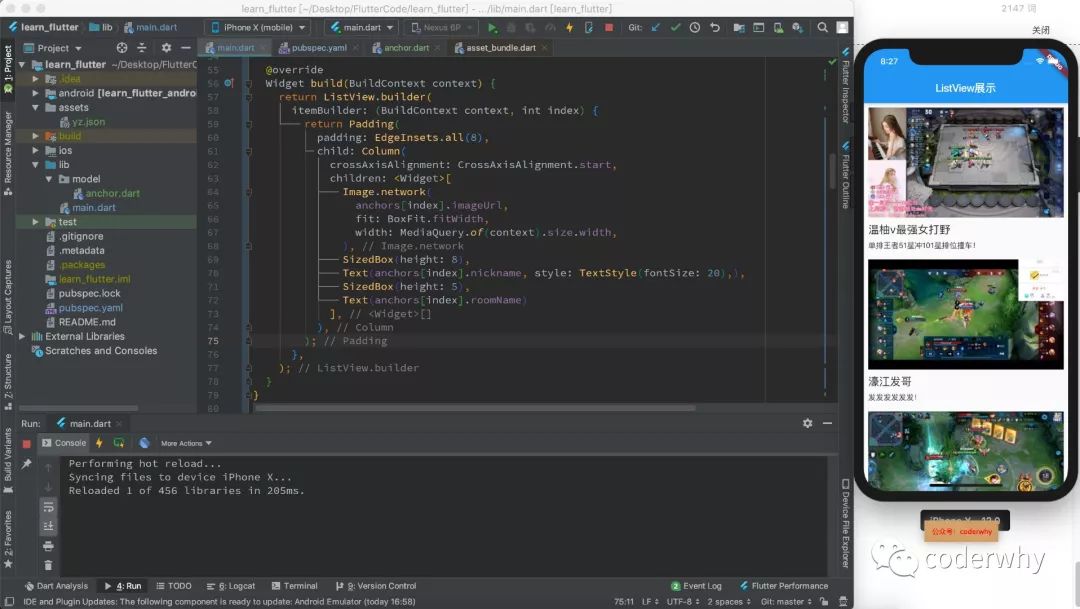
在之前,我们搞了一个yz.json数据,我们现在动态的来通过JSON数据展示一个列表。
思考:这个时候是否依然可以使用StatelessWidget:
答案:不可以,因为当前我们的数据是异步加载的,刚开始界面并不会展示数据(没有数据),后面从JSON中加载出来数据(有数据)后,再次展示加载的数据。
-
这里是有状态的变化的,从无数据,到有数据的变化。
-
这个时候,我们需要使用
StatefulWidget来管理组件。
展示代码如下:
import 'model/anchor.dart';

...省略中间代码
class MyHomeBody extends StatefulWidget {
@override
  State createState() {return MyHomeBodyState();
  }
}class MyHomeBodyState extends State<MyHomeBody> {List anchors = [];// 在初始化状态的方法中加载数据@overridevoid initState() {
    getAnchors().then((anchors) {
      setState(() {this.anchors = anchors;
      });
    });super.initState();
  }@override
  Widget build(BuildContext context) {return ListView.builder(
      itemBuilder: (BuildContext context, int index) {return Padding(
          padding: EdgeInsets.all(8),
          child: Column(
            crossAxisAlignment: CrossAxisAlignment.start,
            children: [
              Image.network(
                anchors[index].imageUrl,
                fit: BoxFit.fitWidth,
                width: MediaQuery.of(context).size.width,
              ),
              SizedBox(height: 8),
              Text(anchors[index].nickname, style: TextStyle(fontSize: 20),),
              SizedBox(height: 5),
              Text(anchors[index].roomName)
            ],
          ),
        );
      },
    );
  }
}
2.2.3. ListView.separated
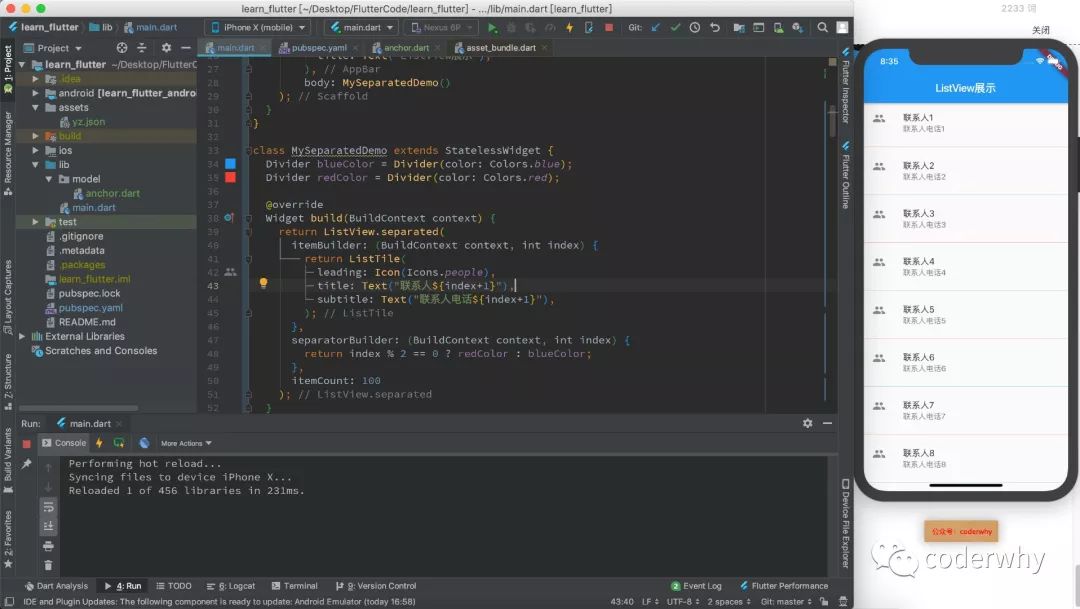
ListView.separated可以生成列表项之间的分割器,它除了比ListView.builder多了一个separatorBuilder参数,该参数是一个分割器生成器。
下面我们看一个例子:奇数行添加一条蓝色下划线,偶数行添加一条红色下划线:
class MySeparatedDemo extends StatelessWidget {
  Divider blueColor = Divider(color: Colors.blue);
  Divider redColor = Divider(color: Colors.red);

@override
  Widget build(BuildContext context) {
return ListView.separated(
      itemBuilder: (BuildContext context, int index) {
return ListTile(
          leading: Icon(Icons.people),
          title: Text("联系人${index+1}"),
          subtitle: Text("联系人电话${index+1}"),
        );
      },
      separatorBuilder: (BuildContext context, int index) {
return index % 2 == 0 ? redColor : blueColor;
      },
      itemCount: 100
    );
  }
}
三. GridView组件
GridView用于展示多列的展示,在开发中也非常常见,比如直播App中的主播列表、电商中的商品列表等等。
在Flutter中我们可以使用GridView来实现,使用方式和ListView也比较相似。
3.1. GridView构造函数
我们先学习GridView构造函数的使用方法
一种使用GridView的方式就是使用构造函数来创建,和ListView对比有一个特殊的参数:gridDelegate
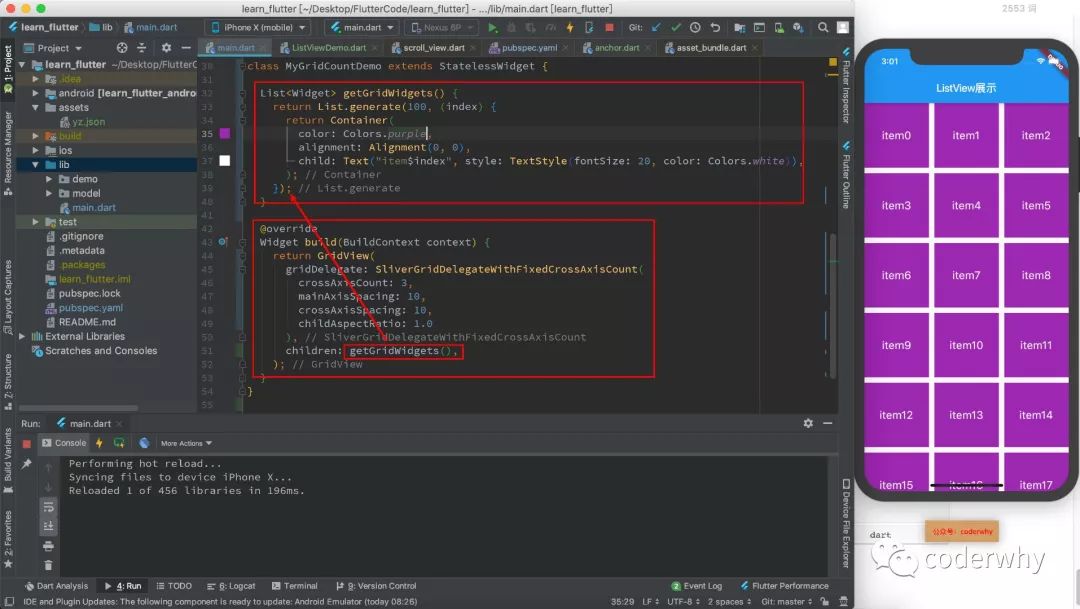
gridDelegate用于控制交叉轴的item数量或者宽度,需要传入的类型是SliverGridDelegate,但是它是一个抽象类,所以我们需要传入它的子类:
SliverGridDelegateWithFixedCrossAxisCount
SliverGridDelegateWithFixedCrossAxisCount({
@required double crossAxisCount, // 交叉轴的item个数
double mainAxisSpacing = 0.0, // 主轴的间距
double crossAxisSpacing = 0.0, // 交叉轴的间距
double childAspectRatio = 1.0, // 子Widget的宽高比
})
代码演练:
class MyGridCountDemo extends StatelessWidget {

List getGridWidgets() {return List.generate(100, (index) {return Container(
        color: Colors.purple,
        alignment: Alignment(0, 0),
        child: Text("item$index", style: TextStyle(fontSize: 20, color: Colors.white)),
      );
    });
  }@override
  Widget build(BuildContext context) {return GridView(
      gridDelegate: SliverGridDelegateWithFixedCrossAxisCount(
        crossAxisCount: 3,
        mainAxisSpacing: 10,
        crossAxisSpacing: 10,
        childAspectRatio: 1.0
      ),
      children: getGridWidgets(),
    );
  }
}
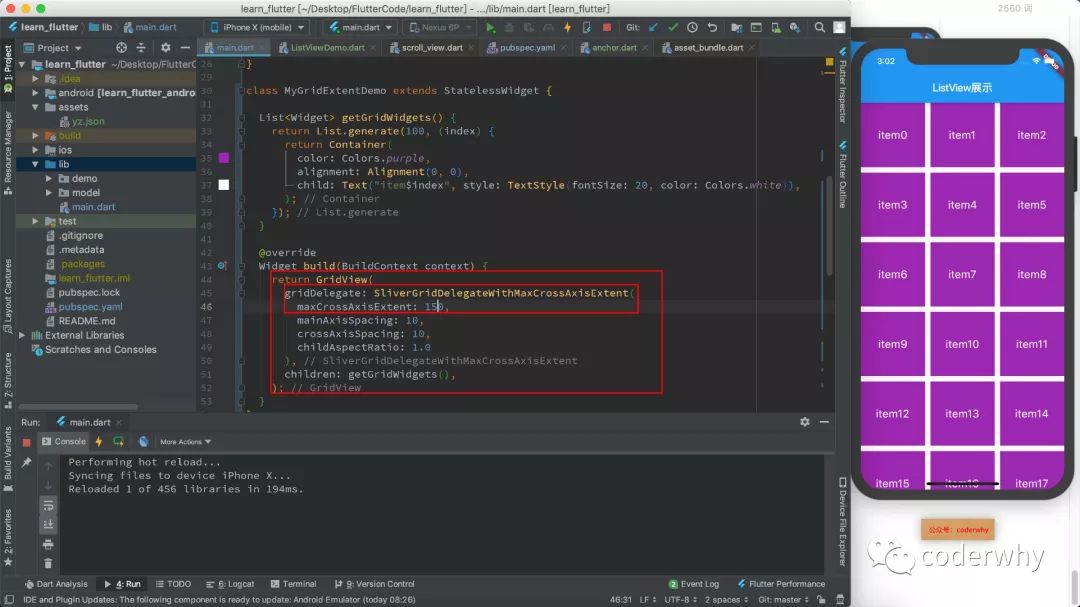
SliverGridDelegateWithMaxCrossAxisExtent
SliverGridDelegateWithMaxCrossAxisExtent({
double maxCrossAxisExtent, // 交叉轴的item宽度
double mainAxisSpacing = 0.0, // 主轴的间距
double crossAxisSpacing = 0.0, // 交叉轴的间距
double childAspectRatio = 1.0, // 子Widget的宽高比
})
代码演练:
class MyGridExtentDemo extends StatelessWidget {

List getGridWidgets() {return List.generate(100, (index) {return Container(
        color: Colors.purple,
        alignment: Alignment(0, 0),
        child: Text("item$index", style: TextStyle(fontSize: 20, color: Colors.white)),
      );
    });
  }@override
  Widget build(BuildContext context) {return GridView(
      gridDelegate: SliverGridDelegateWithMaxCrossAxisExtent(
        maxCrossAxisExtent: 150,
        mainAxisSpacing: 10,
        crossAxisSpacing: 10,
        childAspectRatio: 1.0
      ),
      children: getGridWidgets(),
    );
  }
}
前面两种方式也可以不设置delegate
可以分别使用:GridView.count构造函数和GridView.extent构造函数实现相同的效果,这里不再赘述。
3.2. GridView.build
和ListView一样,使用构造函数会一次性创建所有的子Widget,会带来性能问题,所以我们可以使用GridView.build来交给GridView自己管理需要创建的子Widget。
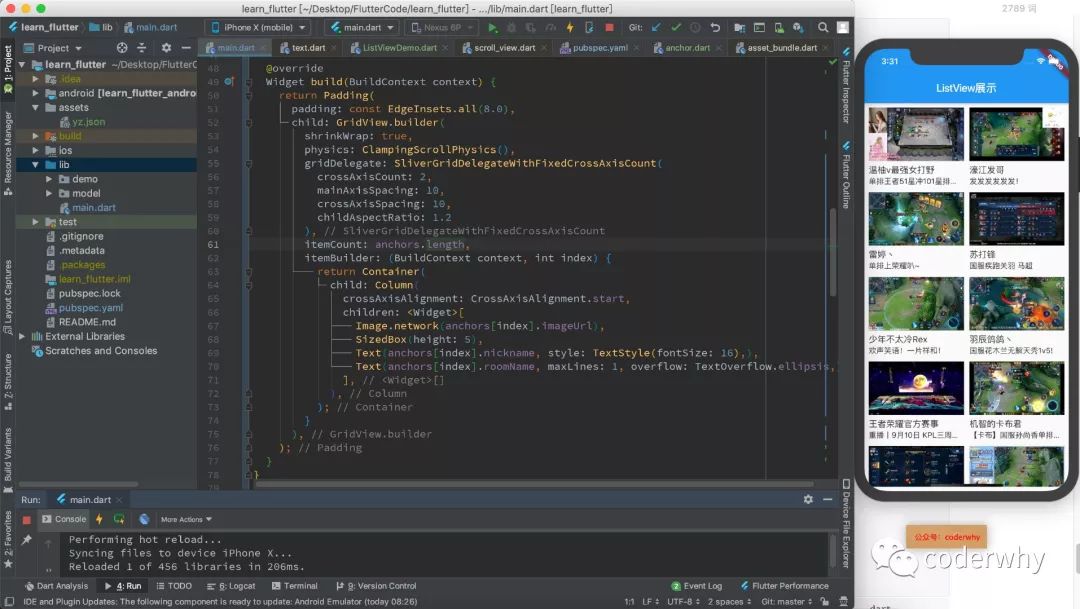
我们直接使用之前的数据来进行代码演练:
class _GridViewBuildDemoState extends State<GridViewBuildDemo> {
List anchors = [];@overridevoid initState() {
    getAnchors().then((anchors) {
      setState(() {this.anchors = anchors;
      });
    });super.initState();
  }@override
  Widget build(BuildContext context) {return Padding(
      padding: const EdgeInsets.all(8.0),
      child: GridView.builder(
        shrinkWrap: true,
        physics: ClampingScrollPhysics(),
        gridDelegate: SliverGridDelegateWithFixedCrossAxisCount(
          crossAxisCount: 2,
          mainAxisSpacing: 10,
          crossAxisSpacing: 10,
          childAspectRatio: 1.2
        ),
        itemCount: anchors.length,
        itemBuilder: (BuildContext context, int index) {return Container(
            child: Column(
              crossAxisAlignment: CrossAxisAlignment.start,
              children: [
                Image.network(anchors[index].imageUrl),
                SizedBox(height: 5),
                Text(anchors[index].nickname, style: TextStyle(fontSize: 16),),
                Text(anchors[index].roomName, maxLines: 1, overflow: TextOverflow.ellipsis,)
              ],
            ),
          );
        }
      ),
    );
  }
}
四. Slivers
我们考虑一个这样的布局:一个滑动的视图中包括一个标题视图(HeaderView),一个列表视图(ListView),一个网格视图(GridView)。
我们怎么可以让它们做到统一的滑动效果呢?使用前面的滚动是很难做到的。
Flutter中有一个可以完成这样滚动效果的Widget:CustomScrollView,可以统一管理多个滚动视图。
在CustomScrollView中,每一个独立的,可滚动的Widget被称之为Sliver。
补充:Sliver可以翻译成裂片、薄片,你可以将每一个独立的滚动视图当做一个小裂片。
4.1. Slivers的基本使用
因为我们需要把很多的Sliver放在一个CustomScrollView中,所以CustomScrollView有一个slivers属性,里面让我们放对应的一些Sliver:
-
SliverList:类似于我们之前使用过的ListView;
-
SliverFixedExtentList:类似于SliverList只是可以设置滚动的高度;
-
SliverGrid:类似于我们之前使用过的GridView;
-
SliverPadding:设置Sliver的内边距,因为可能要单独给Sliver设置内边距;
-
SliverAppBar:添加一个AppBar,通常用来作为CustomScrollView的HeaderView;
-
SliverSafeArea:设置内容显示在安全区域(比如不让齐刘海挡住我们的内容)
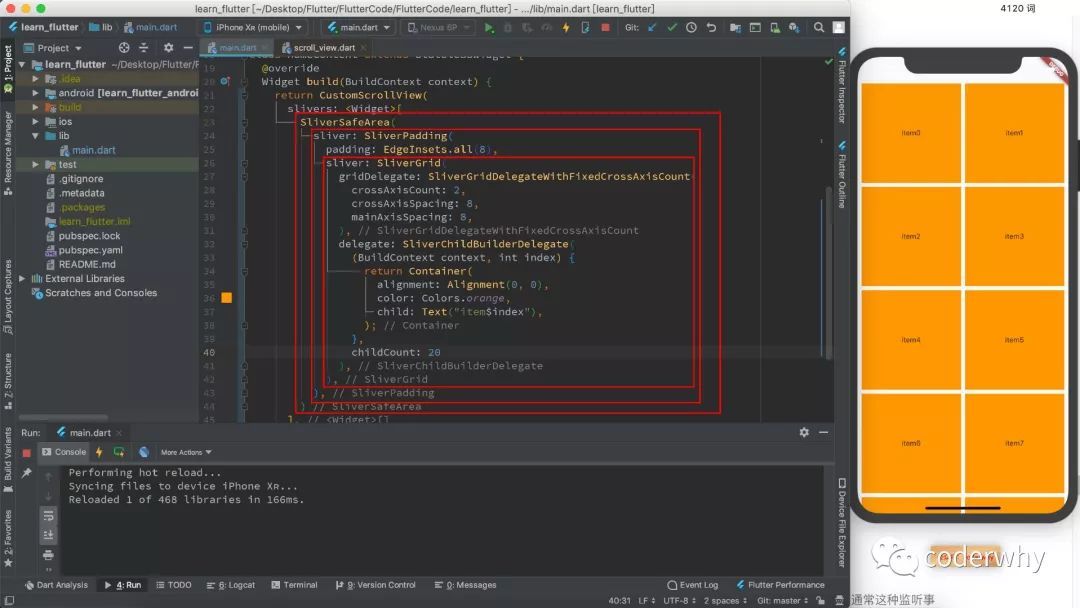
我们简单演示一下:SliverGrid+SliverPadding+SliverSafeArea的组合
class HomeContent extends StatelessWidget {
@override
  Widget build(BuildContext context) {
return CustomScrollView(
      slivers: [
        SliverSafeArea(
          sliver: SliverPadding(
            padding: EdgeInsets.all(8),
            sliver: SliverGrid(
              gridDelegate: SliverGridDelegateWithFixedCrossAxisCount(
                crossAxisCount: 2,
                crossAxisSpacing: 8,
                mainAxisSpacing: 8,
              ),
              delegate: SliverChildBuilderDelegate(
                (BuildContext context, int index) {return Container(
                    alignment: Alignment(0, 0),
                    color: Colors.orange,
                    child: Text("item$index"),
                  );
                },
                childCount: 20
              ),
            ),
          ),
        )
      ],
    );
  }
}
4.2. Slivers的组合使用
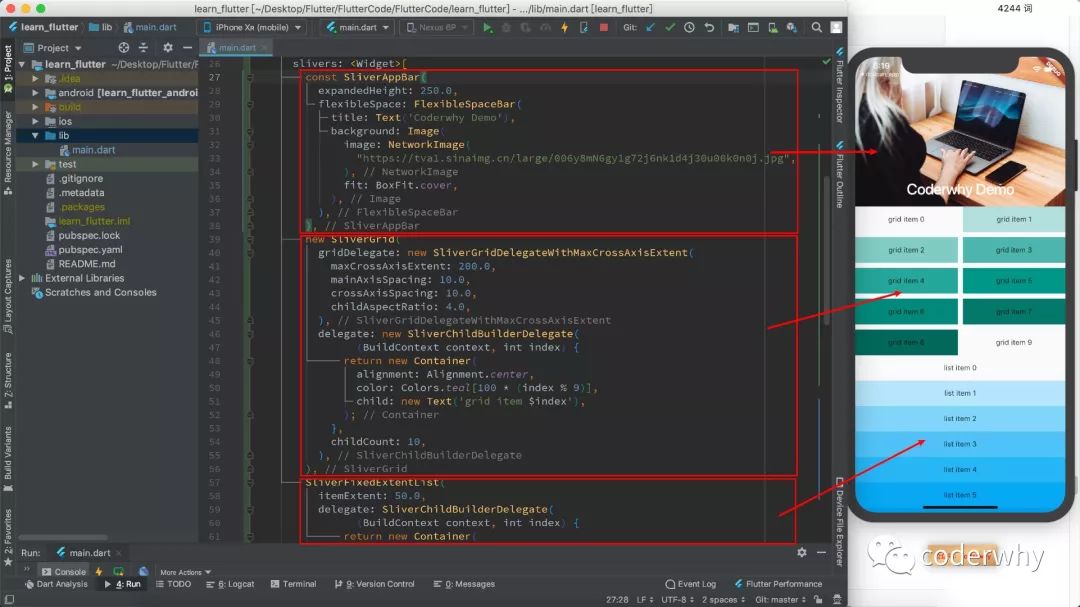
这里我使用官方的示例程序,将SliverAppBar+SliverGrid+SliverFixedExtentList做出如下界面:
class HomeContent extends StatelessWidget {
@override
  Widget build(BuildContext context) {
return showCustomScrollView();
  }

  Widget showCustomScrollView() {
return new CustomScrollView(
      slivers: [const SliverAppBar(
          expandedHeight: 250.0,
          flexibleSpace: FlexibleSpaceBar(
            title: Text('Coderwhy Demo'),
            background: Image(
              image: NetworkImage("https://tva1.sinaimg.cn/large/006y8mN6gy1g72j6nk1d4j30u00k0n0j.jpg",
              ),
              fit: BoxFit.cover,
            ),
          ),
        ),new SliverGrid(
          gridDelegate: new SliverGridDelegateWithMaxCrossAxisExtent(
            maxCrossAxisExtent: 200.0,
            mainAxisSpacing: 10.0,
            crossAxisSpacing: 10.0,
            childAspectRatio: 4.0,
          ),
          delegate: new SliverChildBuilderDelegate(
                (BuildContext context, int index) {return new Container(
                alignment: Alignment.center,
                color: Colors.teal[100 * (index % 9)],
                child: new Text('grid item $index'),
              );
            },
            childCount: 10,
          ),
        ),
        SliverFixedExtentList(
          itemExtent: 50.0,
          delegate: SliverChildBuilderDelegate(
                (BuildContext context, int index) {return new Container(
                alignment: Alignment.center,
                color: Colors.lightBlue[100 * (index % 9)],
                child: new Text('list item $index'),
              );
            },
            childCount: 20
          ),
        ),
      ],
    );
  }
}
五. 监听滚动事件
对于滚动的视图,我们经常需要监听它的一些滚动事件,在监听到的时候去做对应的一些事情。
比如视图滚动到底部时,我们可能希望做上拉加载更多;
比如滚动到一定位置时显示一个回到顶部的按钮,点击回到顶部的按钮,回到顶部;
比如监听滚动什么时候开始,什么时候结束;
在Flutter中监听滚动相关的内容由两部分组成:ScrollController和ScrollNotification。
5.1. ScrollController
在Flutter中,Widget并不是最终渲染到屏幕上的元素(真正渲染的是RenderObject),因此通常这种监听事件以及相关的信息并不能直接从Widget中获取,而是必须通过对应的Widget的Controller来实现。
ListView、GridView的组件控制器是ScrollController,我们可以通过它来获取视图的滚动信息,并且可以调用里面的方法来更新视图的滚动位置。
另外,通常情况下,我们会根据滚动的位置来改变一些Widget的状态信息,所以ScrollController通常会和StatefulWidget一起来使用,并且会在其中控制它的初始化、监听、销毁等事件。
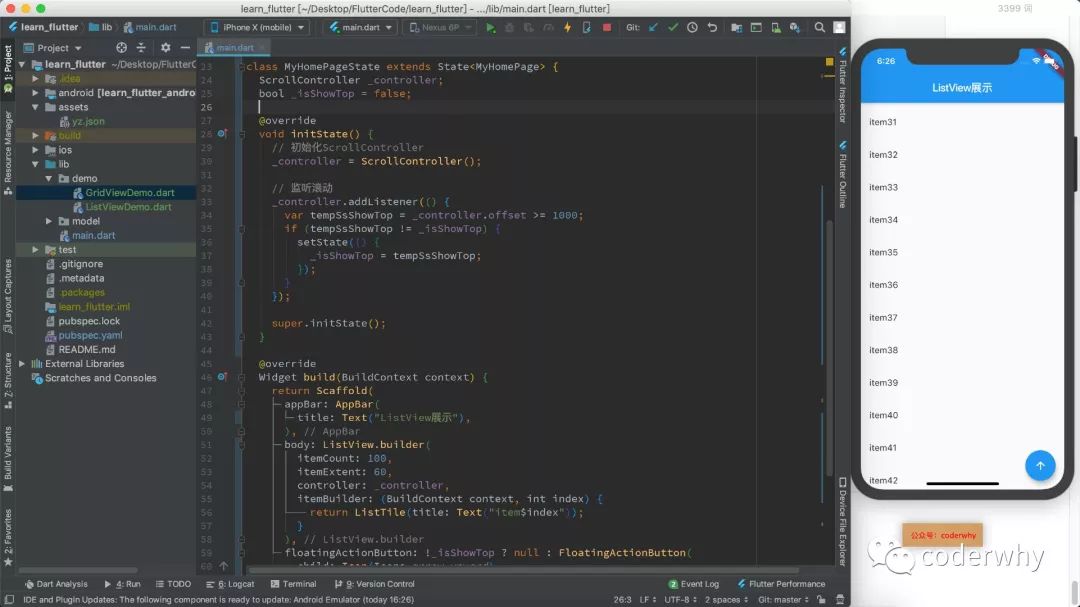
我们来做一个案例,当滚动到1000位置的时候,显示一个回到顶部的按钮:
-
jumpTo(double offset)、animateTo(double offset,...):这两个方法用于跳转到指定的位置,它们不同之处在于,后者在跳转时会执行一个动画,而前者不会。 -
ScrollController间接继承自Listenable,我们可以根据ScrollController来监听滚动事件。
class MyHomePage extends StatefulWidget {
@override
  State createState() => MyHomePageState();
}class MyHomePageState extends State<MyHomePage> {
  ScrollController _controller;bool _isShowTop = false;@overridevoid initState() {// 初始化ScrollController
    _controller = ScrollController();// 监听滚动
    _controller.addListener(() {var tempSsShowTop = _controller.offset >= 1000;if (tempSsShowTop != _isShowTop) {
        setState(() {
          _isShowTop = tempSsShowTop;
        });
      }
    });super.initState();
  }@override
  Widget build(BuildContext context) {return Scaffold(
      appBar: AppBar(
        title: Text("ListView展示"),
      ),
      body: ListView.builder(
        itemCount: 100,
        itemExtent: 60,
        controller: _controller,
        itemBuilder: (BuildContext context, int index) {return ListTile(title: Text("item$index"));
        }
      ),
      floatingActionButton: !_isShowTop ? null : FloatingActionButton(
        child: Icon(Icons.arrow_upward),
        onPressed: () {
          _controller.animateTo(0, duration: Duration(milliseconds: 1000), curve: Curves.ease);
        },
      ),
    );
  }
}
5.2. NotificationListener
如果我们希望监听什么时候开始滚动,什么时候结束滚动,这个时候我们可以通过NotificationListener。
-
NotificationListener是一个Widget,模板参数T是想监听的通知类型,如果省略,则所有类型通知都会被监听,如果指定特定类型,则只有该类型的通知会被监听。
-
NotificationListener需要一个onNotification回调函数,用于实现监听处理逻辑。
-
该回调可以返回一个布尔值,代表是否阻止该事件继续向上冒泡,如果为
true时,则冒泡终止,事件停止向上传播,如果不返回或者返回值为false时,则冒泡继续。
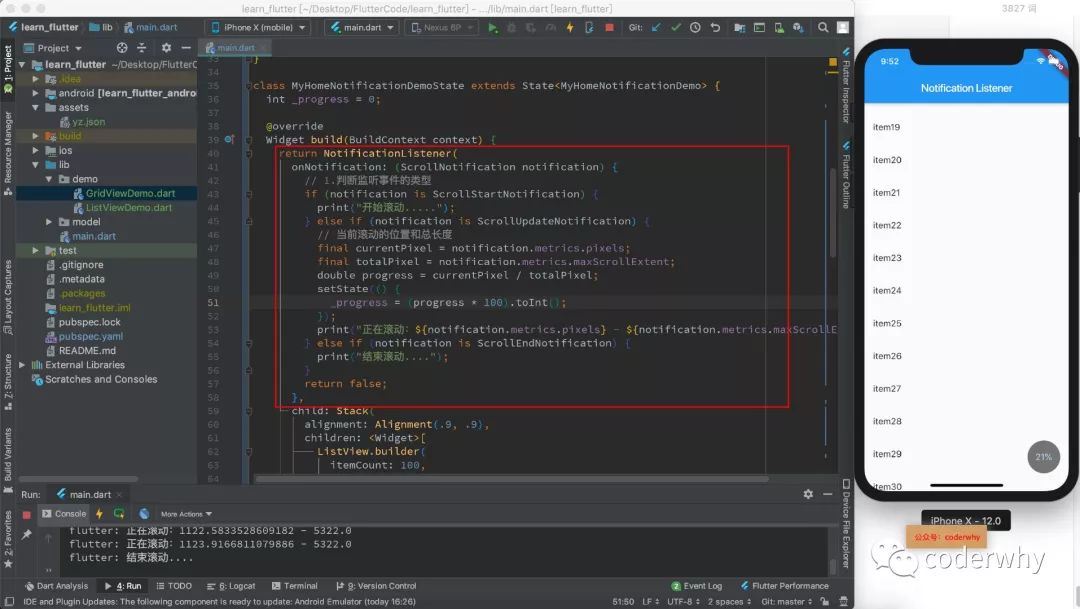
案例: 列表滚动, 并且在中间显示滚动进度
class MyHomeNotificationDemo extends StatefulWidget {
@override
  State createState() => MyHomeNotificationDemoState();
}class MyHomeNotificationDemoState extends State<MyHomeNotificationDemo> {int _progress = 0;@override
  Widget build(BuildContext context) {return NotificationListener(
      onNotification: (ScrollNotification notification) {// 1.判断监听事件的类型if (notification is ScrollStartNotification) {print("开始滚动.....");
        } else if (notification is ScrollUpdateNotification) {// 当前滚动的位置和总长度final currentPixel = notification.metrics.pixels;final totalPixel = notification.metrics.maxScrollExtent;double progress = currentPixel / totalPixel;
          setState(() {
            _progress = (progress * 100).toInt();
          });print("正在滚动:${notification.metrics.pixels} - ${notification.metrics.maxScrollExtent}");
        } else if (notification is ScrollEndNotification) {print("结束滚动....");
        }return false;
      },
      child: Stack(
        alignment: Alignment(.9, .9),
        children: [
          ListView.builder(
            itemCount: 100,
            itemExtent: 60,
            itemBuilder: (BuildContext context, int index) {return ListTile(title: Text("item$index"));
            }
          ),
          CircleAvatar(
            radius: 30,
            child: Text("$_progress%"),
            backgroundColor: Colors.black54,
          )
        ],
      ),
    );
  }
}
备注:所有内容首发于公众号,之后除了Flutter也会更新其他技术文章,TypeScript、React、Node、uniapp、mpvue、数据结构与算法等等,也会更新一些自己的学习心得等,欢迎大家关注


开源鸿蒙跨平台开发社区汇聚开发者与厂商,共建“一次开发,多端部署”的开源生态,致力于降低跨端开发门槛,推动万物智联创新。
更多推荐

 0
0 0
0- 0


 已为社区贡献1条内容

所有评论(0)