flutter 打包 android release_使用VSCode 打包你的第一个flutter应用(安卓篇)
由于官网被墙,打包资料只能根据以往大神提供的经验摸索打包,但是在实际打包中还是会遇到各种各样的错。下面介绍一下我成功打包的经验,像是配置查看构建配置和添加启动图标之类的就不说了,只讲打包。1.创建Key确认已安装java和flutter。我的java安装在D:\Program Files\java\jre\bin,首先进入到这个文件夹内,否则你创建key时,会提示'keytool' 不是...
由于官网被墙,打包资料只能根据以往大神提供的经验摸索打包,但是在实际打包中还是会遇到各种各样的错。
下面介绍一下我成功打包的经验,像是配置查看构建配置和添加启动图标之类的就不说了,只讲打包。
1.创建Key
确认已安装java和flutter。我的java安装在D:\Program Files\java\jre\bin,首先进入到这个文件夹内,否则你创建key时,会提示'keytool' 不是内部或外部命令,也不是可运行的程序或批处理文件。如果已有key,跳过此步骤,没有的,执行下面命令
keytool -genkey -v -keystore D:/key/key.jks -keyalg RSA -keysize 2048 -validity 10000 -alias key-
-genkey 生成秘钥
-
-alias 别名
-
-keyalg 秘钥算法
-
-keysize 秘钥长度
-
-validity 有效期
-
-keystore 生成秘钥库的存储路径和名称
2.填写密钥内容
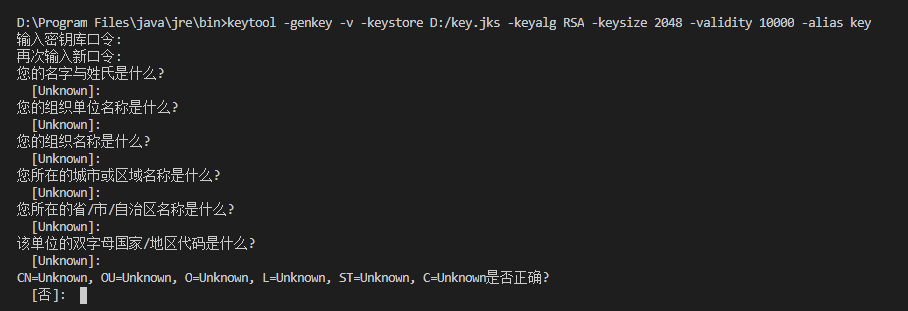
出现下图即为创建成功

查看证书
keytool -list -v -keystore D:\key\key.jks -alias key -storepass 123456 -keypass 123456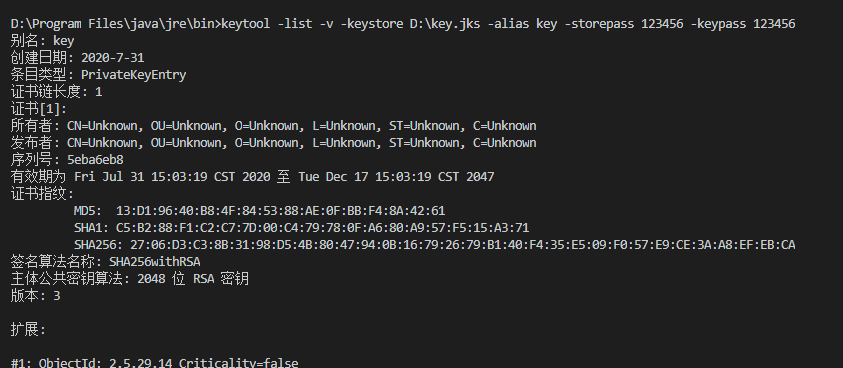
3.创建key.properties
在android目录下创建一个key.properties文件 输入以下代码,保存一下。
storePassword= 刚刚创建密钥库时的密码keyPassword= 刚刚创建密钥的密码keyAlias=keystoreFile=D:/key/key.jks4.build.gradle文件修改
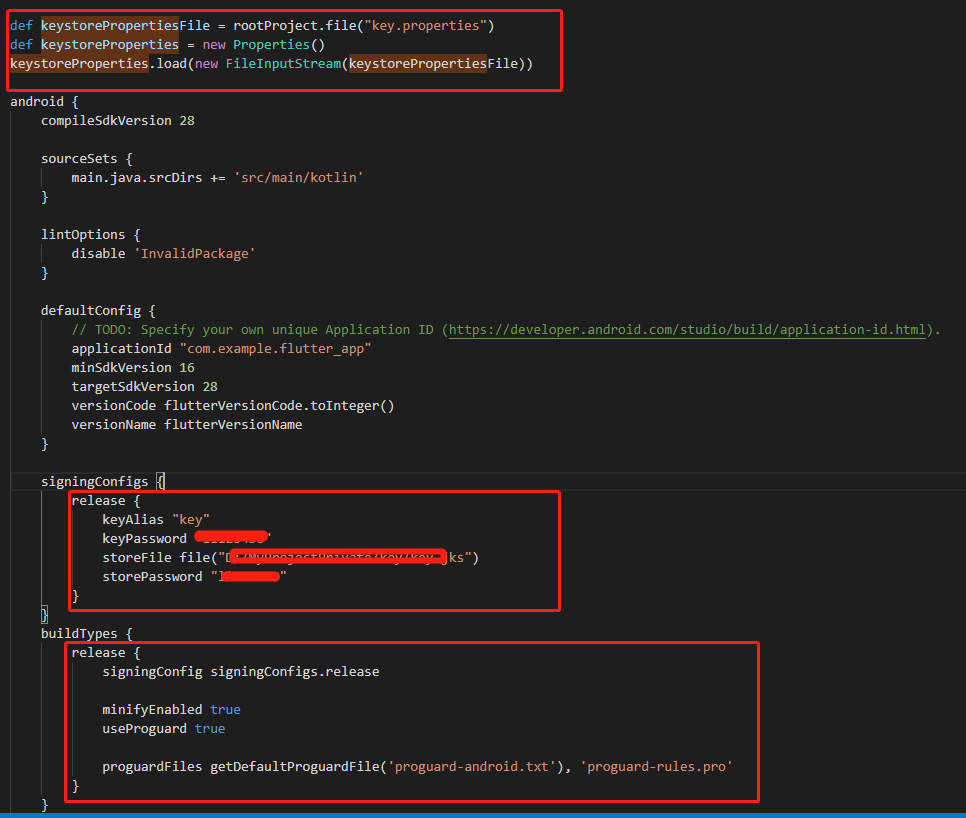
上图三个地方需要修改
1.在android前加入
def keystorePropertiesFile = rootProject.file("key.properties")def keystoreProperties = new Properties()keystoreProperties.load(new FileInputStream(keystorePropertiesFile))2.android里面加入
signingConfigs { release { keyAlias "key" keyPassword "刚刚创建密钥库时的密码" storeFile file("D:/key/key.jks") storePassword "刚刚创建密钥库时的密码" } }3.android里面修改buildTypes
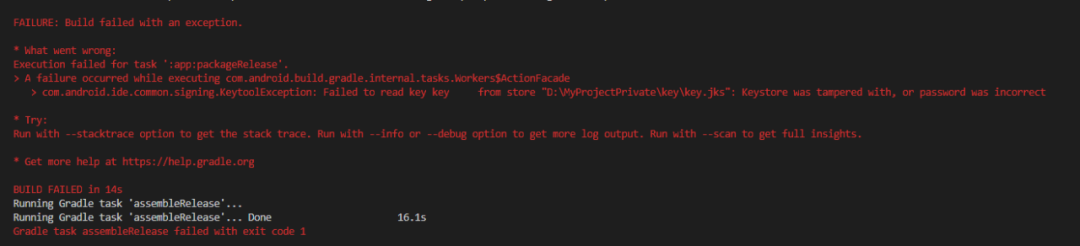
buildTypes { release { signingConfig signingConfigs.release minifyEnabled true useProguard true proguardFiles getDefaultProguardFile('proguard-android.txt'), 'proguard-rules.pro' } }这里面有个坑,signingConfigs这里面配置我按照教程写法,死活打包不成功。一直报这个错
5.打包
flutter build apk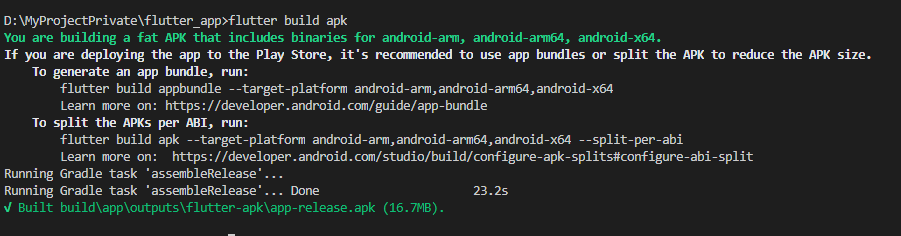
我们的apk文件保存在Flutter文件夹的build\app\outputs\apk\release\app-release.apk 目录下。

开源鸿蒙跨平台开发社区汇聚开发者与厂商,共建“一次开发,多端部署”的开源生态,致力于降低跨端开发门槛,推动万物智联创新。
更多推荐


 0
0 0
0- 0


 已为社区贡献1条内容

所有评论(0)