Flutter图表库fl_chart的使用解析(二)-折线图,金九银十
MacBook-Pro:~ xun$ flutter doctor
Doctor summary (to see all details, run flutter doctor -v):
[✓] Flutter (Channel stable, 2.0.3, on macOS 11.2.3 20D91 darwin-x64, locale
zh-Hans)
[✓] Android toolchain - develop for Android devices (Android SDK version 30.0.1)
[!] Xcode - develop for iOS and macOS
! CocoaPods 1.9.1 out of date (1.10.0 is recommended).
CocoaPods is used to retrieve the iOS and macOS platform side’s plugin
code that responds to your plugin usage on the Dart side.
Without CocoaPods, plugins will not work on iOS or macOS.
For more info, see https://flutter.dev/platform-plugins
To upgrade see
https://guides.cocoapods.org/using/getting-started.html#installation for
instructions.
[✓] Chrome - develop for the web
[✓] Android Studio (version 4.1)
[✓] VS Code (version 1.55.2)
[✓] Connected device (2 available)
一 基本集成
折线图是一个 Widget,和普通 Widget一样声明即可:
LineChart(
sampleData(),
),
LineChart的构造参数是一个LineChartData,其属性如下:
| 属性名称 | 描述 | 默认值 |
|---|---|---|
| lineBarsData | 图表要展示的线的数组,数组的每一位代表一条线。 | [] |
| betweenBarsData | 填充2条图表线之间的区域 | [] |
| titlesData | 坐标,可以设置四个方向的标题 | FlTitlesData() |
| axisTitleData | 标题 | FlAxisTitleData() |
| extraLinesData | 额外的水平和垂直线的图形细节 | |
| lineTouchData | 触摸交互详细信息 | LineTouchData() |
| rangeAnnotations | 在图表后面显示范围注释,请检查RangeAnnotations | RangeAnnotations() |
| showingTooltipIndicators | 根据提供的位置(x)显示工具提示,以及LineBarSpot的列表 | [] |
| gridData | 网格数据 | FlGridData() |
| borderData | 边框数据 | FlBorderData() |
| minX | 获取x轴的最小值x,如果为null,从lineBars中读取值 | null |
| maxX | 获取x轴的最大x,如果为null,从lineBars中读取值 | null |
| minY | 获取y轴的最小y,如果为null,从lineBars中读取值 | null |
| maxY | 获取y轴的最大y,如果为null,从lineBars中读取值 | null |
| clipData | 将图表裁剪到边框(防止绘图超出边框) | FlClipData.none() |
| backgroundColor | 图表后面绘制的背景色 | null |
/// 配置文件
LineChartData sampleData() {
return LineChartData(
//? 是否可以点击
lineTouchData: LineTouchData(
enabled: enableLineTouchData,
),
//? 网格线配置
gridData: FlGridData(
show: showGridData,
),
axisTitleData: _buildFlAxisTitleData(),
//? 标题
titlesData: _buildTitles(),
//? 边框
borderData: _buildBorderData(),
minX: 0,
maxX: 14,
maxY: 6,
minY: 0,
//? 线条数据
lineBarsData: linesBarDatas(),
);
}
二 线条配置
配置了三条线,所以lineBarsData对应的数组有三个元素。
//? 绿线的配置
LineChartBarData(
//? 取样点
spots: [
FlSpot(1, 1),
FlSpot(3, 4),
FlSpot(5, 1.8),
FlSpot(7, 5),
FlSpot(10, 2),
FlSpot(12, 2.2),
FlSpot(13, 1.8),
],
//? 是否是曲线
isCurved: isCurved1,
// curveSmoothness: 0,
colors: const [
Color(0x444af699),
],
//? 线的宽度
barWidth: 4,
//? 线头是否是圆形
isStrokeCapRound: true,
//? 是否显示数据点
dotData: FlDotData(
show: false,
),
//? 是否显示线上区域
aboveBarData: BarAreaData(show: showAboveBarData, colors: [
const Color(0x444af699),
]),
)
看下LineChartBarData属性:
| 属性名称 | 描述 | 默认值 |
|---|---|---|
| show | 是否显示或隐藏线条 | True |
| spots | 要展示的线条数据点,参考 FlSpot | [] |
| colors | 线条颜色,如果提供了多种颜色,则将为渐变色 | [Colors.redAccent] |
| colorStops | 获取渐变颜色的停止位置,了解更多 | null |
| gradientFrom | 确定渐变梯度的开始,每个数字应介于0和1之间。阅读更多 | Offset(0,0) |
| gradientTo | 确定渐变的结束,每个数字应介于0和1之间。阅读更多 | Offset(1,0) |
| barWidth | 线条的宽度 | 2.0 |
| isCurved | 是平滑曲线还是折线 | false |
| curveSmoothness | 曲线角的平滑度半径(当isCurved为true时起作用) | 0.35 |
| preventCurveOverShooting | 防止在线性序列点上绘制曲线时出现过冲,请检查此问题 | false |
| preventCurveOvershootingThreshold | 应用防止过冲算法的阈值 | 10.0 |
| isStrokeCapRound | 确定条形线的起点和终点是直角头还是圆头 | false |
| belowBarData | 线条下面填充,参考BarAreaData | BarAreaData |
| aboveBarData | 线条上面填充,参考BarAreaData](github.com/imaNNeoFigh…) | BarAreaData |
| dotData | 数据点,参考FlDotData | FlDotData() |
| showingIndicators | 根据提供的索引显示坐标 | [] |
| dashArray | 破折号偏移量和长度的圆形数组。例如,该数组[5, 10]将导致长5像素的短划线,然后是10像素长的空白。该阵列[5, 10, 5]将导致5像素破折号,10像素破折号,5像素破折号,5像素破折号,10像素破折号等。 | Null |
| shadow | 线条阴影,参见“阴影”。 | 阴影() |
| isStepLineChart | 如果设置为true,则使用绘制“折线图”样式的图表lineChartStepData。 | false |
| lineChartStepData | 保存用于表示步骤折线图的数据,并且仅在[isStepChart]为true时才有效。 | LineChartStepData() |
三 边框配置
图表四个方向的边框,有总显示开关,决定是否显示和隐藏所有,如果开启,又想隐藏个别边框,需要设置透明色。
//? 边框信息
FlBorderData _buildBorderData() {
return FlBorderData(
show: showBorderData,
border: Border(
bottom: showBottomBorder
? BorderSide(
color: Color(0xff4e4965),
width: 4,
)
: BorderSide(
color: Colors.transparent,
),
left: showLeftBorder
? BorderSide(
color: Color(0xff4e4965),
width: 2,
)
: BorderSide(
color: Colors.transparent,
总结
现在新技术层出不穷,如果每次出新的技术,我们都深入的研究的话,很容易分散精力。新的技术可能很久之后我们才会在工作中用得上,当学的新技术无法学以致用,很容易被我们遗忘,到最后真的需要使用的时候,又要从头来过(虽然上手会更快)。
我觉得身为技术人,针对新技术应该是持拥抱态度的,入了这一行你就应该知道这是一个活到老学到老的行业,所以面对新技术,不要抵触,拥抱变化就好了。
Flutter 明显是一种全新的技术,而对于这个新技术在发布之初,花一个月的时间学习它,成本确实过高。但是周末花一天时间体验一下它的开发流程,了解一下它的优缺点、能干什么或者不能干什么。这个时间,并不是我们不能接受的。
如果有时间,其实通读一遍 Flutter 的文档,是最全面的一次对 Flutter 的了解过程。但是如果我们只有 8 小时的时间,我希望能关注一些最值得关注的点。
附
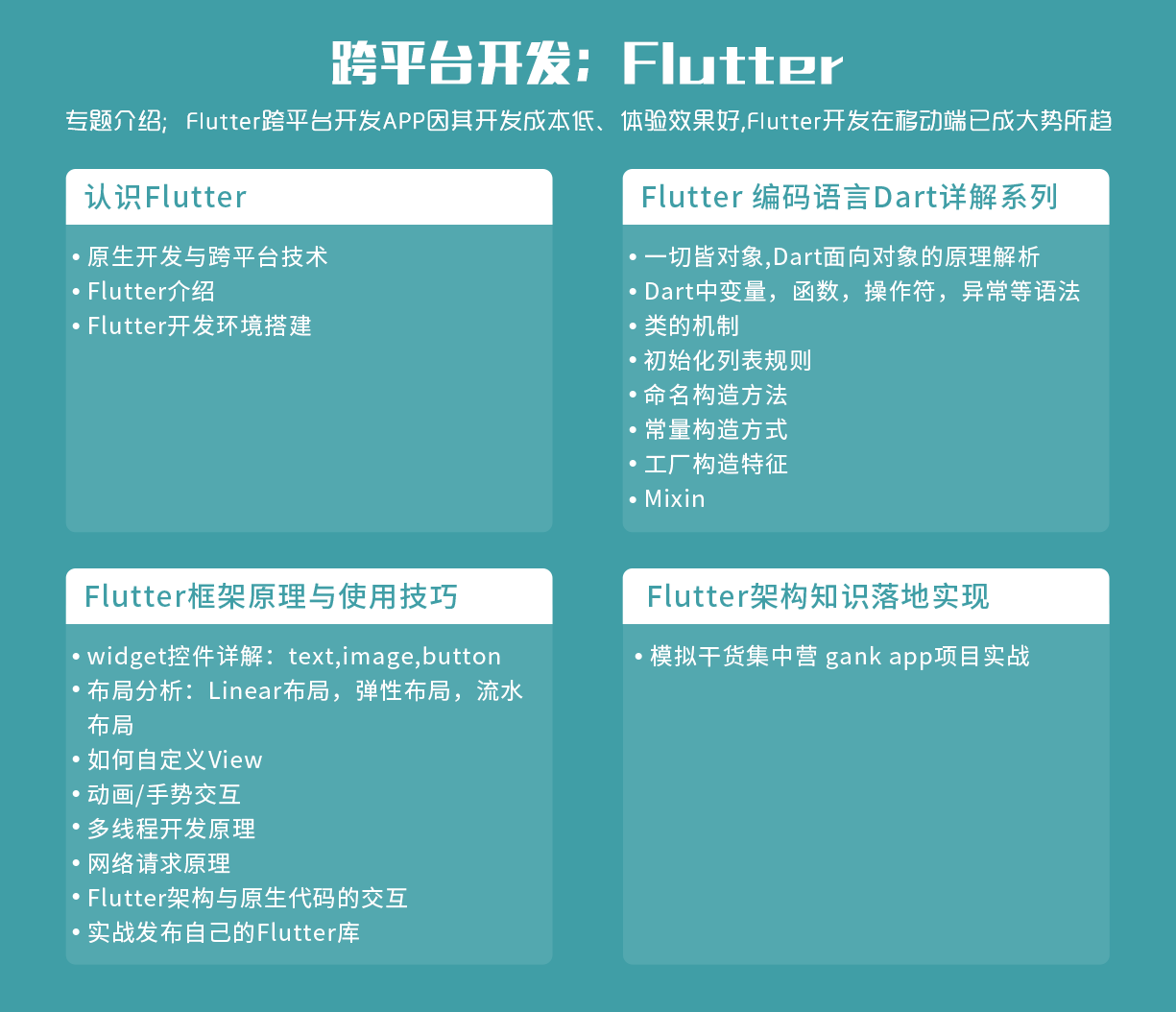
(跨平台开发(Flutter)、java基础与原理,自定义view、NDK、架构设计、性能优化、完整商业项目开发等)
%82%E4%BD%95%E9%9D%A2%E8%AF%95%E6%8B%BF%E9%AB%98%E8%96%AA%EF%BC%81.md)
(跨平台开发(Flutter)、java基础与原理,自定义view、NDK、架构设计、性能优化、完整商业项目开发等)
[外链图片转存中…(img-yXWxQ6mL-1644916208910)]

开源鸿蒙跨平台开发社区汇聚开发者与厂商,共建“一次开发,多端部署”的开源生态,致力于降低跨端开发门槛,推动万物智联创新。
更多推荐
 0
0 0
0- 0


 已为社区贡献7条内容

所有评论(0)