Windows 平台 React Native OpenHarmony(鸿蒙)开发环境搭建指南:从源码克隆到鸿蒙 PC 真机运行(含 Submodule 依赖、设备类型适配与离线 Bundle 部署)
Windows 平台 React Native OpenHarmony(鸿蒙)开发环境搭建指南:从源码克隆到鸿蒙 PC 真机运行(含 Submodule 依赖、设备类型适配与离线 Bundle 部署)
基于 react-native-harmony 仓库 0.86.1 版本(对齐上游 React Native 0.86.3)在 Windows 10 22H2 上全程实测通过;真机环节在一台鸿蒙 PC(OpenHarmony 6.1.1,API 24,arm64,2in1 形态)上验证。文中所有命令输出、报错信息、坑位均为真实环境抓取,可放心对照复现。
前言
React Native 官方并不支持鸿蒙(OpenHarmony/HarmonyOS),目前主流方案是由 OpenHarmony 社区维护的 React Native for OpenHarmony(RNOH) 适配层。通过它,你可以用熟悉的 React/React Native 技术栈直接开发鸿蒙应用,享受 JS 热更新、组件化开发、Metro 打包等完整体验。
但这个环境的搭建体验对新手同样不友好:必须通过 git clone 获取源码(ZIP 下载会丢失 C++ 第三方依赖的 submodule,CMake 编译直接报错);初始化流程涉及 submodule 更新、pnpm 依赖安装、上游代码同步、hvigor 插件构建四个串联步骤,任何一步遗漏都会导致后续编译失败;就算环境全绿,在鸿蒙 PC 上运行还有设备类型不匹配、Metro 连接失败、离线 Bundle 加载等典型问题等着你。本文把完整流程 + 全部坑位的现象、根因、修复方法一次讲清,小白照着做即可一次跑通。
📖 官方环境搭建文档:本文基于 RNOH 官方文档整理,补充了鸿蒙 PC(2in1)真机实测细节。如需查阅官方版本,请参考 RNOH 环境搭建指南。
一、环境准备:软件清单与目录规划
1.1 软硬件要求
| 项目 | 要求 |
|---|---|
| 操作系统 | Windows 10 / 11(本文实测 Windows 10 22H2) |
| 磁盘空间 | 30GB 以上(源码 + node_modules + C++ 编译产物 + DevEco Studio) |
| 网络 | 能访问 GitHub(submodule 全在 GitHub 上,需确保网络连通) |
1.2 软件安装清单
| 软件 | 实测版本 | 作用 | 获取方式 |
|---|---|---|---|
| DevEco Studio | 26 | 鸿蒙官方 IDE,自带 HarmonyOS SDK、ohpm、hvigor、hdc 工具链 | 华为开发者官网 |
| Git | 2.50.0 | 源码克隆与 submodule 管理 | git-scm.com |
| Node.js | v22.17.1(推荐 v18 LTS) | pnpm、hvigor、Metro 均为 Node 程序 | nodejs.org |
| pnpm | 10.3.0 | 项目指定的包管理器(版本严格校验) | npm install -g pnpm@10.3.0 |
版本说明:pnpm 版本必须严格匹配 10.3.0(项目配置了 package-manager-strict-version=true),否则 pnpm i 会直接报错。Node.js 版本推荐使用 18 LTS,v22 在部分 native addon 场景下可能有兼容性问题,但本文实测 v22.17.1 可正常完成全流程。
1.3 关键前提:所有路径必须为纯英文
这是本文最想让你记住的一条,血的教训:
- 源码的存放路径、工程项目的存放路径,绝对不能包含中文。
- hvigor(鸿蒙构建系统)对路径有字符白名单校验,只允许字母、数字、-、_、.、空格、()、@。
- 中文路径在前期步骤完全正常(所以你发现不了问题),直到 DevEco 编译 C++ 时才报错,非常隐蔽。
本文统一使用以下示例路径(请按需替换,但务必保持纯英文):
- 源码目录:D:\RNS\ohos_react_native
- DevEco 安装:D:\DevEco Studio 26\DevEco Studio
二、安装 DevEco Studio(含完整工具链)
- 从华为开发者官网下载安装包,一路默认安装。本文实测安装在 D:\DevEco Studio 26\DevEco Studio(注意:安装完可能是两层同名目录,下文以此为准,请你记准自己的实际安装路径)。
- 首次启动按引导完成配置(主题、协议等一路下一步即可)。SDK 会随 IDE 自动就位。
- 验证安装结果——打开目录 D:\DevEco Studio 26\DevEco Studio,应能看到这些关键子目录:
D:\DevEco Studio 26\DevEco Studio
├── tools\
│   ├── ohpm\bin\          ← 鸿蒙包管理器(类似 npm)
│   └── hvigor\bin\        ← 鸿蒙构建系统(类似 gradle)
└── sdk\
    └── default\           ← HarmonyOS SDK
        ├── hms\
        └── openharmony\toolchains\   ← hdc 设备调试工具在这里
三、获取 RNOH 源码:必须 Git Clone
这是整个环境搭建最重要的一步。 RNOH 项目通过 git submodule 管理 9 个 C++ 第三方依赖库,ZIP 下载的源码不包含这些依赖的实际内容(只有空目录),后续 CMake 编译会直接报错。
3.1 为什么不能用 ZIP 下载?
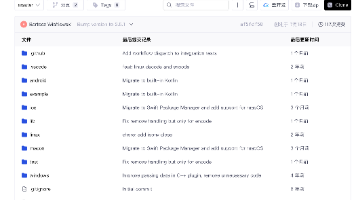
项目根目录的 .gitmodules 文件真实内容如下:
[submodule "packages/tester/harmony/react_native_openharmony/src/main/cpp/third-party/boost"]
    path = packages/tester/harmony/react_native_openharmony/src/main/cpp/third-party/boost
    url = https://github.com/boostorg/boost.git
[submodule "packages/tester/harmony/react_native_openharmony/src/main/cpp/third-party/fmt"]
    path = packages/tester/harmony/react_native_openharmony/src/main/cpp/third-party/fmt
    url = https://github.com/fmtlib/fmt.git
[submodule "packages/tester/harmony/react_native_openharmony/src/main/cpp/third-party/folly"]
    path = packages/tester/harmony/react_native_openharmony/src/main/cpp/third-party/folly
    url = https://github.com/facebook/folly.git
[submodule "packages/tester/harmony/react_native_openharmony/src/main/cpp/third-party/double-conversion"]
    path = packages/tester/harmony/react_native_openharmony/src/main/cpp/third-party/double-conversion
    url = https://github.com/google/double-conversion.git
[submodule "packages/tester/harmony/react_native_openharmony/src/main/cpp/third-party/glog"]
    path = packages/tester/harmony/react_native_openharmony/src/main/cpp/third-party/glog
    url = https://github.com/google/glog.git
[submodule "packages/tester/harmony/react_native_openharmony/src/main/cpp/third-party/libevent"]
    path = packages/tester/harmony/react_native_openharmony/src/main/cpp/third-party/libevent
    url = https://github.com/libevent/libevent.git
[submodule "packages/tester/harmony/react_native_openharmony/src/main/cpp/third-party/fast_float"]
    path = packages/tester/harmony/react_native_openharmony/src/main/cpp/third-party/fast_float
    url = https://github.com/fastfloat/fast_float.git
[submodule "packages/tester/harmony/react_native_openharmony/src/main/cpp/third-party/hermes"]
    path = packages/tester/harmony/react_native_openharmony/src/main/cpp/third-party/hermes
    url = https://github.com/facebook/hermes.git
[submodule "packages/react-native"]
    path = packages/react-native
    url = https://github.com/facebook/react-native
这 9 个 submodule 全部托管在 GitHub 上。ZIP 下载只包含主仓库代码,submodule 目录是空的——CMake 编译时找不到 fmt/CMakeLists.txt、boost/CMakeLists.txt 等文件,直接报错。
3.2 Git Clone(唯一正确方式)
# 克隆主仓库
git clone https://atomgit.com/CPF-RN/ohos_react_native
如果 Gitee 镜像速度不理想,也可以用 GitHub 源。克隆完成后,不要急着往下走——还需要更新 submodule。如果你的网络访问 GitHub 不稳定,先配置网络参数(下一节)。
3.3 配置 Git 网络参数(按需)
submodule 全部在 GitHub 上,如果网络访问 GitHub 不稳定,可以为 GitHub 单独配置网络加速(不影响其他仓库):
# 仅对 github.com 走加速通道(假设你的本地转发端口是 7897)
git config --global http.https://github.com.proxy http://127.0.0.1:7897
git config --global https.https://github.com.proxy http://127.0.0.1:7897
注意:不要用 git config --global http.proxy 设置全局加速,那会影响所有 Git 仓库。按 URL 精确配置,只在访问 GitHub 时走加速,其他仓库不受影响。端口号根据你实际使用的网络工具填写(常见端口如 7890、10809 等,请参照工具设置确认)。
3.4 更新 Submodule
cd D:\RNS\ohos_react_native
git submodule update --init --recursive --progress --jobs 16
首次执行会克隆 9 个 GitHub 仓库,耗时取决于网络(通常 5~15 分钟)。成功后的预期输出:
Cloning into 'D:/RNS/ohos_react_native/packages/tester/harmony/react_native_openharmony/src/main/cpp/third-party/boost'...
Cloning into 'D:/RNS/ohos_react_native/packages/tester/harmony/react_native_openharmony/src/main/cpp/third-party/fmt'...
Cloning into 'D:/RNS/ohos_react_native/packages/tester/harmony/react_native_openharmony/src/main/cpp/third-party/glog'...
Cloning into 'D:/RNS/ohos_react_native/packages/tester/harmony/react_native_openharmony/src/main/cpp/third-party/folly'...
Cloning into 'D:/RNS/ohos_react_native/packages/tester/harmony/react_native_openharmony/src/main/cpp/third-party/hermes'...
Cloning into 'D:/RNS/ohos_react_native/packages/tester/harmony/react_native_openharmony/src/main/cpp/third-party/libevent'...
Cloning into 'D:/RNS/ohos_react_native/packages/tester/harmony/react_native_openharmony/src/main/cpp/third-party/double-conversion'...
Cloning into 'D:/RNS/ohos_react_native/packages/tester/harmony/react_native_openharmony/src/main/cpp/third-party/fast_float'...
Cloning into 'D:/RNS/ohos_react_native/packages/react-native'...
Submodule path ...: checked out 'xxxxxxxx'
看到所有 submodule 都 checked out 就对了。
四、初始化工作区:四步串联流程
Submodule 就位后,还需要完成四个串联步骤。项目提供了一键命令:
cd D:\RNS\ohos_react_native
pnpm init-ws
这条命令实际依次执行四个步骤。如果一键命令在某一步失败(比如网络中断),可以拆开手动执行:
4.1 步骤一:更新 Submodule(已在第三章完成)
git submodule update --init --recursive --progress --jobs 16
4.2 步骤二:安装 JS 依赖
pnpm i
项目根目录的 .npmrc 真实配置:
@ohos:registry=https://repo.harmonyos.com/npm
node-linker=hoisted
package-manager-strict-version=true
package-manager-strict=true
manage-package-manager-versions=true
关键配置解读:@ohos:registry 指向华为鸿蒙官方 npm 源——@rnoh/react-native-openharmony 等鸿蒙专属包只发布在这个源上。package-manager-strict-version=true 强制要求 pnpm 版本必须精确匹配 package.json 中声明的 10.3.0。
预期输出:
Scope: all 12 workspace projects
Lockfile is up to date, npm install: No workspaces to install
.pnpm/...: Resolving packages
...
Done in 2m 30s
安装完成后会触发 postinstall 钩子设置 husky(Git hooks),如果 husky 设置失败不影响后续流程。
4.3 步骤三:集成上游代码
pnpm run _integrate-upstream-code
这一步做的事情:
- 应用 boost.patch(boost 库的鸿蒙适配补丁)
- 将 packages/react-native(上游 React Native submodule)的 ReactCommon、Libraries、src/types 等目录同步到 react_native_openharmony 的对应位置
- 生成 build-profile.json5(从模板文件生成鸿蒙项目配置)
预期输出:
Applying boost.patch...
Synchronizing ReactCommon...
Synchronizing delegates...
Synchronizing Libraries...
Synchronizing src/types...
4.4 步骤四:构建 hvigor 插件
cd packages/react-native-harmony-cli
pnpm _recreate-hvigor-plugin
这一步构建鸿蒙专属的 hvigor 构建插件(.tgz 包),DevEco 编译时依赖它。
预期输出:
PASS  src/__tests__/...
Tests: 6 passed, 6 total
...
rnoh-hvigor-plugin-0.86.1.tgz
6 个测试全部通过后,packages/react-native-harmony-cli/harmony/rnoh-hvigor-plugin-0.86.1.tgz 生成。
五、配置环境变量
5.1 设置 RNOH_C_API_ARCH
这是鸿蒙 PC(2in1)编译的必要环境变量,不设置会导致 C++ 编译失败。
Win + R 输入 sysdm.cpl 回车 → 「高级」选项卡 → 「环境变量(N)…」。
在**下半栏"系统变量"**中点「新建(N)…」:
| 变量名 | 变量值 | 作用 |
|---|---|---|
| RNOH_C_API_ARCH | 1 | 启用 C API 架构(鸿蒙 PC 编译必需) |
变量级别选"系统变量"(下半栏)或"用户变量"(上半栏)均可。设置完成后新开终端窗口才生效。
5.2 确认 Path 中的工具链
DevEco Studio 安装后,以下工具应该已经在 PATH 中(如果没有,手动添加):
| # | Path 条目 | 来源 |
|---|---|---|
| 1 | D:\DevEco Studio 26\DevEco Studio\tools\ohpm\bin | ohpm 包管理器 |
| 2 | D:\DevEco Studio 26\DevEco Studio\tools\hvigor\bin | hvigor 构建系统 |
| 3 | D:\DevEco Studio 26\DevEco Studio\sdk\default\openharmony\toolchains | hdc 设备调试工具 |
5.3 验证环境
新开一个 PowerShell 窗口,逐条验证:
node --version       # 预期:v22.17.1 或 v18.x.x
pnpm --version       # 预期:10.3.0
ohpm --version       # 预期:26.0.0.630 或类似版本
hdc -v               # 预期:hdc version ...
echo $env:RNOH_C_API_ARCH  # 预期:1
五项全部有输出,环境就绑定好了。
六、在 DevEco Studio 中打开项目
6.1 打开正确的目录
关键:DevEco 要打开的不是源码根目录,而是 tester 的 harmony 子目录:
D:\RNS\ohos_react_native\packages\tester\harmony
DevEco Studio → 「文件」→「打开」→ 选择上述路径 → 等待右下角工程同步(Sync)完成。
首次 Sync 会执行 ohpm 依赖安装和 hvigor 项目解析,通常需要 2~5 分钟。Sync 完成后,左侧项目树应能看到 entry、react_native_openharmony、sample_package 等模块。
6.2 鸿蒙 PC 设备类型适配(2in1 必做)
如果你要在鸿蒙 PC(2in1 设备)上运行,必须修改 entry 模块的设备类型声明。
编辑 packages\tester\harmony\entry\src\main\module.json5,将 deviceTypes 补全:
"deviceTypes": [
  "default",
  "2in1"
],
为什么必须改:DevEco 检测到目标设备是鸿蒙 PC 后,会通过 -p requiredDeviceType=2in1 参数传给 hvigor 校验。而模板默认只声明了 “default”,hvigor 会直接报错:
Error Message: The type of target device does not match the device type configured by module: entry.
Required device type:2in1, current module device type:default
加上 “2in1” 即可。如果是手机/平板,则加 “phone” / “tablet”。建议多设备形态全声明:[“default”, “phone”, “tablet”, “2in1”]。
6.3 编译运行
在 DevEco 顶部 Run 配置下拉框选择 entry,点击 Run(绿色三角按钮)。
首次编译会编译大量 C++ 原生代码(boost、fmt、glog、folly、hermes、ReactCommon 等),耗时 15~30 分钟属正常现象。Build 窗口会持续滚动 [xxx/yyy] Building CXX object … 日志,耐心等待即可。
编译成功后,app 自动安装到鸿蒙 PC 上。
七、JS Bundle 加载:离线 Bundle 方案
7.1 问题背景
编译安装成功后,app 启动时会尝试加载 JS Bundle。RNOH 的 JSBundleProvider 有两种加载策略:
- 从 Metro 开发服务器加载(需要网络连接)
- 从设备本地文件加载(bundle.harmony.js)
在鸿蒙 PC(2in1)上,由于 HarmonyOS 沙箱隔离,app 默认无法直接通过 localhost:8081 访问宿主机上的 Metro 服务。hdc rport 端口转发也会因为 Metro 本身占用了 8081 端口而冲突:
$ hdc rport tcp:8081 tcp:8081
[Fail]TCP Port listen failed at 8081
7.2 解决方案:打包离线 Bundle
最可靠的方案是直接打包离线 Bundle,让 app 从本地文件加载:
cd D:\RNS\ohos_react_native\packages\tester
npx react-native bundle-harmony --dev false --entry-file index.js
预期输出:
Welcome to Metro v0.84.3
              Fast - Scalable - Integrated

[INFO] Redirected imports to 3 harmony-specific third-party package(s):
[INFO] • react-native-fs → @react-native-ohos/react-native-fs
[INFO] • react-native-safe-area-context → @react-native-ohos/react-native-safe-area-context
[INFO] • react-native-sample-package → react-native-harmony-sample-package

info Created harmony\entry\src\main\resources\rawfile\bundle.harmony.js
info Copied 18 assets
Bundle 文件生成在 harmony\entry\src\main\resources\rawfile\bundle.harmony.js,DevEco 编译时会自动将其打入 HAP 包。
7.3 重新安装
打包完成后,回到 DevEco 重新 Run entry。app 安装后直接从本地加载 Bundle,无需 Metro 服务。
7.4 运行效果
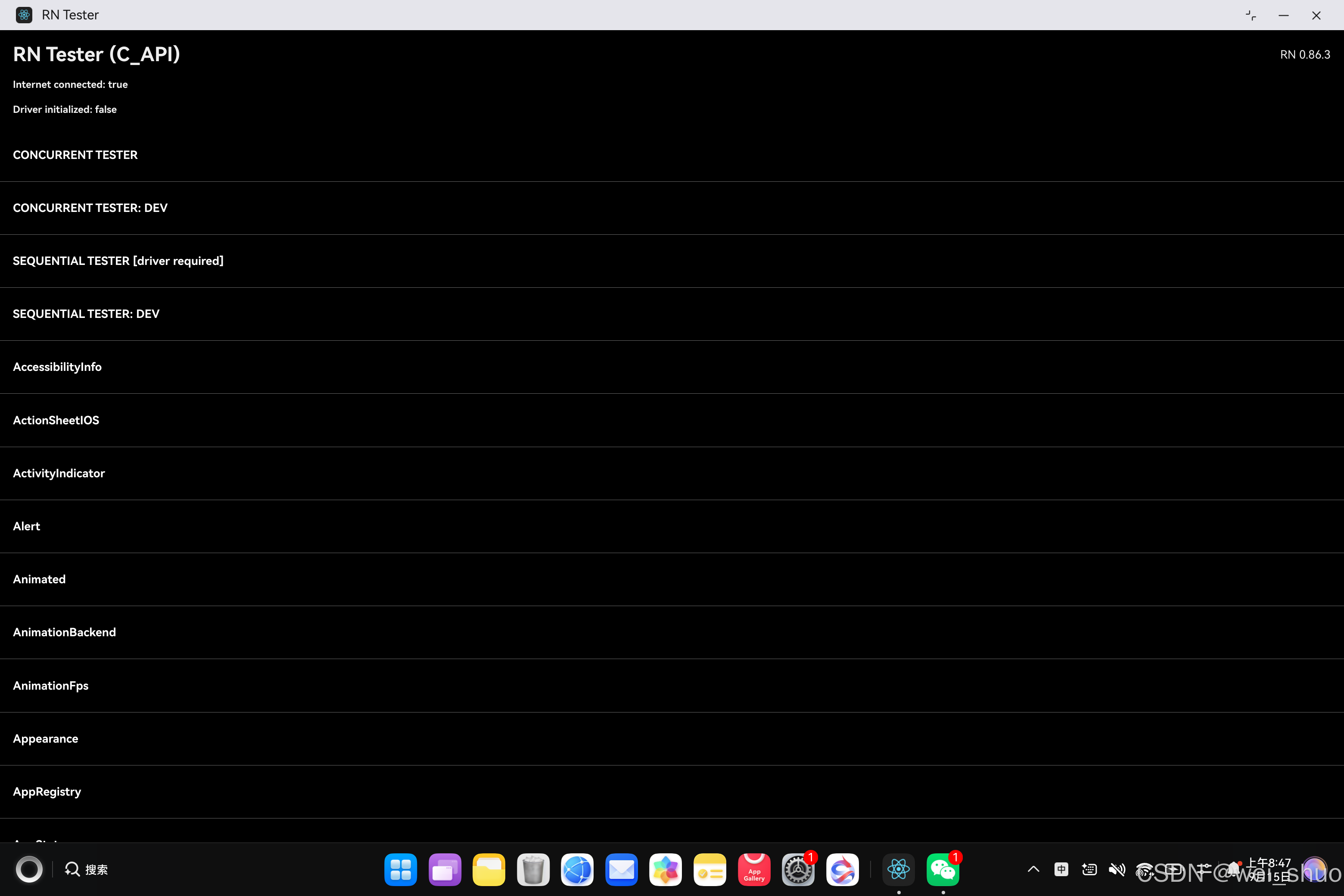
成功启动后,RN Tester 主界面显示:
RN Tester (C_API)                    RN 0.86.3

Internet connected: true
Driver initialized: false

CONCURRENT TESTER
CONCURRENT TESTER: DEV
SEQUENTIAL TESTER [driver required]
SEQUENTIAL TESTER: DEV
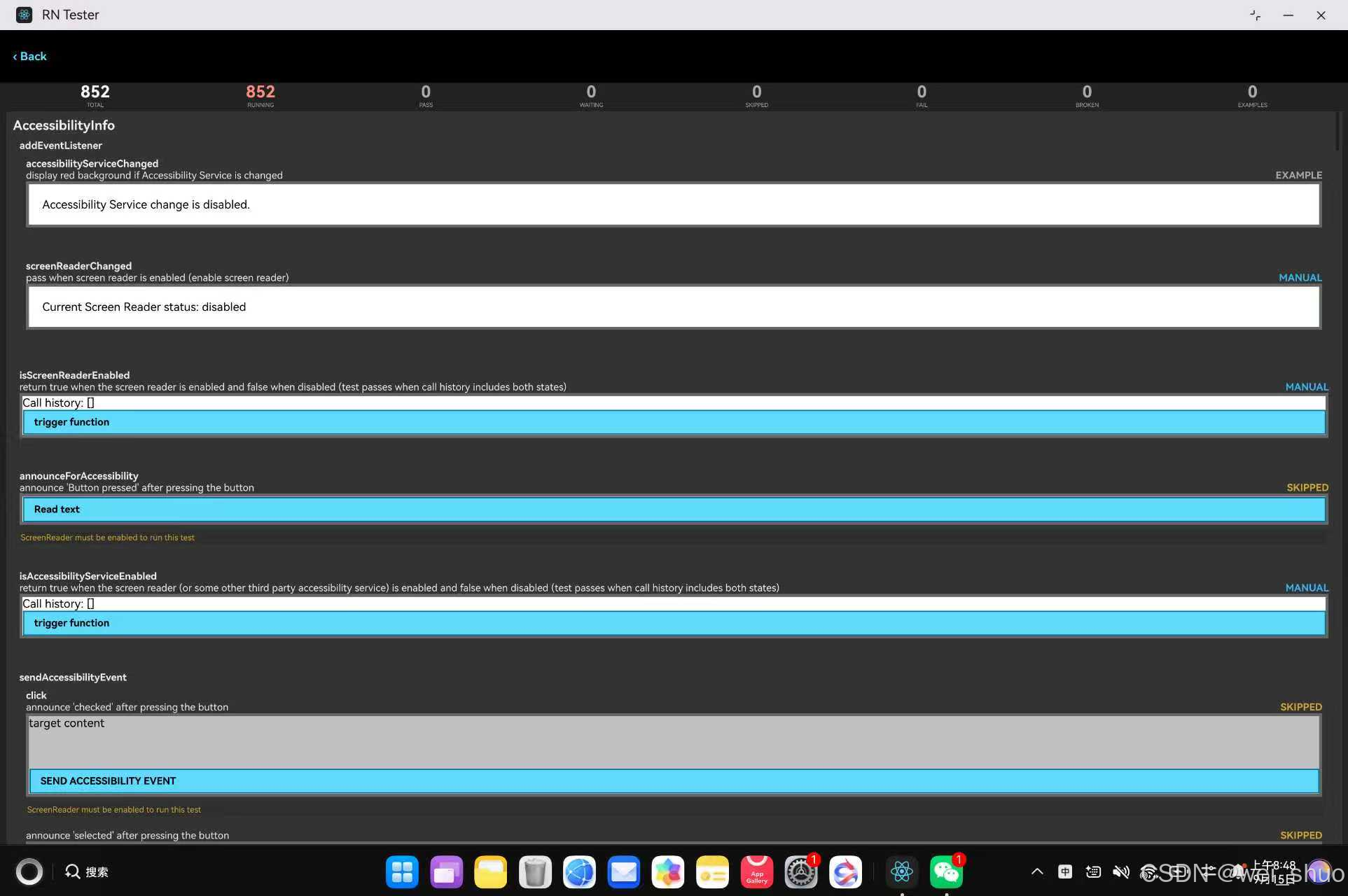
AccessibilityInfo
ActionSheetIOS
ActivityIndicator
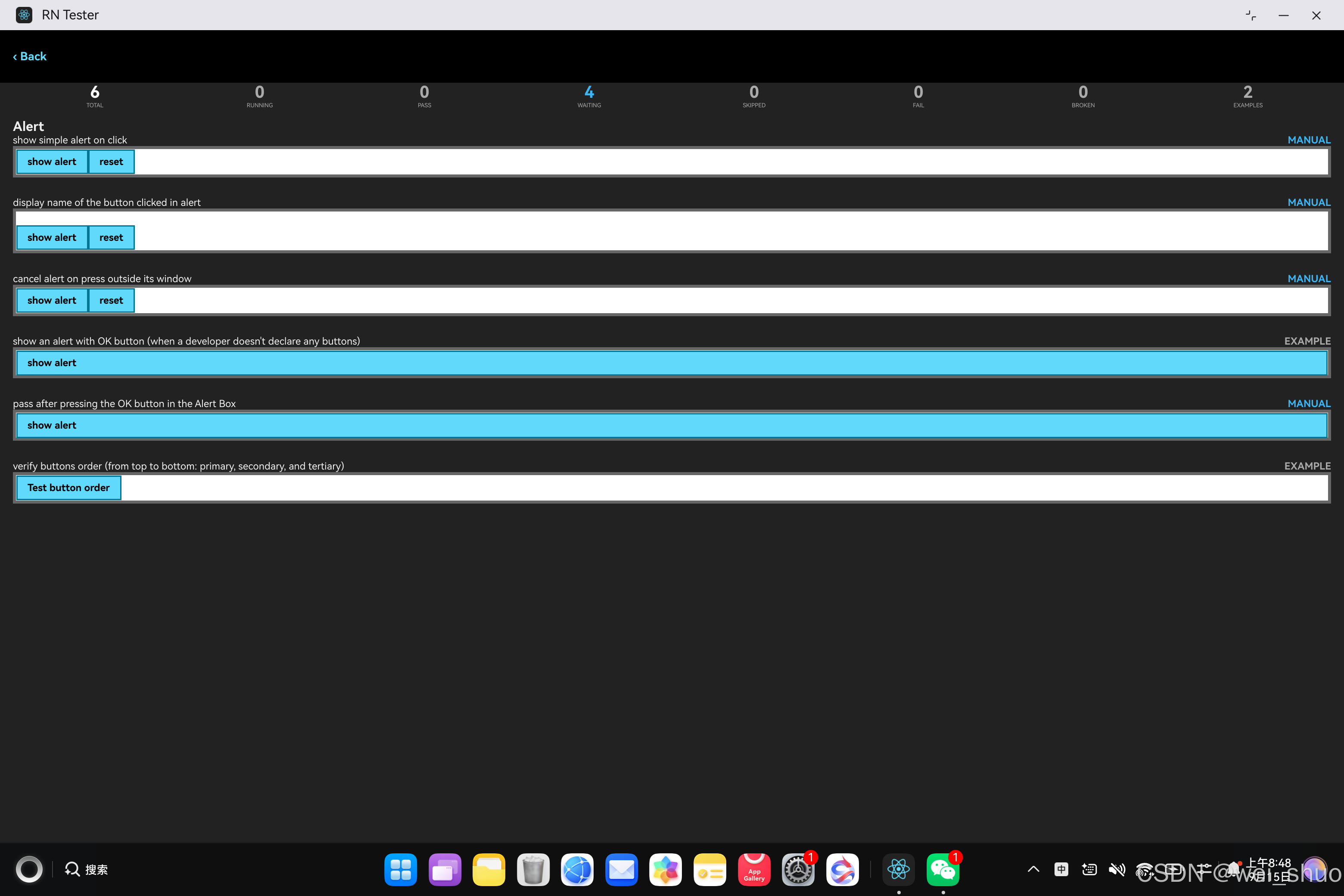
Alert
Animated
...
- Internet connected: true — 网络正常
- Driver initialized: false — 正常,2in1 设备无硬件驱动
- 点击任意测试模块(如 ActivityIndicator、Alert)即可验证对应组件
后续改代码的迭代流程:修改 JS 代码后,重新执行 npx react-native bundle-harmony --dev false --entry-file index.js,然后在 DevEco 重新 Run 安装 app。虽然不如 Metro 热更新方便,但在 2in1 设备上这是最稳定的方式。
八、故障排查 FAQ:六大核心问题
以下六条核心 FAQ 按环境搭建的阶段顺序排列,你可以根据自己卡住的环节直接对号入座。
Q1(源码获取):CMake 报错找不到 C++ 第三方库
现象:DevEco 编译时 CMake 报:
CMake Error: The source directory
  D:/.../third-party/fmt
does not contain a CMakeLists.txt file.
fmt、glog、boost、double-conversion、fast_float 等目录全部报同样的错,ReactCommon 下的 30+ 子目录也显示不存在。
根因:源码是通过 ZIP 下载的,不是 git clone。ZIP 不包含 submodule 的实际内容,只有空目录壳。
解决:必须用 git clone 获取源码,然后执行 git submodule update --init --recursive。没有捷径。如果已经用 ZIP 开始了,删掉重来:
# 删掉旧的 ZIP 源码
Remove-Item -Recurse -Force D:\RNS\ohos_react_native

# 重新克隆
git clone https://atomgit.com/CPF-RN/ohos_react_native.git D:\RNS\ohos_react_native
cd D:\RNS\ohos_react_native
git submodule update --init --recursive --progress --jobs 16
Q2(源码获取):git submodule update 连接 GitHub 超时
现象:
fatal: unable to access 'https://github.com/boostorg/boost.git/': Failed to connect to github.com port 443 after 21048 ms
根因:国内网络访问 GitHub 不稳定。
解决:为 GitHub 单独配置网络加速(假设本地转发端口 7897):
git config --global http.https://github.com.proxy http://127.0.0.1:7897
git config --global https.https://github.com.proxy http://127.0.0.1:7897
然后重新执行 git submodule update --init --recursive。
Q3(依赖安装):pnpm install 报版本不匹配
现象:
ERROR  This project is configured to use pnpm 10.3.0
Your pnpm version is 9.x.x
根因:项目 .npmrc 配置了 package-manager-strict-version=true,强制要求 pnpm 版本精确匹配。
解决:
npm install -g pnpm@10.3.0
Q4(编译阶段):DevEco 编译报设备类型不匹配
现象:
hvigor ERROR: 00303214 Configuration Error
Error Message: The type of target device does not match the device type configured by module: entry.
Required device type:2in1, current module device type:default
根因:鸿蒙 PC 是 2in1 设备类型,但 entry 模块的 module.json5 只声明了 “default”。
解决:编辑 entry\src\main\module.json5,在 deviceTypes 数组中加上 “2in1”:
"deviceTypes": [
  "default",
  "2in1"
],
Q5(运行阶段):app 启动后报 “None of the provided JSBundleProviders was able to load a bundle”
现象:app 安装成功,启动后红屏报错:
None of the provided JSBundleProviders was able to load a bundle

Suggestions:
1. Is Metro server running? Did you run `react-native start`?
2. Try forwarding data from a device port to a host port (hdc rport tcp:8081 tcp:8081)
3. Are you testing on a real device? Did you connect it to your computer?
4. Check if a bundle exists at "bundle.harmony.js" on your device.
根因:鸿蒙 PC(2in1)上,app 运行在 HarmonyOS 沙箱中,无法直接通过 localhost:8081 访问宿主机上的 Metro 服务。而 hdc rport tcp:8081 tcp:8081 端口转发会失败,因为 Metro 本身已经占用了宿主机的 8081 端口,hdc 无法在设备侧重复绑定同一端口。
解决:打包离线 Bundle(见第七章 7.2 节),让 app 从本地文件加载。这是鸿蒙 PC 上最稳定的方案。
Q6(编译阶段):首次编译耗时特别长
现象:DevEco 点 Run 后,Build 窗口持续输出 C++ 编译日志,看起来像是卡住了。
根因:首次编译需要编译 RNOH 的全部 C++ 原生代码,包括 boost(部分 header-only 库)、fmt、glog、folly、hermes 引擎、ReactCommon(yoga 渲染引擎、JSI、cxxreact 等 30+ 模块),总计数千个编译单元。
解决:正常现象,耐心等待。首次编译 15~30 分钟属正常范围,取决于 CPU 性能。后续增量编译会快很多(只重编修改过的文件)。Build 窗口有进度在走(百分比在变、日志在滚动)就说明一切正常。
九、总结与下一步
回顾整个流程,其实主线只有六步:
- 装 DevEco Studio(自带 SDK 和全套工具链);
- git clone 获取 RNOH 源码(必须 clone,不能 ZIP);
- git submodule update --init --recursive 拉取 9 个 C++ 第三方库(需要访问 GitHub);
- pnpm init-ws 一键初始化(安装依赖 + 同步上游代码 + 构建 hvigor 插件);
- 系统变量设置 RNOH_C_API_ARCH=1,DevEco 打开 packages\tester\harmony,deviceTypes 补 “2in1”;
- 打包离线 Bundle → DevEco Run → RN Tester 主界面出现。
再加上三条铁律:路径全英文、源码必须 git clone(ZIP 没有 submodule)、鸿蒙 PC 用离线 Bundle 而非 Metro,就能避开 95% 的坑。
环境搭好之后,你的下一步大概率是开发自己的 React Native 鸿蒙应用。建议从 RNOH 官方文档的开发指南入手,了解 TurboModule、Fabric Component 等核心概念;如果需要集成三方库,参考示例工程中的 AutolinkingSample 和 FabricComponentSample。

开源鸿蒙跨平台开发社区汇聚开发者与厂商,共建“一次开发,多端部署”的开源生态,致力于降低跨端开发门槛,推动万物智联创新。
更多推荐
 0
0 0
0- 0


 已为社区贡献7条内容

所有评论(0)