MacOS 安装 Flutter 开发环境__排坑版
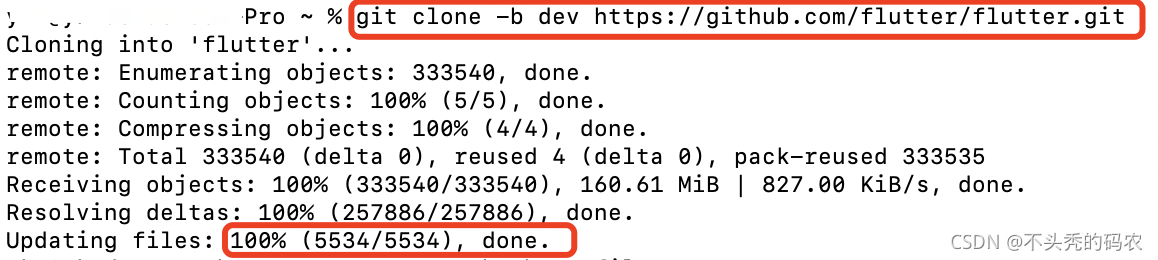
1. 下载 Flutter SDK
$ git clone -b dev https://github.com/flutter/flutter.git
2. 添加镜像和环境变量

- $ open -e .bash_profile //打开添加环境变量的权限文件
- 添加如下三行即可,不需要任何改动哈。copy copy ~
export PUB_HOSTED_URL=https://pub.flutter-io.cn
export FLUTTER_STORAGE_BASE_URL=https://storage.flutter-io.cn

export PATH=`pwd`/flutter/bin:$PATH
- $ source .bash_profile //让刚刚添加的环境变量生效
3. 安装开发工具
安装xcode、android studio、vscode
前端出身,比较习惯用vscode开发,但是不连真机的话,安装android studio启动虚拟机很方便,调试也方便。xcode主要用来开发ios相关,和ios打包用的到
4. 安装 flutter 依赖
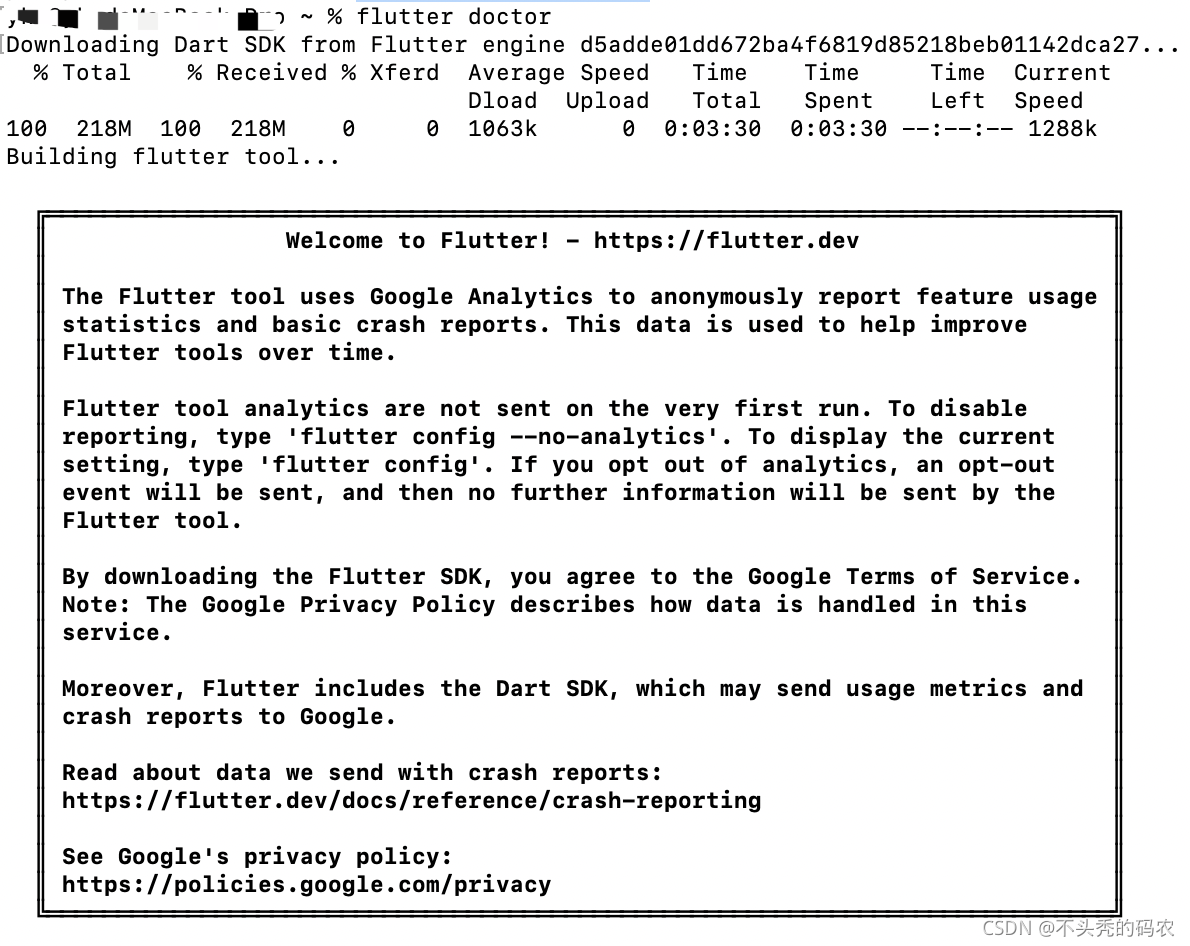
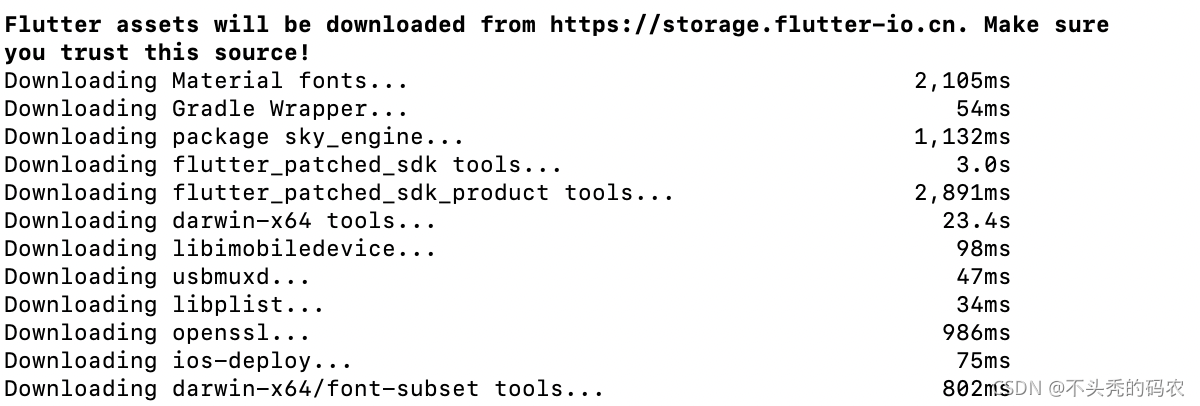
$ flutter doctor // 自动检查是否有需要安装的依赖,若有则自动安装,还会检查开发环境是否正常
5. 解决Flutter开发环境相关问题
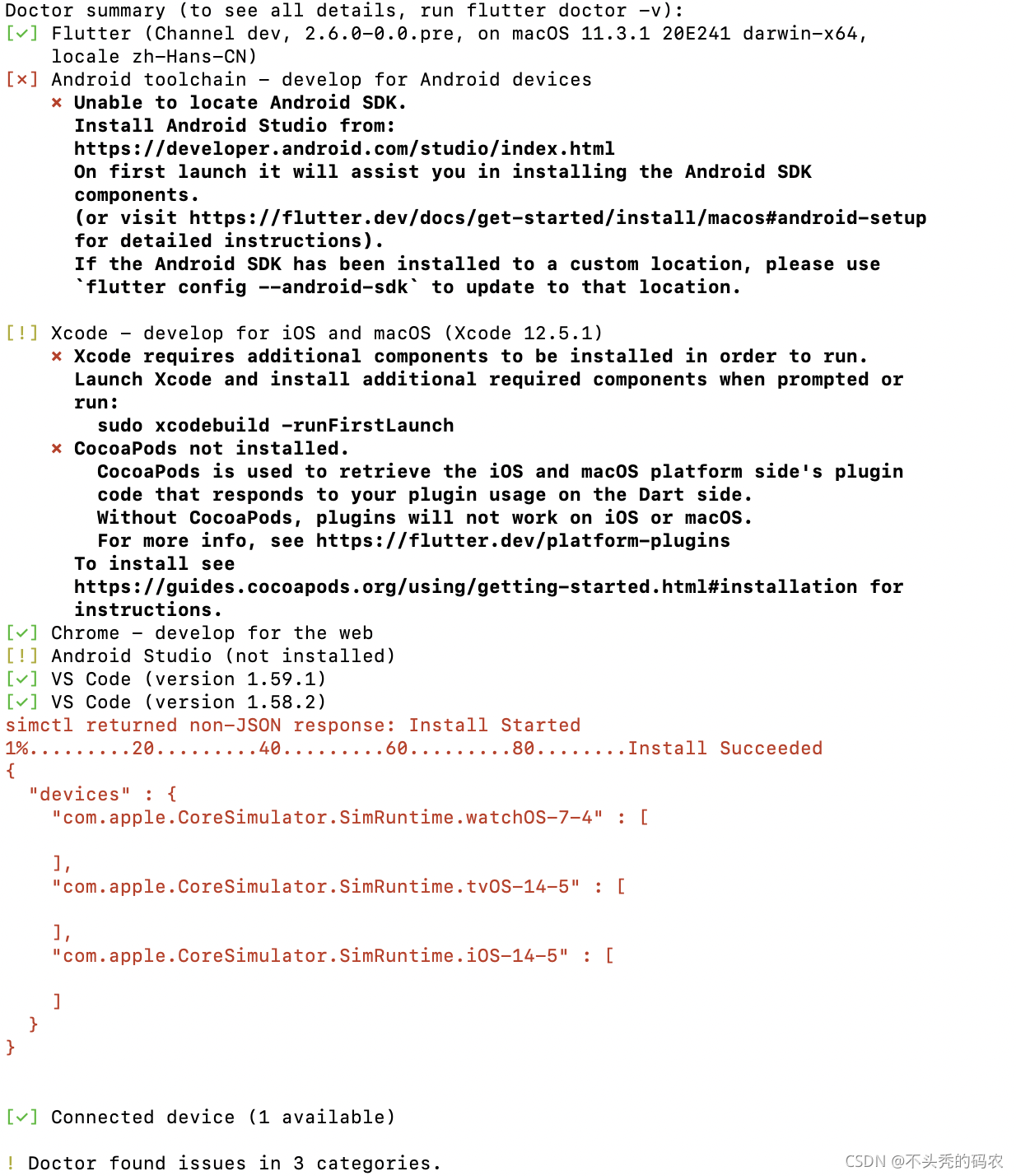
根据上面 flutter doctor 运行完给的提示,依次修改就行。
比如运行以下两个命令,让xcode完全支持。
$ sudo xcodebuild -runFirstLaunch
$ sudo gem install cocoapods

我之前没有安装 Android Studio,安装完之后,报如下错误:(可见xcode已经完全支持)
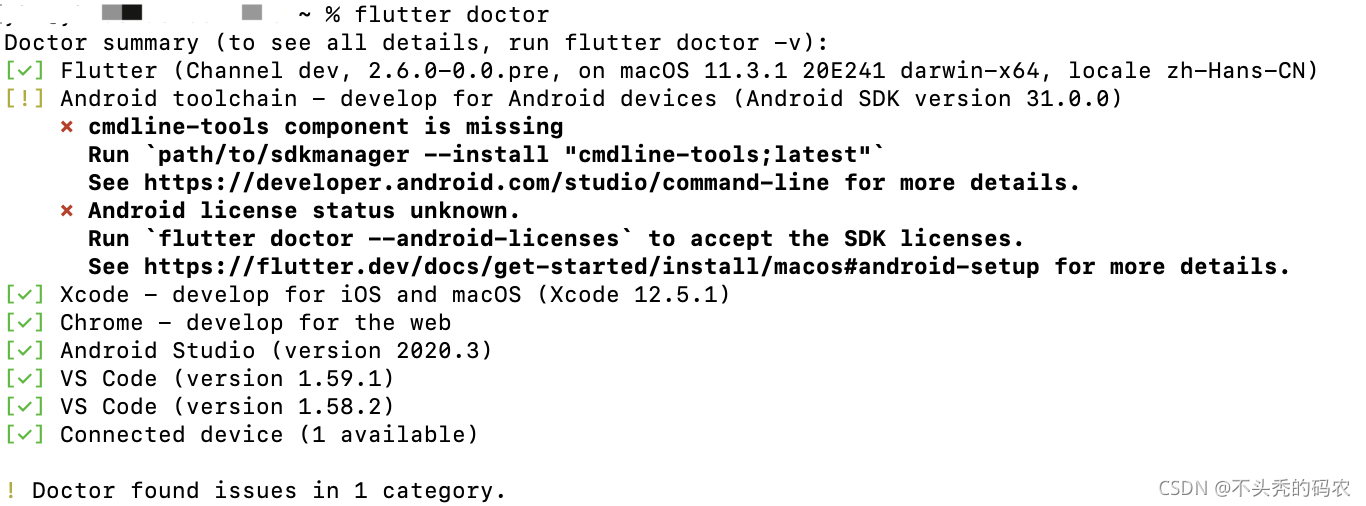
※ 尝试直接执行给出的命令,发现没有一个可以执行成功的,如下:

※ 需要先按照如下步骤,安装 Android SDK Command-line Tools
Android Studio > Preferences > Appearance & Behavior > System Settings > Android SDK
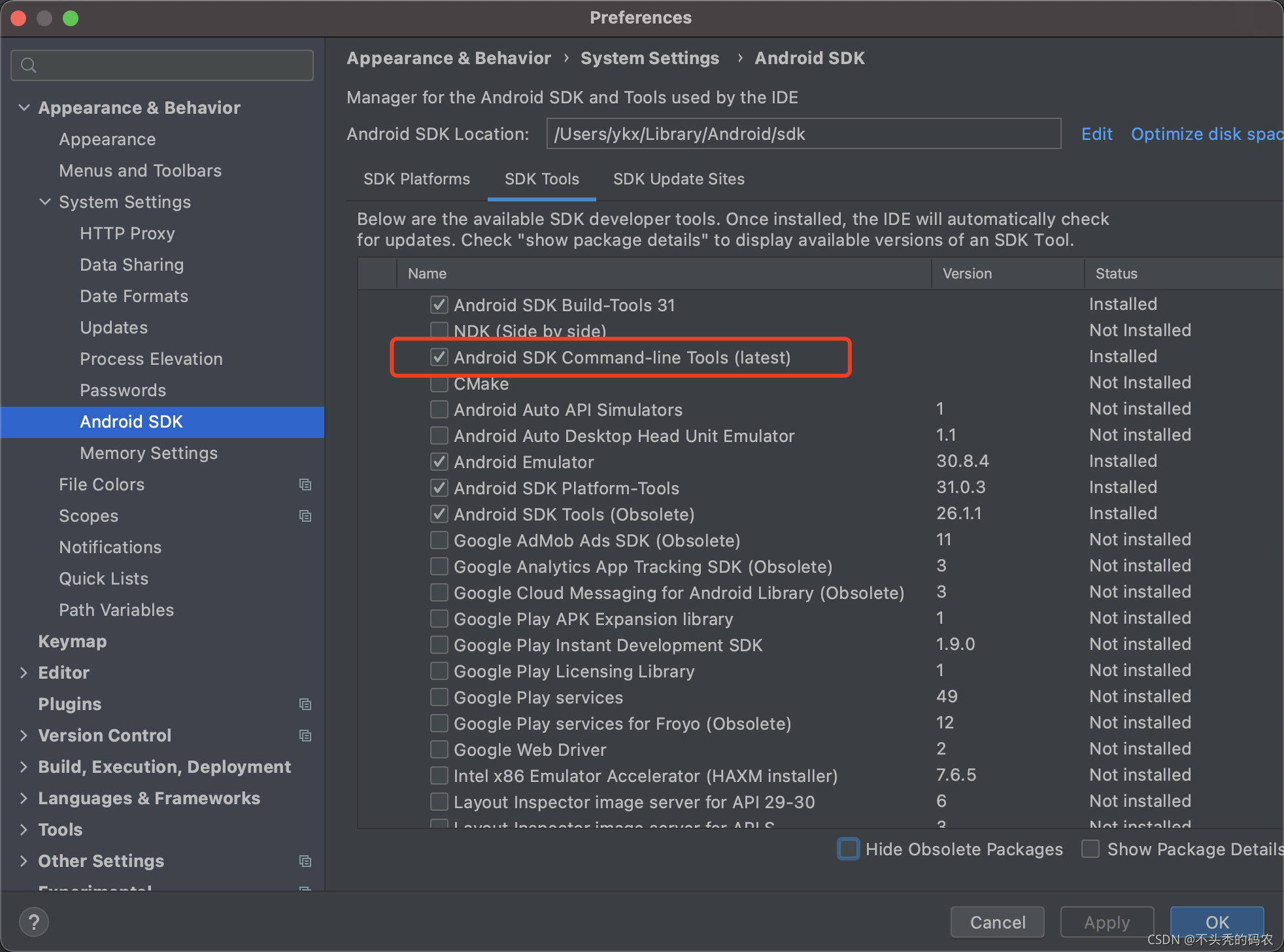
然后再执行 $ flutter doctor --android-licenses 一路 y 设置允许即可

再次执行 flutter doctor 检查开发环境,已经完全OK了 ~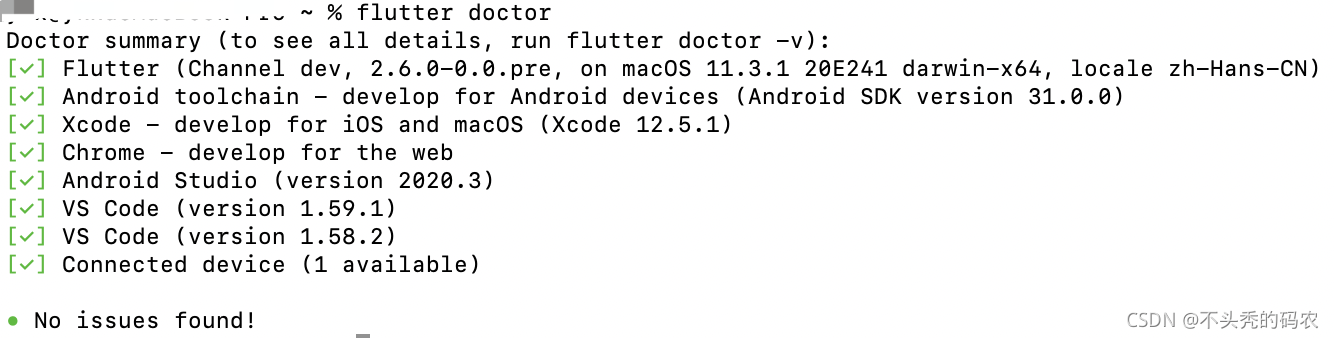
6. 配置编辑器 -- VSCode
- 下载并安装安装VSCode
- 然后安装 Flutter 插件(安装完Flutter插件,就会自动也安装上Dart插件)
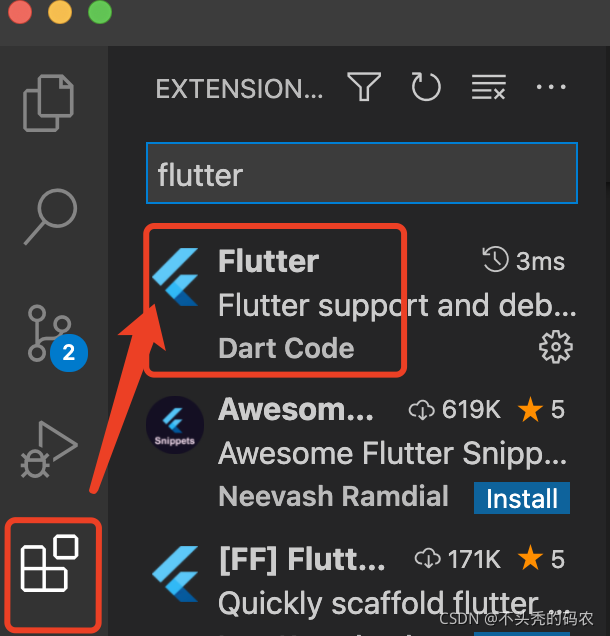
- 重启 VSCode 编辑器
- 打开 VSCode 控制台 TERMINAL,输入 flutter -h 检查 flutter是否可用
- 若可用,恭喜你省事了
- 若出现 zsh: command not found: flutter ,需要解决一下子。
7. 解决 VSCode zsh: command not found: flutter
原因:从 macOS Catalina 版开始,Mac 将使用 zsh 作为默认登录 Shell 和交互式 Shell。所以我们上面仅仅配置了 ~/.bash_profile 是不够的,需要进一步配置 ~/.zshrc
- 打开 ~/.zshrc $ open -e ~/.zshrc
- 若没有此文件,则新建并打开 $
vim ~/.bash_profile- 正常情况下 ~/.zshrc文件里已经配置了映射 source ~/.bash_profile # 找地方放置
- 但是貌似并不生效
- 所以我们需要在 ~/.zshrc里重新配置一下(这里注意,跟~/.bash_profile写的一毛一样也不行,PATH有所变化)
export PUB_HOSTED_URL=https://pub.flutter-io.cn
export FLUTTER_STORAGE_BASE_URL=https://storage.flutter-io.cn
export PATH=$PATH:【你放置flutter的路径】/flutter/bin
- $ source ~/.zshrc // 使配置生效
- 重启VSCode ,在控制台输入 flutter -h ,检查是否命令是否生效。此时应该就生效了。
有其他问题欢迎留言 ~~~
参考资料:
https://stackoverflow.com/questions/58400500/zsh-command-not-found-flutter

开源鸿蒙跨平台开发社区汇聚开发者与厂商,共建“一次开发,多端部署”的开源生态,致力于降低跨端开发门槛,推动万物智联创新。
更多推荐


 4
4 0
0- 0


 已为社区贡献5条内容

所有评论(0)