ReactNative进阶(十五):应用 react-native-tab-navigator 实现底部导航栏_react native配置底部菜单栏
可以这么理解,有动画的,有交互的一般都是用JavaScript来实现的。比如,标题字体、颜色变化,或为标题加入背景图片、边框等。内容就是网页制作者放在页面上想要让用户浏览的信息,可以包含文字、图片、视频等。接着,我们将相关的图标导入工程中,具体方法在上一篇博客中已经介绍,这里不再赘述。就是我们所看到的5个Tab按钮以及它们所对应的页面,这些页面在。,可以自己义,也可以直接放置其他控件。样式的分析,
基础学习:
前端最基础的就是 HTML , CSS 和 JavaScript 。
网页设计:HTML和CSS基础知识的学习
HTML是网页内容的载体。内容就是网页制作者放在页面上想要让用户浏览的信息,可以包含文字、图片、视频等。
开源分享:【大厂前端面试题解析+核心总结学习笔记+真实项目实战+最新讲解视频】
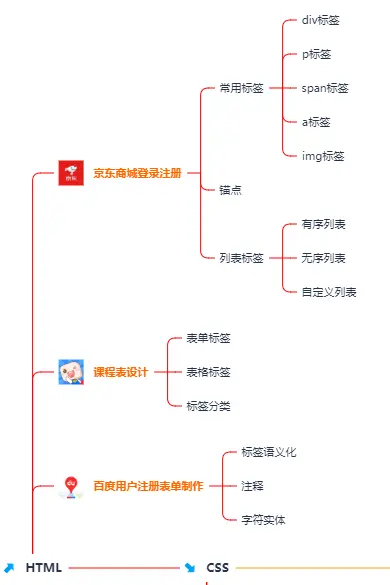
CSS样式是表现。就像网页的外衣。比如,标题字体、颜色变化,或为标题加入背景图片、边框等。所有这些用来改变内容外观的东西称之为表现。
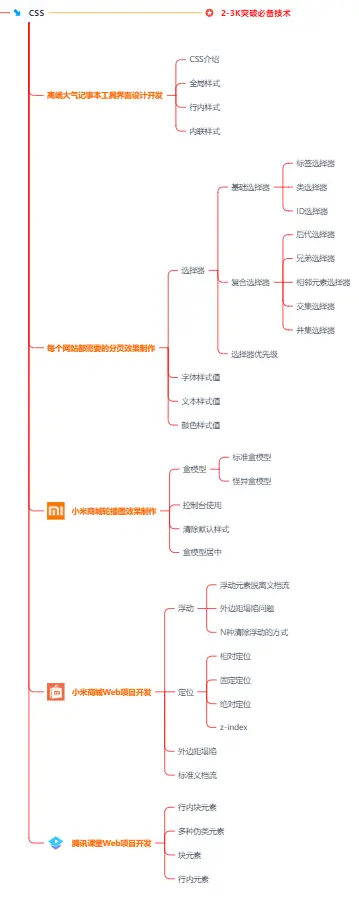
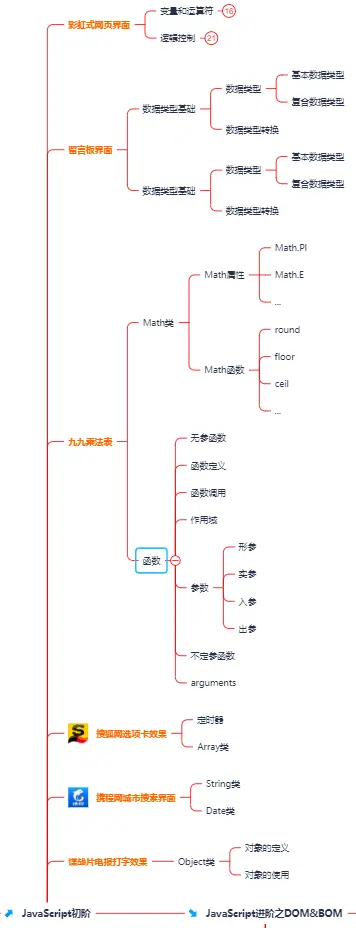
动态交互:JavaScript基础的学习
JavaScript是用来实现网页上的特效效果。如:鼠标滑过弹出下拉菜单。或鼠标滑过表格的背景颜色改变。还有焦点新闻(新闻图片)的轮换。可以这么理解,有动画的,有交互的一般都是用JavaScript来实现的。
使用npm i react-native-tab-navigator --save引入tab库,目前最新版本为0.3.4。
接着,我们在MainScreen类中将Tab控件import进来,具体代码如下:
import TabNavigator from 'react-native-tab-navigator';

export default class MainScreen extends Component {
    render() {
        return (
            <View style={{flex:1}}>
                <Header />
                <TabNavigator>

                </TabNavigator>
            </View>
        );
    }
}
TabNavigator样式设置
上面代码当中,TabNavigator继承于View类,除了可以和View控件一样设置外,它还具有其他一些独特属性,用于控制样式:
sceneStyle:场景样式,即Tab页容器的样式,可按View的style设置;tabBarStyle:TabBar的样式,基本也可按照普通的style写法进行设置;tabBarShadowStyle:TabBar阴影的样式,不过对于扁平化的设计,这个属性应该用处不大;hidesTabTouch:bool类型,即是否隐藏Tab按钮的按下效果;
根据我们上面对TabBar样式的分析,可以按照如下样式,为TabNavigator指定tabBarStyle。
const styles = StyleSheet.create({
    tab: {
        height: 52,
        backgroundColor: '#333333',
        alignItems: 'center'
    }
});
Item构建
TabNavigator的Item就是我们所看到的5个Tab按钮以及它们所对应的页面,这些页面在Android中可能以Fragment呈现,在iOS中可能以UIView呈现,而在React Native中,则是一个<View>,可以自己义,也可以直接放置其他控件。
这些Item在TabNavigator中,以<TabNavigator.Item>形式呈现,其可设置的相关属性如下:
renderIcon: 必填项,即图标,为function类型,所以这里需要用到Arrow Function;renderSelectedIcon: 选中状态的图标,非必填,也是function类型;badgeText: 即Tab右上角的提示文字,可为String或Number,类似QQ中Tab右上角的消息提示,非必填;renderBadge: 提示角标渲染方式,function类型,类似render的使用,非必填;title: 标题,String类型,非必填;titleStyle: 标题样式,style类型,非必填;selectedTitleStyle: 选中标题样式,style类型,非必填;selected:bool型,是否选中状态,可使用setState进行控制,默认false;onPress:function型,即点击事件的回调函数,这里需要控制的是state,而切换页面已经由控件本身帮我们实现好了allowFontScaling:bool型,是否允许字体缩放,默认false;
对于所关心的页面切换,在TabNavigator.Item中,可将其置于<TabNavigator.Item>{<View/>}</TabNavigator.Item>之中,即作为Item的子元素存在,这里请注意:如果添加了一个Item,必须为其添加一个View,否则将无法运行!
接着,我们将相关的图标导入工程中,具体方法在上一篇博客中已经介绍,这里不再赘述。
为了代码的简洁,我们可以设计一个TabItem的渲染函数_renderTabItem.
这个函数可以为我们创建Item,所以我们必须提供图片资源(包括选中状态)、Tag(区分Tab)、子元素View,那么函数代码就可以写成如下形式:
\_renderTabItem(img, selectedImg, tag, childView) {
  return (
    <TabNavigator.Item
      selected={this.state.selectedTab === tag}
      renderIcon={() => <Image style={styles.tabIcon} source={img}/>}
      renderSelectedIcon={() => <Image style={styles.tabIcon} source={selectedImg}/>}
      onPress={() => this.setState({ selectedTab: tag })}>
      {childView}
    </TabNavigator.Item>
  );
}
注意点:
如果使用本地图片,即在<Image>中,source属性内使用require的形式引用图片,由于js本身的性质,不可以使用动态的require,而应该直接把require后的图片资源当做参数传递!而使用uri形式获取在线资源不受影响!
在上面的代码中,由于TabBar控件的问题,可以在tabIcon样式中,控制Icon的上边距,以达到居中效果,代码如下:
tabIcon: {
        width: 30,
        height: 35,
        resizeMode: 'stretch',
        marginTop: 10
    }
根据设计的函数,现在就可以方便地创建Tab了:
<TabNavigator hidesTabTouch={true} tabBarStyle={styles.tab}>
#### 结束
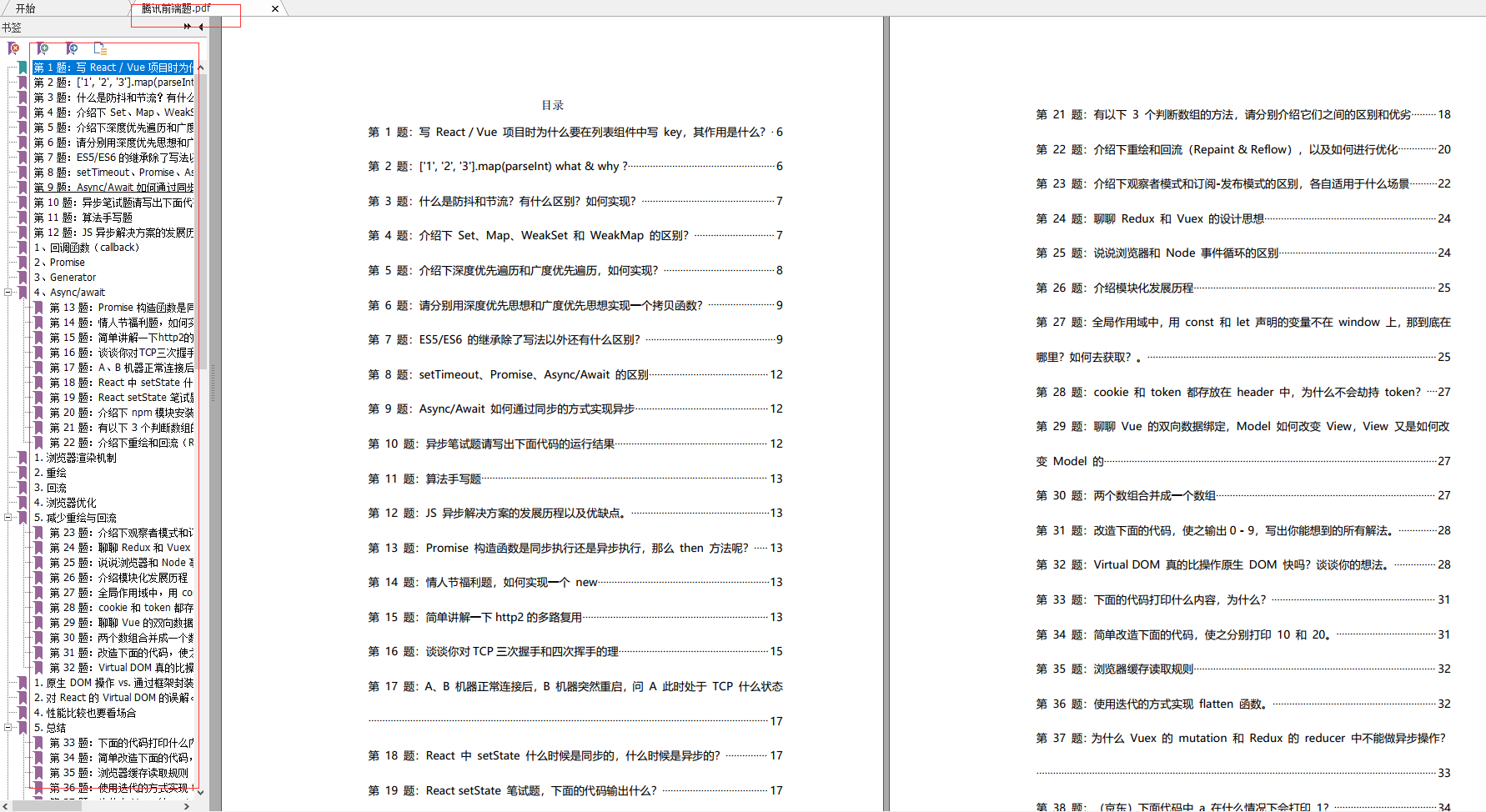
一次完整的面试流程就是这样啦,小编综合了腾讯的面试题做了一份前端面试题PDF文档,里面有面试题的详细解析,分享给小伙伴们,有没有需要的小伙伴们都去领取!
**[开源分享:【大厂前端面试题解析+核心总结学习笔记+真实项目实战+最新讲解视频】](https://bbs.csdn.net/topics/618166371)**
分享:【大厂前端面试题解析+核心总结学习笔记+真实项目实战+最新讲解视频】](https://bbs.csdn.net/topics/618166371)**


开源鸿蒙跨平台开发社区汇聚开发者与厂商,共建“一次开发,多端部署”的开源生态,致力于降低跨端开发门槛,推动万物智联创新。
更多推荐
 13
13 0
0- 0


 已为社区贡献1条内容

所有评论(0)