主题设置_flutter主题设置
App主题色控制Theme有两种:全局Theme和局部Theme。全局Theme是由应用程序根MaterialApp创建的Theme 。Theme作用:可以设置Widget的主题,提高开发效率和速度,保持App主题统一性或某种一致性。ThemeTheme组件可以为material APP定义主题数据(ThemeData)。Material组件库里很多组件都使用了主题数据,如导航栏颜色、...
App主题色控制
-
Theme有两种:全局
Theme和局部Theme。全局Theme是由应用程序根MaterialApp创建的Theme 。 -
Theme作用:可以设置
Widget的主题,提高开发效率和速度,保持App主题统一性或某种一致性。
Theme
Theme组件可以为material APP定义主题数据(ThemeData)。Material组件库里很多组件都使用了主题数据, 如导航栏颜色、标题字体、Icon样式等。Theme内会使用InheritedWidget来为其子树共享样式数据。
设置主题栗子
全局:
/// 全局主题在MaterialApp的theme属性
/// 全局生效
new MaterialApp(
  title: 'demo',
  theme: new ThemeData( // 这里就是参数
    brightness: Brightness.dark,
    primaryColor: Colors.lightBlue[800],
    accentColor: Colors.cyan[600],
  ),
);
局部:
/// 假如我们要给FloatingActionButton设置主题样式
/// 直接写个Theme包裹FloatingActionButton组件
/// 然后设置data,接收类型依然是ThemeData,里面填写我们的参数
/// (如果没有设置局部主题则默认使用全局主题)
new Theme(
  data: new ThemeData(
    accentColor: Colors.yellow,
  ),
  child: new FloatingActionButton(
    onPressed: () {},
    child: new Icon(Icons.add),
  ),
);
扩展父主题:
/// 扩展父主题时无需覆盖所有的主题属性,可以通过使用copyWith方法来实现
new Theme(
  data: Theme.of(context).copyWith(accentColor: Colors.yellow),
  child: new FloatingActionButton(
    onPressed: null,
    child: new Icon(Icons.add),
  ),
);
Theme.of(context)将查找Widget树并返回树中最近的Theme。如果Widget之上有一个单独的Theme定义, 则返回该值。如果不是,则返回App主题。
判断平台显示指定主题:
/// defaultTargetPlatform在foundation包里。
/// /// 我们也可以使用io包里的Platform来进行判断。
/// 那么判断就是
/// theme: Platform.isIOS ? iOSTheme : AndroidTheme,
new MaterialApp(
  theme: defaultTargetPlatform == TargetPlatform.iOS
      ? iOSTheme
      : AndroidTheme,
  title: 'Flutter Theme',
  home: new MyHomePage(),
);
Tips:
Flutter的Color中大多数颜色从100到900,增量为100,加上颜色50,数字越小颜色越浅, 数字越大颜色越深。强调色调只有100、200、400和700。
栗子:
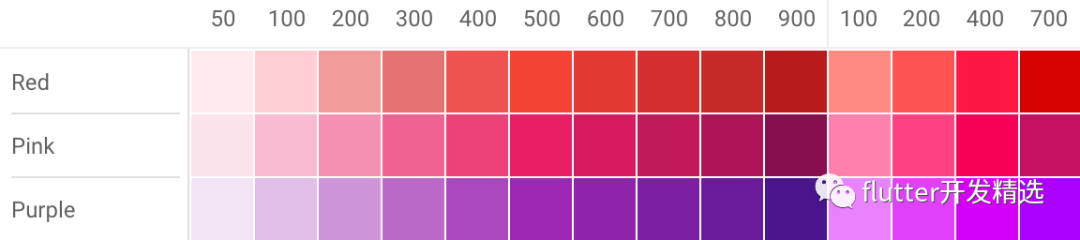
推荐站点(Material design):
https://material.io/resources/color,
为你的UI创建共享调色板,并衡量任何颜色组合的可观性【非常实用的工具】。
ThemeData(Color类型属性):
- accentColor - 前景色(文本、按钮等)
- backgroundColor - 与
primaryColor对比的颜色(例如 用作进度条的剩余部分)。 - bottomAppBarColor -
BottomAppBar的默认颜色。 - buttonColor -
Material中RaisedButtons使用的默认填充色。 - canvasColor -
MaterialType.canvas Material的默认颜色。 - cardColor -
Material被用作Card时的颜色。 - dialogBackgroundColor -
Dialog元素的背景色。 - disabledColor - 用于
Widget无效的颜色,无论任何状态。例如禁用复选框。 - dividerColor -
Dividers和PopupMenuDividers的颜色,也用于ListTiles中间,和DataTables的每行中间. - errorColor - 用于输入验证错误的颜色,例如在
TextField中。 - highlightColor - 用于类似墨水喷溅动画或指示菜单被选中的高亮颜色。
- hintColor - 用于提示文本或占位符文本的颜色,例如在
TextField中。 - indicatorColor -
TabBar中选项选中的指示器颜色。 - primaryColor - App主要部分的背景色(
ToolBar,TabBar等)。 - primaryColorDark -
primaryColor的较暗版本。 - primaryColorLight -
primaryColor的较亮版本。 - scaffoldBackgroundColor - 作为
Scaffold基础的Material默认颜色,典型Material应用或应用内页面的背景颜色。 - secondaryHeaderColor - 有选定行时
PaginatedDataTable标题的颜色。 - selectedRowColor - 选中行时的高亮颜色。
- splashColor - 墨水喷溅的颜色。
- textSelectionColor - 文本字段中选中文本的颜色,例如
TextField。 - textSelectionHandleColor - 用于调整当前文本的哪个部分的句柄颜色。
- toggleableActiveColor - 用于突出显示切换
Widget(如Switch,Radio和Checkbox)的活动状态的颜色。 - unselectedWidgetColor - 用于
Widget处于非活动(但已启用)状态的颜色。例如,未选中的复选框。通常与accentColor形成对比。 - focusColor - 焦点获取时的颜色,例如,一些按钮焦点、输入框焦点。
- hoverColor - 点击之后徘徊中的颜色,例如,按钮长按,按住之后的颜色。
- cursorColor - 输入框光标颜色。
ThemeData(Theme相关类型属性):
- accentIconTheme -
IconThemeData类型,与突出颜色对照的图片主题。 - accentTextTheme -
TextTheme类型,与突出颜色对照的文本主题。 - chipTheme -
ChipThemeData类型,用于渲染Chip的颜色和样式。 - buttonTheme -
ButtonThemeData类型,定义了按钮等控件的默认配置,像RaisedButton和FlatButton。 - primaryIconTheme -
IconThemeData类型,一个与主色对比的图片主题。 - primaryTextTheme -
TextThemeData类型,一个与主色对比的文本主题。 - iconTheme -
IconThemeData类型,与卡片和画布颜色形成对比的图标主题。 - inputDecorationTheme -
InputDecorationTheme类型,InputDecorator,TextField和TextFormField的默认InputDecoration值基于此主题。 - sliderTheme -
SliderThemeData类型,用于渲染Slider的颜色和形状。 - textTheme -
TextTheme类型,与卡片和画布对比的文本颜色。 - toggleButtonsTheme -
ToggleButtonsThemeData类型,Flutter 1.9 全新组件ToggleButtons的主题。 - tabBarTheme -
TabBarTheme类型,TabBar的主题样式。 - tooltipTheme -
TooltipThemeData类型,tooltip提示的主题样式。 - cardTheme -
CardTheme类型,卡片的主题样式。 - pageTransitionsTheme -
PageTransitionsTheme类型,页面转场主题样式。 - appBarTheme -
AppBarTheme类型,AppBar主题样式。 - bottomAppBarTheme -
BottomAppBarTheme类型,底部导航主题样式。 - dialogTheme -
DialogTheme类型,对话框主题样式。 - floatingActionButtonTheme -
FloatingActionButtonThemeData类型,FloatingActionButton的主题样式,也就是Scaffold属性的那个。 - cupertinoOverrideTheme -
CupertinoThemeData类型,cupertino覆盖的主题样式。 - snackBarTheme -
SnackBarThemeData类型,弹出的snackBar的主题样式。 - bottomSheetTheme -
BottomSheetThemeData类型,底部滑出对话框的主题样式。 - popupMenuTheme -
PopupMenuThemeData类型,弹出菜单对话框的主题样式。 - bannerTheme -
MaterialBannerThemeData类型,Material材质的Banner主题样式。 - dividerTheme -
DividerThemeData类型,Divider组件的主题样式,也就是那个横向线条组件。
ThemeData(其他类型属性):
- accentColorBrightness -
Brightness类型,accentColor的亮度。用于确定放置在突出颜色顶部的文本和图标的颜色(例如FloatingButton上的图标)。 - brightness -
Brightness类型,应用程序整体主题的亮度。由按钮等Widget使用,以确定在不使用主色或强调色时要选择的颜色。 - platform -
TargetPlatform类型,Widget需要适配的目标类型。 - splashFactory -
InteractiveInkFeatureFactory类型,定义InkWall和InkResponse生成的墨水喷溅的外观。 - primaryColorBrightness -
Brightness类型,primaryColor的亮度。 - fontFamily -
String类型,字体样式。 - applyElevationOverlayColor
bool类型,是否应用elevation覆盖颜色。 - materialTapTargetSize -
MaterialTapTargetSize类型,Chip等组件的尺寸主题设置,如:设置为MaterialTapTargetSize.shrinkWrap时,clip距顶部距离为0;设置为MaterialTapTargetSize.padded时距顶部有一个距离 - colorScheme -
ColorScheme类型,scheme组颜色,一组13种颜色,可用于配置大多数组件的颜色属性。 - typography -
Typography类型,用于配置TextTheme、primaryTextTheme和accentTextTheme的颜色和几何文本主题值。
适配夜间模式
实现效果:
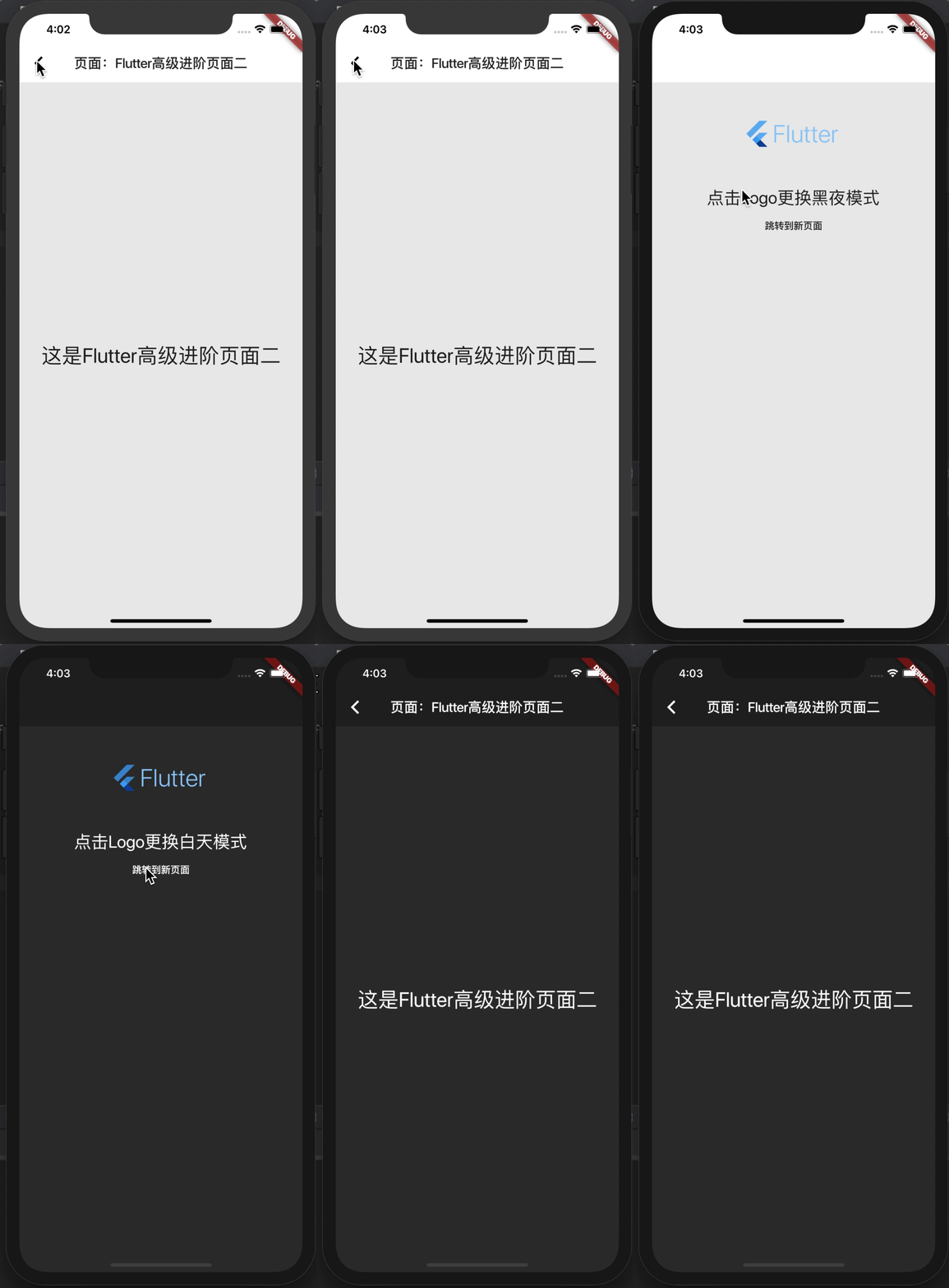
分析:
这次是使用局部的实现,哪个页面需要同步就加个Theme就行了,全局也是类似的实现方式,主体代码不到100行。
代码:
首先写个配置类,主要配置主题的是否为黑夜模式和主题样式:
class Config {
  static bool dark = true; // 是否为黑夜模式
  static ThemeData themeData = new ThemeData.dark(); // 主题为暗色
}
然后我们正常的执行代码:
import 'package:flutter/material.dart';
import 'global_config.dart';

void main() => runApp(new MyApp());

class MyApp extends StatelessWidget {
  @override
  Widget build(BuildContext context) {
    return new MaterialApp(title: "Flutter高级进阶", home: new MyScaffold());
  }
}

class MyScaffold extends StatefulWidget {
  @override
  _MyScaffoldState createState() => _MyScaffoldState();
}

class _MyScaffoldState extends State<MyScaffold> {
  /*
  * 主题改变
  * */
  changeTheme() {
    if (Config.dark) {
      Config.themeData = new ThemeData(
        primaryColor: Colors.white,
        scaffoldBackgroundColor: new Color(0xFFEBEBEB),
      );
      Config.dark = false;
    } else {
      Config.themeData = new ThemeData.dark();
      Config.dark = true;
    }
    setState(() {});
  }

  Widget body(context) {
    return new ListView(
      children: [new Container(
          width: MediaQuery.of(context).size.width / 4, // 整宽除4
          child: new GestureDetector(
            onTap: () => changeTheme(), // 触发更换主题的事件
            child: new Column(
              children: [new FlutterLogo(
                  size: 150.0,
                  style: FlutterLogoStyle.horizontal,
                  duration: Duration(milliseconds: 100),
                  textColor: Theme.of(context).colorScheme.background, // 从上下文拿到背景
                ),new Text( // 如果为黑夜模式则按钮文字为白天模式,否则文字显示为黑夜模式'点击Logo更换${Config.dark ? "白天模式" : "黑夜模式"}',
                  style: new TextStyle(fontSize: 25.0),
                ),
              ],
            ),
          ),
        ),new MaterialButton( // 跳转按钮
          onPressed: () {
            Navigator.of(context).push(new MaterialPageRoute(
                builder: (context) => new NewPage('Flutter高级进阶页面二')));
          },
          child: new Text('跳转到新页面'),
        ),
      ],
    );
  }@override
  Widget build(BuildContext context) {return new Theme( // 主题组件,可设置局部的主题样式
      data: Config.themeData, // 设置为配置的主题数据
      child: new Scaffold(
        appBar: new AppBar(elevation: 0),
        body: body(context), // 身体页面body
      ),
    );
  }
}
再把NewPage测试页面写上:
class NewPage extends StatefulWidget {
  final String title; // 接收的标题

  NewPage(this.title);

  @override
  _NewPageState createState() => new _NewPageState(); // 创建有状态页面
}

class _NewPageState extends State<NewPage> {
  @override
  Widget build(BuildContext context) {
    return new Theme(
      child: new Scaffold( // title就是我们的标题
        appBar: new AppBar(title: new Text('页面:${widget.title}'), elevation: 0),
        body: new Center(
          child: new Text(
            '这是${widget.title}',
            style: TextStyle(fontSize: 30.0),
          ),
        ),
      ),
      data: Config.themeData, // 设置为配置的主题数据
    );
  }
}
直接复制到自己的项目内即可运行。

开源鸿蒙跨平台开发社区汇聚开发者与厂商,共建“一次开发,多端部署”的开源生态,致力于降低跨端开发门槛,推动万物智联创新。
更多推荐
 0
0 0
0- 0


 已为社区贡献1条内容

所有评论(0)