从零到一学习Flutter——(一)布局
有一定web基础来写Flutter的布局应该是比较容易的了。基本理念都差不多,Flutter遵循Flex规范,因此非常容易上手。再Flutter中,每一个组件都对应一个widget,而要调整样式,则是调整这个widget中的属性。是可以支持跨平台的,因此运行的时候可以根据需要指定运行的平台。安装环境的流程就不重复写了,可以参考官方文档进行安装。基本上有一定web基础的同学,对这些都不陌生。举个例子
环境
开发机器:Mac
$ flutter doctor
Doctor summary (to see all details, run flutter doctor -v):
[✓] Flutter (Channel stable, 3.7.1, on macOS 13.1 22C65 darwin-arm64, locale
    zh-Hans-CN)
安装环境的流程就不重复写了,可以参考官方文档进行安装。
第一个应用
我们直接用flutter create testapp命令就可以直接创建一个工程。
工程里面,我们目前编码用到的就是lib文件夹下的main.dart。
删了所有内容,只保留以下内容:
void main() {
  runApp(const Center(
    child: Text("Hello world"),
  ));
}
Flutter是可以支持跨平台的,因此运行的时候可以根据需要指定运行的平台。
$ flutter run
Multiple devices found:
macOS (desktop) • macos  • darwin-arm64   • macOS 13.1 22C65 darwin-arm64
Chrome (web)    • chrome • web-javascript • Google Chrome 109.0.5414.119
[1]: macOS (macos)
[2]: Chrome (chrome)
Please choose one (To quit, press "q/Q"): 2
我这里以web的形式运行。
理论上这样运行就能看到一个网页打开,中间出现Hello World字样。
布局说明
Flutter的布局核心机制是widgets。其实简单说起来类似html里面的盒模型。也是一层包一层的方式来进行布局。
举个例子,微信最下方的导航页面。可以用一个Container来表示。Container里面带有一个Row,这个Row包含了4个Column,每个Column包含了一个Icon和一个文本。
如下图所示: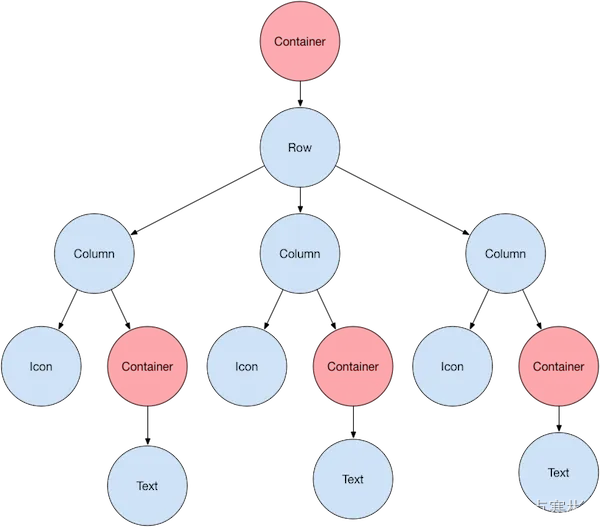
再Flutter中,每一个组件都对应一个widget,而要调整样式,则是调整这个widget中的属性。
下面代码是一段关于按钮的widget,如果我们要调整按钮的样式,则是在style里面进行调整,如果要添加按钮的事件,则是在onPressed里面添加方法。
class EgContainer extends StatelessWidget {
const EgContainer({super.key});
Widget build(BuildContext context) {
return const TextButton(
onPressed: null,
child: Text(
"环境",
style: TextStyle(color: Colors.white),
));
}
}
理解widget
Flutter主要有两种类型的StatelessWidget和StatefulWidget。顾名思义,一个是有状态的,一个是无状态的。
无状态的StatelessWidget
StatelessWidget是Flutter中的一种可复用小部件,它不维护任何状态,也不会在渲染期间改变。 StatelessWidget不会响应任何用户输入或发出任何事件,并且只是渲染一次,因此通常用于显示静态内容,如用户界面布局中的标签、图像或文本。
有状态的StatefulWidget
StatefulWidget是一种可改变自身状态的widget,它有状态可供外部访问,而且状态可以随时间改变。
举个例子,一个按钮组件在点击下之后,除了执行必要的逻辑之外,还得把自身设置成不可点击,并给出一个loadind的提示。当逻辑执行完毕之后,需要把按钮状态重置回正常状态。这种场景下,就涉及到了按钮自身状态的变动。StatefulWidget类回对应一个State类,这个State类就是维护状态变动的关键。要理解这个类,就必须关注它的生命周期。
State生命周期包括以下几个阶段:
-
创建(launched):当
statefulWidget被实例化时,会调用createState()方法来创建状态对象,该对象会被保存在widget的state属性中,以便在构建widget时使用。 -
初始化(initState):创建完状态对象后,会调用
initState()方法,这个方法在首次构建widget时只会被调用一次,用于初始化变量等操作。 -
构建(build):当
widget需要构建时,会调用build()方法,此方法会根据最新的状态来构建界面。 -
更新(didUpdateWidget):当
widget的状态发生变化时,会调用didUpdateWidget()方法,这个方法会在构建界面之前被调用,用于执行当前状态到新状态的转换操作。 -
销毁(dispose):当widget被销毁时,会调用
dispose()方法,用于销毁资源等操作。
官方给了一个比较清楚的生命周期图。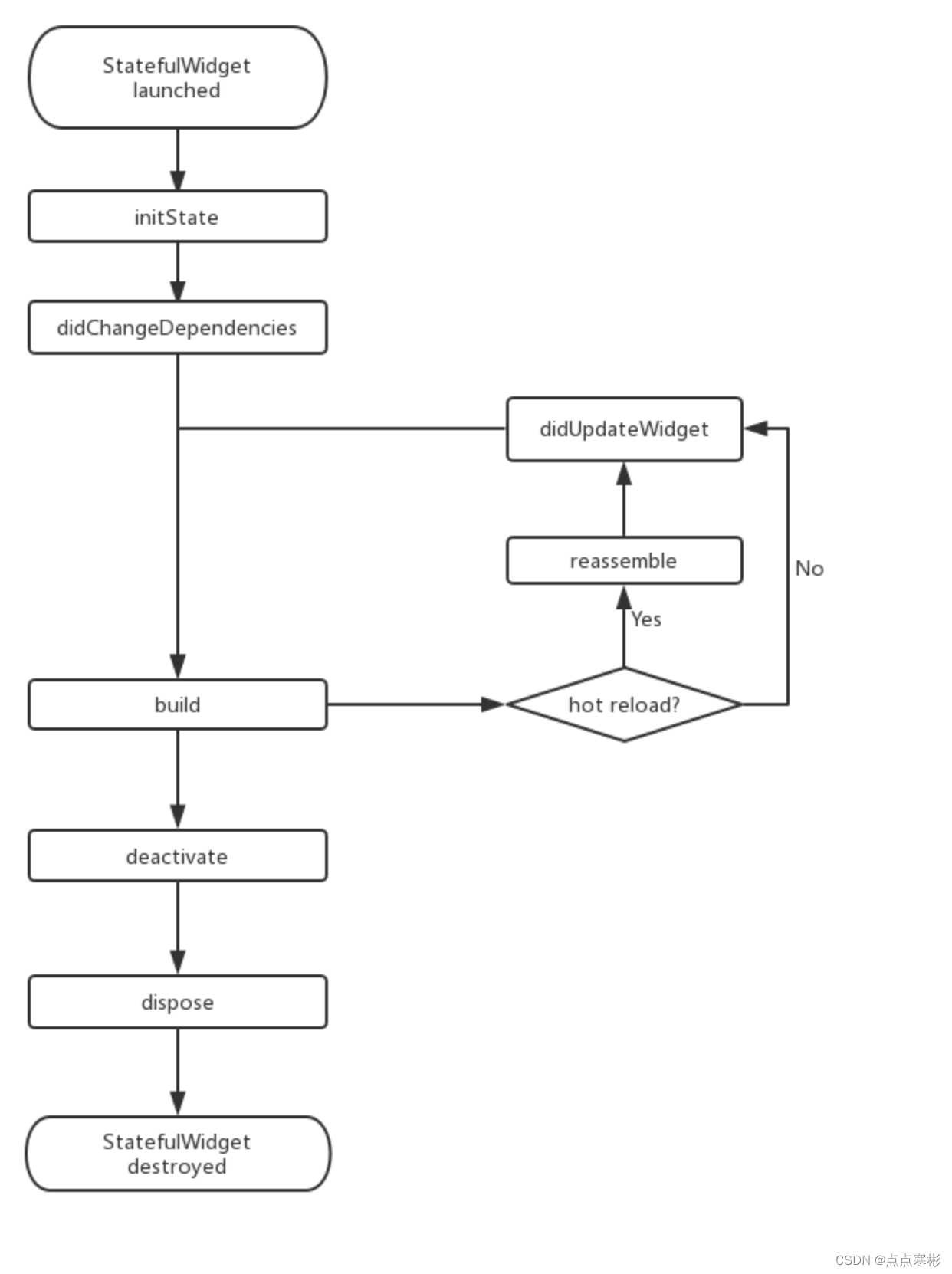
布局方式
Flutter 布局方法有:
1、线性布局:它将控件沿水平或垂直方向排列,可以利用Row和Column组件来实现线性布局。线性布局可以帮助开发者更方便的控制控件的排列方式,实现页面布局,并且可以更加灵活地定义控件的大小和位置。
2、层叠布局:用于在一个视图中展示多个组件。它使用堆叠(Stack)布局,将一个组件(比如图片)放在另一个组件(比如文本)的正上方,可以在Z轴上任意调整元素的顺序,也就是谁在谁的上面。
3、弹性布局:它使用类似于Flexbox的思想来定义子部件之间的关系,使布局更加灵活,可以在不同的尺寸的设备上实现可缩放的用户界面。它使用Flexbox的概念,如果给子部件定义了对应的空间权重,则它们将会自动地占据剩余的空间。
4、流式布局:它将组件以及它们之间的空间按照一定的方向流动布局。它可以帮助你快速实现从左到右或者从上到下等方向上的布局,而不用去计算每个组件的位置。流式布局还可以帮助你轻松的实现复杂的布局,例如灵活的列表、网格布局等等。
小结
有一定web基础来写Flutter的布局应该是比较容易的了。基本理念都差不多,Flutter遵循Flex规范,因此非常容易上手。
更多详细的布局,可以参考官方手册

开源鸿蒙跨平台开发社区汇聚开发者与厂商,共建“一次开发,多端部署”的开源生态,致力于降低跨端开发门槛,推动万物智联创新。
更多推荐
 0
0 0
0- 0


 已为社区贡献1条内容

所有评论(0)