Android---教你如何开发扫二维码功能再不刷题就晚了!
雪上加霜本人一名Android程序员,今年29岁了。大厂小厂都呆过,现在在腾讯工作!明明工作顺利,家庭和睦儿女成全,但是总是会感觉到,一股无形的压力,推着我走!作为一名程序员我最怕的不是996,也是写不完的代码,而是怕过了我的黄金年龄,社会责任家庭责任,身上的担子越来越重,可是我却面对未来该如何继续下去无限迷茫!其实,现在经常说到的对35岁危机的担忧,是害怕被现在从事的行业淘汰,是担心从现在的阶层
雪上加霜
本人一名Android程序员,今年29岁了。大厂小厂都呆过,现在在腾讯工作!明明工作顺利,家庭和睦儿女成全,但是总是会感觉到,一股无形的压力,推着我走!作为一名程序员我最怕的不是996,也是写不完的代码,而是怕过了我的黄金年龄,社会责任家庭责任,身上的担子越来越重,可是我却面对未来该如何继续下去无限迷茫!
其实,现在经常说到的对35岁危机的担忧,是害怕被现在从事的行业淘汰,是担心从现在的阶层和收入跌落。
失业,只是失去那一层次的岗位,社会上还有大把的其他工作可选择。
在我看来只要你肯做,还有时间和体力可出卖,失业,不可能的。
在疫情期间,有不少白领也加入了送外卖、摆地摊的行列,生活的压力,往往会让你别无选择。
在国外,六七十岁的老人还在坚持工作的也不在少数,虽然大部分是基础岗位。
等到国内老龄化到了一定程度,也许就是十到二十年,老人就业一定会成为潮流。
有些行业,自身特点决定了绝大部分从业者需要具备很好的体力,学习新知识,了解新一代客户的能力,还要有大量的时间用来996,比如:互联网,电商,新媒体等等。
这是市场这只看不见的手决定的,企业首先要考虑的是效率和成本,高薪必须要有高效的产出。
这些行业,知识更新迭代很快,经验通常几年就已经过时,难以积累出足够的价值。
时代淘汰你,有时候真的是连招呼都不打。
您好,欢迎关注我,本文章是关于 Flutter 的系列文,从简单的 Flutter 介绍开始,一步步带你了解进入 Flutter 的世界。你最好有一定的移动开发经验,如果没有也不要担心,在我的专栏底部给我留言,我会尽我的能力给你解答。
上一篇专栏教大家如何在Flutter中拖拽View,并讲解了会遇到的坑。这篇会深化View拖拽实例,利用Flutter Animation、插值器以及AnimatedBuilder教大家实现带动画的抽屉效果。先来看效果: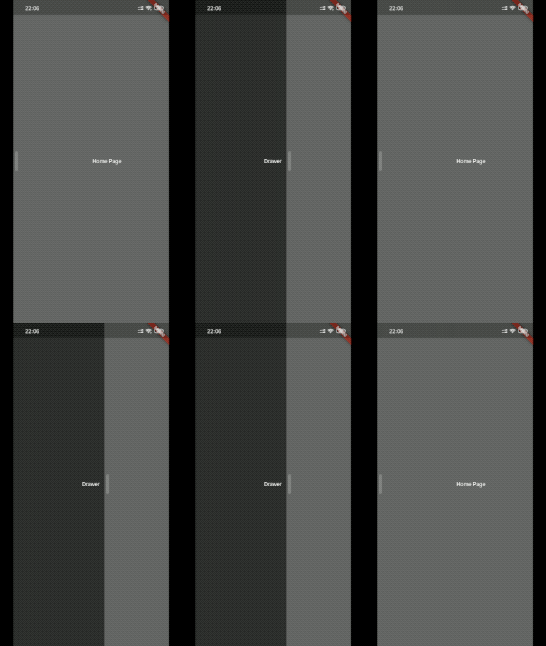
通过构思,我们可以设想到实现抽屉的方式就是用Stack控件将两个Widget叠加显示,用GestureDetector监听手势滑动,动态移动顶层的Widget,当监听到手势结束的时候根据手势滑动的距离动态将顶部Widget利用动画效果滑动到结束位置即可。
实现底部Widget
class DownDrawerWidget extends StatelessWidget {
  @override
  Widget build(BuildContext context) {
    return Container(child: Center(child: Text("底部Widget",),),);
  }
}
这个Widget太简单了,就不细说了。
实现顶部Widget
class UpDrawerWidget extends StatelessWidget {
  @override
  Widget build(BuildContext context) {
    return Container(child: Center(child: Text("顶部Widget",),),);
  }
}
实现方式和底部是一样的。
实现可以移动的容器
上面两个Widget都是单纯用来显示的Widget,因此继承了StatelessWidget。接下来我们需要根据手势动态移动顶部的Widget,因此需要继承StatefulWidget。
// 顶部Widget
class HomePageWidget extends StatefulWidget {
  @override
  State<StatefulWidget> createState() => HomePageState();
}

class HomePageState extends State<HomePageWidget>
    with SingleTickerProviderStateMixin {

  @override
  void initState() {...}

  @override
  void dispose() {...}

  @override
  Widget build(BuildContext context) {...}

  void _onViewDragDown(DragDownDetails callback) {...}

  void _onViewDrag(DragUpdateDetails callback) {...}

  void _onViewDragUp(DragEndDetails callback) {...}
}
初始化状态initState()
这个方法是在Widget初始化的时候系统的回调函数,我们需要在该函数中初始化动画
AnimationController controller;
@override
void initState() {
    // 初始化动画控制器,这里限定动画时常为200毫秒
    controller = new AnimationController(vsync: this, duration: const Duration(milliseconds: 200));
    // vsync对象会绑定动画的定时器到一个可视的widget,所以当widget不显示时,动画定时器将会暂停,当widget再次显示时,动画定时器重新恢复执行,这样就可以避免动画相关UI不在当前屏幕时消耗资源。
    // 当使用vsync: this的时候,State对象必须with SingleTickerProviderStateMixin或TickerProviderStateMixin;TickerProviderStateMixin适用于多AnimationController的情况。

    // 设置动画曲线,就是动画插值器
    // 通过这个链接可以了解更多差值器,https://docs.flutter.io/flutter/animation/Curves-class.html,我们这里使用带回弹效果的bounceOut。
    CurvedAnimation curve =
        new CurvedAnimation(parent: controller, curve: Curves.bounceOut);

    // 增加动画监听,当手势结束的时候通过动态计算到达目标位置的距离实现动画效果。curve.value为当前动画的值,取值范围0~1。
    curve.addListener(() {
      double animValue = curve.value;
      double offset = dragUpDownX - dragDownX;
      double toPosition;

      // 右滑
      if (offset > 0) {
        if (offset > maxDragX / 5) {
          // 打开
          toPosition = maxDragX;
          isOpenState = true;
        } else {
          if (isOpenState) {
            toPosition = maxDragX;
            isOpenState = true;
          } else {
            toPosition = 0.0;
            isOpenState = false;
          }
        }
      } else {
        if (offset < (-maxDragX / 2.0)) {
          // 关
          toPosition = 0.0;
          isOpenState = false;
        } else {
          if (isOpenState) {
            toPosition = maxDragX;
            isOpenState = true;
          } else {
            toPosition = 0.0;
            isOpenState = false;
          }
        }
      }

      dragOffset = (toPosition - dragUpDownX) * animValue + dragUpDownX;
      // 刷新位置
      setState(() {});
    });
  }
结束Widget dispose()
当Widget不可用将被回收的时候,系统会回调dispose()方法,我们在这里回收动画。
@override
void dispose() {
    controller.dispose();
}
记录按下的位置
  double dragDownX = 0.0;
  void _onViewDragDown(DragDownDetails callback) {
    dragDownX = callback.globalPosition.dx;
  }
拖动的时候刷新View的位置
/**
   * 最大可拖动位置
   */
  final double maxDragX = 230.0;
  double dragOffset = 0.0;
  void _onViewDrag(DragUpdateDetails callback) {
    double tmpOffset = callback.globalPosition.dx - dragDownX;

    if (tmpOffset < 0) {
      tmpOffset += maxDragX;
    }

    // 边缘检测
    if (tmpOffset < 0) {
      tmpOffset = 0.0;
    } else if (tmpOffset >= maxDragX) {
      tmpOffset = maxDragX;
    }

    // 刷新
    if (dragOffset != tmpOffset) {
      dragOffset = tmpOffset;
      setState(() {});
    }
  }
离手的时候记录位置并执行动画
  /**
   * 脱手时候的位置
   */
  double dragUpDownX = 0.0;
  void _onViewDragUp(DragEndDetails callback) {
    dragUpDownX = dragOffset;
    // 执行动画,每次都从第0帧开始执行
    controller.forward(from: 0.0);
  }
支持移动的Widget
@override
  Widget build(BuildContext context) {
    return Transform.translate(
      offset: Offset(dragOffset, 0.0),
      child: Container(
        child: GestureDetector(
              onHorizontalDragDown: _onViewDragDown,
              onVerticalDragDown: _onViewDragDown,
              onHorizontalDragUpdate: _onViewDrag,
              onVerticalDragUpdate: _onViewDrag,
              onHorizontalDragEnd: _onViewDragUp,
              onVerticalDragEnd: _onViewDragUp,
              child: Container(
                child: new UpDrawerWidget(),
          ),),),);}
Flutter动画
总结一下,想在Flutter中实现动画,需要先创建一个AnimationController控制器;如果有特殊的插值要求,再创建一个插值器,调用controller.forward()方法执行动画,通过addListener()的回调改变对应数值之后调用setState(() {})方法刷新位置即可。
Flutter API还提供AnimatedBuilder用来简化实现动画的复杂性,让我们不用手动调用addListener()方法。
本篇专栏介绍了如何用Flutter实现抽屉效果,并顺带介绍了Flutter中的动画。下一篇专栏我会教大家如何用Flutter实现左右滑动的日历。
最后
分享一份NDK基础开发资料

小编顺便准备了关于NDK—Linux的深入讲解的视频,如需要的话可以
点赞+点击这里免费领取
现抽屉效果,并顺带介绍了Flutter中的动画。下一篇专栏我会教大家如何用Flutter实现左右滑动的日历。
最后
分享一份NDK基础开发资料
[外链图片转存中…(img-CqK6nOWx-1623415589870)]
小编顺便准备了关于NDK—Linux的深入讲解的视频,如需要的话可以
点赞+点击这里免费领取
分享内容包括不限于高级UI、性能优化、架构师课程、NDK、混合式开发(ReactNative+Weex)微信小程序、Flutter等全方面的Android进阶实践技术;希望能帮助到大家,也节省大家在网上搜索资料的时间来学习,也可以分享动态给身边好友一起学习!

开源鸿蒙跨平台开发社区汇聚开发者与厂商,共建“一次开发,多端部署”的开源生态,致力于降低跨端开发门槛,推动万物智联创新。
更多推荐

 0
0 0
0- 0


 已为社区贡献3条内容

所有评论(0)