01环境搭建与项目创建-鸿蒙PC端Electron开发
欢迎加入开源鸿蒙PC社区
源码仓库
https://atomgit.com/qq_33247427/englishProject.git
第1篇:环境搭建与项目创建
前言
本系列教程共 10 篇,将带你从零开始开发一个运行在鸿蒙 PC(2in1 / MatePad)上的【英研习】应用,包含极速划词、手写默写、百度 OCR 识别等功能。本篇是第一篇,主要介绍开发环境的搭建、项目的创建以及首次运行调试。
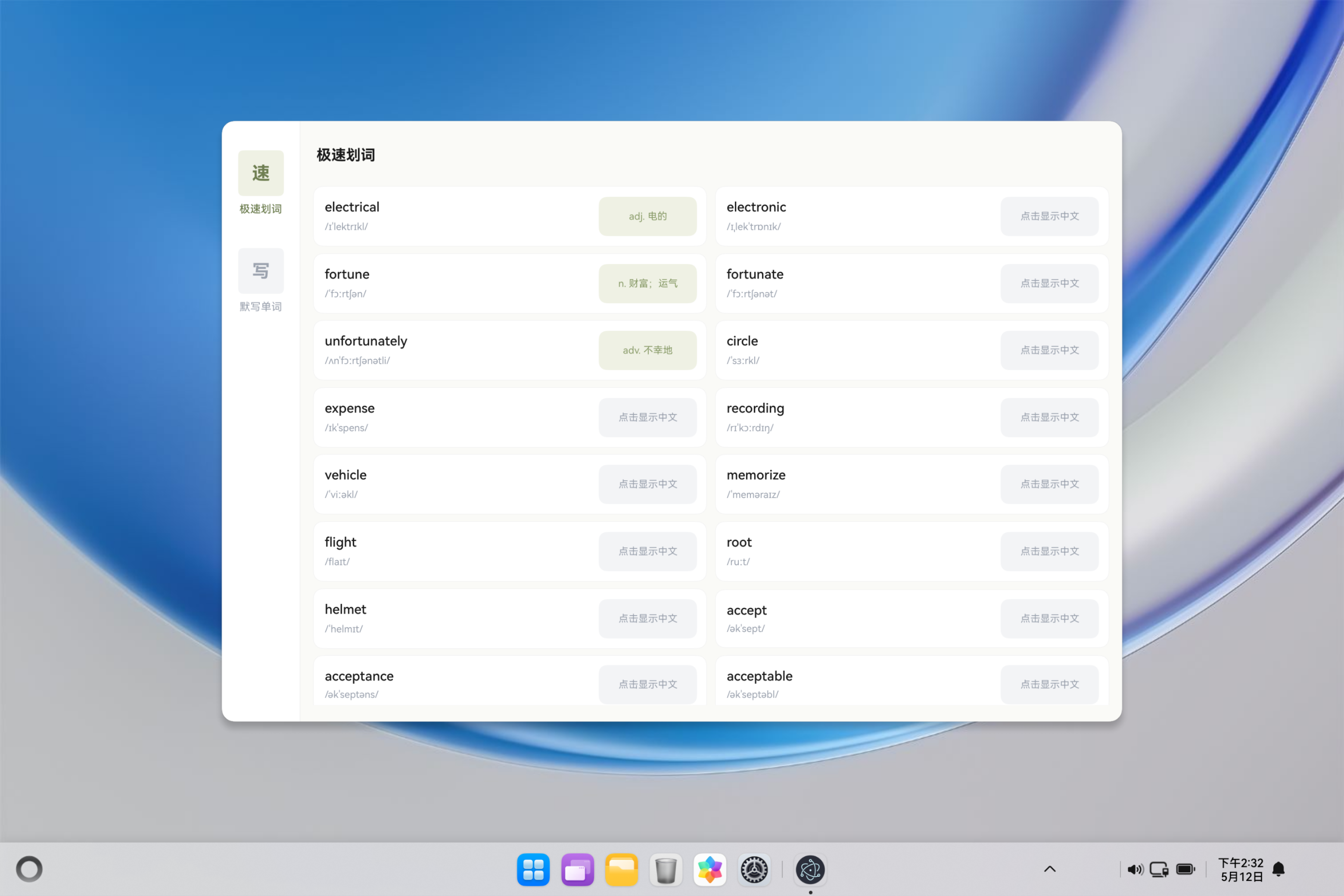
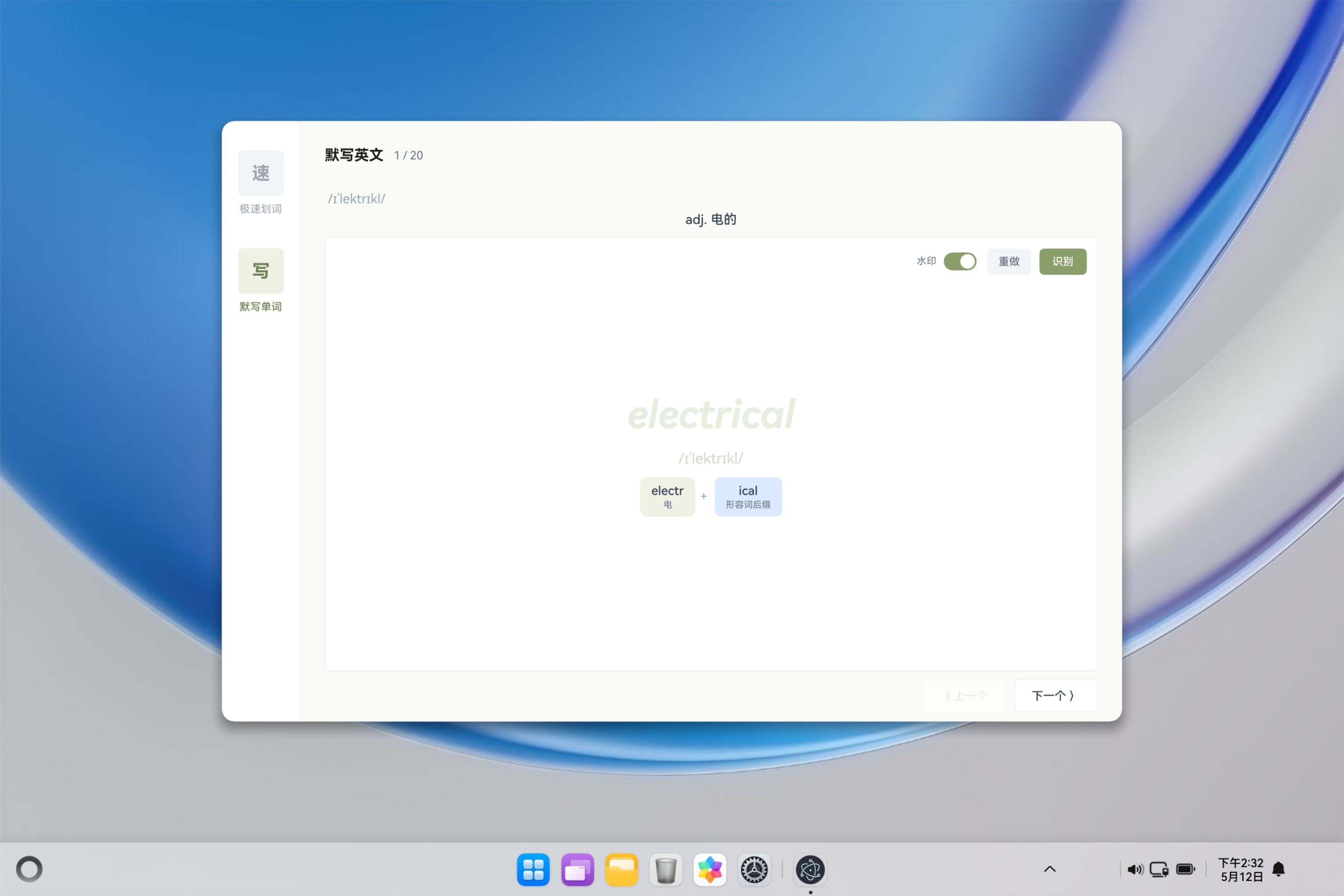
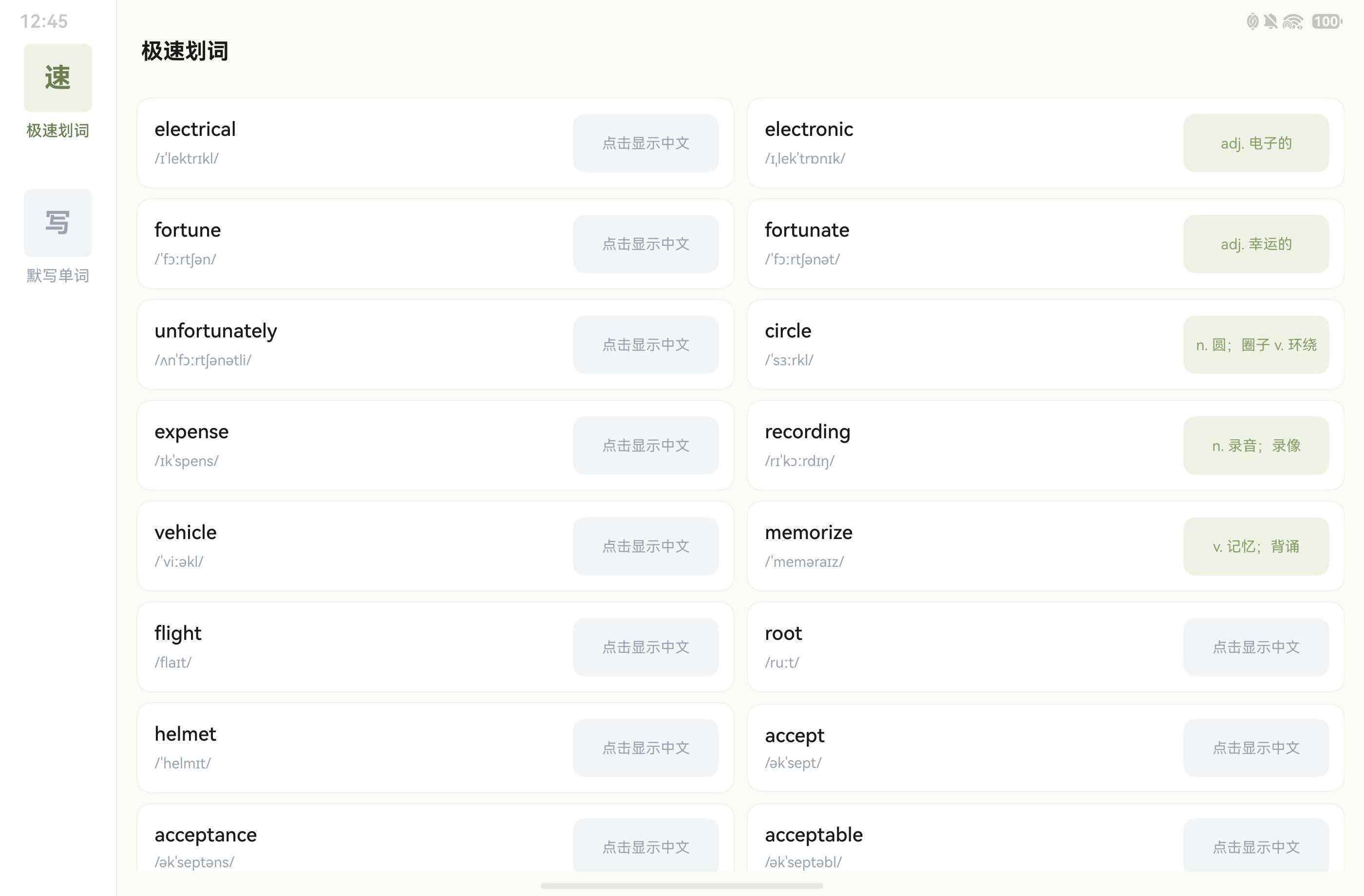
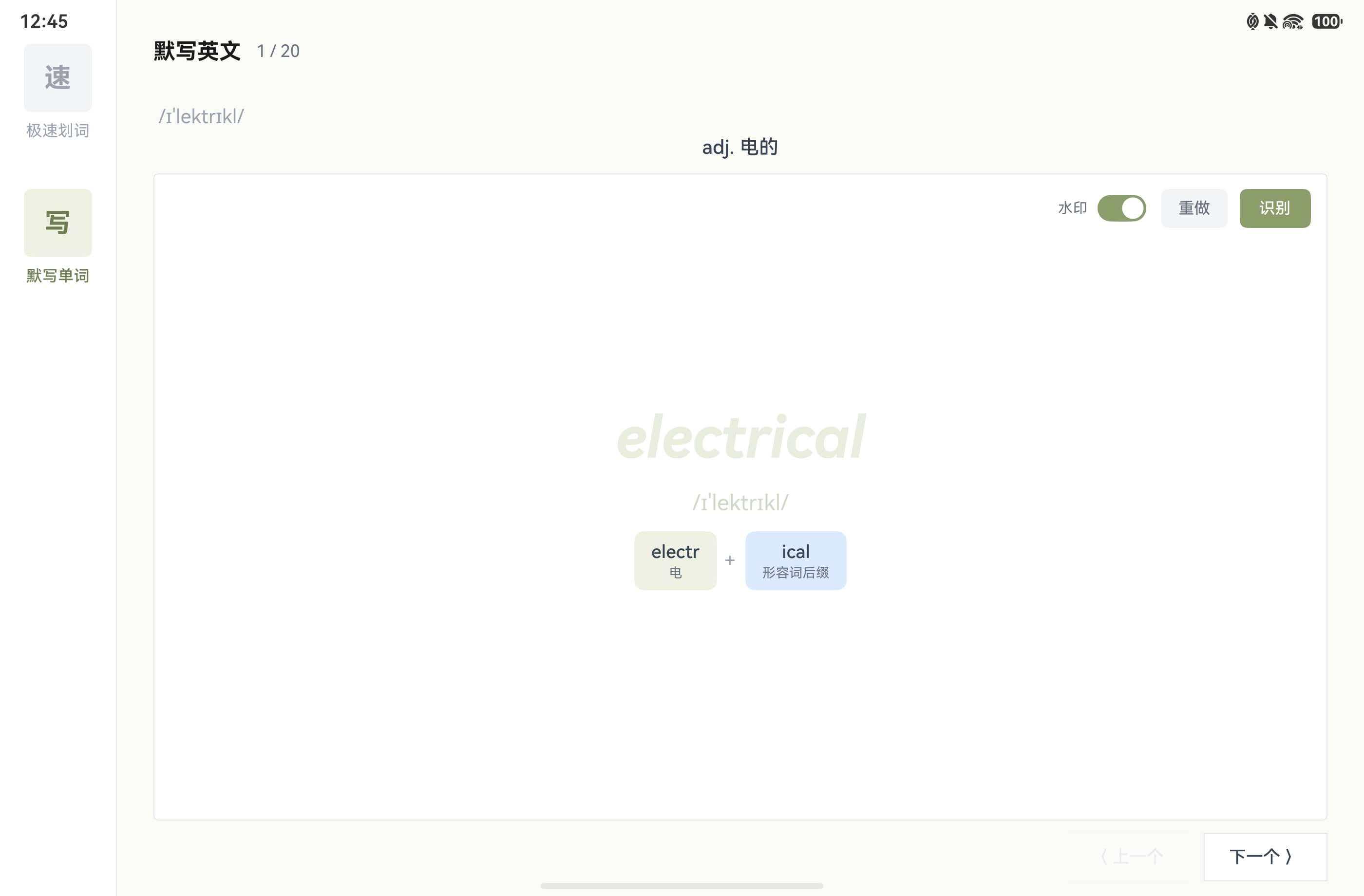
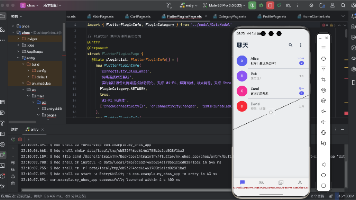
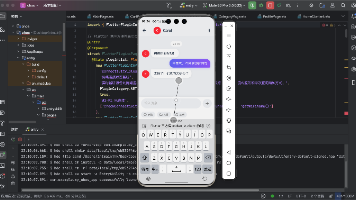
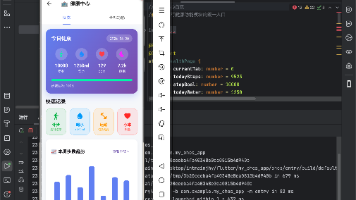
在鸿蒙 PC(华为 MatePad Pro 2in1)上运行效果截图
视频
英研习
一、系列教程目录
|
篇号 |
标题 |
核心内容 |
|
01 |
环境搭建与项目创建 |
DevEco Studio 安装、SDK 配置、项目结构 |
|
02 |
数据模型与单词仓库 |
TypeScript 接口定义、Repository 模式 |
|
03 |
主入口页面与导航结构 |
页面路由、功能入口卡片 |
|
04 |
极速划词页面实现 |
Tab 导航、单词卡片、列表渲染 |
|
05 |
手写画布实现 |
Canvas 2D、触摸绑图、防卡顿 |
|
06 |
百度 OCR 手写识别接入 |
API 对接、PixelMap 处理 |
|
07 |
答案比对与反馈 UI |
文本标准化、浮层反馈 |
|
08 |
单词切换与底部导航 |
状态管理、按钮交互 |
|
09 |
词根分解与水印展示 |
Chip 组件、条件渲染 |
|
10 |
项目总结与优化方向 |
架构回顾、性能优化 |
二、开发环境准备
2.1 硬件要求
在开始之前,请确保你的开发机器满足以下最低配置:
|
项目 |
最低要求 |
推荐配置 |
|
操作系统 |
macOS 12+ / Windows 10 (64-bit) |
macOS 14+ |
|
内存 |
8 GB |
16 GB+ |
|
磁盘空间 |
20 GB 可用 |
SSD 50 GB+ |
|
分辨率 |
1280×800 |
1920×1080+ |
2.2 安装 DevEco Studio
DevEco Studio 是华为官方的 HarmonyOS 集成开发环境,基于 IntelliJ 平台。
安装步骤:
- 下载对应平台的安装包(macOS 选择
.dmg,Windows 选择.exe) - 双击安装包,按向导完成安装
- 首次启动时,DevEco 会引导你配置 SDK
2.3 配置 HarmonyOS SDK
首次启动 DevEco Studio 后:
- 进入 Settings → HarmonyOS SDK
- 选择 SDK 安装路径(建议放在非系统盘)
- 勾选以下组件:
-
- API Version 23
- ArkTS SDK
- Toolchains
- 点击 Apply,等待下载完成(约 5-10 分钟)
# SDK 默认安装路径
# macOS: ~/Library/Huawei/Sdk
# Windows: C:\Users\<用户名>\AppData\Local\Huawei\Sdk
2.4 配置 Node.js 环境
DevEco Studio 的构建工具 hvigor 依赖 Node.js:
- DevEco Studio 6.0+ 自带 Node.js,通常无需额外安装
- 如需手动指定,进入 Settings → Build → Node.js,选择 v18+ 版本
验证安装:
node --version
# 输出 v18.x.x 或更高即可
2.5 真机调试准备
本项目目标设备为华为平板(MatePad)或 2in1 设备。
开启开发者模式:
- 打开设备 设置 → 关于平板
- 连续点击 版本号 7 次
- 返回设置,找到 开发者选项
- 开启 USB 调试
连接设备:
# 检查设备连接状态
hdc list targets

# 正常输出类似:
# 1234567890ABCDEF
如果设备未识别,尝试:更换 USB 线 → 重启 hdc 服务(hdc kill → hdc start)→ 重新插拔设备。
三、理解 electron 项目结构
本项目基于 electron 框架,它将 Electron 的核心能力(多窗口、进程管理等)移植到了 HarmonyOS 平台。
3.1 顶层目录结构
ohos_hap/
├── AppScope/                  # 应用级配置
│   ├── app.json5             # 应用名称、版本、包名
│   └── resources/            # 应用级资源(图标等)
├── electron/                  # 主模块(核心代码)
│   ├── src/main/ets/        # ArkTS 源码目录
│   ├── src/main/resources/  # 模块资源
│   ├── src/main/module.json5 # 模块配置(权限、Ability)
│   └── libs/                 # Native 库(.so 文件)
├── web_engine/               # Web 引擎模块
├── build-profile.json5       # 构建配置
├── hvigorfile.ts             # 构建脚本
└── oh-package.json5          # 依赖管理
3.2 源码目录详解
我们的业务代码全部在 electron/src/main/ets/ 下:
ets/
├── Application/
│   └── AbilityStage.ets       # 应用生命周期
├── entryability/
│   └── EntryAbility.ets       # 入口 Ability
├── pages/                     # 页面文件
│   ├── NativeListPage.ets    # 主入口列表页
│   ├── SpeedVocabPage.ets    # 极速划词 + 默写
│   ├── DictationPage.ets     # 独立默写页
│   └── Index.ets             # 手写详情页
├── components/                # 可复用组件
│   └── HandwritingCanvas.ets # 手写画布组件
├── models/                    # 数据模型
│   └── VocabularyWord.ets    # 单词模型定义
├── data/                      # 数据层
│   └── SpeedWordRepository.ets # 单词数据仓库
├── services/                  # 服务层
│   └── BaiduOCRService.ets   # 百度 OCR 服务
└── utils/                     # 工具类
    └── CanvasManager.ets     # Canvas 管理器
3.3 关键配置文件说明
app.json5(应用配置)
{
  "app": {
    "bundleName": "com.example.vocablearning",  // 应用包名,全局唯一
    "vendor": "example",                         // 开发者
    "versionCode": 1000000,                      // 版本号(整数)
    "versionName": "1.0.0"                       // 版本名(展示用)
  }
}
module.json5(模块配置)
{
  "module": {
    "name": "electron",
    "type": "entry",                    // 入口模块
    "srcEntry": "./ets/Application/AbilityStage.ets",
    "mainElement": "EntryAbility",      // 主 Ability
    "deviceTypes": ["2in1", "tablet"],  // 目标设备类型
    "requestPermissions": [
      { "name": "ohos.permission.INTERNET" }  // 网络权限(OCR 需要)
    ],
    "abilities": [
      {
        "name": "EntryAbility",
        "srcEntry": "./ets/entryability/EntryAbility.ets",
        "launchType": "specified",
        "exported": true,
        "skills": [
          {
            "entities": ["entity.system.home"],
            "actions": ["action.system.home"]
          }
        ]
      }
    ]
  }
}
main_pages.json(路由注册)
所有页面必须在此注册才能通过 router.pushUrl() 跳转:
{
  "src": [
    "pages/NativeListPage",
    "pages/Index",
    "pages/DictationPage",
    "pages/SpeedVocabPage",
    "pages/SubWindow",
    "pages/StatusBarPage",
    "pages/EmbeddedWindow",
    "pages/WindowNode",
    "pages/Login",
    "pages/WebPage"
  ]
}
四、创建项目
4.1 从已有模板开始
如果你已经有 electron 的项目模板:
# 克隆项目
git clone <your-electron-repo> vocab-learning-app
cd vocab-learning-app/ohos_hap

# 用 DevEco Studio 打开
# File → Open → 选择 ohos_hap 目录
4.2 项目初始化检查
打开项目后,DevEco 会自动执行 Sync。检查以下几点:
- 底部状态栏:确认 Sync 成功(无红色错误)
- SDK 版本:
build-profile.json5中的compileSdkVersion与已安装 SDK 匹配 - 签名配置:File → Project Structure → Signing Configs → 勾选 Automatically generate signature
4.3 依赖安装
项目依赖通过 oh-package.json5 管理:
{
  "name": "ohos_hap",
  "version": "1.0.0",
  "dependencies": {
    // electron 相关依赖会自动配置
  }
}
Sync 时会自动安装依赖到 oh_modules/ 目录。
五、首次运行
5.1 选择目标设备
- 顶部工具栏选择目标设备(真机或模拟器)
- 如果是真机,确保已通过 USB 连接并授权
5.2 编译运行
点击 Run 按钮(或快捷键 Shift+F10)
编译流程:
ArkTS 源码 → hvigor 构建 → HAP 包 → 安装到设备 → 启动应用
首次编译约 2-3 分钟,后续增量编译约 10-30 秒。
5.3 查看日志
使用 DevEco 底部的 Log 面板查看运行日志:
// 在代码中打印日志
console.log('App started successfully');
console.info('Current word:', this.currentWord?.english);
console.error('OCR failed:', errorMessage);
过滤技巧:在 Log 面板搜索框输入关键词(如 BaiduOCR)快速定位。
六、常见问题排查
6.1 编译错误
|
错误信息 |
原因 |
解决方案 |
|
|
依赖未安装 |
重新 Sync 项目 |
|
|
SDK 版本不匹配 |
修改 build-profile.json5 |
|
|
未配置签名 |
Project Structure → 自动签名 |
|
|
语法错误 |
检查 .ets 文件语法 |
6.2 运行时错误
|
现象 |
原因 |
解决方案 |
|
白屏 |
页面未注册 |
检查 main_pages.json |
|
闪退 |
空指针 |
检查 @State 初始化 |
|
网络失败 |
缺少权限 |
module.json5 添加 INTERNET 权限 |
|
设备未识别 |
USB 问题 |
重启 hdc,更换数据线 |
6.3 hdc 常用命令
# 查看连接设备
hdc list targets

# 安装 HAP 包
hdc install path/to/your.hap

# 查看实时日志
hdc hilog

# 重启 hdc 服务
hdc kill
hdc start
八、本篇小结
通过本篇教程,我们完成了:
- DevEco Studio 安装和 SDK 配置
- 真机调试环境准备
- electron 项目结构理解
- 关键配置文件解读
- 首次编译运行成功
- 常见问题排查方法
- ArkTS 基础语法了解
下一篇预告:我们将定义单词的数据模型(VocabularyWord),并创建本地数据仓库(Repository),为后续的 UI 开发打好数据基础。

开源鸿蒙跨平台开发社区汇聚开发者与厂商,共建“一次开发,多端部署”的开源生态,致力于降低跨端开发门槛,推动万物智联创新。
更多推荐
 8
8 0
0- 0


 已为社区贡献15条内容

所有评论(0)