OrientationBuilder横竖屏切换 Flutter & OpenHarmony
本文介绍了使用Flutter的OrientationBuilder组件实现设备横竖屏布局适配的方法。通过监听设备方向变化,可以动态调整布局结构:竖屏采用上下排列,横屏改为左右排列。核心实现是利用Flex组件结合方向参数动态设置主轴方向,配合Expanded实现区域等分。该方案适用于视频播放、图表展示等需要响应屏幕旋转的场景,能有效提升跨设备用户体验。文章还分析了横竖屏适配的必要性、设计差异及常见策
·
欢迎加入开源鸿蒙跨平台社区:https://openharmonycrossplatform.csdn.net
案例概述
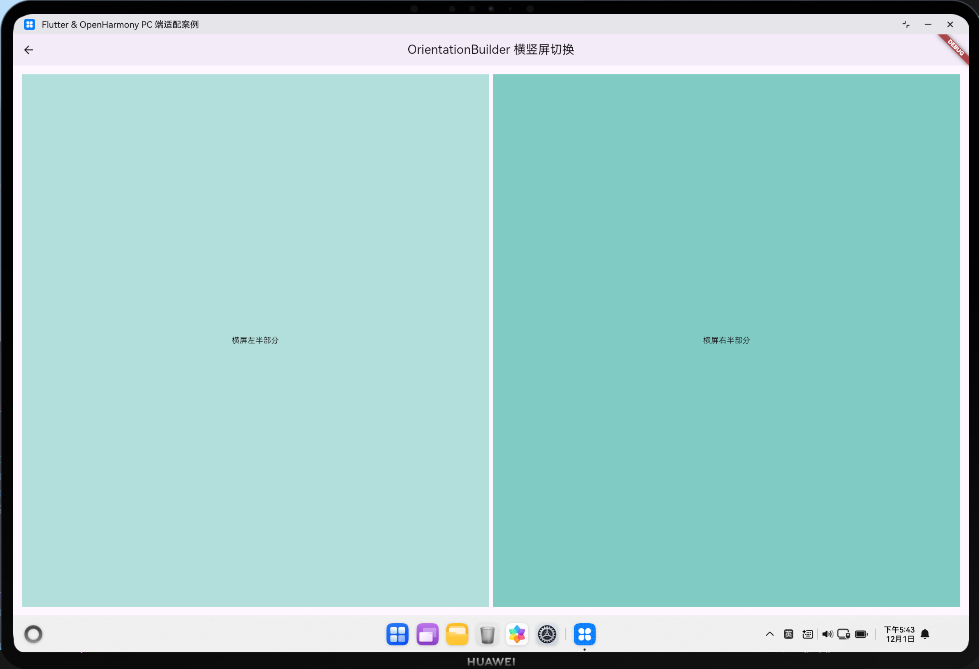
本案例使用 OrientationBuilder 监听设备方向(横屏/竖屏),并根据方向改变布局方向:
- 竖屏:上下两块区域;
- 横屏:左右两块区域。
适用于需要在横竖屏之间调整排版的页面,例如视频播放页、图表面板等。
核心概念
OrientationBuilder提供当前方向Orientation.portrait或Orientation.landscape;- 使用
Flex+ 动态direction实现同一套子组件在不同方向上的重排; - 搭配
Expanded让两个区域平均分配空间。
代码片段与说明
1. OrientationBuilder 的使用
body: OrientationBuilder(
  builder: (context, orientation) {
    final isPortrait = orientation == Orientation.portrait;
    return Padding(
      padding: const EdgeInsets.all(16),
      child: Flex(
        direction: isPortrait ? Axis.vertical : Axis.horizontal,
        children: [
          Expanded(child: Container(color: Colors.teal.shade100)),
          const SizedBox(width: 8, height: 8),
          Expanded(child: Container(color: Colors.teal.shade200)),
        ],
      ),
    );
  },
),
说明:
- 通过
isPortrait控制主轴方向:竖屏时垂直分布,横屏时水平分布; - 中间的
SizedBox在不同方向下分别提供宽度或高度间距; - 两块
Expanded子容器始终平分可用空间。
应用场景与扩展
- 媒体内容页:横屏时主内容区域更宽,控制条移到底部或侧边;
- 报表页:横屏时可以同时展示图表和数据表,竖屏时只显示其中一种;
- PC 端窗口如果支持旋转,也能复用这一套逻辑,只要设备方向发生变化就会触发布局更新。
深入理解:横竖屏适配的重要性
1. 为什么需要区分横竖屏?
在移动设备上,用户可以随时旋转屏幕,从竖屏切换到横屏。这会导致:
- 屏幕宽度和高度互换;
- 可用空间的分布完全不同;
- 某些 UI 元素可能变得不适合当前方向。
如果应用不做横竖屏适配,用户旋转屏幕后会看到:
- 内容被压扁或拉伸;
- 某些按钮或文字超出屏幕边界;
- 布局显得混乱或不可用。
因此,横竖屏适配不仅是"锦上添花",而是基本的可用性要求。
2. 竖屏 vs 横屏的设计差异
-
竖屏:
- 宽度受限,高度充足;
- 适合展示长列表、纵向内容流;
- 用户习惯于上下滚动。
-
横屏:
- 宽度充足,高度受限;
- 适合展示宽表格、并排内容、视频播放;
- 用户习惯于左右滚动。
因此,同一套内容在两种方向上需要不同的布局策略。
3. OrientationBuilder 的工作原理
OrientationBuilder 会:
- 监听设备方向变化;
- 在方向改变时自动调用 builder 函数;
- 传入当前的
Orientation(portrait或landscape)。
这样你就可以根据方向动态调整布局,而不需要手动监听系统事件。
4. 横竖屏适配的常见策略
- 改变主轴方向:从竖向改为横向(本案例);
- 隐藏/显示元素:在某个方向上隐藏不重要的元素,节省空间;
- 改变组件大小:在横屏上让某些组件更大,充分利用空间;
- 改变导航方式:竖屏用底部导航,横屏用侧边导航;
- 改变内容展示方式:竖屏显示列表,横屏显示网格或表格。
5. PC 端的特殊考量
在 PC 上,虽然屏幕通常是固定方向的,但窗口可以被调整大小。你可以:
- 使用
OrientationBuilder来检测窗口宽高比的变化; - 或结合
LayoutBuilder和MediaQuery做更精细的适配。
某些 PC 应用(如平板模拟器)也可能支持屏幕旋转,此时 OrientationBuilder 同样适用。
6. 横竖屏适配在业务系统中的应用
- 视频播放器:竖屏时视频在上方、控制条在下方;横屏时视频占满屏幕;
- 图片浏览:竖屏时单列显示,横屏时双列或全屏显示;
- 表单输入:竖屏时字段纵向排列,横屏时可能改为两列;
- 数据展示:竖屏时显示摘要,横屏时显示详细表格。
通过合理使用 OrientationBuilder,你可以为用户提供在任何方向上都舒适的使用体验。

开源鸿蒙跨平台开发社区汇聚开发者与厂商,共建“一次开发,多端部署”的开源生态,致力于降低跨端开发门槛,推动万物智联创新。
更多推荐
 6
6 0
0- 0


 已为社区贡献14条内容

所有评论(0)