Flutter for OpenHarmony 三方库实战:使用 axios 构建校园通讯录成员列表
在移动应用开发中,网络请求是非常常见的基础能力。很多页面看起来只是展示信息,但背后都需要从接口获取数据,例如天气信息、城市服务、商品列表、课程数据、校园通讯录等。本篇文章以“校园通讯录”为场景,使用 OpenHarmony 三方库实现一个成员信息列表页面。项目运行后会自动请求远程接口,获取成员数据,并将姓名、用户名、邮箱和城市信息渲染成卡片列表。这篇文章的重点不是做复杂业务,而是先把三方库接入、网
欢迎加入开源鸿蒙跨平台社区:
https://openharmonycrossplatform.csdn.net
前言
在移动应用开发中,网络请求是非常常见的基础能力。很多页面看起来只是展示信息,但背后都需要从接口获取数据,例如天气信息、城市服务、商品列表、课程数据、校园通讯录等。
本篇文章以“校园通讯录”为场景,使用 OpenHarmony 三方库 @ohos/axios 实现一个成员信息列表页面。项目运行后会自动请求远程接口,获取成员数据,并将姓名、用户名、邮箱和城市信息渲染成卡片列表。
这篇文章的重点不是做复杂业务,而是先把三方库接入、网络请求、数据解析和页面渲染这一整套流程跑通。通过这个项目,可以比较清楚地理解 OpenHarmony 项目中三方库网络请求的基本开发方式。
相比直接使用系统网络 API,axios 的写法更接近前端常见开发方式,适合后续继续封装统一请求、错误处理、拦截器和业务接口模块。
一、项目效果
最终运行效果如下:
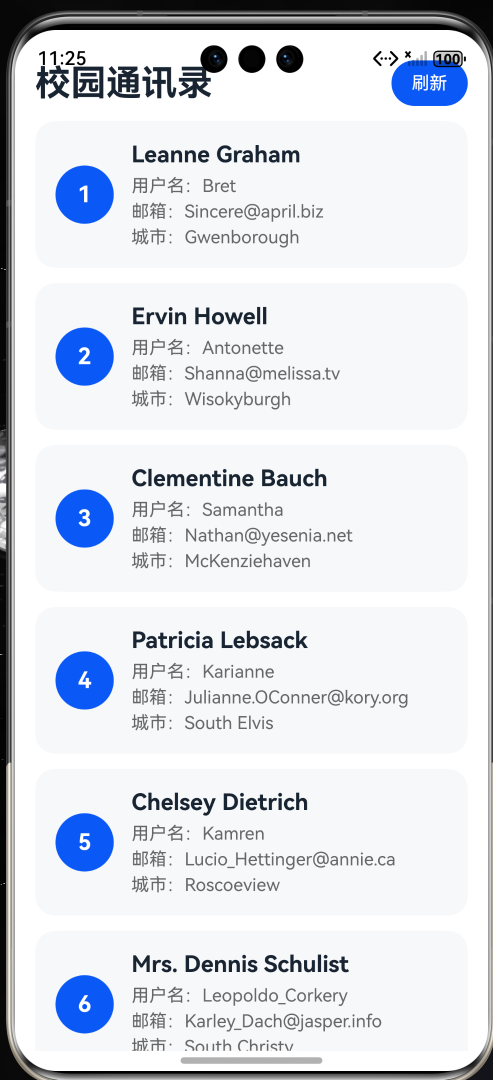
页面主要包含以下内容:
- 顶部标题:校园通讯录;
- 右上角刷新按钮;
- 成员信息卡片列表;
- 每个卡片展示成员编号、姓名、用户名、邮箱和城市;
- 支持重新请求数据;
- 页面支持上下滚动查看更多成员。
这个页面可以作为校园通讯录、社团成员列表、班级信息表等项目的基础版本。
二、项目目标
本次实践主要实现以下目标:
- 在 OpenHarmony 项目中安装
@ohos/axios三方库; - 配置网络访问权限;
- 封装 axios 网络请求工具类;
- 请求远程 JSON 数据;
- 定义成员信息数据结构;
- 实现加载中、加载失败、加载成功三种状态;
- 使用 ArkUI 的
List和ForEach渲染成员卡片; - 在 OpenHarmony 模拟器中完成运行验证。
三、技术栈
| 类型 | 内容 |
|---|---|
| 实战方向 | Flutter for OpenHarmony 三方库实战 |
| 实现平台 | OpenHarmony |
| 开发语言 | ArkTS |
| 三方库 | @ohos/axios |
| UI 框架 | ArkUI |
| 数据格式 | JSON |
| 测试接口 | JSONPlaceholder Users |
| 开发工具 | DevEco Studio |
| 运行环境 | OpenHarmony 模拟器 |
四、为什么选择 axios
在网络请求场景中,axios 是一个比较常见的请求库。它支持 Promise 风格的异步请求,代码结构比较清晰,适合封装统一的请求模块。
在 OpenHarmony 中,可以使用适配后的 @ohos/axios 三方库完成网络请求。相比每次都直接写系统 HTTP 请求,axios 更适合后续扩展:
- 可以统一配置请求地址;
- 可以统一处理请求错误;
- 可以封装 GET、POST 等常用方法;
- 后续可以添加请求拦截器;
- 后续可以添加响应拦截器;
- 适合做成项目级请求工具类。
本篇先完成最基础的 GET 请求和列表渲染。
五、安装 axios 三方库
在项目根目录打开终端,执行以下命令:
ohpm install @ohos/axios
安装完成后,可以在项目中看到相关依赖信息。
通常可以检查以下位置:
oh-package.json5
oh-package-lock.json5
oh_modules
如果 oh_modules 中出现 axios 相关内容,说明三方库已经安装成功。
六、配置网络权限
应用需要访问网络接口,因此必须配置网络权限。
打开文件:
entry/src/main/module.json5
在 module 节点下添加:
"requestPermissions": [
  {
    "name": "ohos.permission.INTERNET"
  }
]
完整示例:
{
  "module": {
    "name": "entry",
    "type": "entry",
    "description": "$string:module_desc",
    "mainElement": "EntryAbility",
    "deviceTypes": [
      "phone"
    ],
    "deliveryWithInstall": true,
    "installationFree": false,
    "pages": "$profile:main_pages",
    "requestPermissions": [
      {
        "name": "ohos.permission.INTERNET"
      }
    ],
    "abilities": [
      {
        "name": "EntryAbility",
        "srcEntry": "./ets/entryability/EntryAbility.ets",
        "description": "$string:EntryAbility_desc",
        "icon": "$media:icon",
        "label": "$string:EntryAbility_label",
        "startWindowIcon": "$media:icon",
        "startWindowBackground": "$color:start_window_background",
        "exported": true,
        "skills": [
          {
            "entities": [
              "entity.system.home"
            ],
            "actions": [
              "action.system.home"
            ]
          }
        ]
      }
    ]
  }
}
这里最关键的是:
"ohos.permission.INTERNET"
如果没有这个权限,网络请求可能无法正常执行。
七、项目结构
本次主要修改以下文件:
entry
 └── src
     └── main
         ├── ets
         │   ├── pages
         │   │   └── Index.ets
         │   └── utils
         │       └── AxiosUtils.ets
         └── module.json5
文件说明:
| 文件 | 作用 |
|---|---|
| module.json5 | 配置网络权限 |
| AxiosUtils.ets | 封装 axios 网络请求 |
| Index.ets | 页面展示、状态管理和列表渲染 |
八、封装 axios 请求工具类
在 entry/src/main/ets/utils 目录下新建文件:
AxiosUtils.ets
完整代码如下:
import axios, { AxiosResponse } from '@ohos/axios';

export class AxiosUtils {
  static async get<T>(url: string): Promise<T> {
    try {
      const response: AxiosResponse = await axios.get(url);

      if (response.status === 200) {
        return response.data as T;
      } else {
        throw new Error(`请求失败,状态码:${response.status}`);
      }
    } catch (err) {
      console.error(`axios 请求错误:${JSON.stringify(err)}`);
      throw new Error('网络请求失败,请检查网络连接或接口地址');
    }
  }
}
这段代码主要完成以下功能:
- 导入
@ohos/axios; - 使用
axios.get()发起 GET 请求; - 判断响应状态码是否为 200;
- 请求成功后返回
response.data; - 请求失败时抛出统一错误信息;
- 将请求逻辑从页面中拆出来,方便后续复用。
这样页面中就不需要关心 axios 的具体请求过程,只需要调用:
AxiosUtils.get<UserInfo[]>(url)
即可获取数据。
九、定义成员数据结构
本次使用测试接口:
https://jsonplaceholder.typicode.com/users
接口返回的是一个用户数组,每个用户对象包含编号、姓名、用户名、邮箱、地址等字段。
在 Index.ets 中定义数据结构:
interface AddressInfo {
  city: string;
}

interface UserInfo {
  id: number;
  name: string;
  username: string;
  email: string;
  address: AddressInfo;
}
字段说明如下:
| 字段 | 含义 |
|---|---|
| id | 成员编号 |
| name | 成员姓名 |
| username | 用户名 |
| 邮箱 | |
| address.city | 所在城市 |
定义接口类型后,页面中使用字段会更加清晰,也能减少后续维护时的混乱。
十、页面状态设计
一个完整的网络请求页面,不能只处理“请求成功”这一种情况。实际开发中至少需要考虑三种状态:
| 状态 | 页面表现 |
|---|---|
| 加载中 | 显示加载动画 |
| 加载失败 | 显示错误提示和重新加载按钮 |
| 加载成功 | 显示成员列表 |
因此在页面中定义三个状态变量:
@State users: UserInfo[] = [];
@State isLoading: boolean = false;
@State errorMessage: string = '';
含义如下:
users:保存接口返回的成员数据;isLoading:控制加载动画显示;errorMessage:保存错误提示信息。
这种写法可以避免页面请求失败时直接空白,提高交互体验。
十一、Index.ets 完整代码
打开文件:
entry/src/main/ets/pages/Index.ets
完整代码如下:
import { AxiosUtils } from '../utils/AxiosUtils';

interface AddressInfo {
  city: string;
}

interface UserInfo {
  id: number;
  name: string;
  username: string;
  email: string;
  address: AddressInfo;
}

@Entry
@Component
struct Index {
  @State users: UserInfo[] = [];
  @State isLoading: boolean = false;
  @State errorMessage: string = '';

  aboutToAppear(): void {
    this.loadUsers();
  }

  async loadUsers(): Promise<void> {
    this.isLoading = true;
    this.errorMessage = '';

    try {
      const data = await AxiosUtils.get<UserInfo[]>(
        'https://jsonplaceholder.typicode.com/users'
      );

      this.users = data;
    } catch (err) {
      this.errorMessage = '成员数据加载失败,请检查网络连接';
      console.error(`加载成员数据失败:${JSON.stringify(err)}`);
    } finally {
      this.isLoading = false;
    }
  }

  build() {
    Column() {
      Row() {
        Text('校园通讯录')
          .fontSize(28)
          .fontWeight(FontWeight.Bold)
          .fontColor('#182431')

        Blank()

        Button('刷新')
          .fontSize(14)
          .height(36)
          .onClick(() => {
            this.loadUsers();
          })
      }
      .width('100%')
      .padding({
        left: 16,
        right: 16,
        top: 24,
        bottom: 12
      })

      if (this.isLoading) {
        Column() {
          LoadingProgress()
            .width(50)
            .height(50)

          Text('正在加载成员数据...')
            .fontSize(16)
            .fontColor('#666666')
            .margin({ top: 12 })
        }
        .width('100%')
        .layoutWeight(1)
        .justifyContent(FlexAlign.Center)
      } else if (this.errorMessage !== '') {
        Column() {
          Text(this.errorMessage)
            .fontSize(18)
            .fontColor('#E84026')
            .margin({ bottom: 18 })

          Button('重新加载')
            .fontSize(16)
            .onClick(() => {
              this.loadUsers();
            })
        }
        .width('100%')
        .layoutWeight(1)
        .justifyContent(FlexAlign.Center)
      } else {
        List({ space: 12 }) {
          ForEach(this.users, (item: UserInfo) => {
            ListItem() {
              Row() {
                Text(item.id.toString())
                  .fontSize(18)
                  .fontWeight(FontWeight.Bold)
                  .fontColor('#FFFFFF')
                  .textAlign(TextAlign.Center)
                  .width(46)
                  .height(46)
                  .backgroundColor('#0A59F7')
                  .borderRadius(23)

                Column() {
                  Text(item.name)
                    .fontSize(18)
                    .fontWeight(FontWeight.Bold)
                    .fontColor('#182431')
                    .maxLines(1)
                    .textOverflow({ overflow: TextOverflow.Ellipsis })

                  Text(`用户名:${item.username}`)
                    .fontSize(14)
                    .fontColor('#666666')
                    .margin({ top: 6 })

                  Text(`邮箱:${item.email}`)
                    .fontSize(14)
                    .fontColor('#666666')
                    .margin({ top: 4 })

                  Text(`城市:${item.address.city}`)
                    .fontSize(14)
                    .fontColor('#666666')
                    .margin({ top: 4 })
                }
                .layoutWeight(1)
                .margin({ left: 14 })
                .alignItems(HorizontalAlign.Start)
              }
              .width('100%')
              .padding(16)
              .backgroundColor('#F7F8FA')
              .borderRadius(16)
            }
          }, (item: UserInfo) => item.id.toString())
        }
        .width('100%')
        .layoutWeight(1)
        .padding({
          left: 16,
          right: 16,
          bottom: 16
        })
      }
    }
    .width('100%')
    .height('100%')
    .backgroundColor('#FFFFFF')
  }
}
十二、页面实现说明
页面整体使用 Column 作为根布局,顶部使用 Row 实现标题和刷新按钮。
Row() {
  Text('校园通讯录')
  Blank()
  Button('刷新')
}
点击刷新按钮后,会重新调用:
this.loadUsers();
列表区域使用 List 和 ForEach 渲染成员数据:
List({ space: 12 }) {
  ForEach(this.users, (item: UserInfo) => {
    ListItem() {
      // 成员卡片内容
    }
  }, (item: UserInfo) => item.id.toString())
}
每个成员卡片分为两部分:
- 左侧蓝色圆形编号;
- 右侧成员姓名、用户名、邮箱、城市。
这样设计后,页面结构比较清楚,也更适合截图展示。
十三、运行效果
完成代码后,点击 DevEco Studio 中的运行按钮,将应用运行到 OpenHarmony 模拟器中。
运行成功后,页面顶部显示:
校园通讯录
下方展示成员卡片,例如:
1
Leanne Graham
用户名:Bret
邮箱:Sincere@april.biz
城市:Gwenborough
右上角的“刷新”按钮可以重新请求数据。
十四、开发中遇到的问题
1. ohpm install 安装失败
如果执行:
ohpm install @ohos/axios
失败,可以先检查终端是否在项目根目录下,或者检查 DevEco Studio 的 ohpm 环境是否正常。
也可以查看项目中是否已经生成:
oh_modules
oh-package-lock.json5
2. 找不到 @ohos/axios
如果代码中出现类似找不到模块的问题,可以检查:
oh-package.json5
中是否已经出现 axios 依赖。
还可以重新执行:
ohpm install @ohos/axios
3. 网络请求失败
如果页面显示“成员数据加载失败”,需要检查以下内容:
- 模拟器是否能正常联网;
- 接口地址是否写错;
module.json5是否配置ohos.permission.INTERNET;- axios 是否安装成功;
- 控制台是否有具体错误信息。
4. 页面卡片显示拥挤
如果列表内容太贴边,可以通过 padding、margin 和 borderRadius 调整样式。
例如本项目中使用:
.padding(16)
.backgroundColor('#F7F8FA')
.borderRadius(16)
让每个成员卡片更像真实应用中的信息块。
十五、总结
本篇完成了一个基于 @ohos/axios 的校园通讯录成员列表页面。项目通过 axios 请求远程成员数据,并使用 ArkUI 将数据渲染成卡片式列表。
通过本次实践,我主要完成了以下内容:
- 安装并使用
@ohos/axios三方库; - 配置 OpenHarmony 网络权限;
- 封装 axios 请求工具类;
- 请求远程 JSON 数据;
- 定义成员信息数据结构;
- 实现加载中、加载失败和加载成功三种状态;
- 使用
List和ForEach渲染成员卡片; - 在模拟器中完成运行验证。
虽然这个项目只是校园通讯录的基础版本,但它已经具备真实应用开发中常见的数据请求和列表展示能力。
后续可以继续扩展为一个更完整的校园通讯录应用,例如:
- 成员搜索与筛选;
- 成员详情页跳转;
- 收藏常用联系人;
- 本地缓存通讯录数据;
- 下拉刷新与分页加载;
- 接入真实校园接口。
整体来看,axios 三方库让网络请求代码更加简洁,也方便后续进行统一封装。通过这个项目,可以更清楚地理解 OpenHarmony 中三方库接入、网络请求、状态管理和列表渲染之间的关系。

开源鸿蒙跨平台开发社区汇聚开发者与厂商,共建“一次开发,多端部署”的开源生态,致力于降低跨端开发门槛,推动万物智联创新。
更多推荐
 2
2 0
0- 0


 已为社区贡献4条内容

所有评论(0)