flutter图标按钮_动手编写你的第一个 Flutter 应用
我将带领大家尝试编写一个 Flutter 应用,感受一下 Flutter 开发的语法特点和运行效率。Flutter 应用运行起来比 RN 流畅、编译快、热加载快,所以开发和调试的效率非常高。本文将着重给大家讲解下 Flutter 官方默认创建的应用,然后编写一个简单的 Flutter 尝鲜小应用。本文将主要介绍:用 Flutter 创建一个默认应用Flutter 默认应用的分析讲解Flu...
Flutter 应用运行起来比 RN 流畅、编译快、热加载快,所以开发和调试的效率非常高。本文将着重给大家讲解下 Flutter 官方默认创建的应用,然后编写一个简单的 Flutter 尝鲜小应用。
本文将主要介绍:
- 用 Flutter 创建一个默认应用
- Flutter 默认应用的分析讲解
- Flutter 编写一个小 Demo
用 Flutter 创建一个默认应用
本文的开发工具 IDE 用的是 Visual Studio Code,当然也可以使用 Android Studio 进行开发。关于用 Visual Studio Code 创建新的 Flutter 项目前面讲过,这里就不再重复讲解了。
默认新建的 Flutter 项目都是这个简单的实例,运行效果如下图所示:
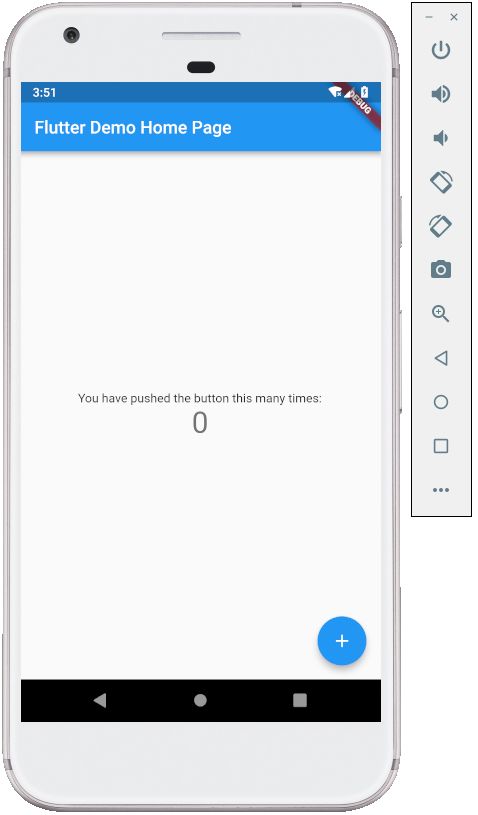
点击 + 号 FloatingActionButton,中间的 Text Widget 进行累加更新数字统计计数。整体功能还是很简单的,主要涉及内容为控件点击事件、Text Widget 的显示、 setState(() {...}) 更新内容等。
那么接下来通过代码结合注释讲解方式来看下这个官方实例 main.dart 的实现流程:
import 'package:flutter/material.dart';//main.dart为应用入口dart类,里面void main()方法为入口函数// 这里是lambda缩略写法,完整写法为下面这种:// void main(){// return runApp(MyApp());// }void main() => runApp(MyApp());class MyApp extends StatelessWidget { // 这个Widget是应用的根布局,类似于页面容器 //构建搭建页面 @override Widget build(BuildContext context) { //入口页使用MaterialApp这个页面脚手架 //可以快速构建页面 //MaterialApp这个脚手架默认自带顶部ToolBar、路由、主题、国际化等等配置 return MaterialApp( title: 'Flutter Demo', theme: ThemeData( // 在这里我们可以配置应用全局主题,后面主题课程部分会详细讲解 // // 我们可以通过flutter run命令来运行程序,会看到蓝色状态栏和标题栏 // 通过 primarySwatch属性来配置状态栏和标题栏颜色 primarySwatch: Colors.green, ), // 设置启动页面Widget home: MyHomePage(title: 'Flutter Demo Home Page'), ); }}// 继承StatefulWidget,有状态管理class MyHomePage extends StatefulWidget { // 这个是有参构造方法,用来传值的,这里我们不管 MyHomePage({Key key, this.title}) : super(key: key); final String title; //重写创建状态 @override _MyHomePageState createState() => _MyHomePageState();} // 自定义创建状态管理,继承自Stateclass _MyHomePageState extends State { //声明变量临时存储次数 int _counter = 0; // 定义方法来累加次数 void _incrementCounter() { setState(() { //setState里用于刷新UI和绑定数据 _counter++; }); } @override Widget build(BuildContext context) { // 这个方法每次调用 setState 都会调用 // // Flutter框架已经帮我们优化了这部分,所以当我们需要刷新状态的时候不用担心性能问题 // 这个用来构建页面具体布局,这里使用了Scaffold脚手架 // 里面包含了AppBar、body、bottomNavigationBar、floatingActionButton等 return Scaffold( appBar: AppBar( // 通过配置AppBar属性来控制显示效果,这里通过title来设置标题内容 title: Text(widget.title), ), body: Center( // body部分用Center Widget布局来加载Widget布局内容,子控件居中排列 child: Column( // Column是一个纵向列布局,子控件纵向排列 mainAxisAlignment: MainAxisAlignment.center, children: [ //子控件,Text Widget用来显示文字内容 Text( 'You have pushed the button this many times:', ), // 动态绑定数据 Text( '$_counter', style: Theme.of(context).textTheme.display1, ), ], ), ), // 浮动+号按钮 floatingActionButton: FloatingActionButton( // 设置点击事件,执行_incrementCounter方法累加计数 onPressed: _incrementCounter, // 设置长按提示的信息 tooltip: 'Increment', // 设置图标 child: Icon(Icons.add), ), ); }}通过 primarySwatch 属性来配置状态栏和标题栏颜色效果如下图:
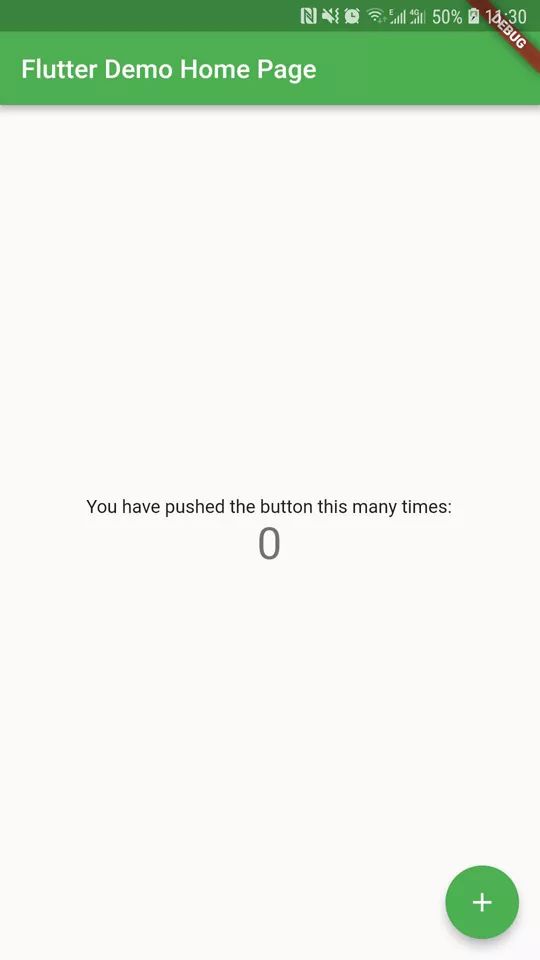
一般入口文件用 MaterialApp 脚手架构建,其它页面可以不使用。
我们看下 MaterialApp 脚手架构造方法都提供了哪些可配置的属性功能:
const MaterialApp({ Key key, this.navigatorKey, this.home, this.routes = const {}, this.initialRoute, this.onGenerateRoute, this.onUnknownRoute, this.navigatorObservers = const [], this.builder, this.title = '', this.onGenerateTitle, this.color, this.theme, this.darkTheme, this.locale, this.localizationsDelegates, this.localeListResolutionCallback, this.localeResolutionCallback, this.supportedLocales = const [Locale('en', 'US')], this.debugShowMaterialGrid = false, this.showPerformanceOverlay = false, this.checkerboardRasterCacheImages = false, this.checkerboardOffscreenLayers = false, this.showSemanticsDebugger = false, this.debugShowCheckedModeBanner = true, })再看下 Scaffold 脚手架构造方法给我们提供的可配置的属性功能:
const Scaffold({ Key key, this.appBar, this.body, this.floatingActionButton, this.floatingActionButtonLocation, this.floatingActionButtonAnimator, this.persistentFooterButtons, this.drawer, this.endDrawer, this.bottomNavigationBar, this.bottomSheet, this.backgroundColor, this.resizeToAvoidBottomPadding, this.resizeToAvoidBottomInset, this.primary = true, this.drawerDragStartBehavior = DragStartBehavior.down, })具体这些属性作用,大家可以大致有所了解,这里不再详细解释,后面课程会讲解。
看到这里,你觉得怎么样,Flutter 实现一个页面就是这样简单的。

用 Flutter 编写一个小 Demo
接下来我们动手自己写一个简单的页面,实现页面显示一段文字加一张图片,点击按钮切换文字内容的小 Demo:
import 'package:flutter/material.dart';void main() { return runApp(ShowApp());}class ShowApp extends StatelessWidget { @override Widget build(BuildContext context) { return MaterialApp( title: 'Flutter Demo', theme: ThemeData( primarySwatch: Colors.green, ), home: ShowAppPage(), ); }}class ShowAppPage extends StatefulWidget { @override _ShowAppPageState createState() { return _ShowAppPageState(); }}class _ShowAppPageState extends State { String title = '春天的脚步近了,我们应该更加青春有朝气'; bool change = false; void _changeTextContent() { setState(() { //setState里用于刷新UI和绑定数据 title = change ? "这个图片很好看,描述了春天的气息" : "春天的脚步近了,我们应该更加青春有朝气"; change = !change; }); } @override Widget build(BuildContext context) { return Scaffold( appBar: AppBar( title: Text('春天的气息'), ), body: Center( child: Column( mainAxisAlignment: MainAxisAlignment.center, children: [ Padding( padding: EdgeInsets.all(10), child: Image.network( 'https://gss0.bdstatic.com/94o3dSag_xI4khGkpoWK1HF6hhy/baike/c0%3Dbaike272%2C5%2C5%2C272%2C90/sign=eaad8629b0096b63951456026d5aec21/342ac65c103853431b19c6279d13b07ecb8088e6.jpg'), ), // 动态绑定数据 Padding( padding: EdgeInsets.all(10), child: Text( '$title', style: Theme.of(context).textTheme.title, ), ), RaisedButton( onPressed: _changeTextContent, child: Text('点击更换内容'), ), ], ), ), ); }}用 flutter run 编译运行到真机或者模拟器上,运行效果如下图所示:
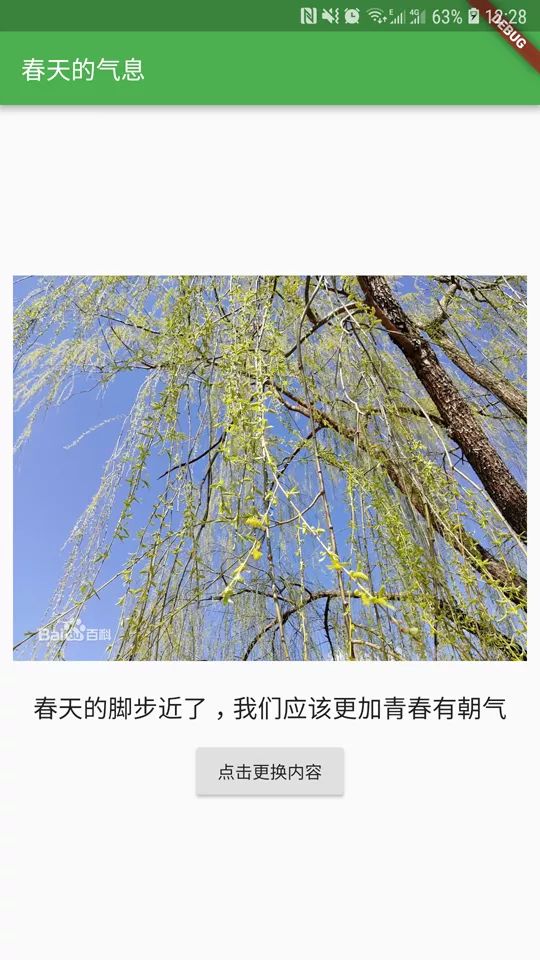
怎么样,效果是不是很好?构建这一个页面,对于其他语言可能要花费比较多的工作量,而 Flutter 构建的非常快,运行体验也很流畅。
总结
本文主要是给大家实践用 Flutter 搭建一个小应用 Demo,给大家一个入门的印象。俗话说熟能生巧,我们不但要理解理论知识,也需要动手实践,才能够更好地进行深入的研究和开发。建议如下:
- 将本文内容动手敲一遍,亲身体验 Flutter 的应用编写和运行的流畅度。
- 先了解 Flutter 的入口文件和入口函数,以及简单了解 MaterialApp、Scaffold 脚手架的概念。
? 彩蛋
Flutter 现已进入 GitHub Top 20 软件库!通过专栏《Flutter:从入门到实践》,希望大家可以对 Flutter 进一步了解,也希望大家有所收获:入门 Flutter,掌握未来技术主流的主动权!
即日起至 2 月 14 日,订阅本专栏将享受限时特惠!欢迎你加入进来,和我一起开启这段 Flutter 学习之旅!

点击阅读原文,查看更多试读章节

开源鸿蒙跨平台开发社区汇聚开发者与厂商,共建“一次开发,多端部署”的开源生态,致力于降低跨端开发门槛,推动万物智联创新。
更多推荐

 0
0 0
0- 0


 已为社区贡献2条内容

所有评论(0)