【OpenHarmony】跨平台开发-Flutter 配置AtomGit下(共三部)
本文分享了在DevEco Studio上编译运行配置好GitCode的Flutter项目的实践过程。首先对项目进行重命名和代码调整,修改了pubspec.yaml和主文件配置;然后详细介绍了如何将项目导入DevEco Studio并完成编译运行,最终成功展示运行界面。文章通过10张配图逐步演示了从项目配置到最终运行的完整流程,为开发者提供了在鸿蒙系统上运行Flutter项目的实用指南。
声明
本文源自21天开源鸿蒙跨平台训练营活动-第四篇博客
之前两篇博客我相应给大家分享:上部—跨平台框架,中部—flutter 配置AtomGit。
那么现在本文内容为在 DevEco 上 编译运行 配好 AtomGit 的 flutter 项目,下面通过两步。
一、flutter 项目代码配置
注意!我将原来的文件名:gitcode_pocket_tool-v1.0.0 更改成gc_tool,大家注意!
注意!我将原来的文件名:gitcode_pocket_tool-v1.0.0 更改成gc_tool,大家注意!
注意!我将原来的文件名:gitcode_pocket_tool-v1.0.0 更改成gc_tool,大家注意!
1.1根据图1进行点击 gc_tool文件夹 操作更改内容,因为换名了,需要将原来的名字更改为gc_tool!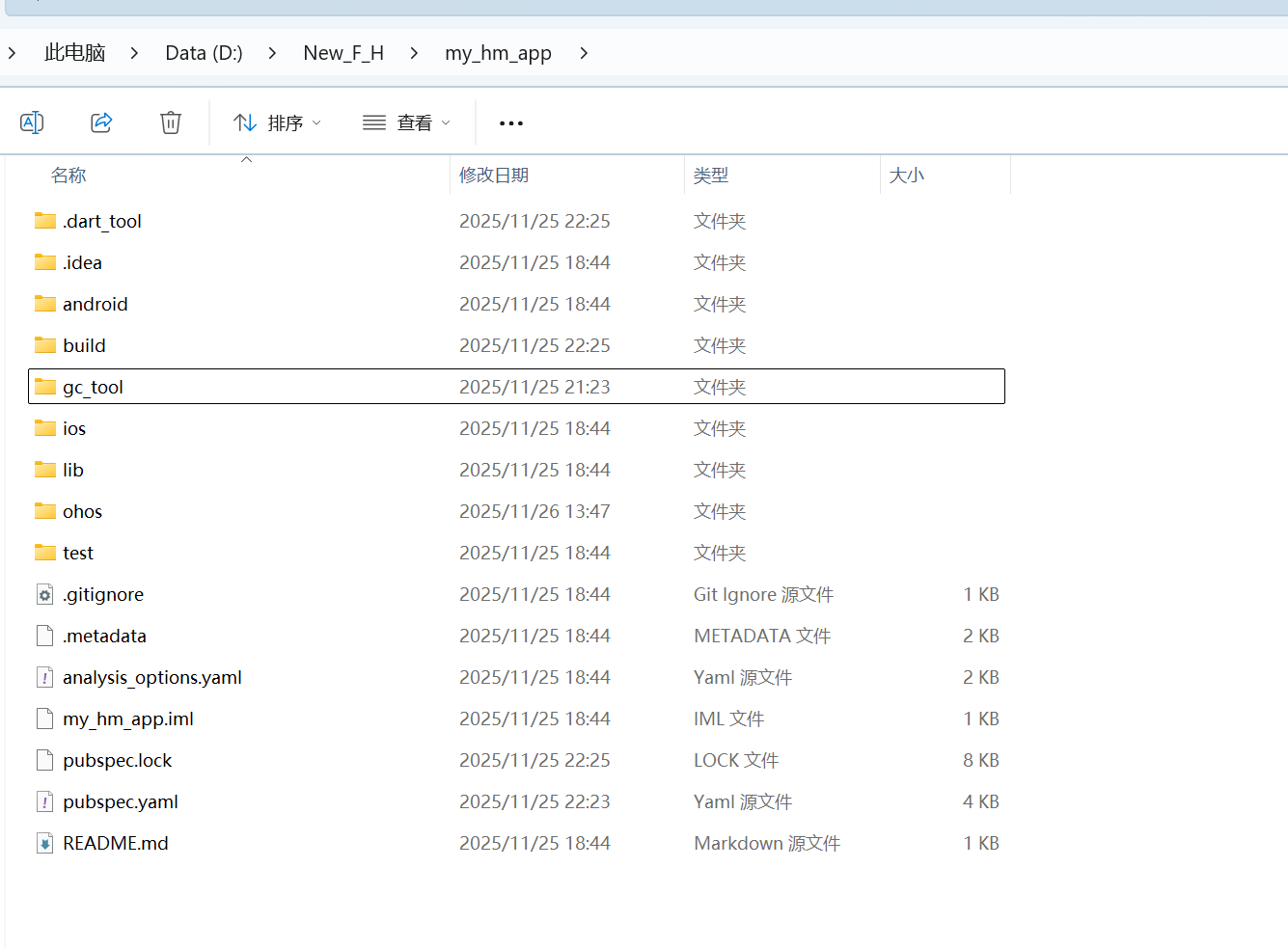
(图1 flutter 与 AtomGit 项目 目录)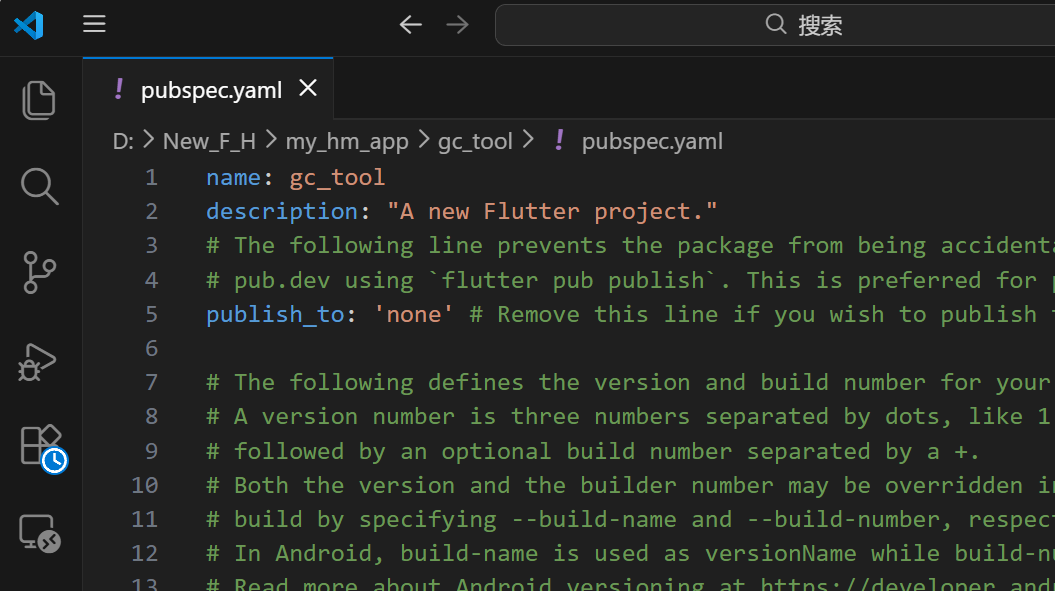
(图2 修改 pubspes.yaml 中的name 为 gc_tool)
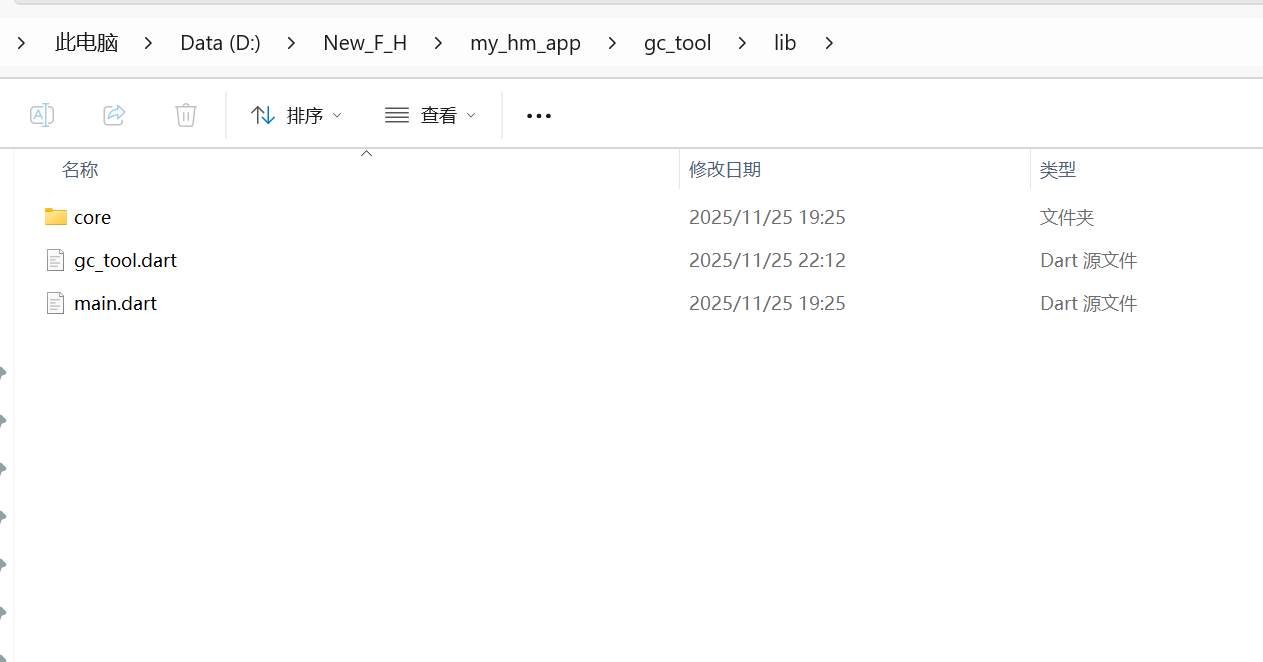
(图3 将修改为 gc_tool.dart 此次进入,同时你也要修改为 gc_tool)
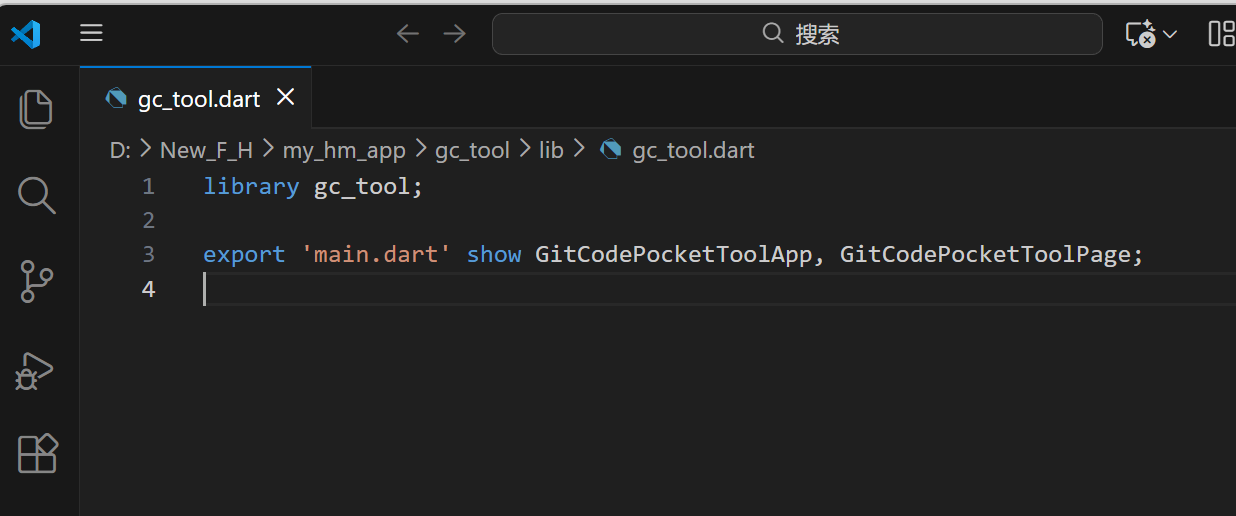
(图4 将 libary 修改为 gc_tool)
1.2 回到图1 flutter 主目录界面
进入红色框选的 pubspec.yaml 添加代码,图5~6都是在做配置操作。图7是更换代码,把原来的代码全部删去,将提供代码全选粘贴后保存进去。然后就可以进入第二步!
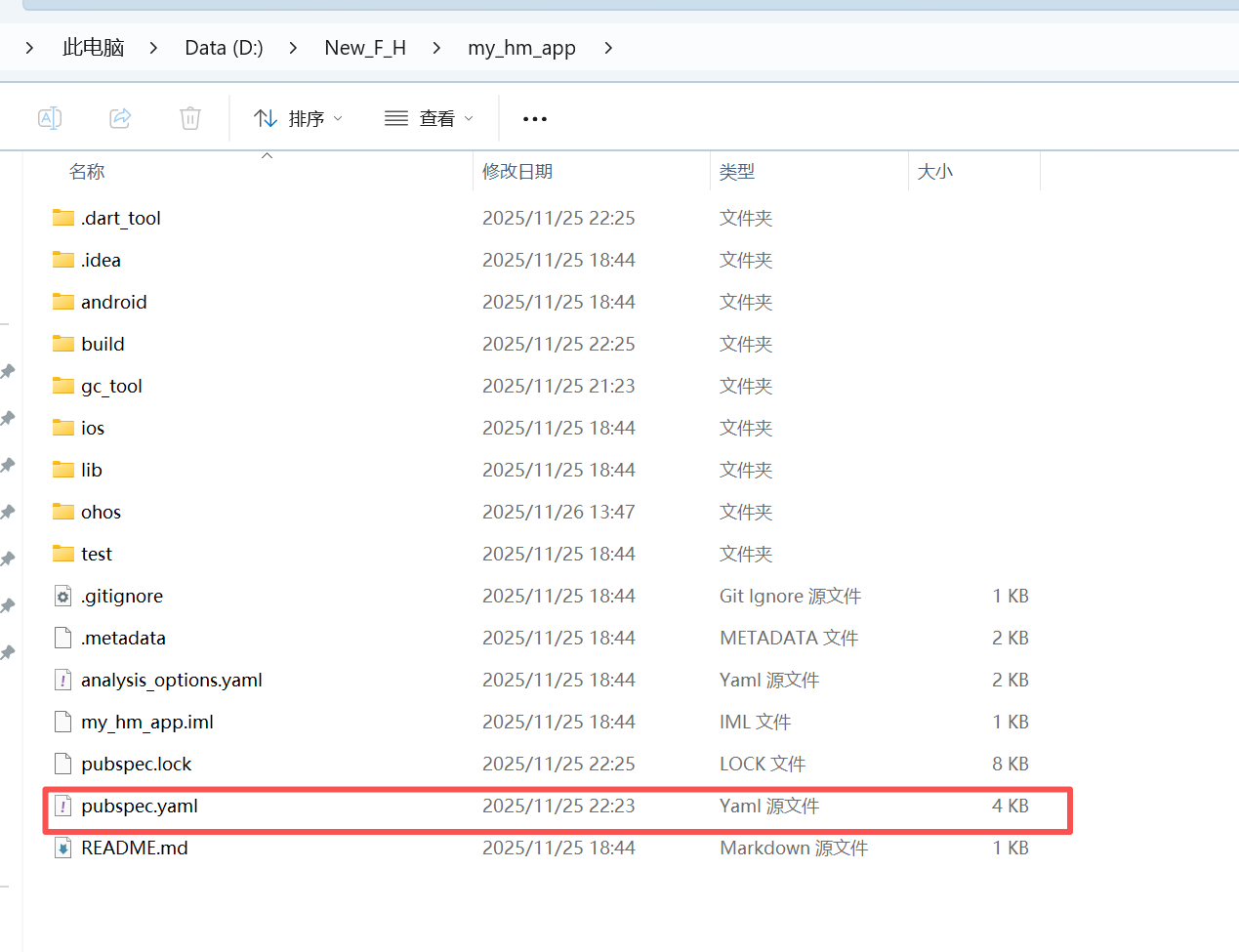 (图5 flutter 主目录界面)
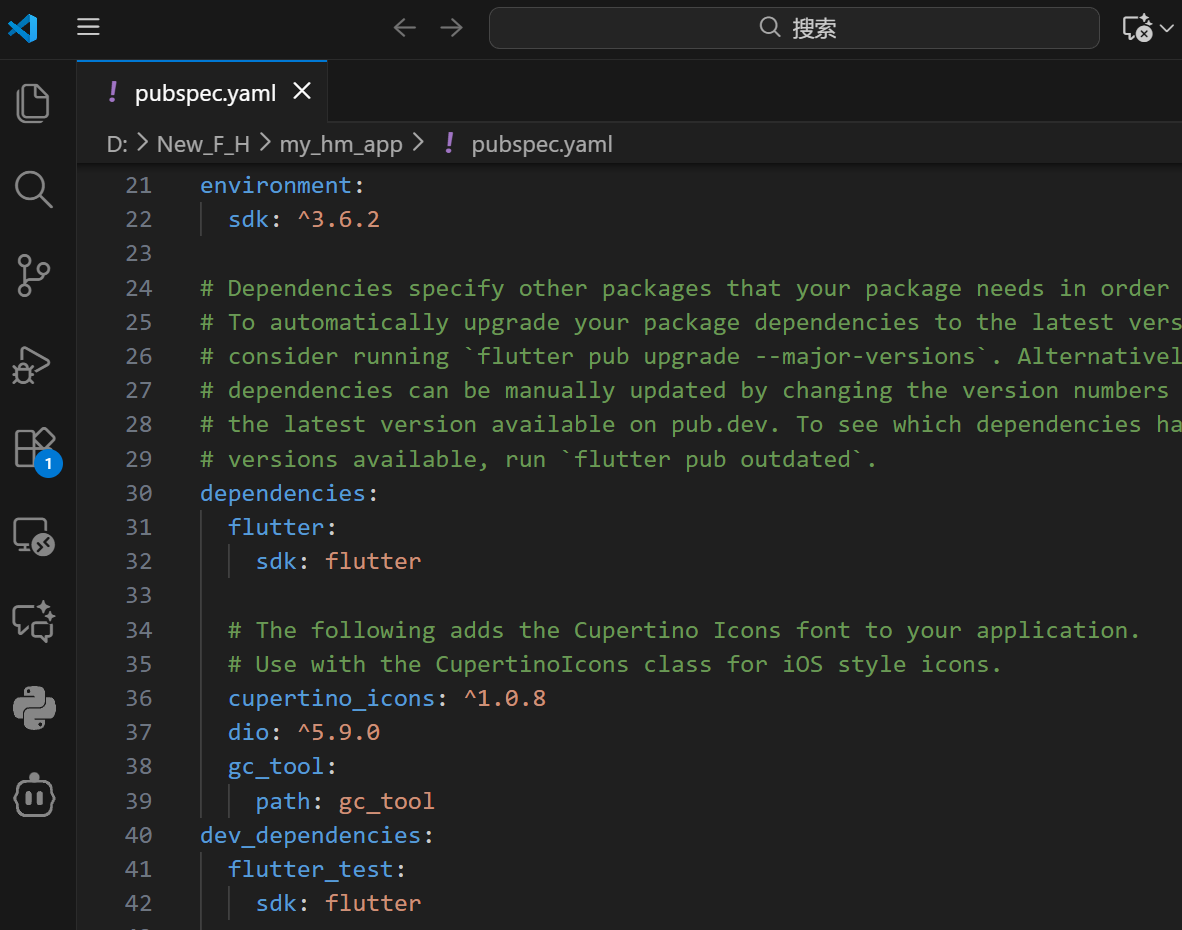
(图6 gc_tool 的path)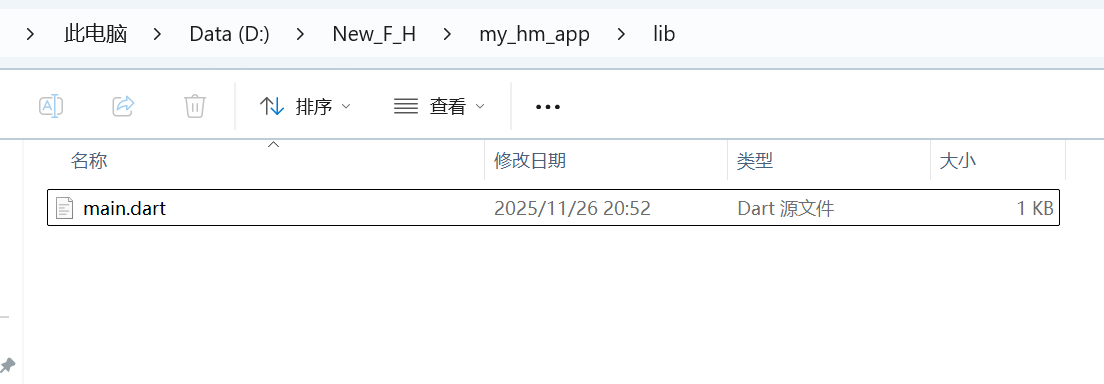
(图7 进入lib/main.dart 修改代码)
代码如下:
import 'package:flutter/material.dart';
import 'package:gc_tool/gc_tool.dart';

void main() => runApp(const GitCodePocketToolApp());

class GitCodePocketToolApp extends StatelessWidget {
  const GitCodePocketToolApp({super.key});

  @override
  Widget build(BuildContext context) {
    return MaterialApp(
      title: 'GitCode 口袋工具',
      theme: ThemeData(
        colorSchemeSeed: Colors.indigo,
        useMaterial3: true,
      ),
      home: const GitCodePocketToolPage(),    );
  }
}
二、导入DevEco完成运行
2.1 导入项目
通过图8~9后点击编译运行后,就可以得到图10!
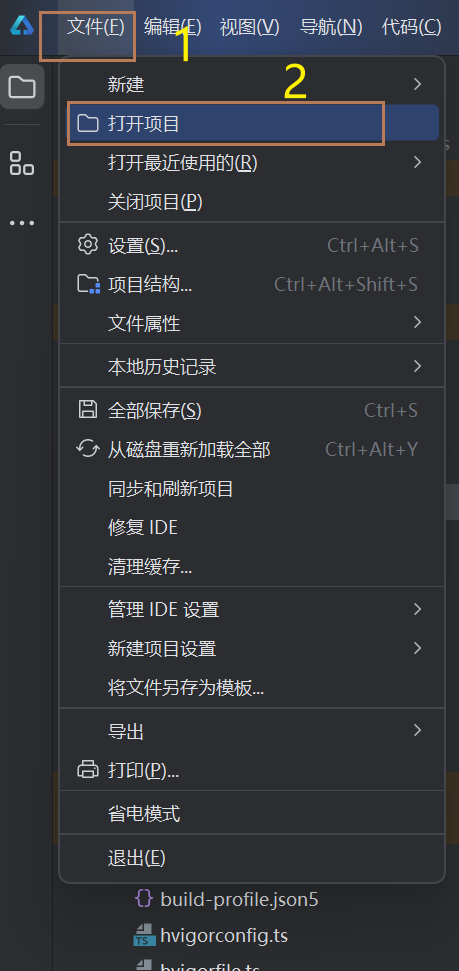
(图8 打开项目)
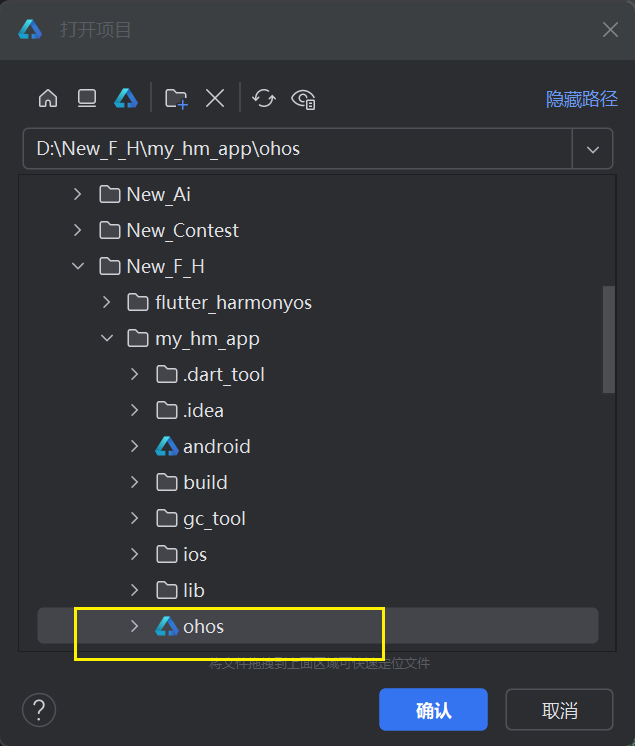
(图9 选中ohos )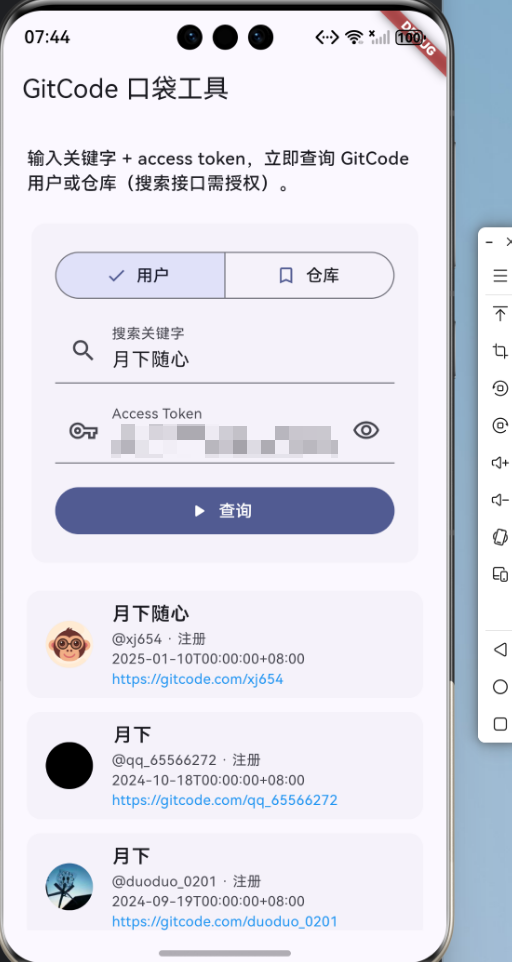
(图10 AtomGit 运行界面)

开源鸿蒙跨平台开发社区汇聚开发者与厂商,共建“一次开发,多端部署”的开源生态,致力于降低跨端开发门槛,推动万物智联创新。
更多推荐
 21
21 0
0- 0


 已为社区贡献11条内容

所有评论(0)