OpenHarmony Flutter 数字输入框组件开发指南
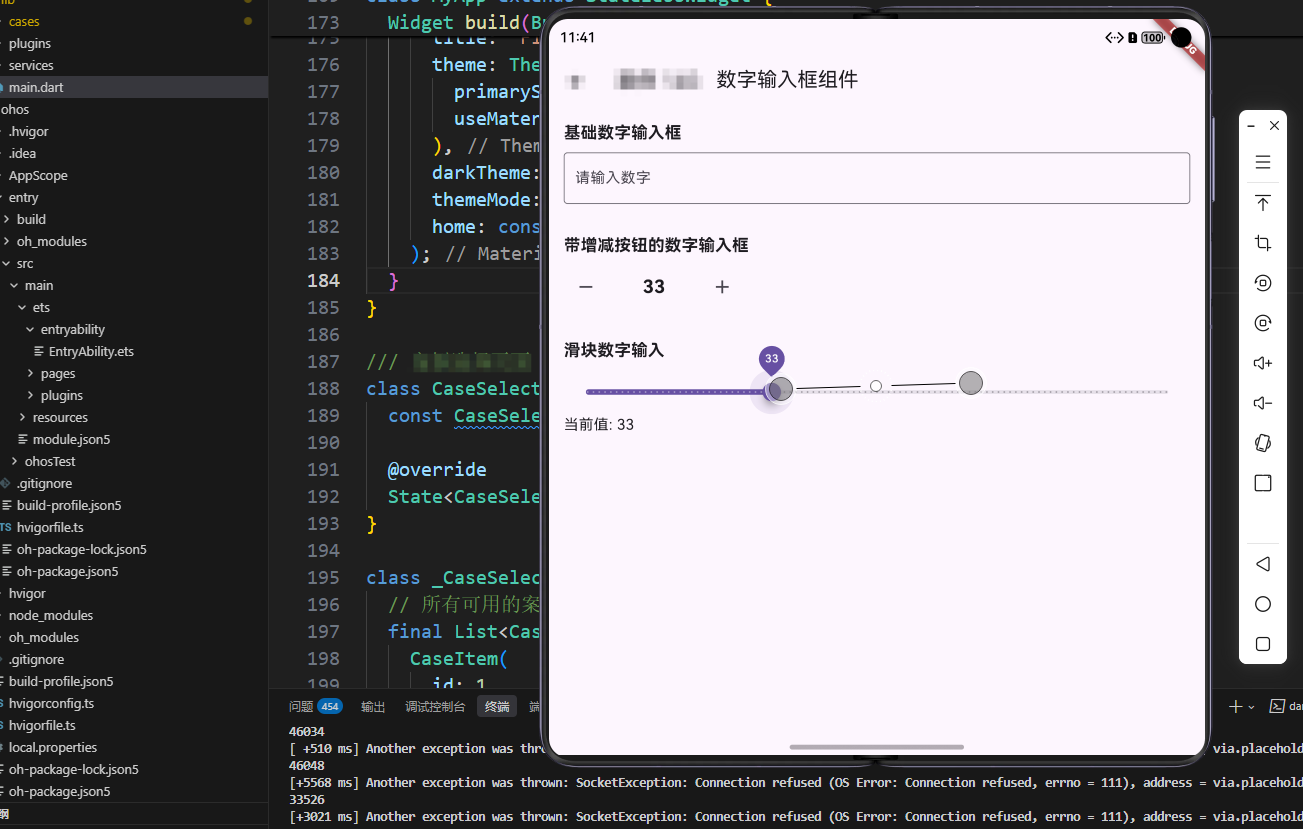
OpenHarmony 是一个开源操作系统,本文介绍如何在 OpenHarmony 平台上使用 Flutter 实现数字输入框组件。
概述
数字输入框是一种专门用于输入数字的表单控件,相比普通的文本输入框,它提供了更好的数字输入体验,包括增减按钮、滑块控制、范围限制等功能。在现代应用开发中,数字输入框已经成为处理数值输入的主要方式之一,广泛应用于数量选择、参数设置、范围选择等场景。
数字输入框组件的设计需要考虑多个方面的因素。首先是基础数字输入,组件应该支持数字输入和验证,确保用户输入的是有效的数字。其次是增减按钮,组件应该提供按钮来快速增减数值,提高操作效率。再次是滑块输入,组件应该支持通过滑块来快速调整数值,提供直观的操作方式。最后是范围限制,组件应该能够限制数值的范围,防止用户输入无效的值。
在Flutter框架中,实现数字输入框可以使用TextField配合TextInputType.number来实现基础的数字输入,使用IconButton来实现增减按钮,使用Slider来实现滑块输入。数值验证可以使用int.tryParse或double.tryParse来安全地解析数字,使用clamp方法来限制数值范围。
数字输入框组件的用户体验是一个重要的考虑因素。当用户输入数字时,应该提供实时的验证反馈,比如显示错误提示。当用户使用增减按钮时,应该提供即时的视觉反馈,比如按钮的状态变化。当用户使用滑块时,应该实时显示当前值,让用户了解调整的结果。另外,数字输入框还应该支持格式化显示,比如千分位分隔符、单位显示等。
本文将详细介绍如何在Flutter中实现一个功能完善的数字输入框组件,从基础输入到增减按钮,从滑块输入到范围限制,全面解析数字输入框组件的实现细节和最佳实践。
核心功能特性
1. 基础数字输入
- 功能描述:支持数字输入和验证
- 实现方式:使用
TextField配合TextInputType.number - 数据验证:实时验证输入是否为有效数字
2. 增减按钮
- 功能描述:通过按钮快速增减数值
- 实现方式:使用
IconButton配合数值计算 - 边界控制:达到最小值或最大值时禁用按钮
3. 滑块输入
- 功能描述:通过滑块快速调整数值
- 实现方式:使用
Slider组件 - 实时反馈:滑动时实时显示当前值
技术实现详解
状态管理
int _value = 0;
final int _min = 0;
final int _max = 100;
final int _step = 1;
设计要点:
- 使用
int类型存储整数值 - 定义最小值、最大值和步长
- 支持范围限制
基础数字输入实现
Widget _buildNumberInput() {
  return Column(
    crossAxisAlignment: CrossAxisAlignment.start,
    children: [
      const Text(
        '基础数字输入框',
        style: TextStyle(fontSize: 18, fontWeight: FontWeight.bold),
      ),
      const SizedBox(height: 8),
      TextField(
        keyboardType: TextInputType.number,
        decoration: const InputDecoration(
          labelText: '请输入数字',
          border: OutlineInputBorder(),
        ),
        onChanged: (value) {
          final num = int.tryParse(value);
          if (num != null) {
            setState(() {
              _value = num.clamp(_min, _max);
            });
          }
        },
      ),
    ],
  );
}
实现要点:
- 使用
TextInputType.number显示数字键盘 int.tryParse安全解析数字clamp方法限制数值范围
增减按钮实现
Widget _buildNumberInputWithButtons() {
  return Column(
    crossAxisAlignment: CrossAxisAlignment.start,
    children: [
      const Text(
        '带增减按钮的数字输入框',
        style: TextStyle(fontSize: 18, fontWeight: FontWeight.bold),
      ),
      const SizedBox(height: 8),
      Row(
        children: [
          IconButton(
            icon: const Icon(Icons.remove),
            onPressed: _value > _min
                ? () {
                    setState(() {
                      _value = (_value - _step).clamp(_min, _max);
                    });
                  }
                : null,
          ),
          Container(
            width: 100,
            padding: const EdgeInsets.symmetric(horizontal: 16),
            child: Text(
              _value.toString(),
              textAlign: TextAlign.center,
              style: const TextStyle(fontSize: 20, fontWeight: FontWeight.bold),
            ),
          ),
          IconButton(
            icon: const Icon(Icons.add),
            onPressed: _value < _max
                ? () {
                    setState(() {
                      _value = (_value + _step).clamp(_min, _max);
                    });
                  }
                : null,
          ),
        ],
      ),
    ],
  );
}
设计优势:
- 按钮状态根据数值范围动态启用/禁用
- 数值居中显示,视觉平衡
- 使用
clamp确保数值在有效范围内
滑块输入实现
Widget _buildNumberInputWithSlider() {
  return Column(
    crossAxisAlignment: CrossAxisAlignment.start,
    children: [
      const Text(
        '滑块数字输入',
        style: TextStyle(fontSize: 18, fontWeight: FontWeight.bold),
      ),
      const SizedBox(height: 8),
      Slider(
        value: _value.toDouble(),
        min: _min.toDouble(),
        max: _max.toDouble(),
        divisions: (_max - _min) ~/ _step,
        label: _value.toString(),
        onChanged: (value) {
          setState(() {
            _value = value.round();
          });
        },
      ),
      Text(
        '当前值: $_value',
        style: const TextStyle(fontSize: 16),
      ),
    ],
  );
}
实现亮点:
divisions参数控制滑块精度label显示当前值- 实时更新数值显示
高级功能扩展
1. 小数支持
double _doubleValue = 0.0;
final double _minDouble = 0.0;
final double _maxDouble = 100.0;
final double _stepDouble = 0.1;

Widget _buildDoubleInput() {
  return TextField(
    keyboardType: const TextInputType.numberWithOptions(decimal: true),
    decoration: const InputDecoration(
      labelText: '请输入小数',
      border: OutlineInputBorder(),
    ),
    onChanged: (value) {
      final num = double.tryParse(value);
      if (num != null) {
        setState(() {
          _doubleValue = num.clamp(_minDouble, _maxDouble);
        });
      }
    },
  );
}
2. 格式化显示
String _formatValue(int value) {
  if (value >= 1000000) {
    return '${(value / 1000000).toStringAsFixed(1)}M';
  } else if (value >= 1000) {
    return '${(value / 1000).toStringAsFixed(1)}K';
  }
  return value.toString();
}

Widget _buildFormattedDisplay() {
  return Text(
    _formatValue(_value),
    style: const TextStyle(fontSize: 24, fontWeight: FontWeight.bold),
  );
}
3. 输入验证
String? _validateInput(String? value) {
  if (value == null || value.isEmpty) {
    return '请输入数字';
  }

  final num = int.tryParse(value);
  if (num == null) {
    return '请输入有效的数字';
  }

  if (num < _min || num > _max) {
    return '数值必须在 $_min 到 $_max 之间';
  }

  return null;
}

TextField(
  keyboardType: TextInputType.number,
  decoration: InputDecoration(
    labelText: '请输入数字',
    border: const OutlineInputBorder(),
    errorText: _validateInput(_inputValue),
  ),
  onChanged: (value) {
    _inputValue = value;
  },
)
4. 长按连续增减
Timer? _incrementTimer;
Timer? _decrementTimer;

void _startIncrement() {
  _incrementTimer = Timer.periodic(const Duration(milliseconds: 100), (timer) {
    if (_value < _max) {
      setState(() {
        _value = (_value + _step).clamp(_min, _max);
      });
    } else {
      timer.cancel();
    }
  });
}

void _stopIncrement() {
  _incrementTimer?.cancel();
}

GestureDetector(
  onLongPressStart: (_) => _startIncrement(),
  onLongPressEnd: (_) => _stopIncrement(),
  child: IconButton(
    icon: const Icon(Icons.add),
    onPressed: () {
      setState(() {
        _value = (_value + _step).clamp(_min, _max);
      });
    },
  ),
)
5. 单位显示
class NumberInputWithUnit extends StatelessWidget {
final int value;
final String unit;
final Function(int) onChanged;
const NumberInputWithUnit({
required this.value,
required this.unit,
required this.onChanged,
});
Widget build(BuildContext context) {
return Row(
children: [
Expanded(
child: TextField(
keyboardType: TextInputType.number,
controller: TextEditingController(text: value.toString()),
decoration: InputDecoration(
labelText: '数值',
border: const OutlineInputBorder(),
suffixText: unit,
),
onChanged: (value) {
final num = int.tryParse(value);
if (num != null) {
onChanged(num);
}
},
),
),
],
);
}
}
6. 范围选择
int _minValue = 0;
int _maxValue = 100;

Widget _buildRangeInput() {
  return Column(
    children: [
      Text('最小值: $_minValue'),
      Slider(
        value: _minValue.toDouble(),
        min: 0,
        max: 100,
        onChanged: (value) {
          setState(() {
            _minValue = value.round();
            if (_minValue > _maxValue) {
              _maxValue = _minValue;
            }
          });
        },
      ),
      Text('最大值: $_maxValue'),
      Slider(
        value: _maxValue.toDouble(),
        min: _minValue.toDouble(),
        max: 100,
        onChanged: (value) {
          setState(() {
            _maxValue = value.round();
          });
        },
      ),
    ],
  );
}
使用场景
- 数量选择:购物车商品数量、票务数量
- 参数设置:音量调节、亮度调节、速度设置
- 范围选择:价格区间、年龄范围、时间范围
- 数值输入:金额输入、百分比输入、评分输入
最佳实践
1. 用户体验
- 提供多种输入方式(键盘、按钮、滑块)
- 清晰的数值显示和范围提示
- 实时验证和错误提示
2. 数据验证
- 输入格式验证
- 范围限制
- 类型转换错误处理
3. 性能优化
- 避免频繁的setState
- 使用防抖处理输入
- 合理使用动画效果
总结
数字输入框组件是一个实用且重要的表单组件,它为用户提供了便捷的数字输入方式,能够大大提高数值输入的效率和准确性。通过合理的设计和实现,可以提供良好的数字输入体验。
在实现数字输入框组件时,我们需要考虑多个方面的因素。首先是基础数字输入,组件应该支持数字输入和验证,确保用户输入的是有效的数字。其次是增减按钮,组件应该提供按钮来快速增减数值,提高操作效率。再次是滑块输入,组件应该支持通过滑块来快速调整数值,提供直观的操作方式。最后是范围限制,组件应该能够限制数值的范围,防止用户输入无效的值。
本文提供的实现方案涵盖了基础输入、增减按钮、滑块输入等核心功能,可以根据具体需求进行扩展和优化。在实际开发中,我们可以根据应用的具体需求,添加小数支持、格式化显示、输入验证等功能。同时,我们还需要考虑性能优化,避免频繁的setState操作影响应用性能。
随着应用复杂度的增加,数字输入框组件也在不断演进。未来可能会出现更多先进的功能,比如智能输入、自动补全、单位转换等。作为开发者,我们需要保持学习的态度,不断探索和尝试新的技术,为用户提供更好的数字输入体验。
欢迎加入开源鸿蒙跨平台社区:https://openharmonycrossplatform.csdn.net

开源鸿蒙跨平台开发社区汇聚开发者与厂商,共建“一次开发,多端部署”的开源生态,致力于降低跨端开发门槛,推动万物智联创新。
更多推荐


 8
8 0
0- 0


 已为社区贡献10条内容

所有评论(0)