高级数据导出 Flutter OpenHarmony导出功能
引言
在现代应用开发中,数据导出是数据管理和分享的重要功能。无论是报表导出、数据备份、数据分享还是数据分析,数据导出组件都能够将应用数据转换为各种格式,便于用户使用和分享。一个功能完善的数据导出组件不仅能够支持多种导出格式,更能够提供数据筛选、格式定制、批量导出等高级功能,提升用户的数据管理效率。
高级数据导出组件的实现涉及数据转换、文件生成、格式处理、平台交互等多个技术点。Flutter 提供了基础的文件操作能力,但实际应用中需要自定义导出组件以满足特定需求。数据转换需要将应用数据转换为目标格式,如CSV、Excel、JSON、PDF等;文件生成需要创建文件并写入数据;格式处理需要处理特殊字符、编码、样式等;平台交互需要调用平台API保存文件。在 OpenHarmony PC 端,由于文件系统更完善、API更丰富,数据导出组件的设计可以更加精细,充分利用 PC 端的文件操作优势。
本文将深入探讨高级数据导出组件的技术实现,从基础的导出功能到高级的格式定制、批量导出、进度显示等功能,结合 OpenHarmony PC 端的特性,展示如何构建功能完善、性能优秀的数据导出组件。我们将通过完整的代码示例和详细的解释,帮助开发者理解数据导出组件的每一个细节,掌握跨平台数据导出的最佳实践。
一、数据导出组件基础架构
数据导出组件的核心是数据转换和文件生成。需要定义导出数据的数据结构,管理导出状态,然后通过导出功能生成文件。
导出数据模型
class ExportDataItem {
  final String month;
  final String product;
  final double amount;

  ExportDataItem(this.month, this.product, this.amount);
}
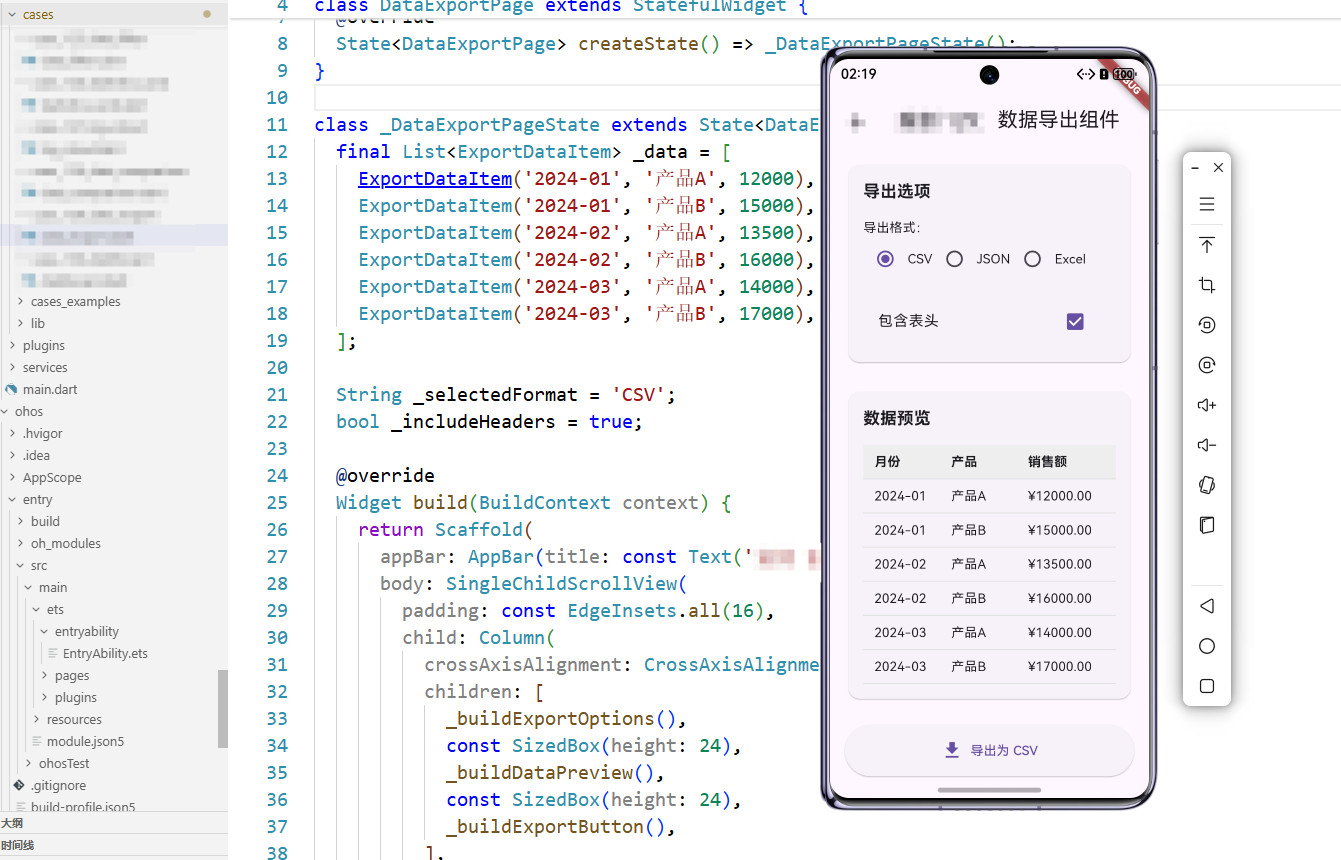
代码解释: ExportDataItem 类定义导出数据项的数据结构,包含月份、产品、金额等属性。这种设计提供了清晰的导出数据结构,便于管理和转换。
导出选项管理
class _DataExportPageState extends State<DataExportPage> {
  final List<ExportDataItem> _data = [
    ExportDataItem('2024-01', '产品A', 12000),
    ExportDataItem('2024-01', '产品B', 15000),
    ExportDataItem('2024-02', '产品A', 13500),
    ExportDataItem('2024-02', '产品B', 16000),
    ExportDataItem('2024-03', '产品A', 14000),
    ExportDataItem('2024-03', '产品B', 17000),
  ];

  String _selectedFormat = 'CSV';
  bool _includeHeaders = true;

  Widget _buildExportOptions() {
    return Card(
      child: Padding(
        padding: const EdgeInsets.all(16),
        child: Column(
          crossAxisAlignment: CrossAxisAlignment.start,
          children: [
            const Text(
              '导出选项',
              style: TextStyle(fontSize: 18, fontWeight: FontWeight.bold),
            ),
            const SizedBox(height: 16),
            const Text('导出格式:'),
            Row(
              children: [
                Radio<String>(
                  value: 'CSV',
                  groupValue: _selectedFormat,
                  onChanged: (value) {
                    setState(() {
                      _selectedFormat = value!;
                    });
                  },
                ),
                const Text('CSV'),
                Radio<String>(
                  value: 'JSON',
                  groupValue: _selectedFormat,
                  onChanged: (value) {
                    setState(() {
                      _selectedFormat = value!;
                    });
                  },
                ),
                const Text('JSON'),
                Radio<String>(
                  value: 'Excel',
                  groupValue: _selectedFormat,
                  onChanged: (value) {
                    setState(() {
                      _selectedFormat = value!;
                    });
                  },
                ),
                const Text('Excel'),
              ],
            ),
            const SizedBox(height: 16),
            CheckboxListTile(
              title: const Text('包含表头'),
              value: _includeHeaders,
              onChanged: (value) {
                setState(() {
                  _includeHeaders = value!;
                });
              },
            ),
          ],
        ),
      ),
    );
  }
}
代码解释: _buildExportOptions 方法构建导出选项面板。支持选择导出格式(CSV、JSON、Excel),支持选择是否包含表头。使用 Radio 选择格式,使用 CheckboxListTile 选择是否包含表头。这种设计提供了灵活的导出选项,满足不同用户的需求。
二、导出功能实现
数据导出功能需要将数据转换为目标格式,然后生成文件。
CSV导出实现
class CSVExporter {
  static String export(List<ExportDataItem> data, bool includeHeaders) {
    final buffer = StringBuffer();

    if (includeHeaders) {
      buffer.writeln('月份,产品,销售额');
    }

    for (final item in data) {
      buffer.writeln('${item.month},${item.product},${item.amount}');
    }

    return buffer.toString();
  }
}
代码解释: CSVExporter 类实现CSV导出。使用 StringBuffer 构建CSV内容,如果包含表头则先写入表头,然后写入数据行。CSV格式简单,易于处理和分享。
JSON导出实现
import 'dart:convert';

class JSONExporter {
  static String export(List<ExportDataItem> data) {
    final jsonData = data.map((item) => {
      'month': item.month,
      'product': item.product,
      'amount': item.amount,
    }).toList();

    return jsonEncode(jsonData);
  }
}
代码解释: JSONExporter 类实现JSON导出。将数据转换为JSON格式,使用 jsonEncode 编码。JSON格式结构化,便于程序处理和分析。
Excel导出实现
import 'package:excel/excel.dart';
import 'dart:typed_data';

class ExcelExporter {
  static Uint8List export(List<ExportDataItem> data, bool includeHeaders) {
    final excel = Excel.createExcel();
    final sheet = excel['Sheet1'];

    int rowIndex = 0;

    if (includeHeaders) {
      sheet.cell(CellIndex.indexByColumnRow(columnIndex: 0, rowIndex: rowIndex)).value = '月份';
      sheet.cell(CellIndex.indexByColumnRow(columnIndex: 1, rowIndex: rowIndex)).value = '产品';
      sheet.cell(CellIndex.indexByColumnRow(columnIndex: 2, rowIndex: rowIndex)).value = '销售额';
      rowIndex++;
    }

    for (final item in data) {
      sheet.cell(CellIndex.indexByColumnRow(columnIndex: 0, rowIndex: rowIndex)).value = item.month;
      sheet.cell(CellIndex.indexByColumnRow(columnIndex: 1, rowIndex: rowIndex)).value = item.product;
      sheet.cell(CellIndex.indexByColumnRow(columnIndex: 2, rowIndex: rowIndex)).value = item.amount;
      rowIndex++;
    }

    return excel.save()!;
  }
}
代码解释: ExcelExporter 类实现Excel导出。使用 excel 包创建Excel文件,写入表头和数据。Excel格式功能丰富,支持样式、公式等高级功能。
三、Flutter 桥接 OpenHarmony 原理与 EntryAbility.ets 实现
高级数据导出组件在 OpenHarmony 平台上主要通过 Flutter 的渲染引擎实现,但在某些场景中,如文件保存、文件分享、大数据量导出等,可能需要通过 Platform Channel 与 OpenHarmony 系统交互。
Flutter 桥接 OpenHarmony 的架构原理
Flutter 与 OpenHarmony 的桥接基于 Platform Channel 机制。对于数据导出组件,虽然基本的数据转换功能可以在 Flutter 的 Dart 层实现,但某些系统级功能(如文件保存、文件分享、大数据量导出等)需要通过 Platform Channel 调用 OpenHarmony 的原生能力。
文件保存桥接: OpenHarmony 提供了文件系统 API,可以实现文件保存功能。通过 Platform Channel,可以实现文件的保存和分享,利用系统级的文件操作能力。
EntryAbility.ets 中的数据导出桥接配置
import { FlutterAbility, FlutterEngine } from '@ohos/flutter_ohos';
import { GeneratedPluginRegistrant } from '../plugins/GeneratedPluginRegistrant';
import { MethodChannel } from '@ohos/flutter_ohos';
import { fileIo } from '@kit.ArkFile';

export default class EntryAbility extends FlutterAbility {
  private _exportChannel: MethodChannel | null = null;

  configureFlutterEngine(flutterEngine: FlutterEngine) {
    super.configureFlutterEngine(flutterEngine)
    GeneratedPluginRegistrant.registerWith(flutterEngine)
    this._setupExportBridge(flutterEngine)
  }

  private _setupExportBridge(flutterEngine: FlutterEngine) {
    this._exportChannel = new MethodChannel(
      flutterEngine.dartExecutor,
      'com.example.app/export'
    );

    this._exportChannel.setMethodCallHandler(async (call, result) => {
      if (call.method === 'saveFile') {
        try {
          const content = call.arguments['content'] as string;
          const filename = call.arguments['filename'] as string;
          const format = call.arguments['format'] as string;

          // 保存文件
          const filePath = await this._saveFile(content, filename, format);
          result.success(filePath);
        } catch (e) {
          result.error('SAVE_ERROR', e.message, null);
        }
      } else {
        result.notImplemented();
      }
    });
  }

  private async _saveFile(content: string, filename: string, format: string): Promise<string> {
    // 文件保存逻辑
    return '';
  }
}
代码解释: _setupExportBridge 方法设置数据导出桥接。saveFile 方法处理文件保存,使用文件系统API保存文件。这种桥接机制使得 Flutter 应用可以充分利用 OpenHarmony 平台的文件操作能力,提供系统级的导出功能。
四、数据导出组件最佳实践
性能优化
数据导出组件的性能主要取决于数据量和格式复杂度。对于大量数据,应该使用流式处理,避免内存溢出。导出操作应该在后台线程进行,避免阻塞UI。可以使用进度显示,让用户了解导出进度。
用户体验设计
数据导出组件应该提供清晰的视觉反馈。导出选项应该直观,便于用户选择。导出进度应该显示,让用户了解导出状态。导出完成后应该提示用户,并提供文件打开选项。
错误处理
数据导出组件应该提供完善的错误处理。文件保存失败应该提示用户,数据格式错误应该验证并提示。导出操作应该支持取消,避免长时间等待。
总结
高级数据导出组件是现代应用设计的重要组成部分,它通过多种导出格式、格式定制、批量导出等功能,提供了专业的数据导出体验。通过掌握数据转换、文件生成、格式处理等技术,我们可以创建出功能完善、性能优秀的数据导出组件。在 OpenHarmony PC 端,充分利用文件保存、文件分享等平台特性,可以实现系统级的导出功能。同时,要注意性能优化、用户体验设计、错误处理等问题,确保数据导出组件在不同场景下都能提供良好的用户体验。
高级数据导出组件不仅仅是数据转换,更是数据管理的重要组成部分。一个设计良好的数据导出组件可以让用户高效地管理和分享数据,提升应用的整体价值。通过不断学习和实践,我们可以掌握更多数据导出组件技术,创建出更加优秀的应用体验。
欢迎加入开源鸿蒙跨平台社区:https://openharmonycrossplatform.csdn.net

开源鸿蒙跨平台开发社区汇聚开发者与厂商,共建“一次开发,多端部署”的开源生态,致力于降低跨端开发门槛,推动万物智联创新。
更多推荐
 15
15 0
0- 0


 已为社区贡献5条内容

所有评论(0)