flutter适配openHarmony 高级 SnackBar
案例概述
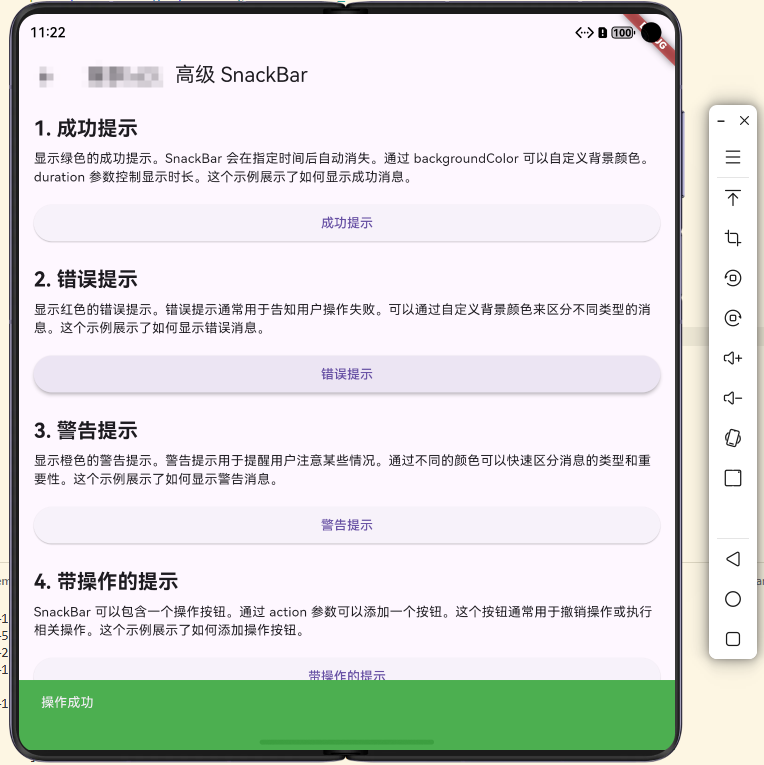
SnackBar 是 Flutter 中用于显示临时通知的组件。与 AlertDialog 不同,SnackBar 会在屏幕底部显示,并在一段时间后自动消失。它常用于显示操作反馈、错误消息、成功提示等。本案例展示了如何使用 SnackBar 创建各种高级通知。
核心概念
1. SnackBar 基础
SnackBar 是一个轻量级的通知组件,通过 ScaffoldMessenger.showSnackBar() 显示。
2. 操作按钮
SnackBar 可以包含一个操作按钮,用于撤销操作或执行相关操作。
3. 自定义样式
可以自定义 SnackBar 的外观,包括颜色、形状、边距等。
代码详解
示例 1:成功提示
class SuccessSnackBarExample extends StatelessWidget {
Widget build(BuildContext context) {
return ElevatedButton(
onPressed: () {
ScaffoldMessenger.of(context).showSnackBar(
SnackBar(
content: const Text('操作成功'),
backgroundColor: Colors.green,
duration: const Duration(seconds: 2),
),
);
},
child: const Text('显示成功提示'),
);
}
}
代码解释: 这个示例展示了成功提示。通过 backgroundColor 设置绿色背景,duration 控制显示时长。
示例 2:错误提示
class ErrorSnackBarExample extends StatelessWidget {
Widget build(BuildContext context) {
return ElevatedButton(
onPressed: () {
ScaffoldMessenger.of(context).showSnackBar(
SnackBar(
content: const Text('操作失败'),
backgroundColor: Colors.red,
duration: const Duration(seconds: 2),
),
);
},
child: const Text('显示错误提示'),
);
}
}
代码解释: 这个示例展示了错误提示。通过红色背景区分错误消息。
示例 3:警告提示
class WarningSnackBarExample extends StatelessWidget {
Widget build(BuildContext context) {
return ElevatedButton(
onPressed: () {
ScaffoldMessenger.of(context).showSnackBar(
SnackBar(
content: const Text('请注意'),
backgroundColor: Colors.orange,
duration: const Duration(seconds: 2),
),
);
},
child: const Text('显示警告提示'),
);
}
}
代码解释: 这个示例展示了警告提示。通过橙色背景区分警告消息。
示例 4:带操作的提示
class ActionSnackBarExample extends StatelessWidget {
Widget build(BuildContext context) {
return ElevatedButton(
onPressed: () {
ScaffoldMessenger.of(context).showSnackBar(
SnackBar(
content: const Text('已删除'),
action: SnackBarAction(
label: '撤销',
onPressed: () {
ScaffoldMessenger.of(context).showSnackBar(
const SnackBar(content: Text('已撤销')),
);
},
),
),
);
},
child: const Text('显示带操作的提示'),
);
}
}
代码解释: 这个示例展示了带操作按钮的 SnackBar。用户可以点击"撤销"按钮执行相关操作。
示例 5:自定义样式提示
class CustomStyleSnackBarExample extends StatelessWidget {
Widget build(BuildContext context) {
return ElevatedButton(
onPressed: () {
ScaffoldMessenger.of(context).showSnackBar(
SnackBar(
content: const Text('自定义提示'),
backgroundColor: Colors.purple,
shape: RoundedRectangleBorder(
borderRadius: BorderRadius.circular(8),
),
margin: const EdgeInsets.all(16),
behavior: SnackBarBehavior.floating,
),
);
},
child: const Text('显示自定义样式提示'),
);
}
}
代码解释: 这个示例展示了自定义样式的 SnackBar。通过 shape 添加圆角,margin 控制边距,behavior 设置为 floating 使其浮动显示。
高级话题
1. 动态/响应式设计
根据屏幕大小调整 SnackBar。
2. 动画与过渡
自定义 SnackBar 出现动画。
3. 搜索/过滤/排序
在搜索结果中显示提示。
4. 选择与批量操作
在批量操作时显示提示。
5. 加载与缓存
显示加载状态提示。
6. 键盘导航
支持键盘快捷键。
7. 无障碍支持
提供无障碍支持。
8. 样式自定义
自定义 SnackBar 样式。
9. 数据持久化/导出
保存 SnackBar 状态。
10. 单元测试与集成测试
测试 SnackBar 功能。
PC 端适配要点
- 根据屏幕大小调整 SnackBar 大小
- 提供清晰的操作按钮
- 支持键盘快捷键关闭
实际应用场景
- 操作反馈:显示操作结果
- 错误提示:显示错误信息
- 成功提示:显示成功消息
- 撤销操作:提供撤销选项
扩展建议
- 学习高级通知库
- 研究性能优化
- 探索自定义动画
- 集成分析库
总结
SnackBar 是显示临时通知的轻量级方式。通过灵活使用 SnackBar,可以创建友好的用户反馈。理解 SnackBar 的生命周期和自定义选项是关键。

开源鸿蒙跨平台开发社区汇聚开发者与厂商,共建“一次开发,多端部署”的开源生态,致力于降低跨端开发门槛,推动万物智联创新
更多推荐
 16
16 0
0- 0


 已为社区贡献8条内容

所有评论(0)