Flutter插件开发入门指南:从零到发布
Flutter插件开发入门指南摘要 本文介绍了Flutter插件开发的完整流程,帮助开发者从零开始创建并发布插件。主要内容包括: 开发环境配置:安装Flutter SDK、Android Studio/Xcode等工具 项目创建:使用flutter create命令生成插件项目结构 核心开发步骤: 定义Dart接口 实现Android/iOS平台代码 测试与发布:本地测试验证功能后发布到pub.d
Flutter插件开发入门指南:从零到发布
Flutter插件开发是扩展Flutter应用功能的重要方式,尤其适合大学生在移动开发学习中实践。通过开发插件,可以将原生平台(Android/iOS)的能力封装成Dart接口供Flutter应用调用,这对于学习跨平台开发技术具有重要意义。
开发环境准备
-
基础工具安装
- 安装最新版Flutter SDK(建议2.10+)
- 安装Android Studio/Xcode(分别用于Android/iOS开发)
- 配置Java/Kotlin开发环境(Android)
- 配置Swift/Objective-C开发环境(iOS)
-
创建插件项目
flutter create --template=plugin --platforms=android,ios hello_world_plugin这会生成包含以下结构的项目:
hello_world_plugin/
├── android/      # Android平台代码
├── ios/          # iOS平台代码
├── lib/          # Dart接口代码
├── example/      # 示例应用
└── pubspec.yaml  # 插件配置文件
核心开发步骤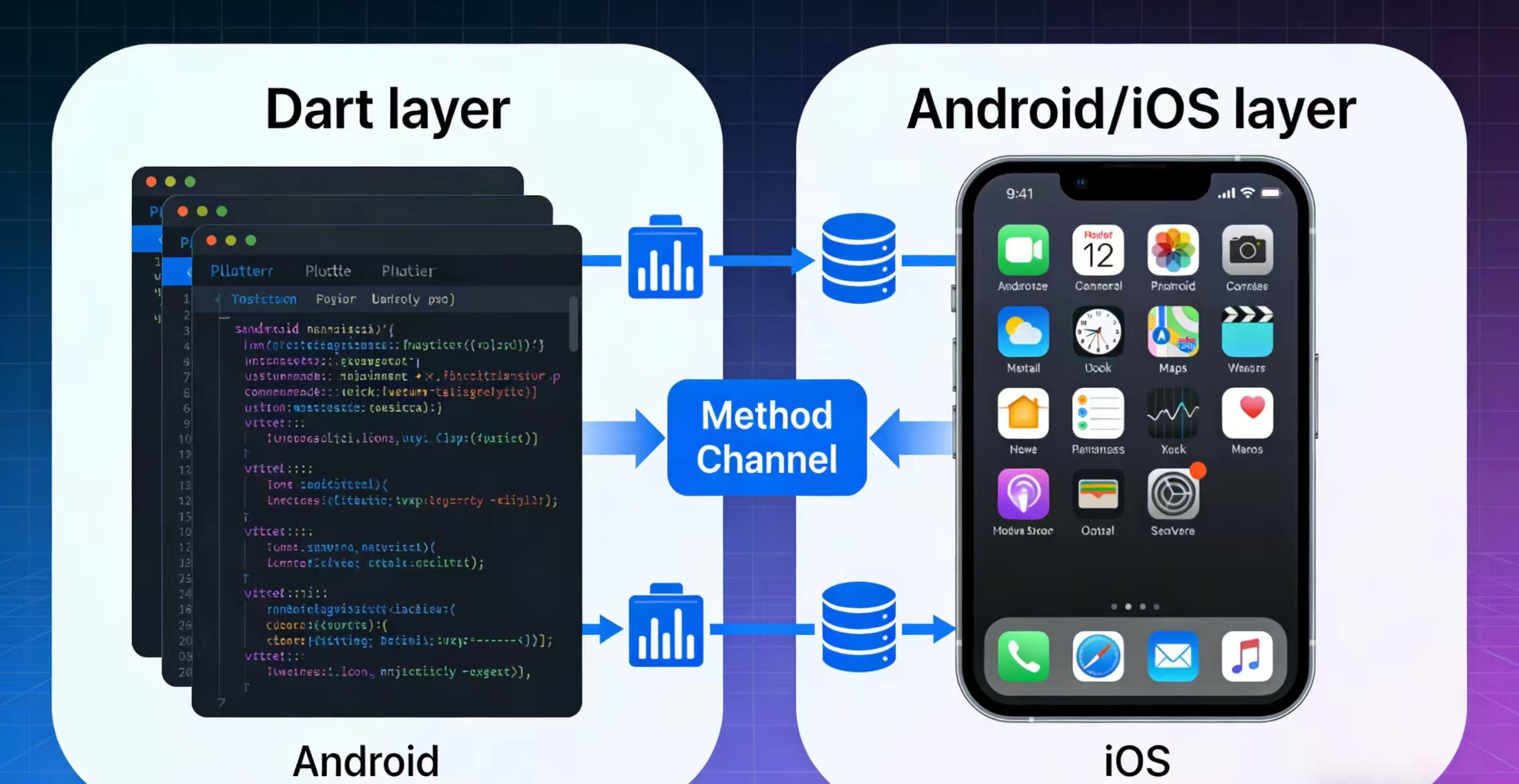
1. 定义Dart接口
在lib/hello_world_plugin.dart中定义插件API:
import 'dart:async';
import 'package:flutter/services.dart';

class HelloWorldPlugin {
  static const MethodChannel _channel =
      const MethodChannel('hello_world_plugin');

  // 定义获取平台版本的方法
  static Future<String?> getPlatformVersion() async {
    final String? version = await _channel.invokeMethod('getPlatformVersion');
    return version;
  }

  // 新增自定义方法示例
  static Future<void> showNativeDialog(String message) async {
    await _channel.invokeMethod('showDialog', {'msg': message});
  }
}
2. 实现Android端代码
在android/src/main/kotlin/.../HelloWorldPlugin.kt中:
class HelloWorldPlugin : FlutterPlugin, MethodCallHandler {
  private lateinit var channel: MethodChannel
  private var context: Context? = null

  override fun onAttachedToEngine(
    @NonNull flutterPluginBinding: FlutterPlugin.FlutterPluginBinding
  ) {
    channel = MethodChannel(flutterPluginBinding.binaryMessenger, "hello_world_plugin")
    channel.setMethodCallHandler(this)
    context = flutterPluginBinding.applicationContext
  }

  override fun onMethodCall(@NonNull call: MethodCall, @NonNull result: Result) {
    when (call.method) {
      "getPlatformVersion" -> {
        result.success("Android ${android.os.Build.VERSION.RELEASE}")
      }
      "showDialog" -> {
        val msg = call.argument<String>("msg")
        AlertDialog.Builder(context!!)
          .setMessage(msg)
          .setPositiveButton("OK") { _, _ -> }
          .show()
        result.success(null)
      }
      else -> result.notImplemented()
    }
  }

  // ...其他必要方法
}
3. 实现iOS端代码
在ios/Classes/HelloWorldPlugin.m中:
@implementation HelloWorldPlugin
+ (void)registerWithRegistrar:(NSObject<FlutterPluginRegistrar>*)registrar {
  FlutterMethodChannel* channel = [FlutterMethodChannel
      methodChannelWithName:@"hello_world_plugin"
            binaryMessenger:[registrar messenger]];
  HelloWorldPlugin* instance = [[HelloWorldPlugin alloc] init];
  [registrar addMethodCallDelegate:instance channel:channel];
}

- (void)handleMethodCall:(FlutterMethodCall*)call result:(FlutterResult)result {
  if ([@"getPlatformVersion" isEqualToString:call.method]) {
    result([@"iOS " stringByAppendingString:[[UIDevice currentDevice] systemVersion]]);
  } else if ([@"showDialog" isEqualToString:call.method]) {
    NSString* message = call.arguments[@"msg"];
    UIAlertController* alert = [UIAlertController
        alertControllerWithTitle:@"提示"
                         message:message
                  preferredStyle:UIAlertControllerStyleAlert];
    [alert addAction:[UIAlertAction actionWithTitle:@"OK"
                                              style:UIAlertActionStyleDefault
                                            handler:nil]];
    [[UIApplication sharedApplication].keyWindow.rootViewController
        presentViewController:alert animated:YES completion:nil];
    result(nil);
  } else {
    result(FlutterMethodNotImplemented);
  }
}
@end
测试与发布
本地测试
- 在
example/lib/main.dart中编写测试代码:
ElevatedButton(
  onPressed: () async {
    final version = await HelloWorldPlugin.getPlatformVersion();
    print('Platform version: $version');

    await HelloWorldPlugin.showNativeDialog('Hello from Flutter!');
  },
  child: Text('Test Plugin')
)
- 运行示例应用验证功能
发布到pub.dev
- 完善
pubspec.yaml:
name: hello_world_plugin
description: A simple Flutter plugin that shows platform version and native dialogs
version: 1.0.0
homepage: https://github.com/yourname/hello_world_plugin

environment:
  sdk: ">=2.12.0 <3.0.0"
  flutter: ">=2.5.0"

dependencies:
  flutter:
    sdk: flutter
- 执行发布命令:
flutter pub publish --dry-run  # 先测试
flutter pub publish           # 正式发布
学习建议
- 从简单功能开始,逐步增加复杂度
- 参考官方插件(如
url_launcher)的实现 - 使用
ffigen工具简化原生代码绑定 - 考虑添加单元测试和集成测试
通过这个完整流程,你可以掌握Flutter插件开发的核心技能,为开发更复杂的跨平台应用打下坚实基础。
开发环境准备
基础环境要求
在开始Flutter插件开发前,需要确保以下开发环境已正确安装:
-
Flutter SDK
- 推荐从Flutter官网下载最新稳定版本
- 安装完成后,将Flutter的bin目录添加到系统PATH环境变量
- 可通过
flutter --version命令验证安装是否成功
-
IDE工具
- Android开发:安装Android Studio(包含Android SDK)
- iOS开发:安装Xcode(仅macOS系统需要)
-
环境验证
- 运行
flutter doctor命令检查环境完整性 - 该命令会检查所有必需的组件并报告缺失项
- 根据提示安装缺少的依赖,如Android SDK工具链或Xcode命令行工具
- 运行
创建插件项目
使用以下命令创建Flutter插件项目:
flutter create --template=plugin --platforms=android,ios flutter_plugin_demo
参数说明:
--template=plugin:指定创建插件项目而非普通Flutter应用--platforms=android,ios:指定支持的平台(可添加web或macos等其他平台)flutter_plugin_demo:插件项目名称(遵循Dart包命名规范)
项目结构说明:
android/:Android平台实现代码ios/:iOS平台实现代码lib/:Dart接口代码example/:示例应用,用于测试插件功能
后续步骤建议
- 在Android Studio或VS Code中打开项目
- 运行示例应用验证基础环境:
cd example && flutter run - 根据需求修改平台特定代码和Dart接口
插件项目结构解析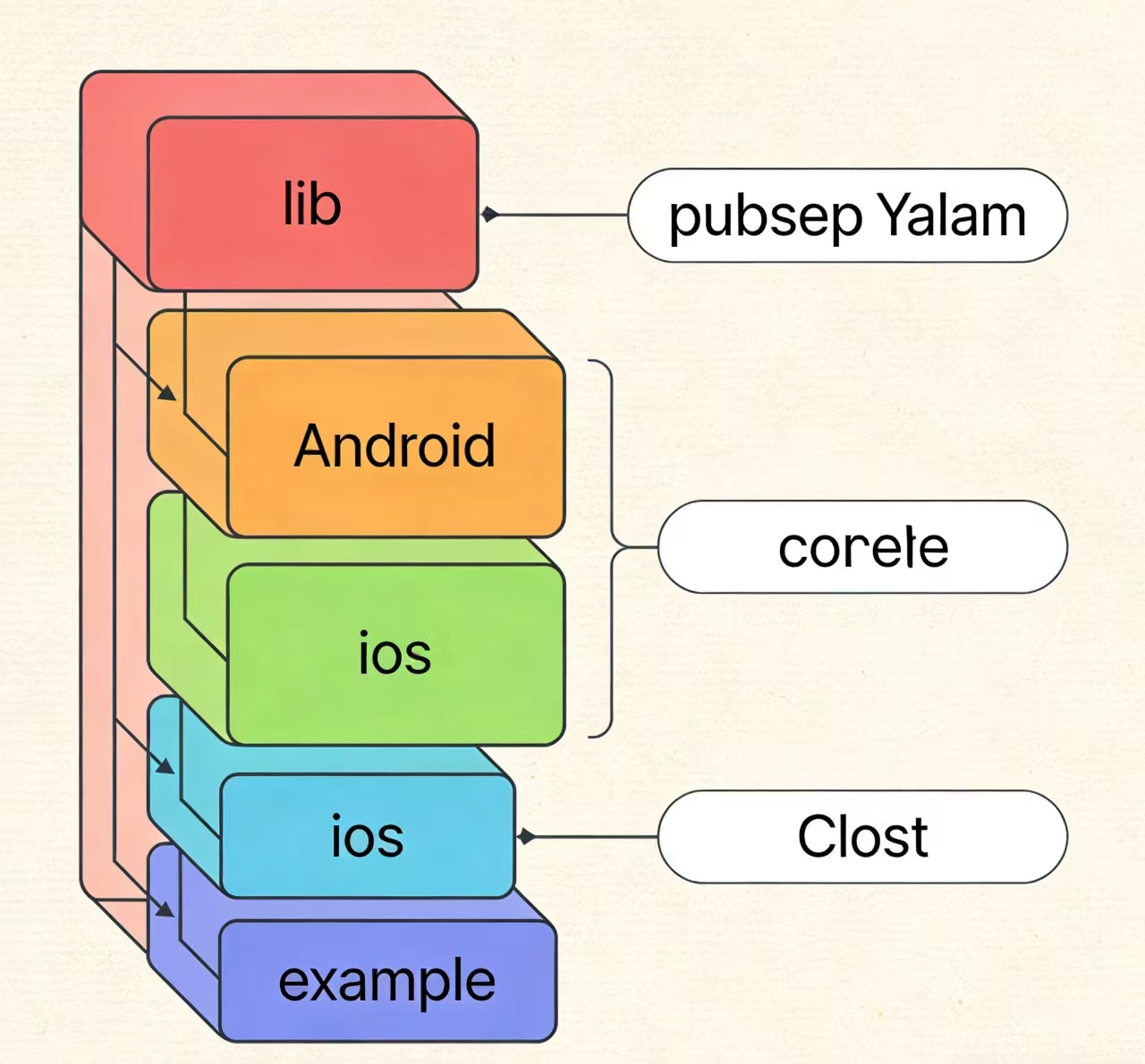
一个典型的Flutter插件项目包含以下关键目录结构:
主要目录结构
-
lib/
- 核心目录,包含Dart接口的实现代码
- 通常包含:
main.dart- 主插件接口文件platform_interface.dart- 平台接口定义- 实现类文件
- 示例结构:
lib/
├── flutter_plugin_demo.dart
├── models/
│   └── config.dart
└── utils/
    └── helper.dart
-
android/
- Android平台原生实现代码
- 包含:
src/main/- 主代码目录build.gradle- 构建配置AndroidManifest.xml- 清单文件
- 典型结构:
android/
├── build.gradle
├── src/
│   └── main/
│       ├── AndroidManifest.xml
│       ├── java/
│       │   └── com/example/flutter_plugin_demo/
│       │       └── FlutterPluginDemoPlugin.java
│       └── kotlin/
│           └── com/example/flutter_plugin_demo/
│               └── FlutterPluginDemoPlugin.kt
-
ios/
- iOS平台原生实现代码
- 包含:
Classes/- 实现类FlutterPluginDemo.podspec- CocoaPods配置
- 示例结构:
ios/
├── FlutterPluginDemo.podspec
├── Classes/
│   └── FlutterPluginDemoPlugin.h
│   └── FlutterPluginDemoPlugin.m
└── Assets/
    └── Images.xcassets
-
example/
- 示例应用,展示插件使用方法
- 包含完整Flutter应用结构:
example/
├── lib/
│   └── main.dart
├── android/
├── ios/
└── pubspec.yaml
pubspec.yaml配置
插件必须在pubspec.yaml中声明基本信息:
name: flutter_plugin_demo  # 插件名称,遵循snake_case命名规范
description: A demo Flutter plugin that demonstrates plugin development best practices.  # 详细描述
version: 0.0.1  # 遵循语义化版本控制
author: Your Name <your.email@example.com>  # 作者信息
homepage: https://github.com/yourname/flutter_plugin_demo  # 项目主页

environment:
  sdk: '>=2.12.0 <3.0.0'  # SDK版本约束
  flutter: ">=1.20.0"  # Flutter版本约束

dependencies:
  flutter:
    sdk: flutter

dev_dependencies:
  flutter_test:
    sdk: flutter
  mockito: ^5.0.0  # 测试依赖
此外,插件项目通常还包含:
CHANGELOG.md- 版本变更记录README.md- 项目文档test/- 单元测试目录.github/- GitHub工作流配置
Dart接口实现详解
基础功能定义
在lib/flutter_plugin_demo.dart文件中,我们定义了Flutter插件的基础接口结构:
/// FlutterPluginDemo 是一个抽象类,定义了与原生平台通信的基础接口
abstract class FlutterPluginDemo {
  /// 方法通道常量,用于与原生平台通信
  /// 通道名称为'flutter_plugin_demo',必须与原生端保持一致
  static const MethodChannel _channel =
      MethodChannel('flutter_plugin_demo');

  /// 获取平台版本的静态方法
  ///
  /// 返回值: Future<String?> - 异步返回平台版本字符串
  /// 示例:
  /// ```dart
  /// String? version = await FlutterPluginDemo.getPlatformVersion();
  /// print('Running on $version');
  /// ```
  static Future<String?> getPlatformVersion() async {
    try {
      // 通过方法通道调用原生平台的'getPlatformVersion'方法
      final String? version = await _channel.invokeMethod('getPlatformVersion');
      return version;
    } catch (e) {
      // 处理可能的通信异常
      debugPrint('Failed to get platform version: $e');
      return null;
    }
  }
}
功能扩展说明
-
方法通道(MethodChannel):
- 是Flutter与原生平台通信的核心机制
- 通道名称必须与Android/iOS端注册的名称完全一致
- 支持异步方法调用和数据交换
-
典型使用场景:
void checkPlatformVersion() async { final version = await FlutterPluginDemo.getPlatformVersion(); if (version != null) { showDialog( context: context, builder: (context) => AlertDialog( title: Text('Platform Info'), content: Text('Running on $version'), ), ); } } -
扩展建议:
- 可以添加更多平台相关功能方法
- 考虑添加错误处理回调机制
- 支持自定义方法通道名称配置
class FlutterPluginDemoPlugin: MethodCallHandler {
  companion object {
    fun registerWith(registrar: Registrar) {
      val channel = MethodChannel(registrar.messenger(), "flutter_plugin_demo")
      channel.setMethodCallHandler(FlutterPluginDemoPlugin())
    }
  }

  override fun onMethodCall(call: MethodCall, result: Result) {
    when (call.method) {
      "getPlatformVersion" -> {
        result.success("Android ${android.os.Build.VERSION.RELEASE}")
      }
      else -> result.notImplemented()
    }
  }
}
iOS平台实现 在iOS平台实现插件功能时,我们需要在项目的ios/Classes/目录下创建Swift实现文件。具体步骤如下:
- 首先在Xcode中打开Flutter项目的iOS模块
- 导航到ios/Classes/目录(如果不存在则新建该目录)
- 创建一个新的Swift文件,例如"MyPlugin.swift"
- 在该文件中导入必要的框架:
import Flutter
import UIKit
- 实现插件的主类,需要继承FlutterPlugin协议:
public class SwiftMyPlugin: NSObject, FlutterPlugin {
    public static func register(with registrar: FlutterPluginRegistrar) {
        let channel = FlutterMethodChannel(name: "my_plugin", binaryMessenger: registrar.messenger())
        let instance = SwiftMyPlugin()
        registrar.addMethodCallDelegate(instance, channel: channel)
    }

    public func handle(_ call: FlutterMethodCall, result: @escaping FlutterResult) {
        // 处理方法调用
    }
}
- 如果需要处理平台视图,还需要实现FlutterPlatformViewFactory和FlutterPlatformView协议
注意事项:
- Swift文件需要与pubspec.yaml中声明的插件名称保持一致
- 需要确保在Podfile中添加了use_frameworks!声明
- 新创建的Swift文件需要被包含在iOS模块的编译目标中
对于复杂的插件功能,可以进一步细分为多个Swift文件,分别处理不同功能模块,保持代码结构清晰。
:
public class SwiftFlutterPluginDemoPlugin: NSObject, FlutterPlugin {
  public static func register(with registrar: FlutterPluginRegistrar) {
    let channel = FlutterMethodChannel(
      name: "flutter_plugin_demo",
      binaryMessenger: registrar.messenger())
    let instance = SwiftFlutterPluginDemoPlugin()
    registrar.addMethodCallDelegate(instance, channel: channel)
  }

  public func handle(_ call: FlutterMethodCall, result: @escaping FlutterResult) {
    switch call.method {
    case "getPlatformVersion":
      result("iOS " + UIDevice.current.systemVersion)
    default:
      result(FlutterMethodNotImplemented)
    }
  }
}
示例应用集成
在example/lib/main.dart中测试插件:
void main() {
  runApp(MaterialApp(
    home: Scaffold(
      body: Center(
        child: FutureBuilder(
          future: FlutterPluginDemo.getPlatformVersion(),
          builder: (ctx, snapshot) =>
              Text('Platform: ${snapshot.data}'),
        ),
      ),
    ),
  ));
}
插件测试与调试
运行示例应用前需要处理平台依赖:
cd example
flutter pub get
flutter run
通过print或debugPrint输出日志,Android使用Logcat查看,iOS使用Xcode控制台。
发布插件到pub.dev
发布前需完善文档:
- 在
README.md中添加使用说明 - 编写完整的API文档注释
- 运行
flutter pub publish --dry-run检查配置
确认无误后执行:
flutter pub publish
常见问题解决
AndroidX兼容问题:在android/gradle.properties中添加:
android.useAndroidX=true
android.enableJetifier=true
iOS编译错误:确保Podfile包含:
platform :ios, '11.0'
Flutter插件开发进阶建议
事件处理优化
- 实现EventChannel支持持续事件流
- 适用于需要持续监听设备状态变化的场景(如GPS位置更新)
- 示例实现:
final eventChannel = EventChannel('samples.flutter.io/charging');
eventChannel.receiveBroadcastStream().listen((event) {
  print('电池状态: $event');
}, onError: (error) {
  print('错误: $error');
});
平台特有功能扩展
- 添加原生平台的特有功能
- Android特有功能示例:
- 传感器访问(加速度计、陀螺仪)
- 指纹生物识别认证
- 后台服务集成
- iOS特有功能示例:
- ARKit增强现实支持
- Face ID/Touch ID集成
- CoreML机器学习模型调用
- Android特有功能示例:
代码质量保障
- 测试策略实施
- 单元测试:
- 测试Dart端的业务逻辑
- 使用
mockito模拟平台通道交互
- 集成测试:
- 测试完整的插件功能流程
- 包括原生代码和Flutter端的交互验证
- 测试覆盖率建议达到80%以上
- 单元测试:
性能关键功能
- 通过FFI调用C/C++代码
- 适用场景:
- 高性能计算任务
- 复用现有C/C++库
- 图像/音频处理等计算密集型操作
- 实现步骤:
- 编写C/C++核心代码
- 创建Dart FFI绑定
- 处理跨平台兼容性问题
- 适用场景:
实践建议
- 从简单插件开始(如设备信息获取)
- 逐步增加复杂度(如相机控制、蓝牙通信)
- 参与开源项目贡献(如修复issues、添加文档)
- 记录开发过程中的问题和解决方案
- 发布到pub.dev并维护更新
掌握这些进阶技能后,开发者将能够:
- 创建更强大的跨平台功能
- 解决复杂的技术集成问题
- 提升应用性能和用户体验
- 增加职业竞争力
进阶开发建议
- 实现EventChannel支持持续事件流
- 添加原生平台的特有功能(如传感器访问)
- 编写单元测试和集成测试
- 使用ffi调用C/C++代码
通过实际项目实践,可以逐步掌握Flutter插件开发的完整流程,为开源贡献和就业技能提升打下基础。

开源鸿蒙跨平台开发社区汇聚开发者与厂商,共建“一次开发,多端部署”的开源生态,致力于降低跨端开发门槛,推动万物智联创新
更多推荐
 4
4 0
0- 0


 已为社区贡献10条内容

所有评论(0)